
Lưu trữ
Chuyển giao
Gửi trọn dự án, cuộc trò chuyện và tệp sang một tài khoản Drylab khác hoặc chuyển vào tổ chức của bạn, rồi xem xét và nhập các chuyển giao được gửi cho bạn.
Chuyển giao giúp bạn trao công việc của mình cho người khác: trọn dự án cùng các cuộc trò chuyện và tệp của nó, từng cuộc trò chuyện riêng lẻ, hoặc chỉ các tệp. Người nhận nhập chúng vào Drylab của chính họ, nên họ nhận được cả cuộc trò chuyện và kết quả chứ không chỉ các tệp. Bạn cũng có thể dùng chuyển giao để đưa công việc của mình vào một tổ chức mà bạn là thành viên.
Mở Lưu trữ > Chuyển giao. Đã nhận liệt kê những gì được gửi cho bạn; Đã gửi liệt kê những gì bạn đã gửi đi.
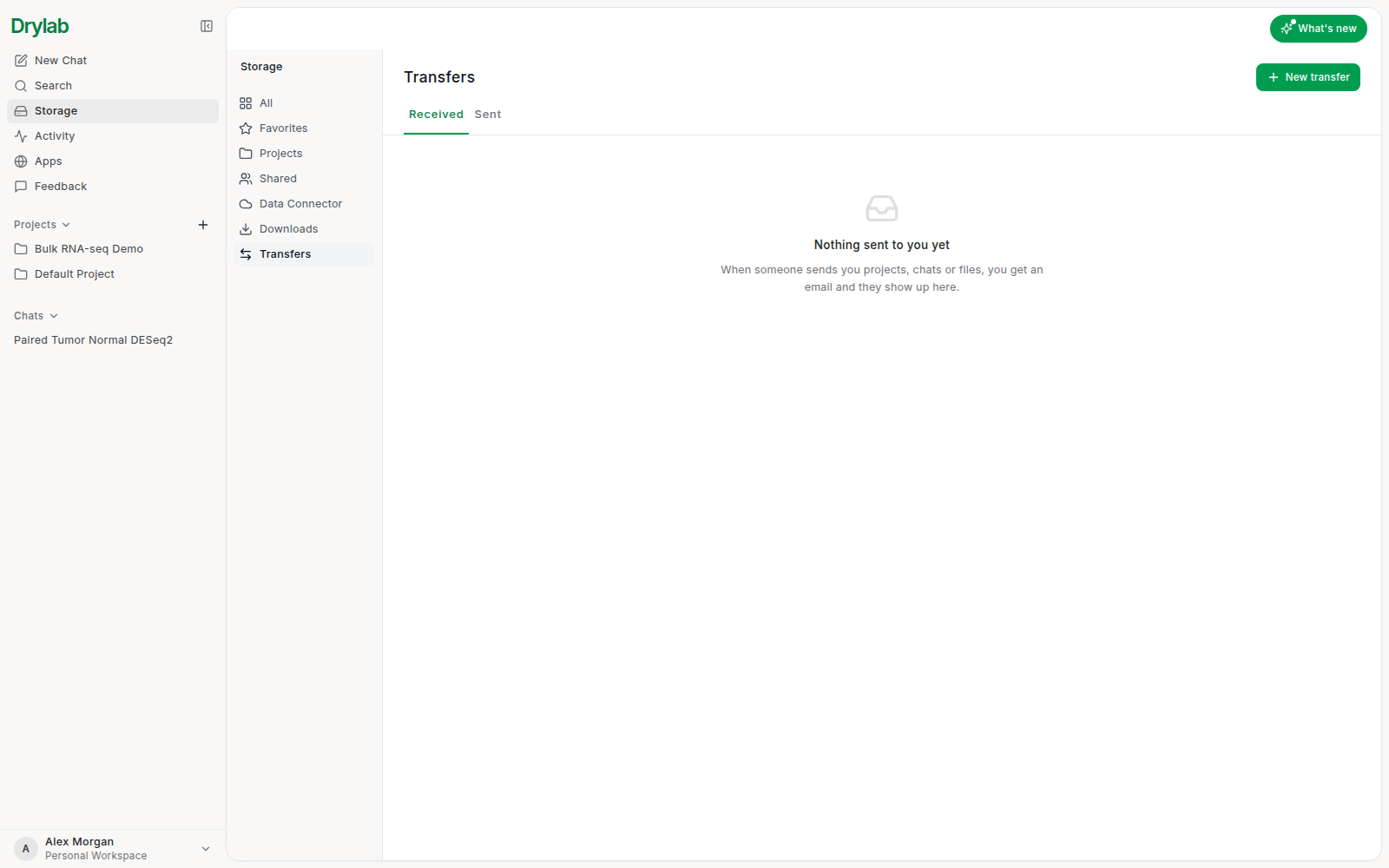
Chuyển giao khác với chia sẻ: chia sẻ cho phép người khác xem tệp của bạn ngay tại chỗ, còn chuyển giao cho họ một bản sao riêng để làm việc.
Gửi một chuyển giao
-
Trong Chuyển giao, bấm Chuyển giao mới.
-
Chọn nội dung cần gửi ở tab Dự án, Trò chuyện hoặc Tệp. Đánh dấu từng mục, hoặc dùng Chọn nhanh (Tất cả dự án, Tất cả trò chuyện, Tất cả tệp). Khung bên phải hiển thị những gì bạn đã chọn và tổng dung lượng.
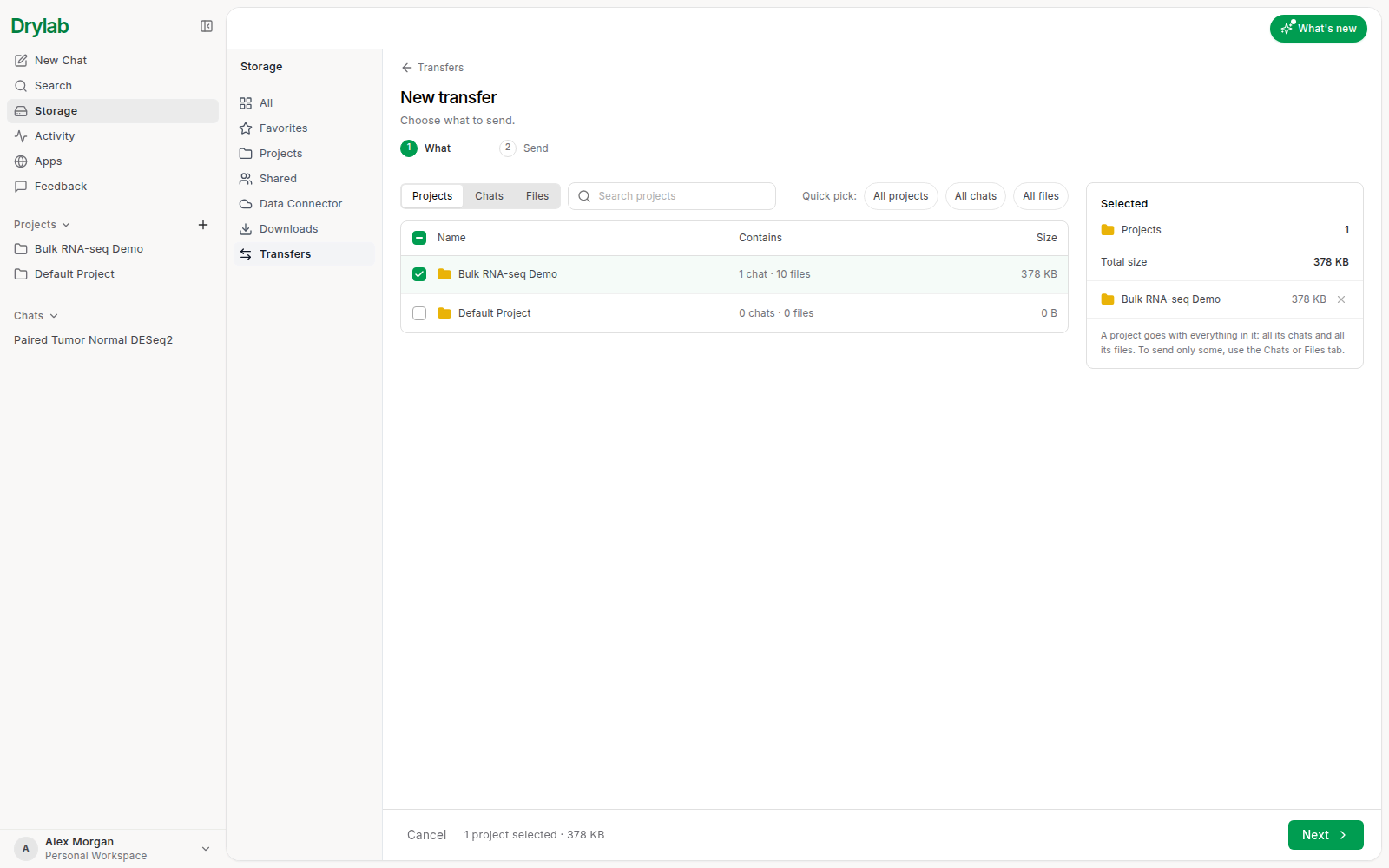
Một dự án được gửi kèm mọi thứ bên trong: tất cả cuộc trò chuyện và tất cả tệp. Để chỉ gửi một phần, hãy dùng tab Trò chuyện hoặc Tệp. Ở tab Trò chuyện, tùy chọn Kèm tệp của từng trò chuyện sẽ gửi cả notebook, biểu đồ và bảng mà mỗi cuộc trò chuyện đã tạo; tắt đi nếu chỉ muốn gửi phần hội thoại. Cuộc trò chuyện đang chạy chỉ gửi được sau khi chạy xong.
-
Bấm Tiếp.
-
Ở mục Đến, chọn Người khác rồi nhập Email người nhận, hoặc chọn Không gian làm việc khác của tôi để chuyển công việc vào một tổ chức mà bạn là thành viên.
-
Ở mục Cách gửi, chọn Sao chép (người nhận có một bản sao, bạn vẫn giữ bản của mình) hoặc Di chuyển (sau khi người nhận nhập xong, bạn có thể xóa bản gốc).
-
Thêm Lời nhắn (không bắt buộc) và bấm Gửi.
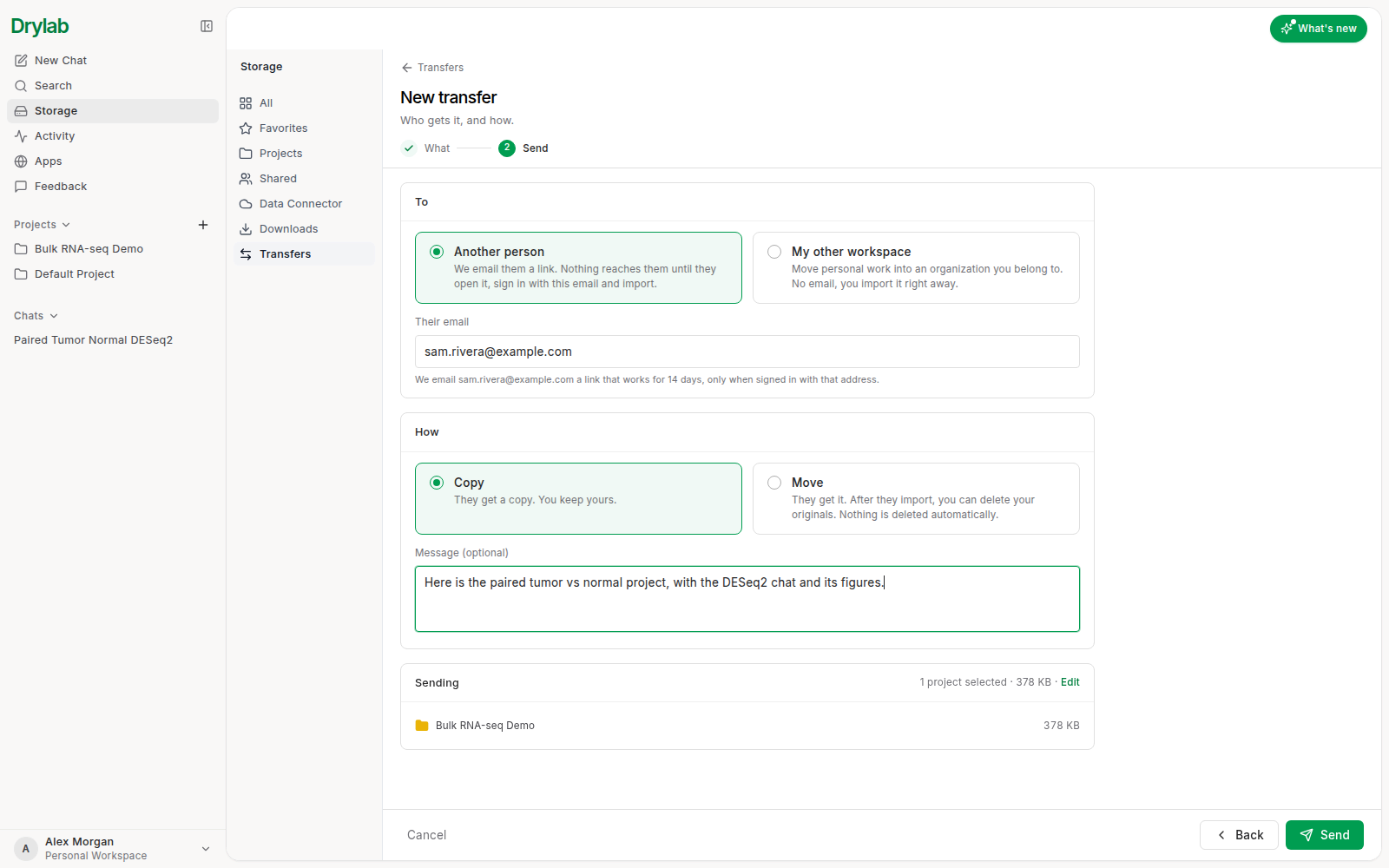
Drylab gửi cho người nhận một email có liên kết. Liên kết dùng được trong 14 ngày, và chỉ khi họ đăng nhập bằng đúng email đó. Nếu họ chưa dùng Drylab, email sẽ mời họ đăng ký bằng địa chỉ đó trước. Ngay sau khi gửi, bạn có thể bấm Hoàn tác trong thông báo xác nhận để hủy.
Bạn sẽ nhận được email khi người nhận chấp nhận, và một email nữa khi việc nhập hoàn tất.
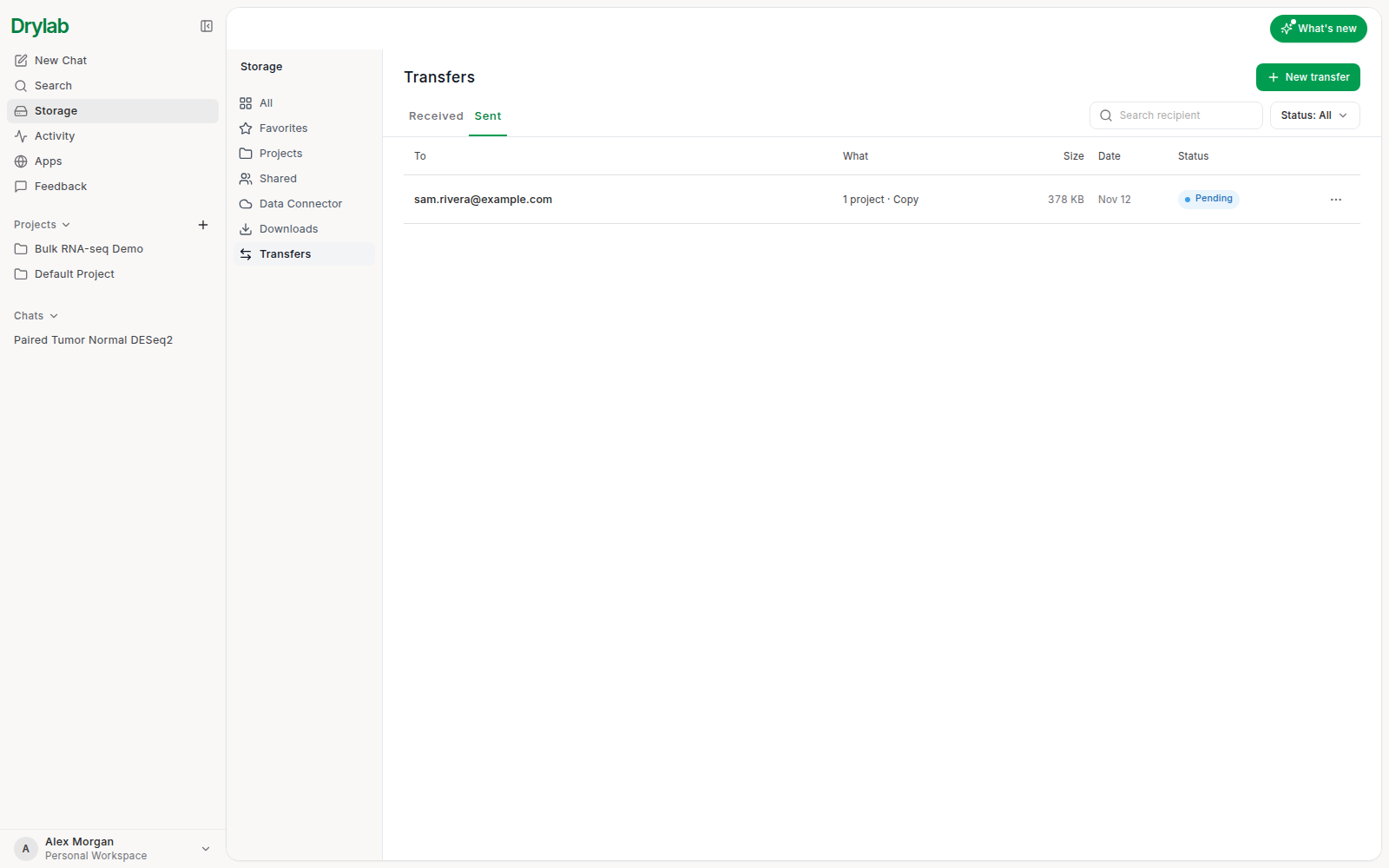
Theo dõi những gì bạn đã gửi
Tab Đã gửi hiển thị từng chuyển giao kèm trạng thái:
| Trạng thái | Ý nghĩa |
|---|---|
| Đang chờ | Đã gửi; người nhận chưa nhập. |
| Đang nhập | Người nhận đang nhập. |
| Đã nhập / Đã nhập một phần | Người nhận đã nhập toàn bộ, hoặc chỉ một phần. |
| Đã từ chối | Người nhận đã từ chối. |
| Đã hủy / Đã hết hạn | Bạn đã hủy, hoặc đã quá 14 ngày. |
Menu của một chuyển giao (...) có Xem chi tiết, Đổi tên (chỉ bạn thấy tên này) và Sao chép email người nhận. Khi chuyển giao còn đang chờ, bạn có thể Hủy chuyển giao; khi đã bị từ chối, bị hủy hoặc hết hạn, bạn có thể Gửi lại. Sau khi một chuyển giao kiểu Di chuyển được nhập, chọn Xóa bản gốc… để xóa các bản của bạn; người nhận vẫn giữ bản của họ. Không có gì bị xóa tự động.
Nhập chuyển giao được gửi cho bạn
-
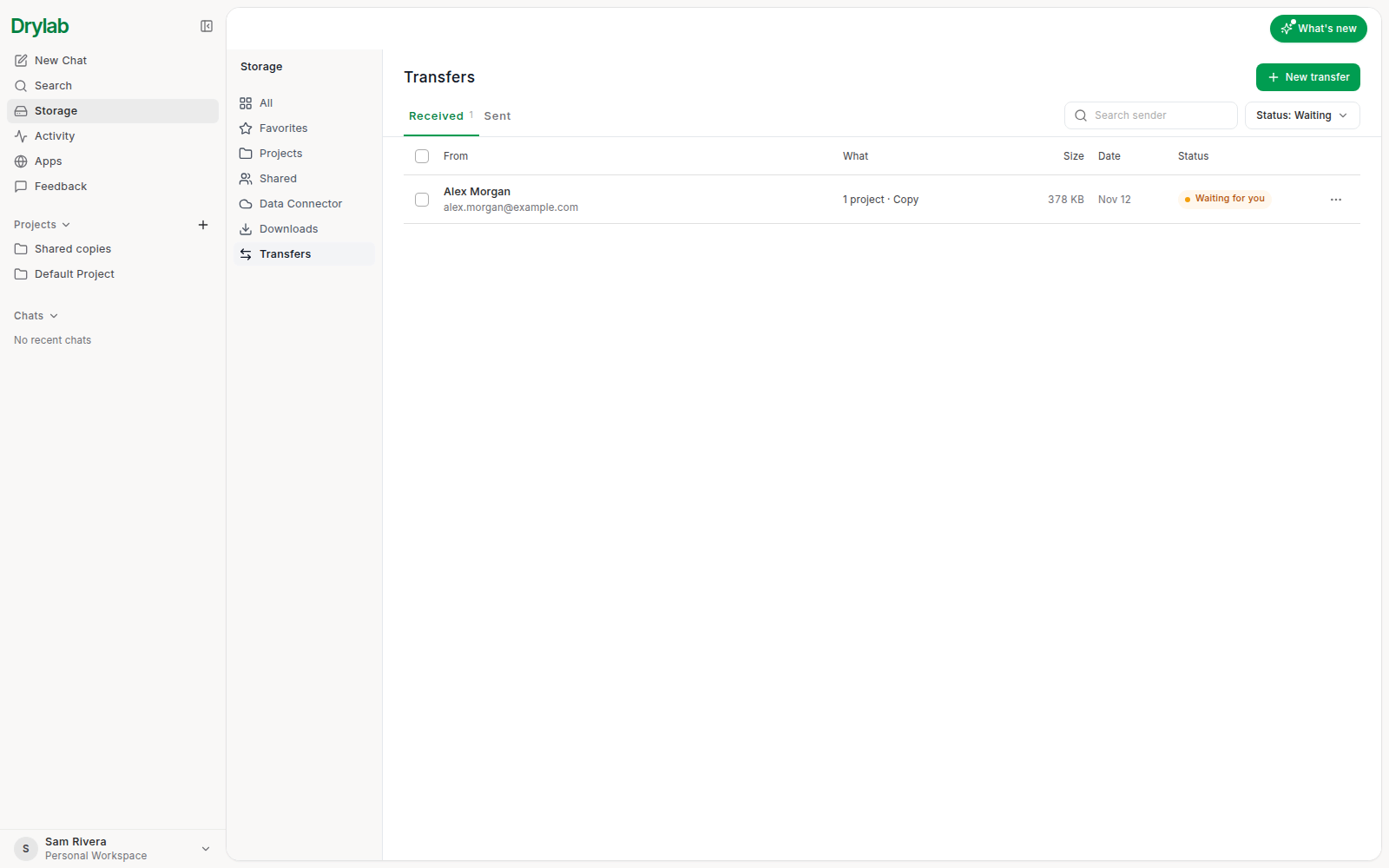
Mở liên kết trong email, hoặc vào Lưu trữ > Chuyển giao > Đã nhận và bấm vào chuyển giao có nhãn Đang chờ bạn.
-
Kiểm tra nội dung được gửi và lời nhắn của người gửi. Bỏ đánh dấu những gì bạn không muốn nhận.
-
Đưa vào cho biết không gian làm việc sẽ nhận nội dung và dung lượng cần dùng. Nếu bạn là thành viên của một tổ chức, bạn có thể chọn không gian làm việc.
-
Bấm Nhập (ví dụ Nhập 1 dự án).
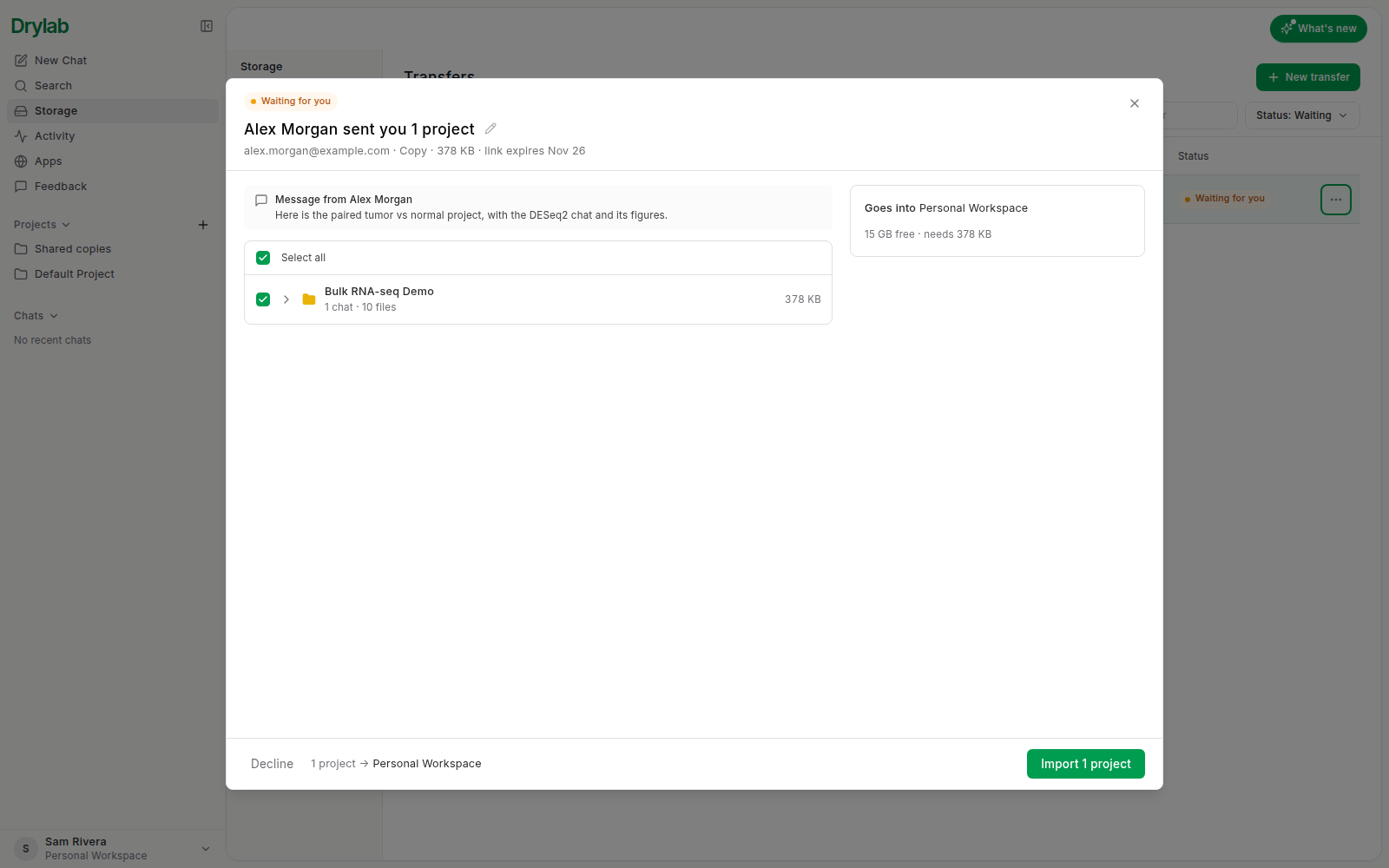
Nếu bạn đã có một dự án trùng tên, dòng đó sẽ ghi "Bạn đã có" dự án ấy và Đến dưới tên cho bạn chọn: giữ cả hai (bản mới được thêm số, ví dụ "Bulk RNA-seq Demo (2)"), Gộp vào bản của bạn, Thay thế hoặc Bỏ qua. Thay thế sẽ ghi đè bản của bạn và không thể hoàn tác. Cuộc trò chuyện và tệp được gửi riêng lẻ sẽ vào một dự án mới đặt tên theo nguồn của chúng, hoặc vào dự án bạn chọn ở Đưa vào. Nếu không đủ dung lượng, hãy bỏ chọn bớt mục hoặc giải phóng dung lượng trước.
Việc nhập chạy ở chế độ nền; bạn có thể đóng cửa sổ. Khi xong, bấm Mở dự án (hoặc Mở trò chuyện) để đến đó.
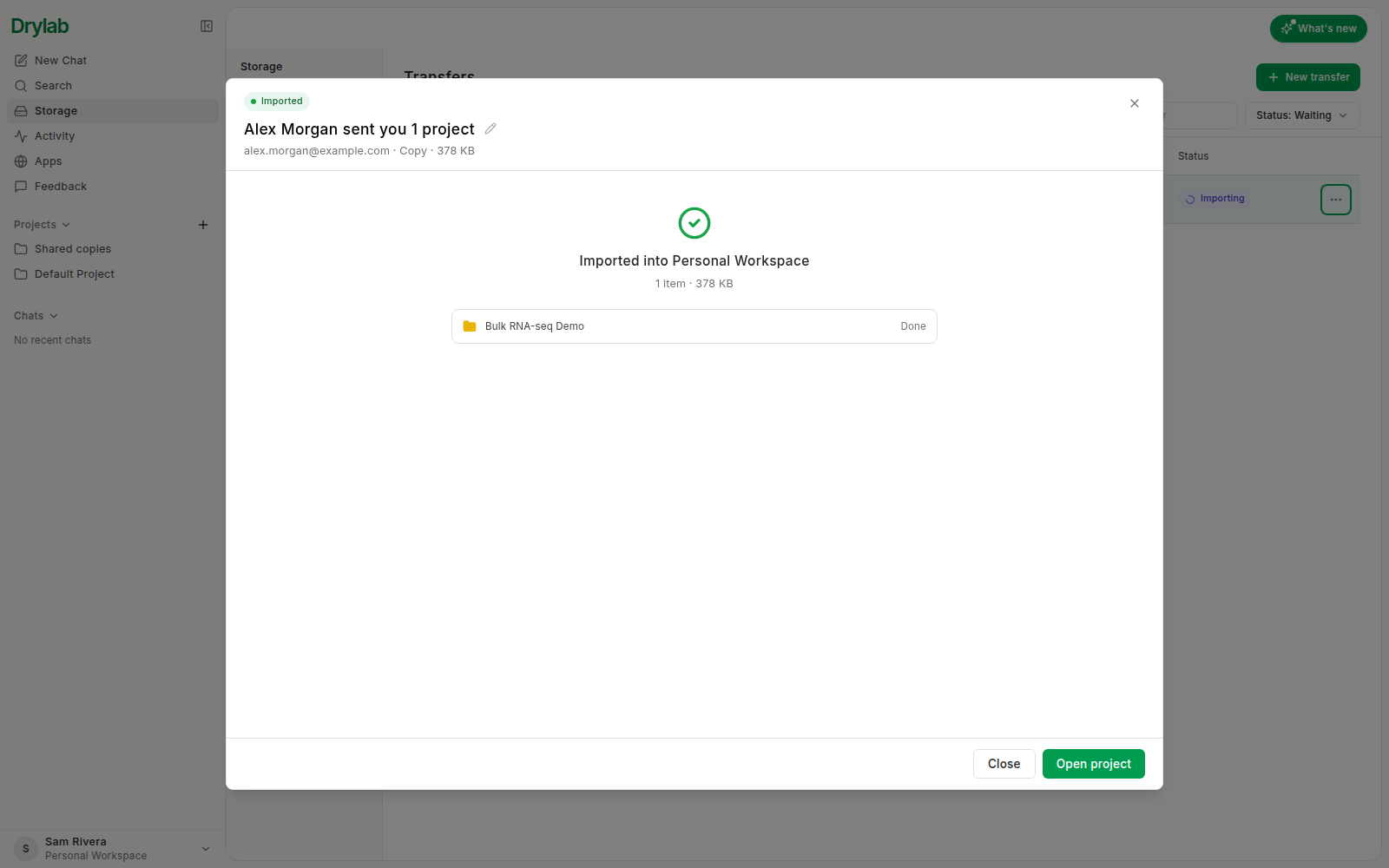
Để từ chối một chuyển giao, bấm Từ chối. Người gửi sẽ được báo, và sau đó bạn không thể nhập chuyển giao này nữa. Để nhập nhiều chuyển giao đang chờ cùng lúc, đánh dấu chúng trong Đã nhận rồi bấm Nhập N lượt chuyển.