
Lưu trữ
Chia sẻ tệp
Chia sẻ tệp hoặc thư mục trong Lưu trữ Drylab với đồng nghiệp qua email hoặc liên kết, quản lý ai được mở và lưu bản sao của tệp được chia sẻ với bạn.
Bạn có thể chia sẻ bất kỳ tệp hay thư mục nào trong Lưu trữ, giống như trên một ổ đĩa đám mây. Những người bạn thêm vào có thể xem, tải xuống và lưu bản sao của riêng họ. Họ không thể thay đổi tệp của bạn.
Để chia sẻ trọn một phân tích cùng với cuộc trò chuyện, mã và hình của nó, hãy chia sẻ cuộc trò chuyện. Xem Chia sẻ cuộc trò chuyện.
Chia sẻ tệp hoặc thư mục
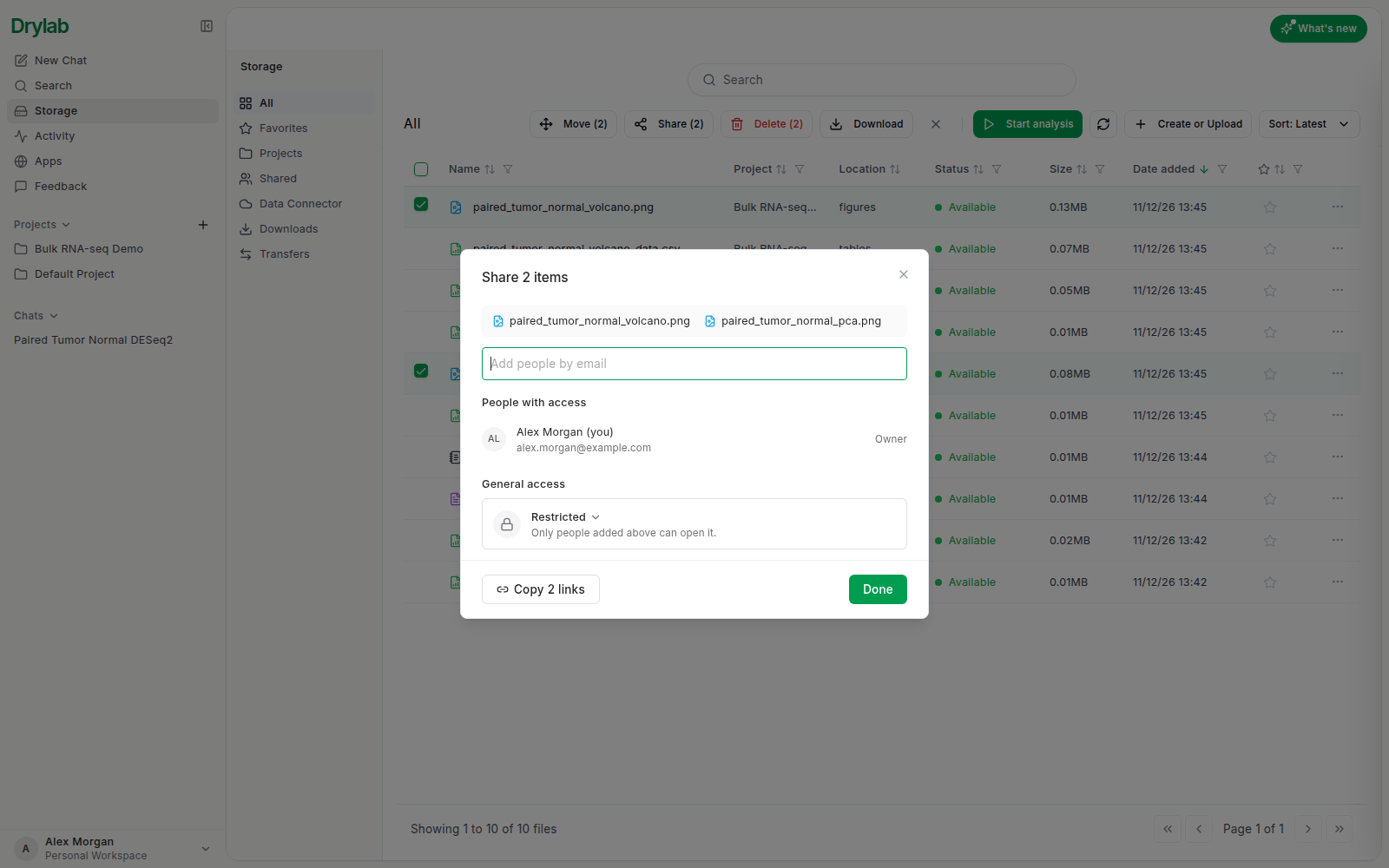
- Trong Lưu trữ, bấm ... trên dòng của mục cần chia sẻ và chọn Chia sẻ. Bạn cũng có thể bấm Chia sẻ trong trình xem tệp, hoặc đánh dấu nhiều dòng rồi bấm Chia sẻ (N) để chia sẻ cùng lúc (tối đa 50 mục mỗi lần).
- Trong ô Thêm người qua email, gõ một địa chỉ email và nhấn Enter. Thêm bao nhiêu người tùy bạn.
- Để nguyên Gửi email kèm liên kết ở trạng thái bật để gửi cho họ một email có liên kết, và thêm lời nhắn nếu muốn. Tắt đi nếu bạn muốn tự báo cho họ; họ vẫn thấy mục đó trong Được chia sẻ với tôi.
- Bấm Gửi. Bạn sẽ thấy "Đã chia sẻ với 1 người" (hoặc số người bạn đã thêm).
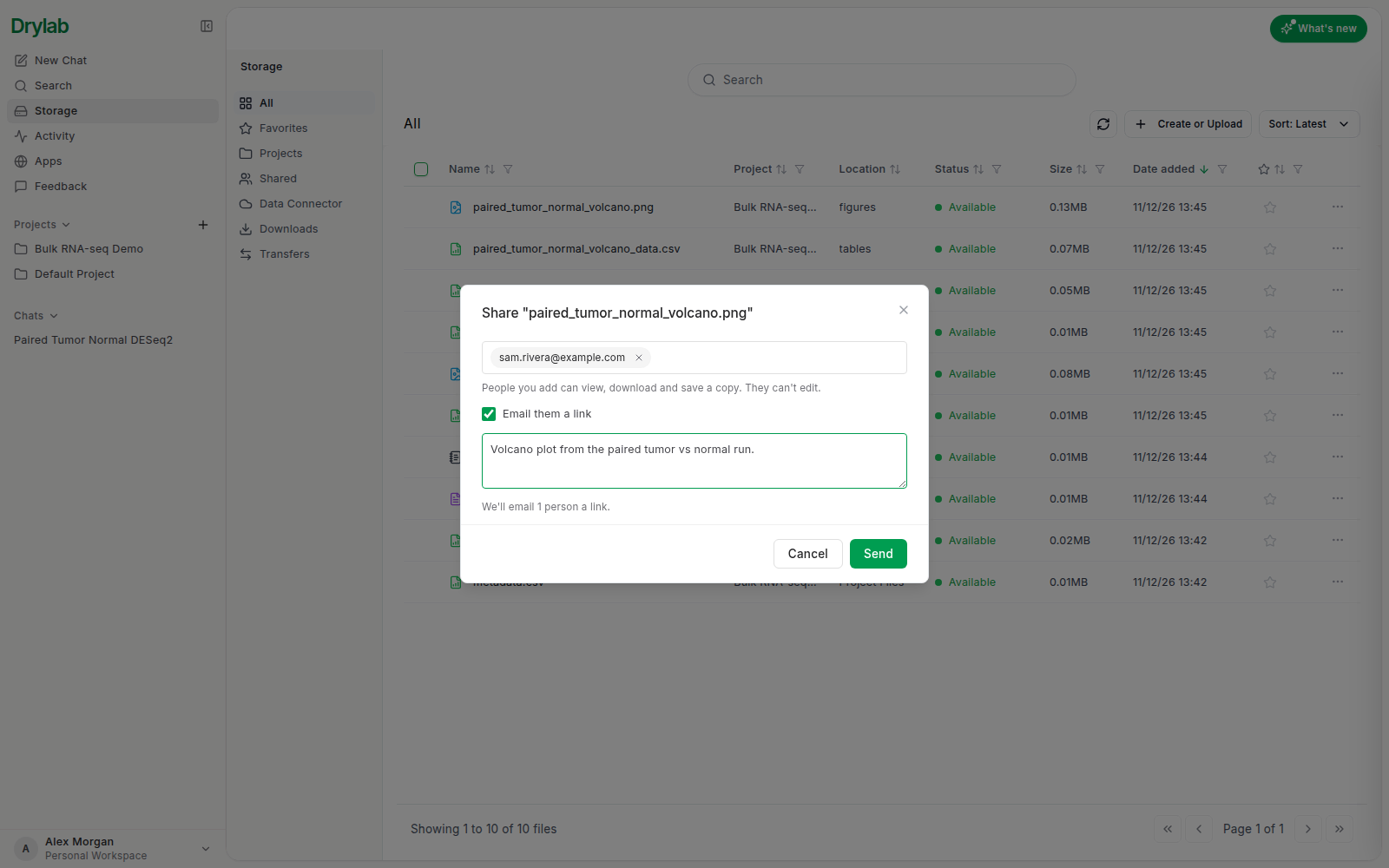
Những người bạn thêm có thể xem, tải xuống và lưu bản sao. Nếu ai đó chưa có tài khoản Drylab, họ hiển thị là Đã mời, chưa có tài khoản cho đến khi đăng ký bằng email đó.
Ai có quyền truy cập
Mở lại Chia sẻ để xem Người có quyền truy cập: bạn (Chủ sở hữu) và mọi người bạn đã thêm (Có thể xem). Bấm x cạnh tên một người để gỡ quyền truy cập của người đó.
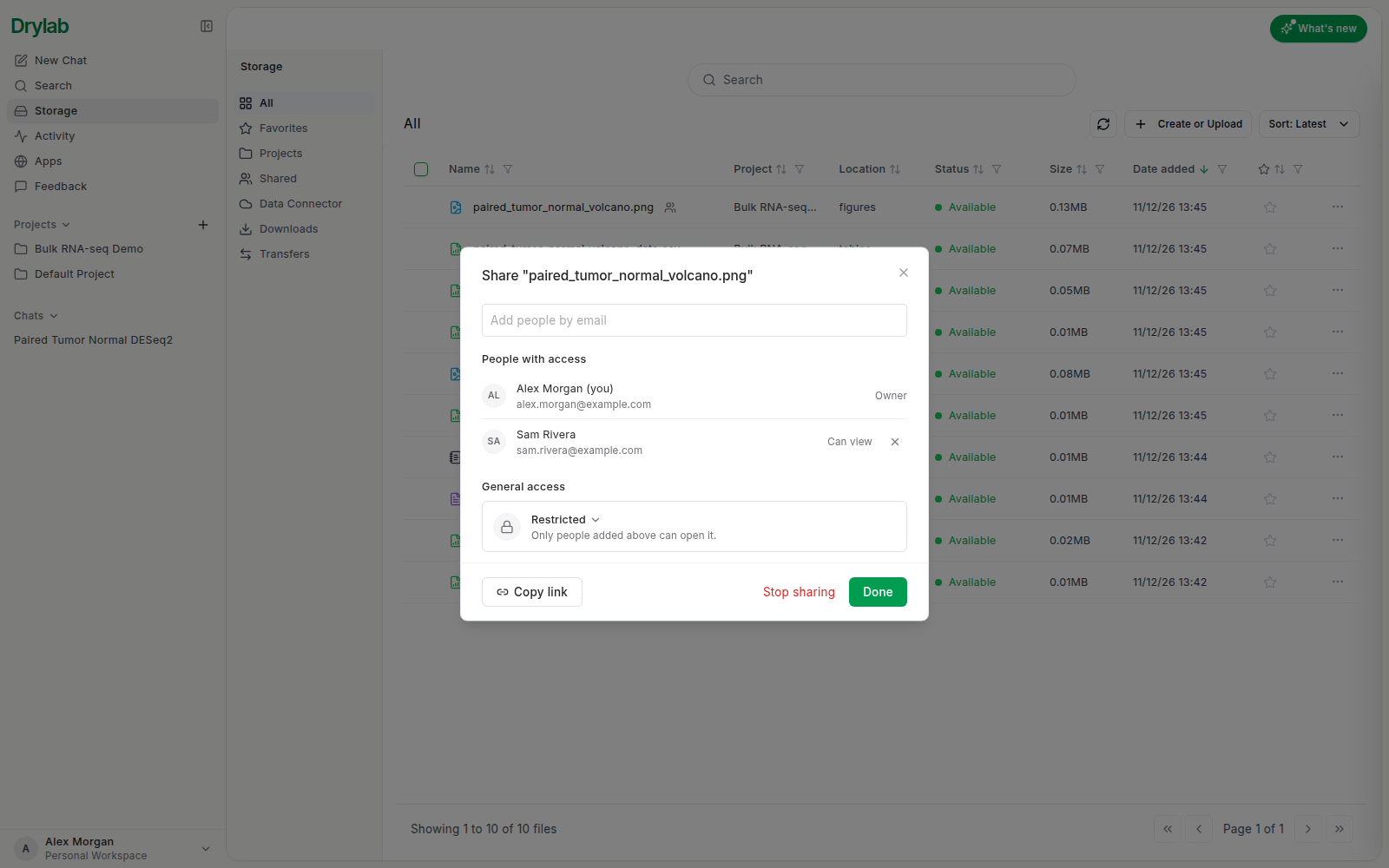
Quyền truy cập chung quy định ai khác có thể mở mục này:
| Tùy chọn | Ai có thể mở |
|---|---|
| Hạn chế | Chỉ những người bạn đã thêm. |
| Bất kỳ ai có liên kết | Bất kỳ ai trên internet có liên kết đều xem và tải xuống được. |
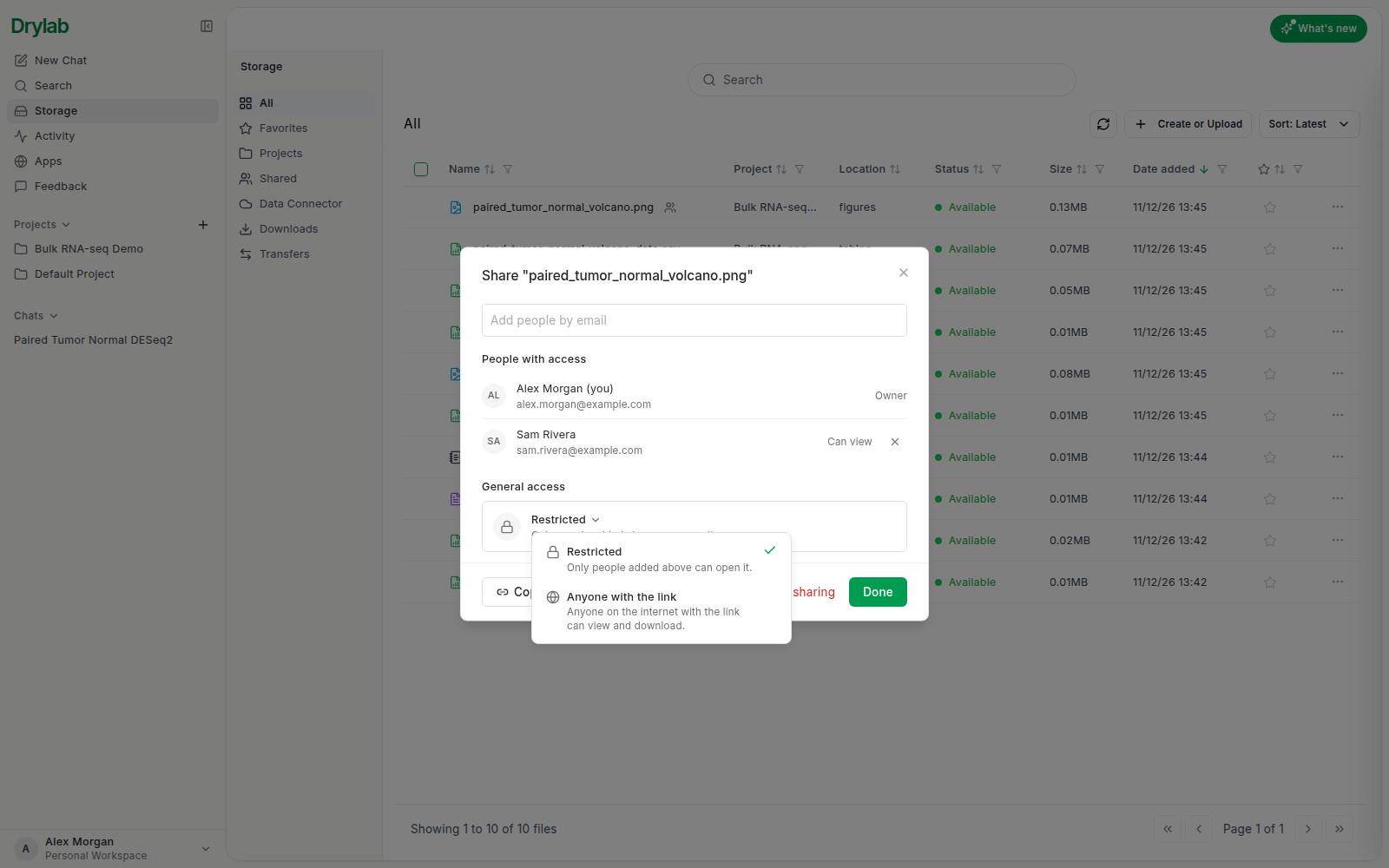
Bấm Sao chép liên kết để sao chép liên kết. Nếu mục đang ở chế độ Hạn chế, Drylab sẽ hỏi trước "Bật chia sẻ qua liên kết?", vì sao chép một liên kết dành cho mọi người sẽ khiến mục đó trở nên công khai. Bấm Bật liên kết và sao chép để tiếp tục.
Khi bạn chia sẻ nhiều mục cùng lúc và cài đặt của chúng khác nhau, Quyền truy cập chung hiển thị Hỗn hợp. Chọn một tùy chọn để áp dụng cho tất cả.
Xem những gì bạn đã chia sẻ
Mở Lưu trữ > Đã chia sẻ > Tôi đã chia sẻ. Mỗi dòng cho biết ai có thể mở mục đó và bạn đã chia sẻ khi nào.
- Bấm Quản lý để mở lại cửa sổ Chia sẻ.
- Dùng menu của dòng để Sao chép liên kết hoặc Ngừng chia sẻ.
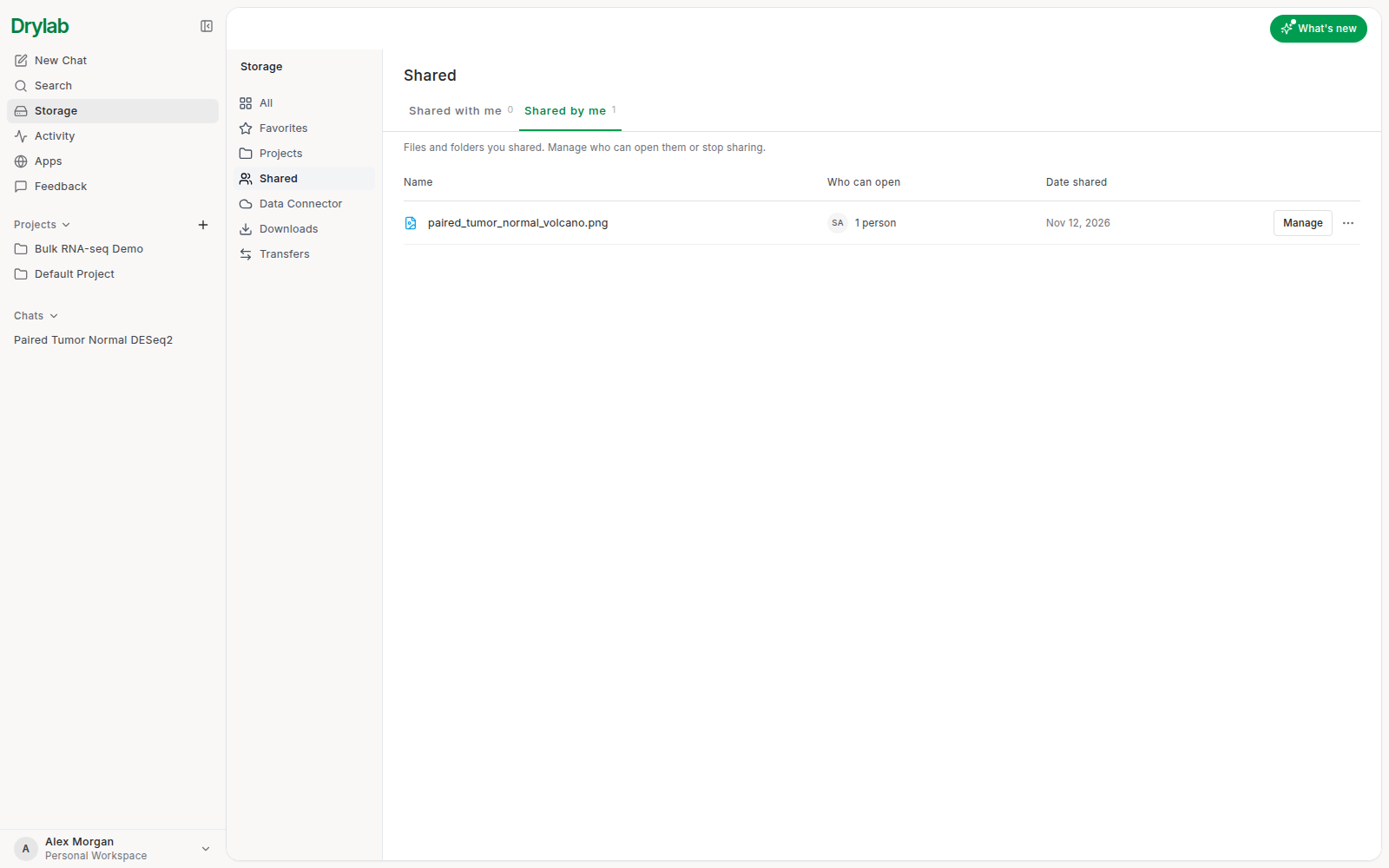
Các mục đã chia sẻ cũng có dấu Đã chia sẻ trong các danh sách của Lưu trữ.
Tệp được chia sẻ với bạn
Mở Lưu trữ > Đã chia sẻ > Được chia sẻ với tôi để xem những gì người khác đã chia sẻ với bạn, kèm người chia sẻ, kích thước và ngày chia sẻ. Nếu ai đó gửi liên kết cho bạn qua email, liên kết đó mở đúng mục này.
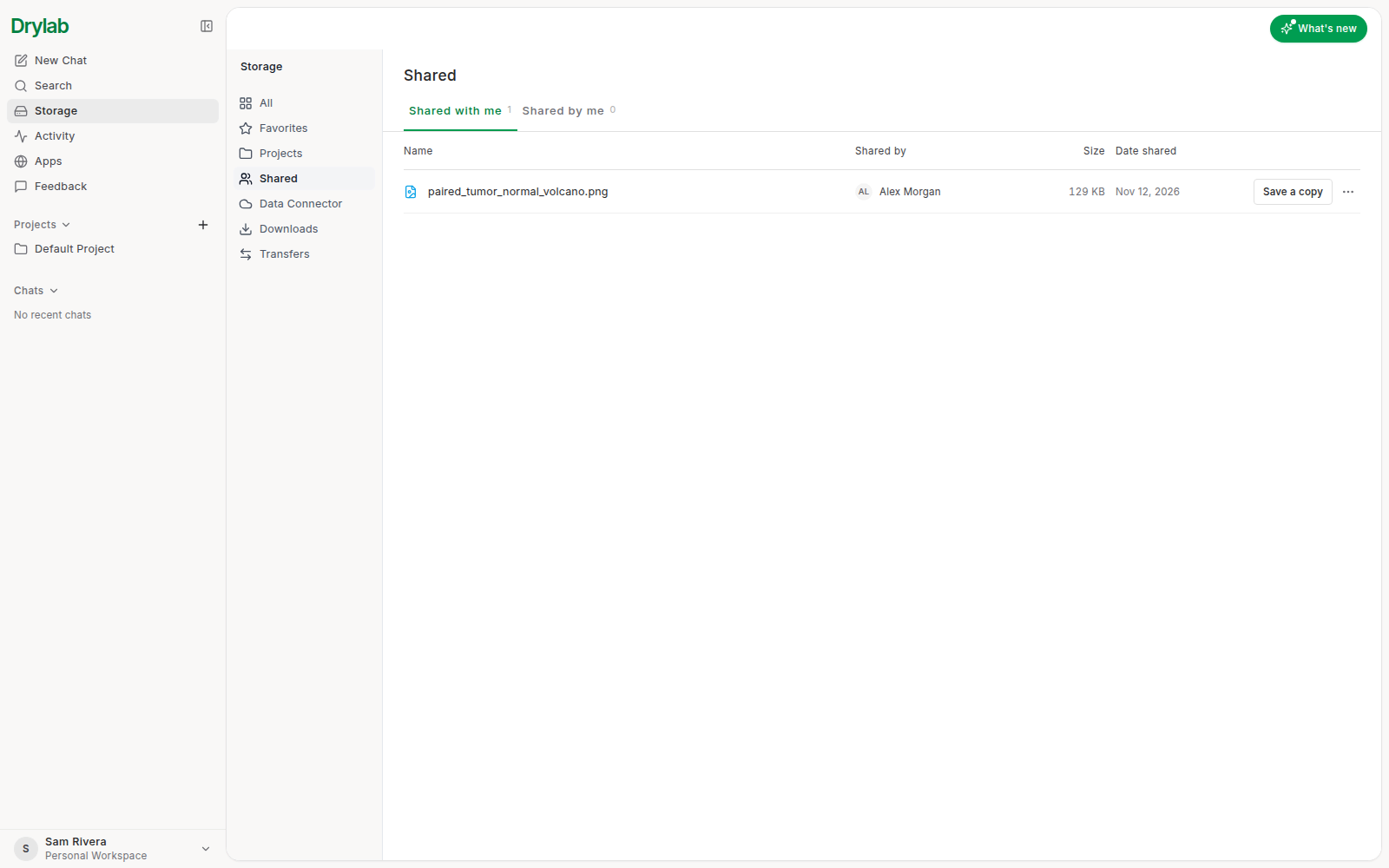
- Bấm vào một dòng để mở tệp, hoặc để duyệt thư mục được chia sẻ (chỉ xem).
- Menu của dòng có Mở trong thẻ mới, Tải xuống và Xóa khỏi danh sách của tôi. Xóa khỏi danh sách chỉ ẩn mục đó khỏi danh sách của bạn; bạn vẫn mở được nó từ email mời.
Nếu một liên kết không còn dùng được, bạn sẽ thấy "Liên kết này không còn hoạt động": có thể chủ sở hữu đã ngừng chia sẻ. Nếu mục đó được chia sẻ với email của bạn, hãy đăng nhập bằng đúng địa chỉ đó.
Lưu bản sao
Để tiếp tục làm việc với một tệp hoặc thư mục được chia sẻ, bấm Lưu bản sao. Cửa sổ hiện ra cho biết bản sao sẽ được lưu ở đâu (một dự án Shared copies trong Lưu trữ của bạn), cần bao nhiêu dung lượng và bạn còn lại bao nhiêu.
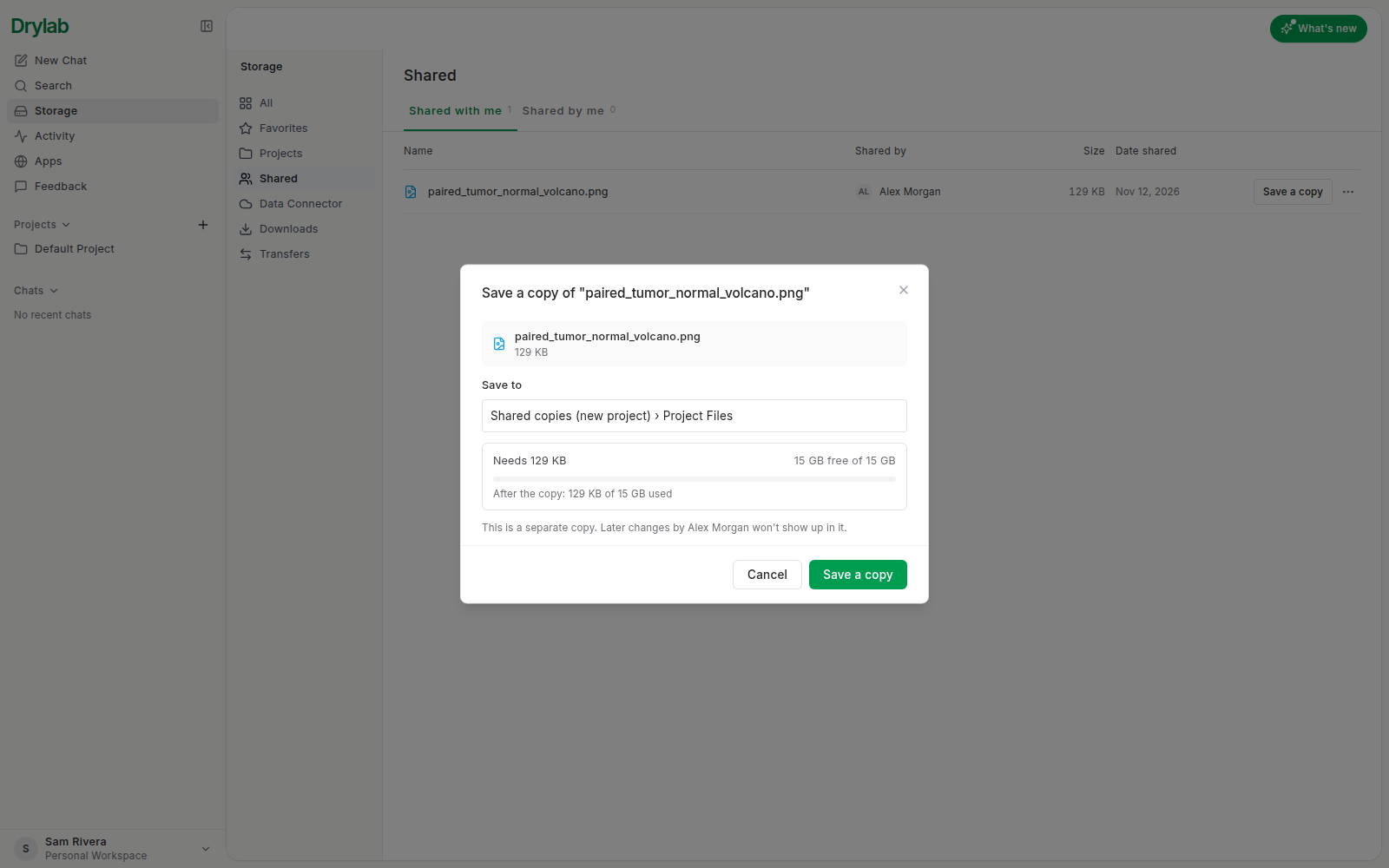
Bấm Lưu bản sao để bắt đầu. Việc sao chép chạy ở chế độ nền và tiến độ hiển thị ở góc dưới bên phải, nên bạn có thể tiếp tục làm việc. Khi xong, bấm Mở để đến bản sao.
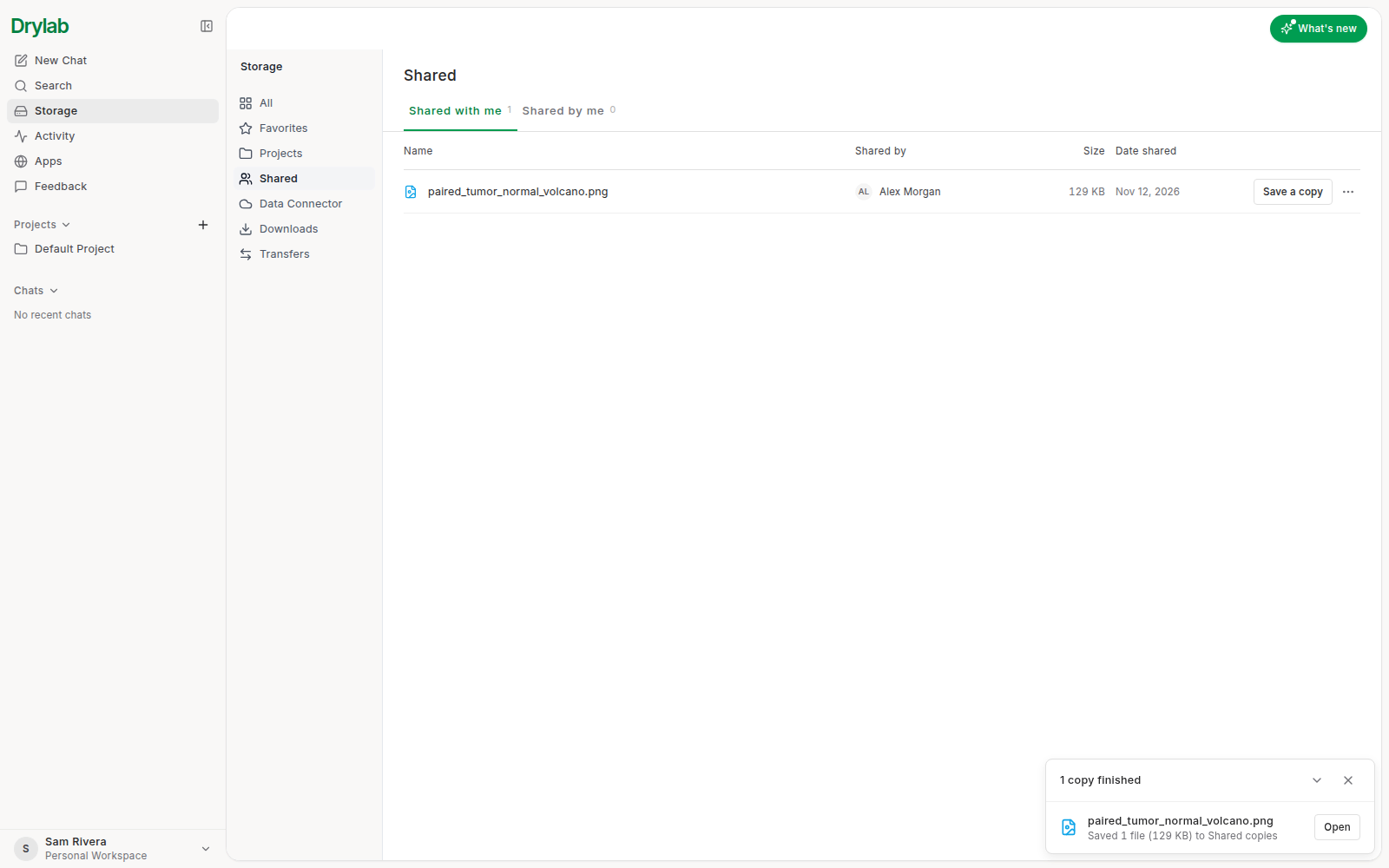
Bản sao là độc lập: những thay đổi sau này của chủ sở hữu sẽ không xuất hiện trong bản sao. Nếu không đủ dung lượng, Drylab sẽ cho bạn biết cần giải phóng bao nhiêu.