
ヒントとベストプラクティス
参考画像でプロットのスタイルを変える
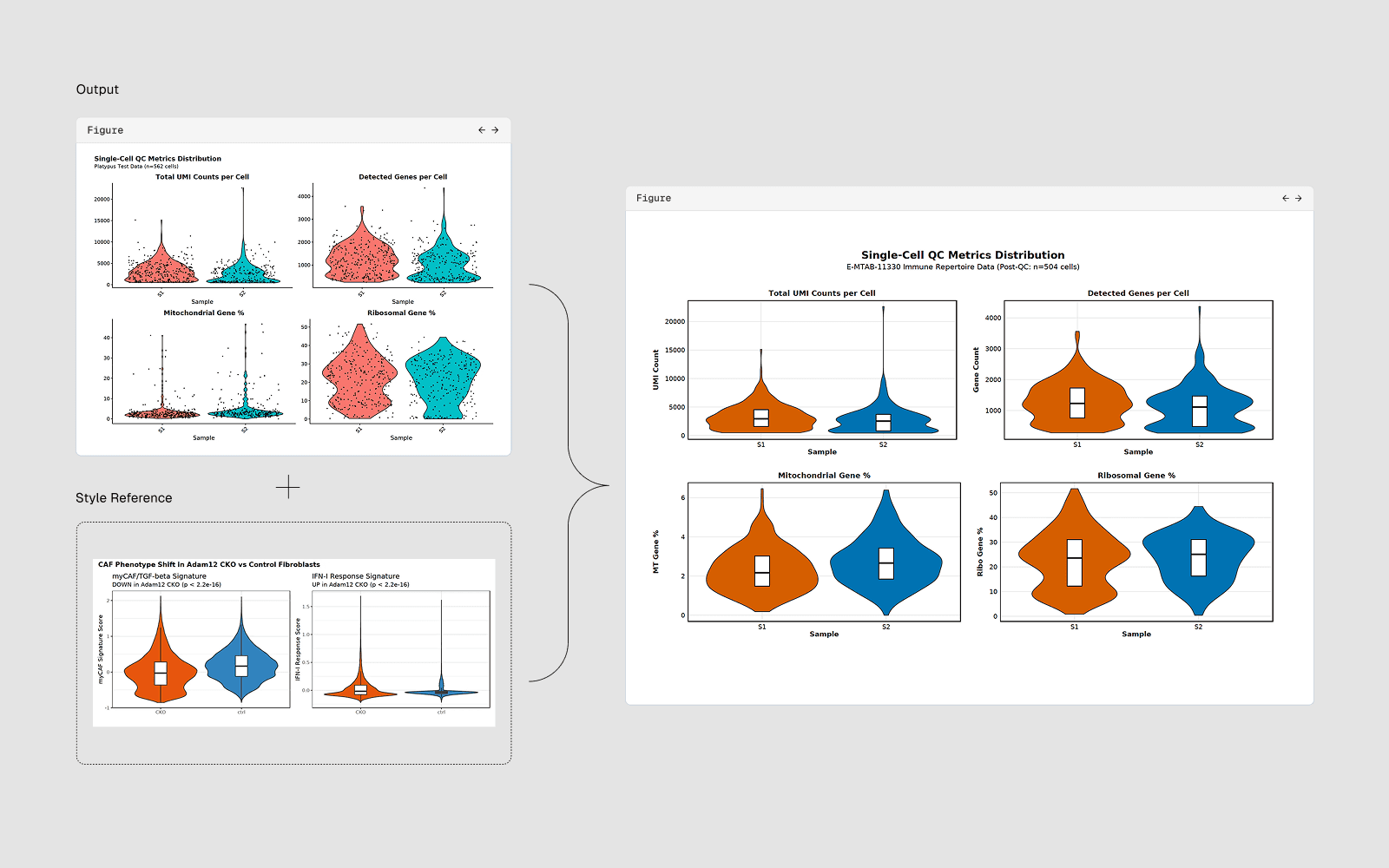
参考画像を Drylab に渡すと、そのスタイルに合わせてプロットのコードを書き直してくれます。
再現したいスタイルのプロットの 参考画像 を渡すと、AI がそれを分析し、そのスタイルに合わせてプロットのコードを書き直します。
参考画像 → AI がスタイルを分析 → プロットのコードを書き直し → スタイルがそろった出力
AI が読み取って適用できるスタイル要素
| 要素 | 例 |
|---|---|
| カラーパレット | カテゴリーやカラーマップの正確な 16 進カラー |
| フォント | ファミリー(セリフ、サンセリフ)、サイズ、太さ |
| 軸のスタイル | 枠線の表示/非表示、目盛りの向き、目盛りの長さ |
| 背景 | 白、薄いグレー、ダークテーマ |
| グリッド | 表示/非表示、主/副グリッド、色、線種 |
| 凡例 | 位置、枠、フォントサイズ、列数 |
| マーカー | 形、サイズ、縁の色、透明度 |
| 線のスタイル | 太さ、破線パターン、色 |
| 図のサイズ | 幅 × 高さ(インチまたは mm) |
| カラーバー | 位置、ラベル、目盛りの間隔 |
プロットのスタイルを変える手順
ステップ 1:参考画像をアップロードする
- チャット欄の + をクリックして ファイルをアップロード を選ぶか、クリップボードから画像を貼り付けます(Ctrl+V / Cmd+V)
- 参考画像(
.png、.jpg、.pdf)を選びます - チャットに直接ドラッグしてもかまいません
例:[画像を貼り付け] 散布図をこれと同じ見た目にして。背景色、マーカーのスタイル、グリッド線、カラーバーのスタイルを正確に合わせて。
ステップ 2:やりたいことを説明する
これは Nature 論文の参考プロットです。現在のプロット @figure1.png をこのスタイルに合わせて変更してください:
- 同じカラーパレット
- 同じフォントサイズとファミリー
- 同じ軸のスタイル(上と右の枠線なし)
- 同じ凡例の位置
スタイルをうまく合わせるコツ
- 高解像度の参考画像を使いましょう。 解像度が高いほど、AI は細かな見た目を正確に読み取れます。
- 参考の図をトリミングしましょう。 画像をプロット領域だけに切り抜きます。周りの文字を取り除くと、AI が見た目のスタイルに集中できます。
- 現在のプロットファイルを指定しましょう。
@filenameで、変更したい図を指定します。 - 繰り返し調整しましょう。 結果が惜しいけれど完璧でないときは、プロンプトを調整します。
- 細かい部分は手で調整しましょう。 タイトル、色、軸の範囲などの小さな変更は、プロンプトで頼む代わりに、図のカードの 編集 をクリックします(編集 がある場合)。図の編集を参照してください。