
デスクトップアプリ
概要
Drylab デスクトップアプリの目的、自分のコンピューターで分析を実行するしくみ、Web アプリとの違いを説明します。
Drylab デスクトップアプリを使うと、Drylab のチャットと分析の機能をすべて自分のコンピューターで利用できます。質問のしかたは Web アプリと同じですが、コードはお使いのマシンで実行され、ファイルは自分で選んだフォルダーに保存されたままです。
デスクトップアプリを使う理由
未発表の結果、患者由来のデータ、データ使用契約の対象となるデータ、あるいは単に移動するには大きすぎるファイルなど、生データをクラウドサービスにアップロードできない、またはしたくないラボは少なくありません。Drylab デスクトップアプリは、そうした場面のためのアプリです。
| 具体的には | |
|---|---|
| データは自分のコンピューターに残る | プロジェクトフォルダーがアップロードや同期されることはありません。Drylab の AI が見るのは、実行したコードの出力(表、メッセージ、プロット)だけで、フォルダーのコピーではありません。 |
| アップロードの待ち時間なし | ディスクにすでにあるファイルで、すぐに分析を始められます。新しいファイルはプロジェクトフォルダーに置くか、チャット欄にドラッグするだけで、ローカルに残ります。 |
| 手元のハードウェアを活用 | 分析にはお使いのコンピューターのプロセッサーとメモリーを使います。NVIDIA のグラフィックカードを搭載し、お使いのシステム向けに GPU 環境が用意されている場合は、それを選ぶこともできます。 |
| 毎回同じ環境 | Python、R、よく使われるバイオインフォマティクスツールを含む、すぐに使える分析環境を Drylab がインストールします。パッケージを自分でインストールしたり更新したりする必要はありません。 |
しくみ
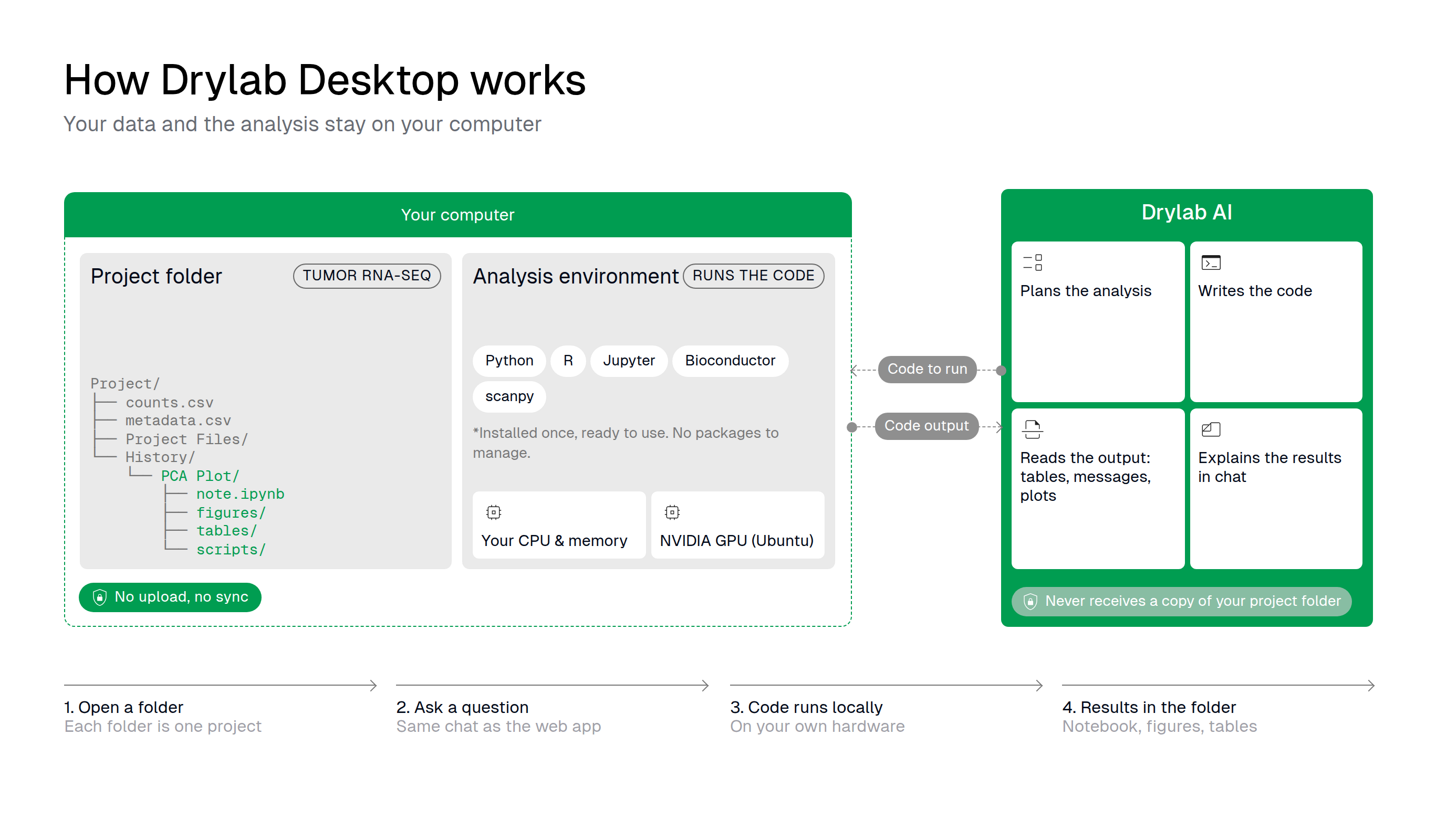
- フォルダーをプロジェクトとして開く。 開いたフォルダーそれぞれが 1 つの Drylab プロジェクトになります。データファイルは元の場所に置いたままです。
- 質問する。 Web アプリとまったく同じように Drylab とチャットします。
- コードは自分のコンピューターで実行。 Drylab がコードを書き、マシンにインストールされた分析環境で実行します。この環境はプロジェクトフォルダーを読み書きできます。
- 結果はフォルダーに保存。 チャットごとに
Historyの下に専用のフォルダーが作られ、ノートブック、図、表、スクリプトが入ります。ほかのツールでも開けます。
ただし、アプリの利用にはインターネット接続が必要です。Drylab アカウントでサインインし、Drylab の AI が計画を立ててコードを書くためです。
デスクトップアプリと Web アプリの違い
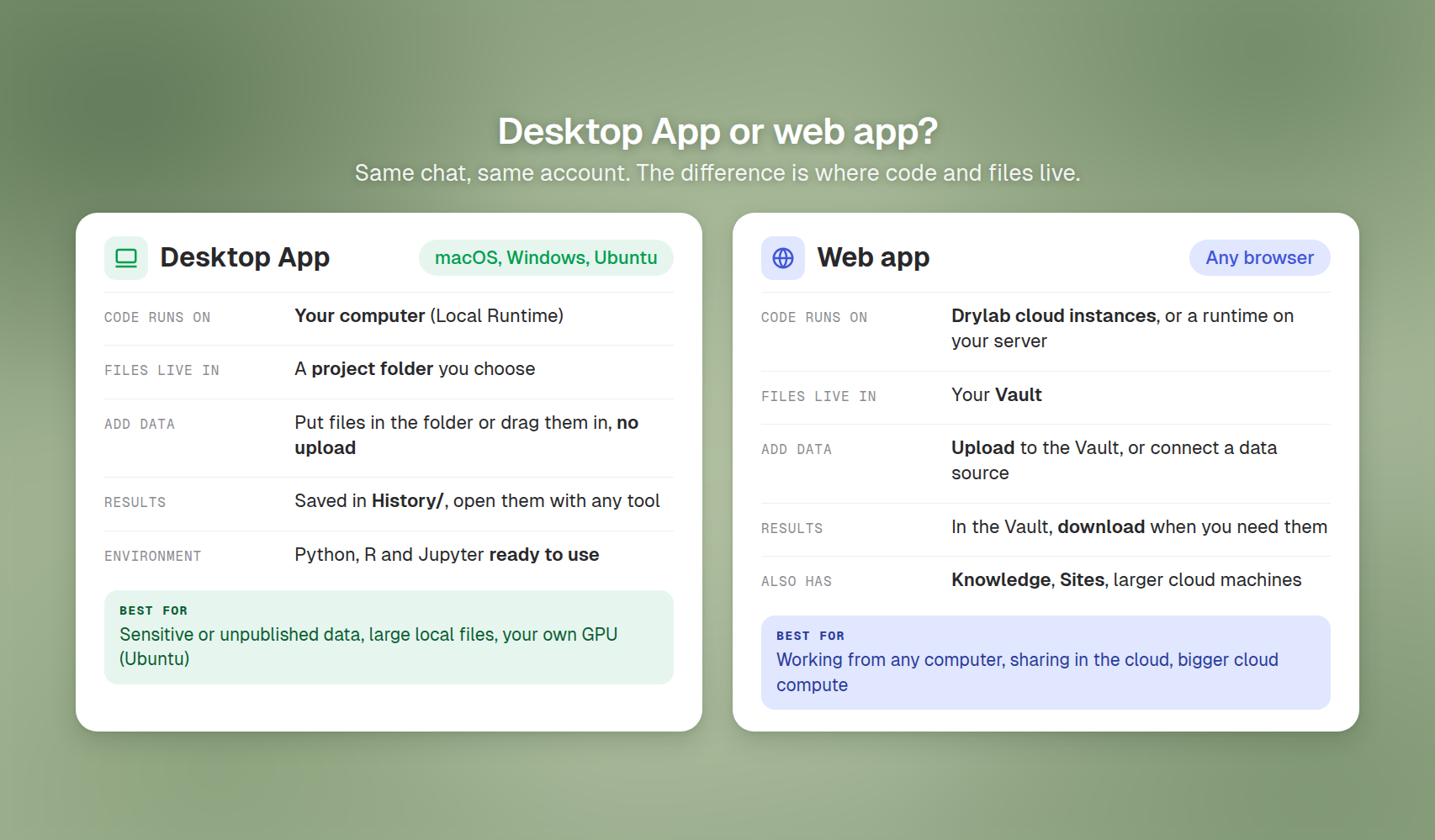
| デスクトップアプリ | Web アプリ | |
|---|---|---|
| コードを実行する場所 | 自分のコンピューター(Local Runtime) | Drylab のクラウドインスタンス、またはサーバーにインストールしたローカルランタイム |
| ファイルの保存場所 | 自分のコンピューター上のプロジェクトフォルダー | ストレージ |
| 左サイドバー | 新しいチャット、検索、新しいプロジェクトを開く、お気に入り、アプリ、そしてプロジェクトの ファイル ツリー、分析出力、最近のチャット | 新しいチャット、検索、ストレージ、アクティビティ、アプリ、フィードバック、そして プロジェクト、スター付き、チャット |
| チャットの共有 | 含めるローカルファイルを自分で選ぶ | ストレージから共有 |
Drylab のクラウドインスタンスやクラウドのストレージを使うときは Web アプリを使ってください。同じアカウントで両方を使えますが、各プロジェクトはどちらか一方に属します。チャットをもう一方のアプリで開いたときの動作は、デスクトップアプリを使うをご覧ください。