
存储
转移
把整个项目、对话和文件发送到另一个 Drylab 账户,或移到你的组织中,再查看并导入别人发给你的转移。
转移用来把你的工作交给别人:可以是带有对话和文件的整个项目、单个对话,或者只是文件。对方会把它们导入到自己的 Drylab 中,因此除了文件,还能拿到对话和结果。你也可以用转移把自己的工作移到你所在的组织中。
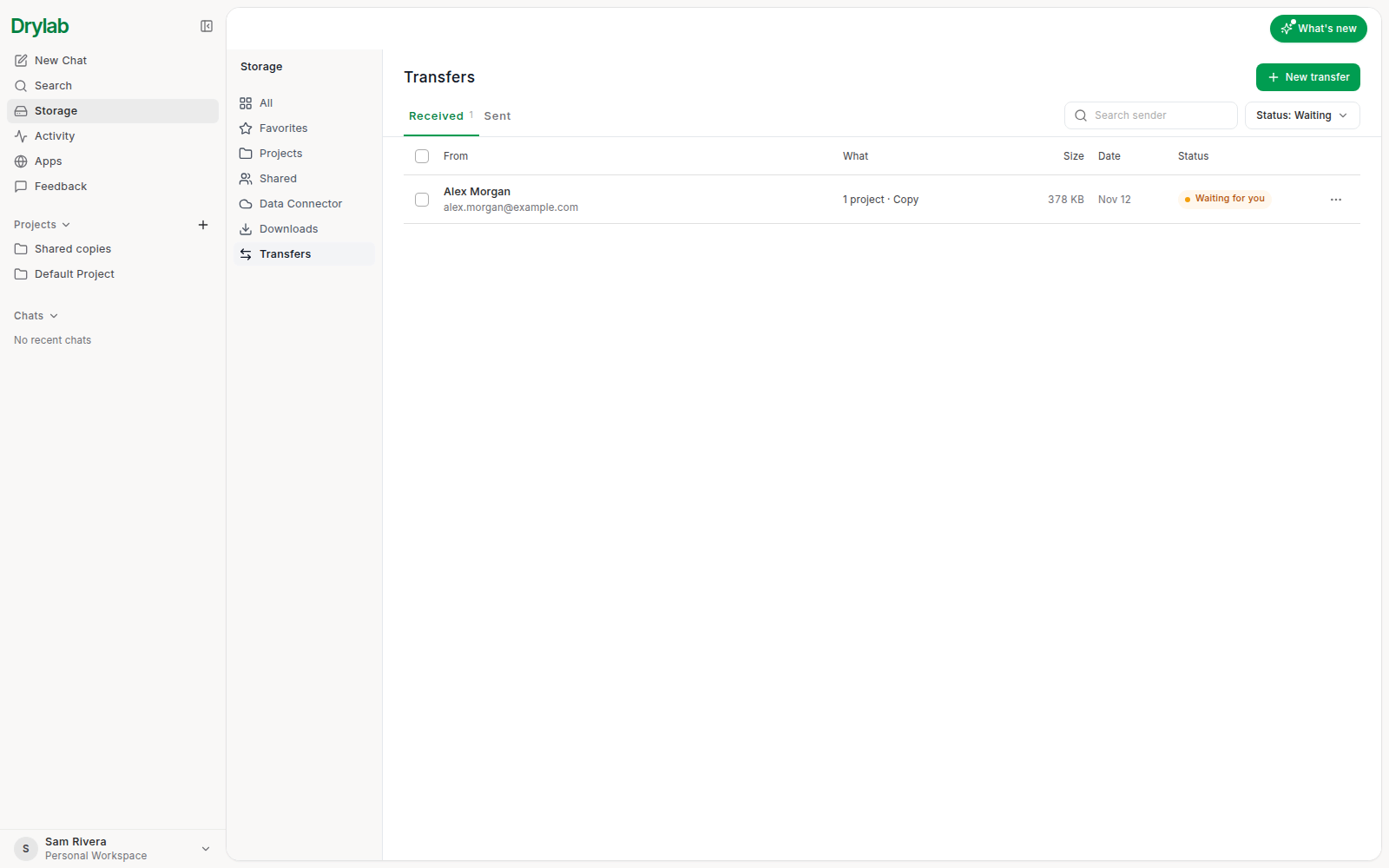
打开 存储 > 转移。已接收 列出别人发给你的内容;已发送 列出你发出的内容。
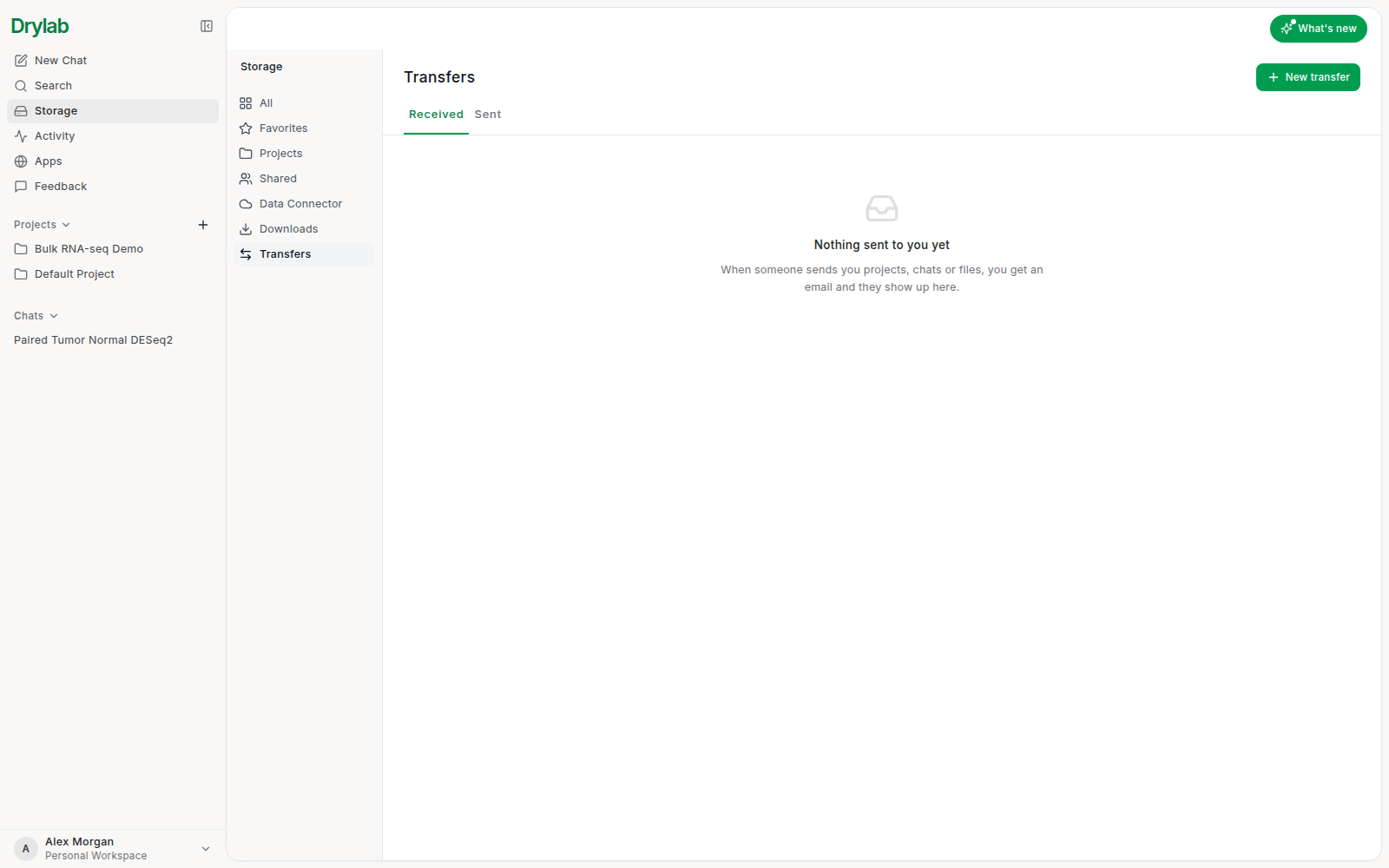
转移和共享不同:共享让别人在原处查看你的文件,而转移会给对方一份属于自己的副本,供他们继续使用。
发送转移
-
在 转移 中,点击 新建转移。
-
在 项目、对话 或 文件 标签页中选择要发送的内容。逐项勾选,或使用 快速选择(全部项目、全部对话、全部文件)。右侧面板会显示你选中的内容和总大小。
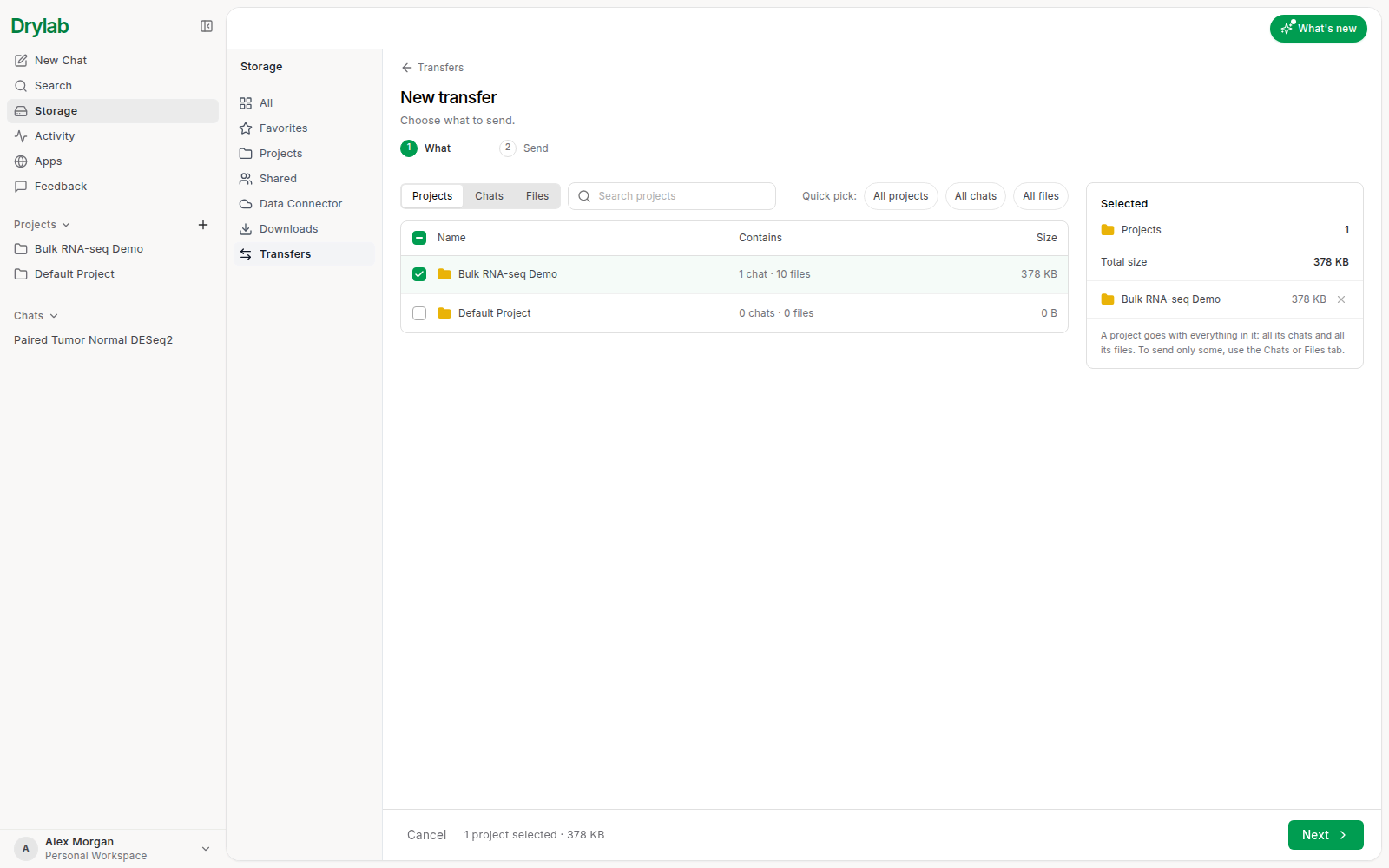
项目会连同其中的所有内容一起发送:全部对话和全部文件。如果只想发送一部分,请使用 对话 或 文件 标签页。在 对话 中,包含每个对话的文件 会一并发送每个对话生成的笔记本、图表和表格;关闭它则只发送对话内容。仍在运行的对话要等运行结束后才能发送。
-
点击 下一步。
-
在 发送给 下,选择 其他人 并填写 对方邮箱,或选择 我的其他工作区,把工作移到你所在的组织中。
-
在 方式 下,选择 复制(对方得到一份副本,你保留自己的)或 移动(对方导入后,你可以删除自己的原件)。
-
填写 留言(可选),然后点击 发送。
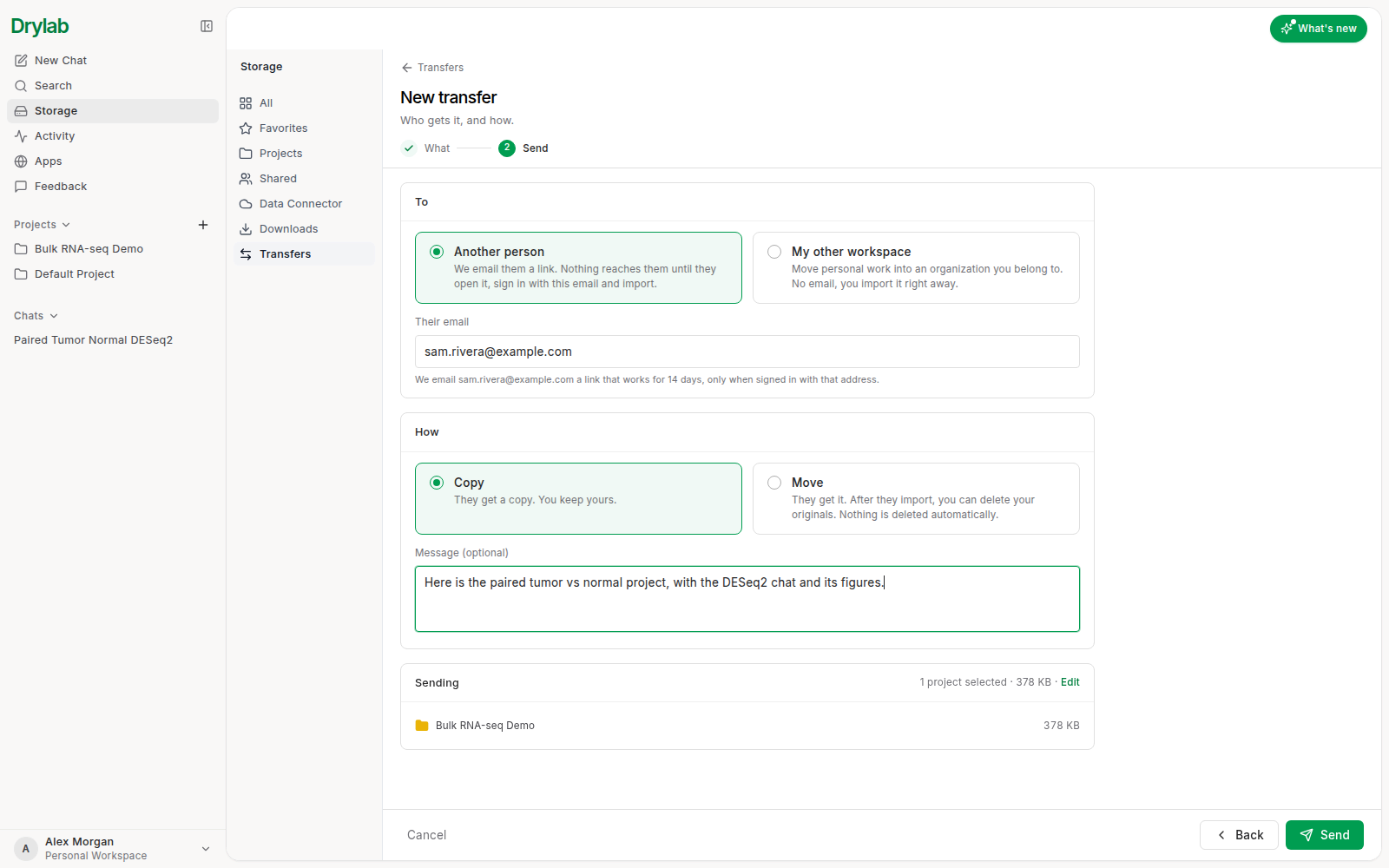
Drylab 会通过邮件给对方发送一个链接。链接 14 天内有效,且只有用该邮箱登录时才能打开。如果对方还没有使用 Drylab,邮件会先邀请他们用该邮箱注册。发送后,你可以立即点击确认提示中的 撤销 来取消。
对方接受时你会收到一封邮件,导入完成时还会再收到一封。
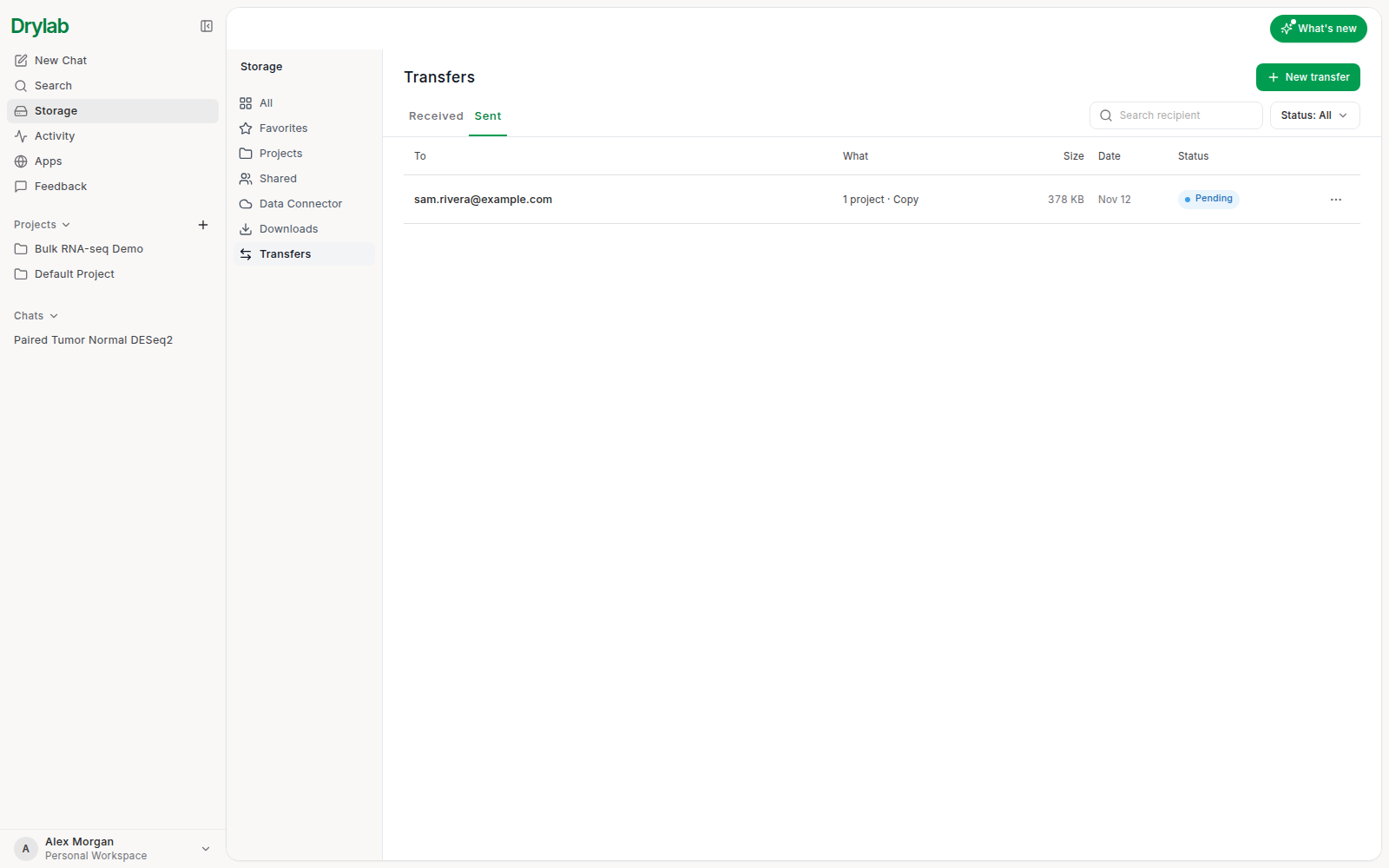
跟踪你发出的转移
已发送 标签页显示每个转移及其状态:
| 状态 | 含义 |
|---|---|
| 待接受 | 已发送,对方还没有导入。 |
| 正在导入 | 对方正在导入。 |
| 已导入 / 部分导入 | 对方导入了全部内容,或只导入了一部分。 |
| 已拒绝 | 对方拒绝了。 |
| 已取消 / 已过期 | 你取消了它,或已超过 14 天。 |
转移的菜单(...)中有 查看详情、重命名(名称只有你能看到)和 复制接收者邮箱。转移还在等待时,你可以 取消转移;被拒绝、取消或过期后,你可以 再次发送。移动 方式的转移被导入后,选择 删除原件… 即可删除你自己的那份;接收方会保留他们的副本。Drylab 不会自动删除任何内容。
导入别人发给你的转移
-
打开邮件中的链接,或前往 存储 > 转移 > 已接收,点击标有 等待你处理 的转移。
-
查看发送的内容和发送者的留言。取消勾选你不需要的内容。
-
放入 显示内容将添加到哪个工作区,以及需要多少空间。如果你属于某个组织,可以选择工作区。
-
点击导入按钮(例如 导入 1 个项目)。
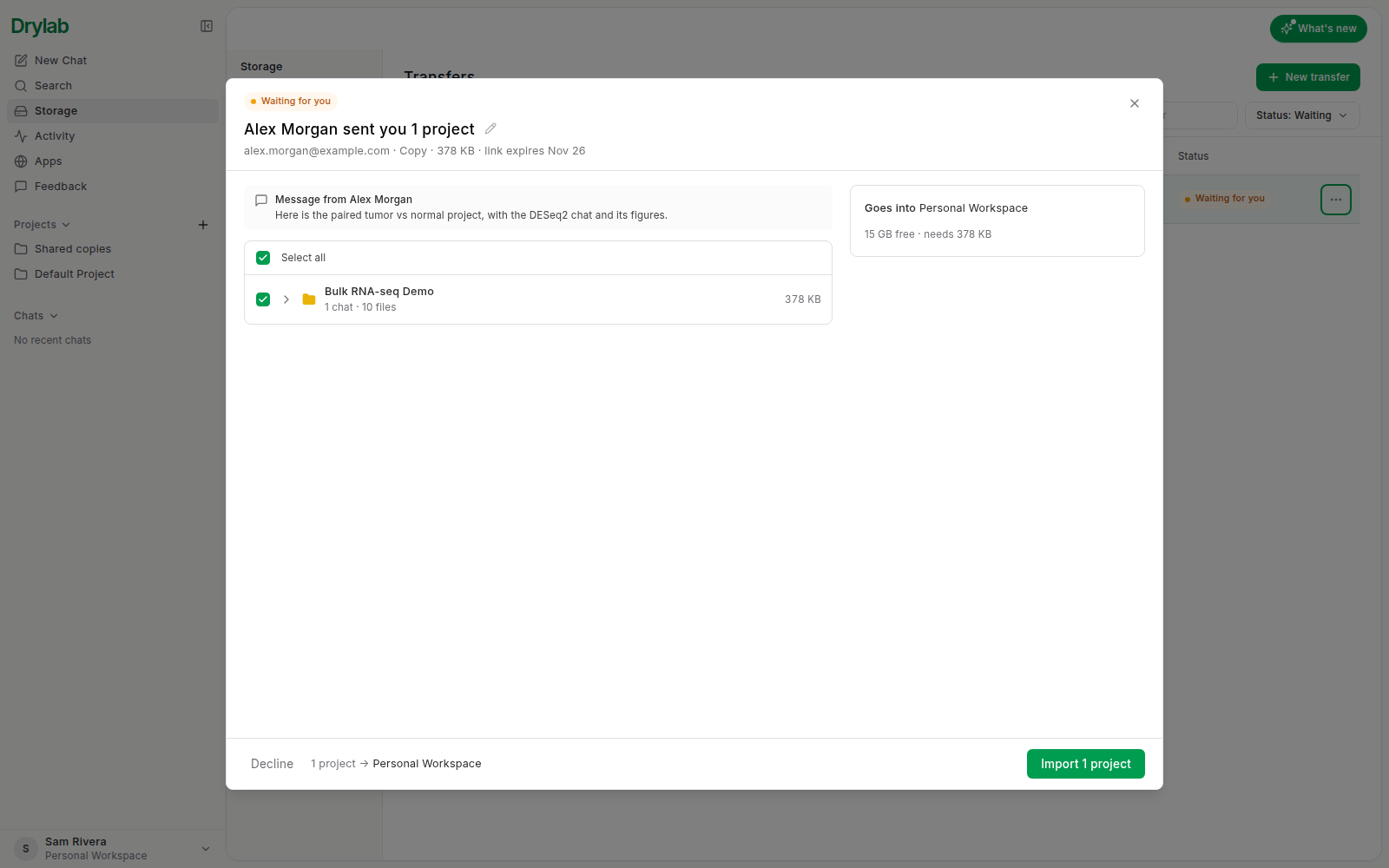
如果你已有同名项目,该行会显示“你已有”这个项目,并可以在 导入为 中选择:保留两者(新项目会加上编号,例如“Bulk RNA-seq Demo (2)”)、合并到你的内容、替换 或 跳过。替换 会覆盖你的副本,且无法撤销。单独发送的对话和文件会放进一个以其来源命名的新项目,或放进你在 放入 中选择的项目。如果空间不够,请先取消选择部分内容或释放空间。
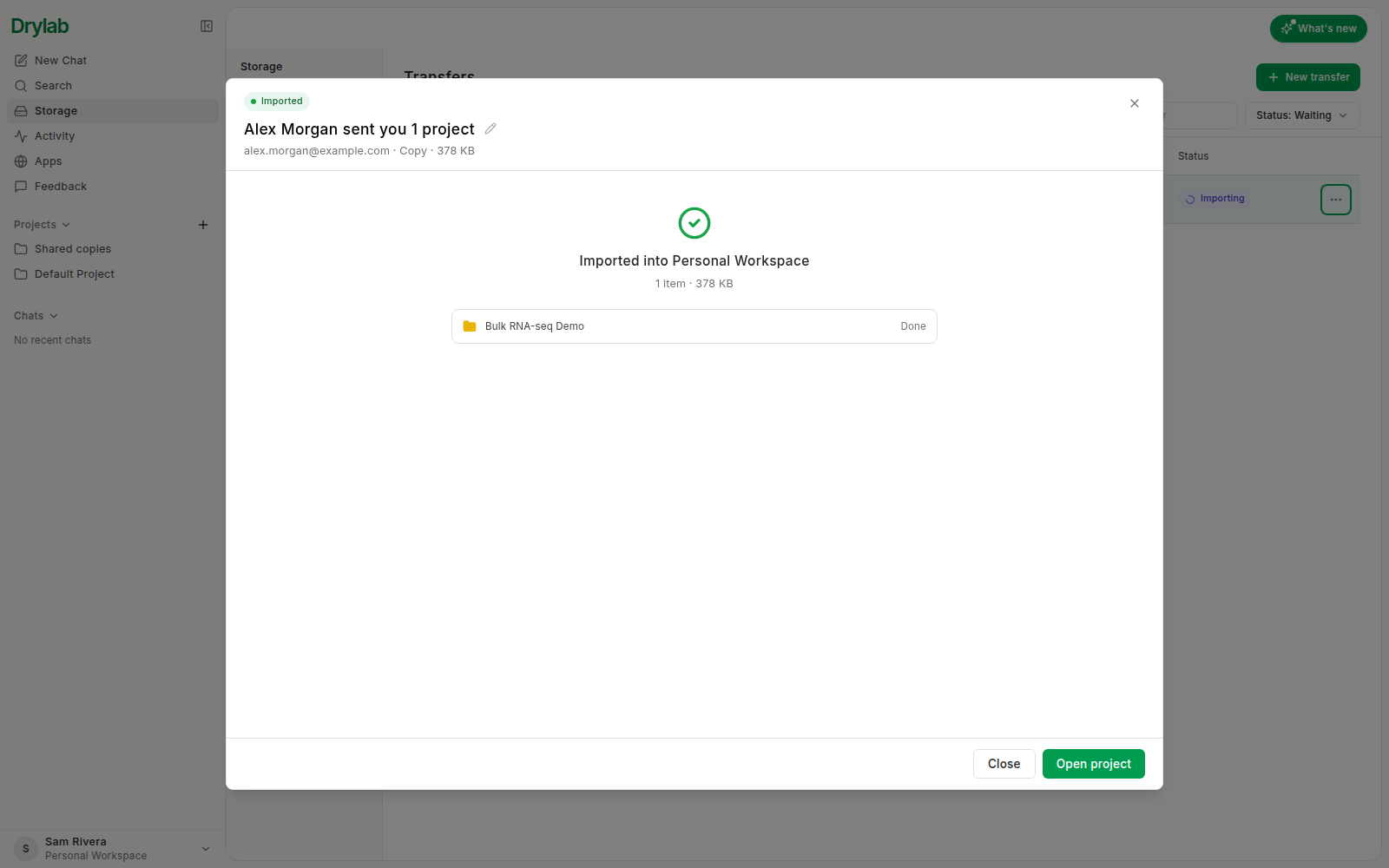
导入在后台进行,你可以关闭窗口。完成后,点击 打开项目(或 打开对话)前往查看。
要拒绝一个转移,点击 拒绝。发送者会收到通知,之后你就无法再导入它。要一次导入多个等待中的转移,在 已接收 中勾选它们,然后点击 导入 N 个传输。