
存储
共享文件
通过邮箱或链接把 Drylab 存储中的文件或文件夹共享给同事,管理谁可以打开,并保存别人共享给你的文件副本。
你可以像在云盘中一样,共享存储里的任何文件或文件夹。你添加的人可以查看、下载并保存自己的副本,但不能修改你的文件。
如果要连同对话、代码和图表一起共享整个分析,请改为分享对话。见分享对话。
共享文件或文件夹
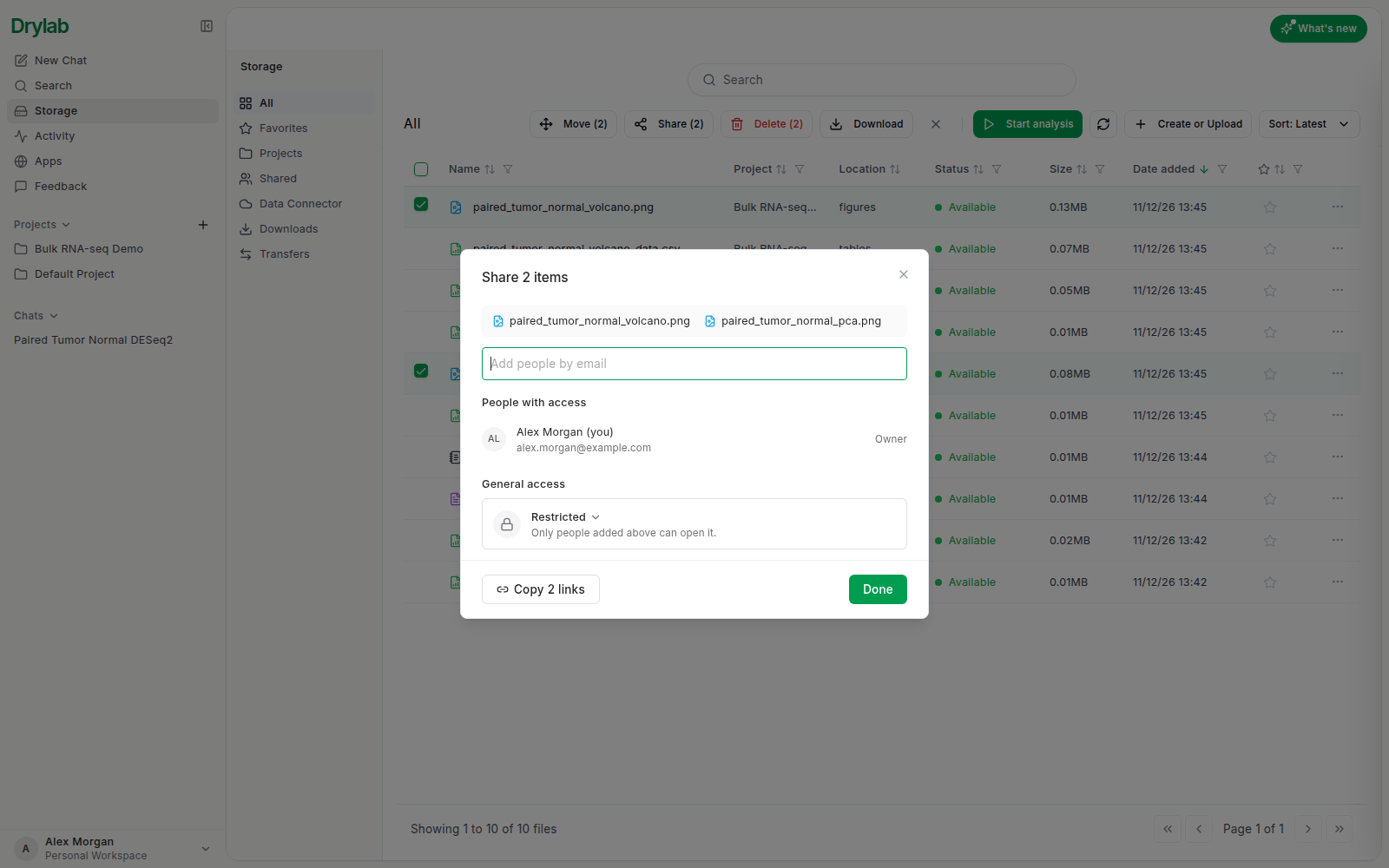
- 在 存储 中,点击该行的 ...,选择 共享。你也可以在文件查看器中点击 共享,或勾选多行后点击 共享 (N) 一起共享(每次最多 50 个)。
- 在 通过邮箱添加用户 下输入邮箱并按 Enter。需要添加多少人都可以。
- 保持 通过邮件发送链接 开启,系统会给对方发送一封带链接的邮件,你还可以附上留言(可选)。如果你想自己通知对方,可以关闭它;对方仍能在 与我共享 中找到它。
- 点击 发送。你会看到“已与 1 人共享”(或你添加的人数)。
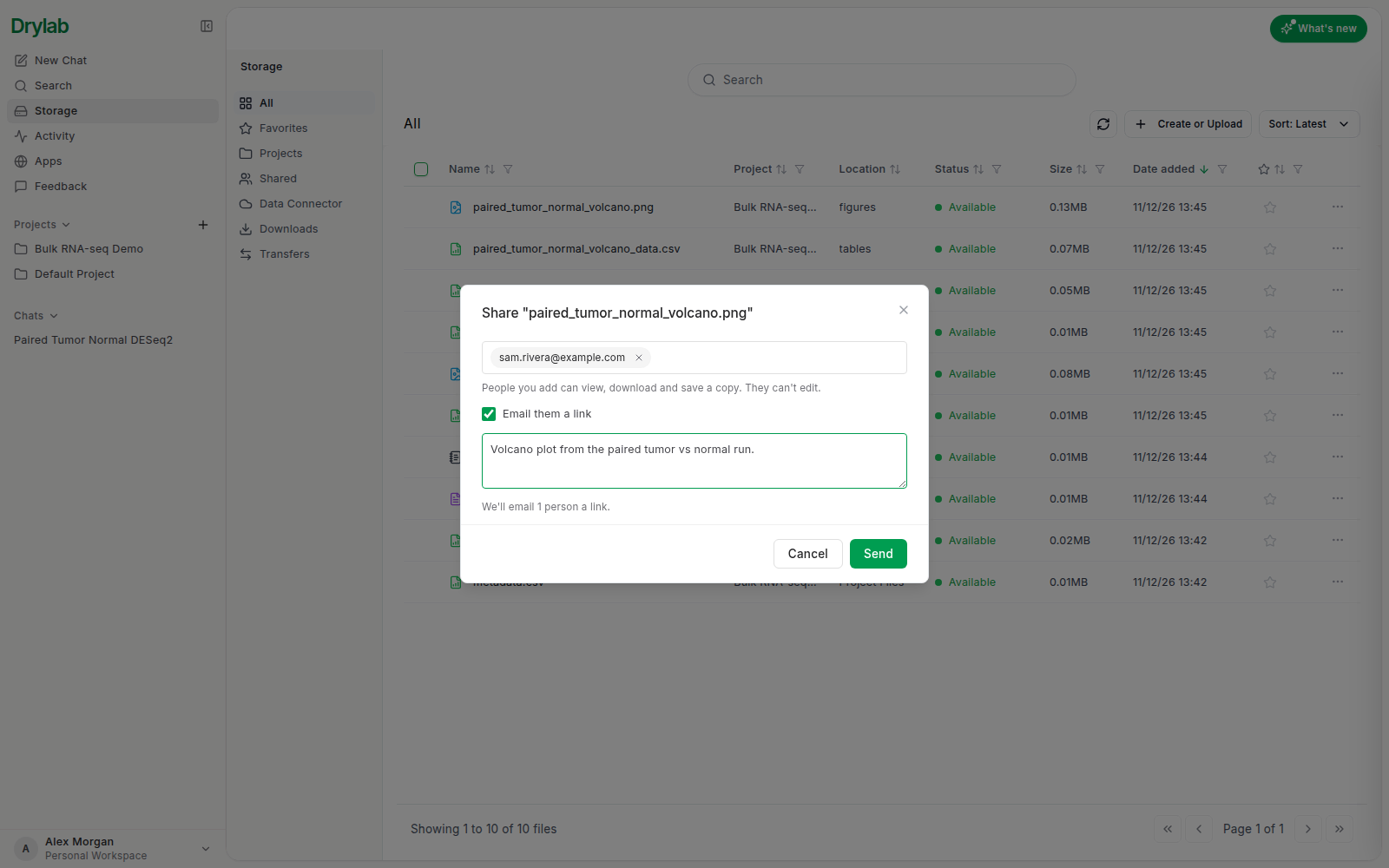
你添加的人可以查看、下载和保存副本。如果对方还没有 Drylab 账户,会显示为 已邀请,尚无账户,直到对方用该邮箱注册。
谁有访问权限
再次打开 共享,即可看到 有访问权限的用户:你(所有者)和你添加的每个人(可查看)。点击某人旁边的 x 即可移除。
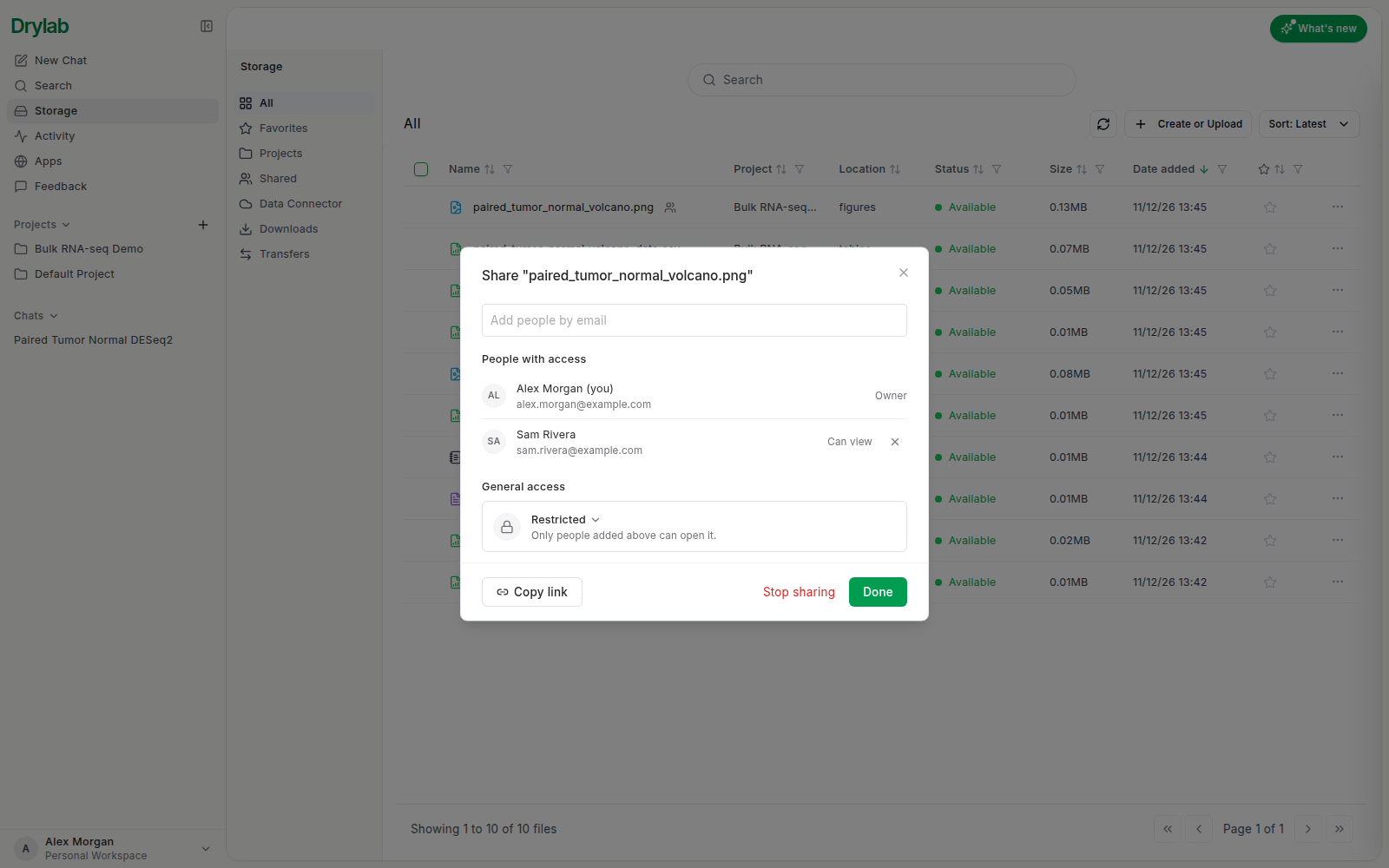
常规访问权限 决定还有谁能打开它:
| 选项 | 谁能打开 |
|---|---|
| 受限 | 只有你添加的人。 |
| 知道链接的任何人 | 互联网上任何拿到链接的人都可以查看和下载。 |
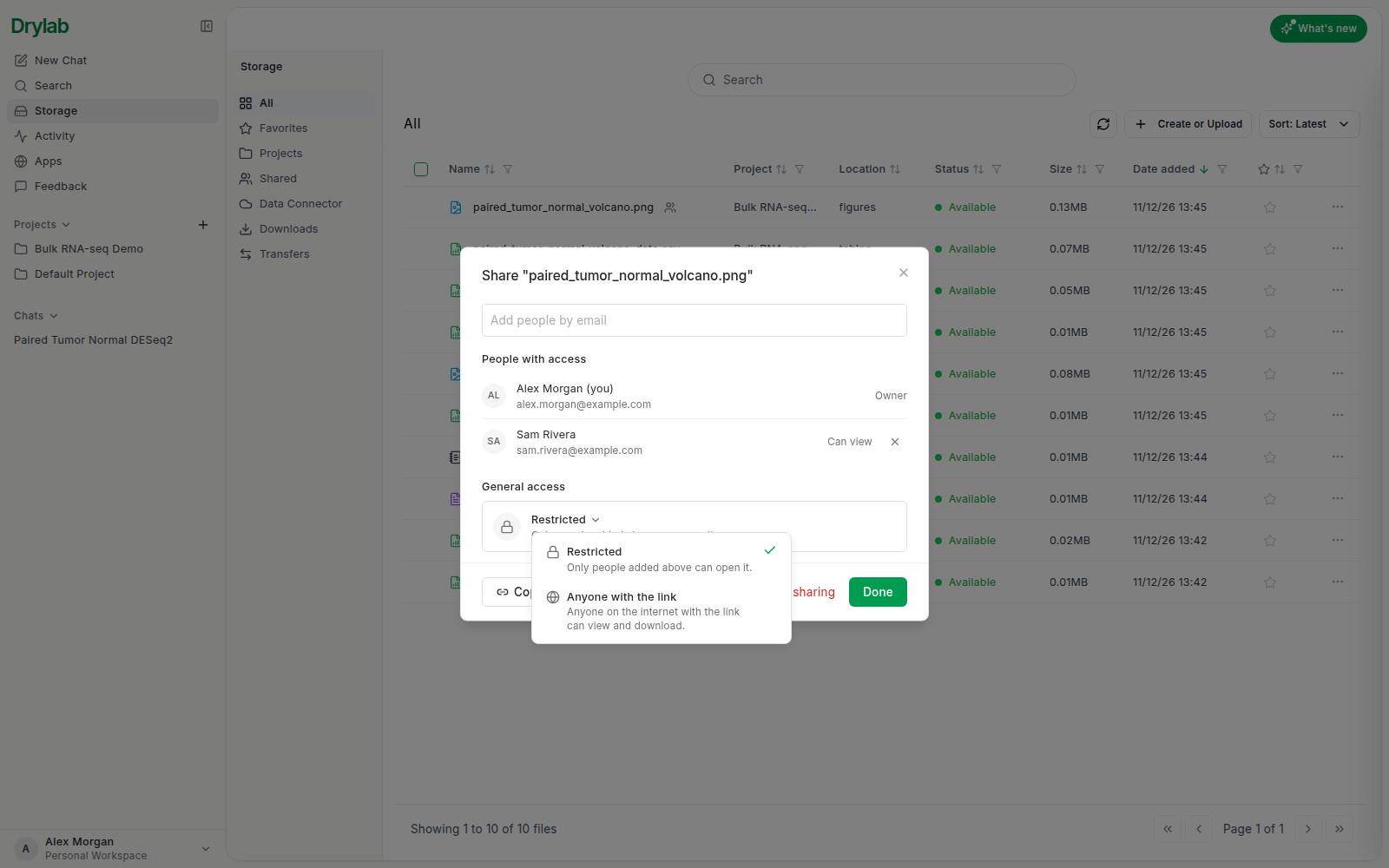
点击 复制链接 即可复制链接。如果它设为 受限,Drylab 会先询问“开启链接共享?”,因为复制一个对所有人开放的链接会让它公开。点击 开启链接并复制 继续。
一次共享多个文件或文件夹且它们的设置不同时,常规访问权限 会显示 混合。选择一个选项,即可应用到所有选中的内容。
查看你共享的内容
打开 存储 > 共享 > 我共享的。每一行显示谁可以打开它,以及你何时共享的。
- 点击 管理,再次打开共享窗口。
- 用该行的菜单 复制链接 或 停止共享。
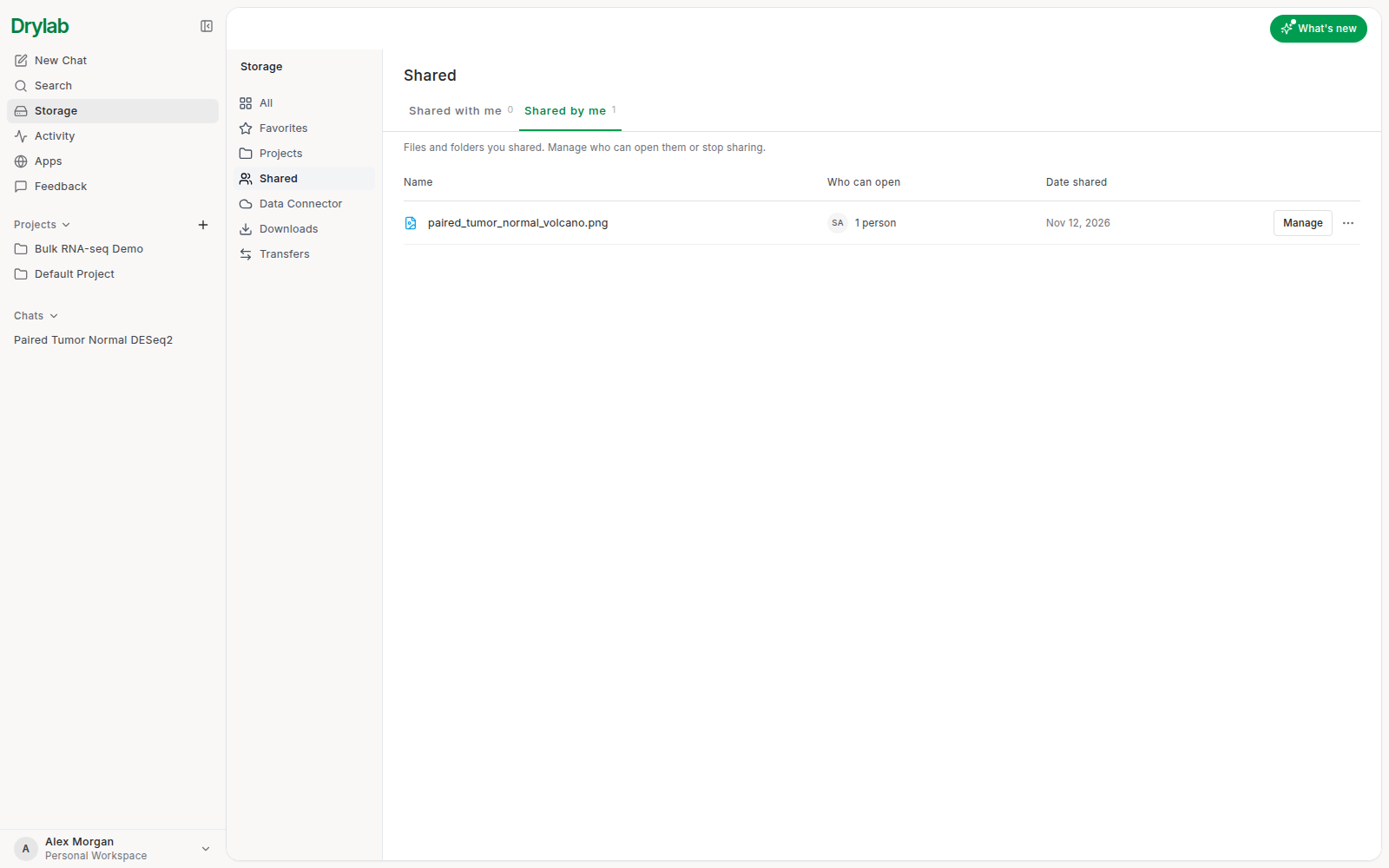
已共享的文件和文件夹在存储列表中也会显示 已共享 标记。
别人共享给你的文件
打开 存储 > 共享 > 与我共享,查看别人共享给你的内容,以及共享人、大小和日期。如果有人通过邮件给你发了链接,打开的也是同一个文件或文件夹。
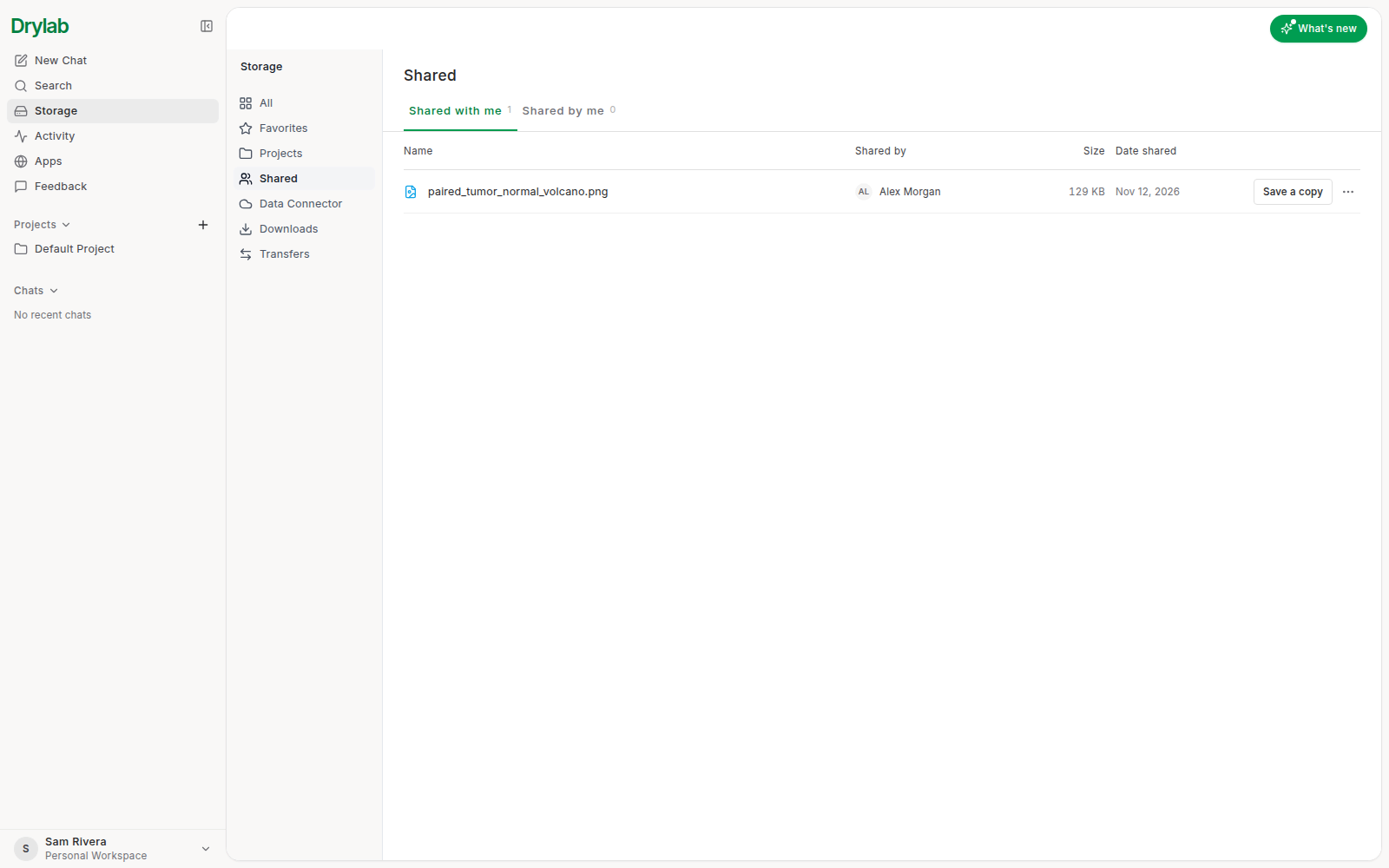
- 点击某一行即可打开文件,或浏览共享的文件夹(只读)。
- 该行的菜单中有 在新标签页中打开、下载 和 从我的列表中移除。移除只是把它从你的列表中隐藏;你仍然可以通过邀请邮件打开它。
如果链接已经无法使用,你会看到“此链接已失效”:所有者可能已停止共享。如果它是共享给你的邮箱的,请用该邮箱登录。
保存副本
要继续使用共享的文件或文件夹,点击 保存副本。窗口会显示副本保存的位置(你存储中的 Shared copies 项目)、需要多少空间以及你还剩多少空间。
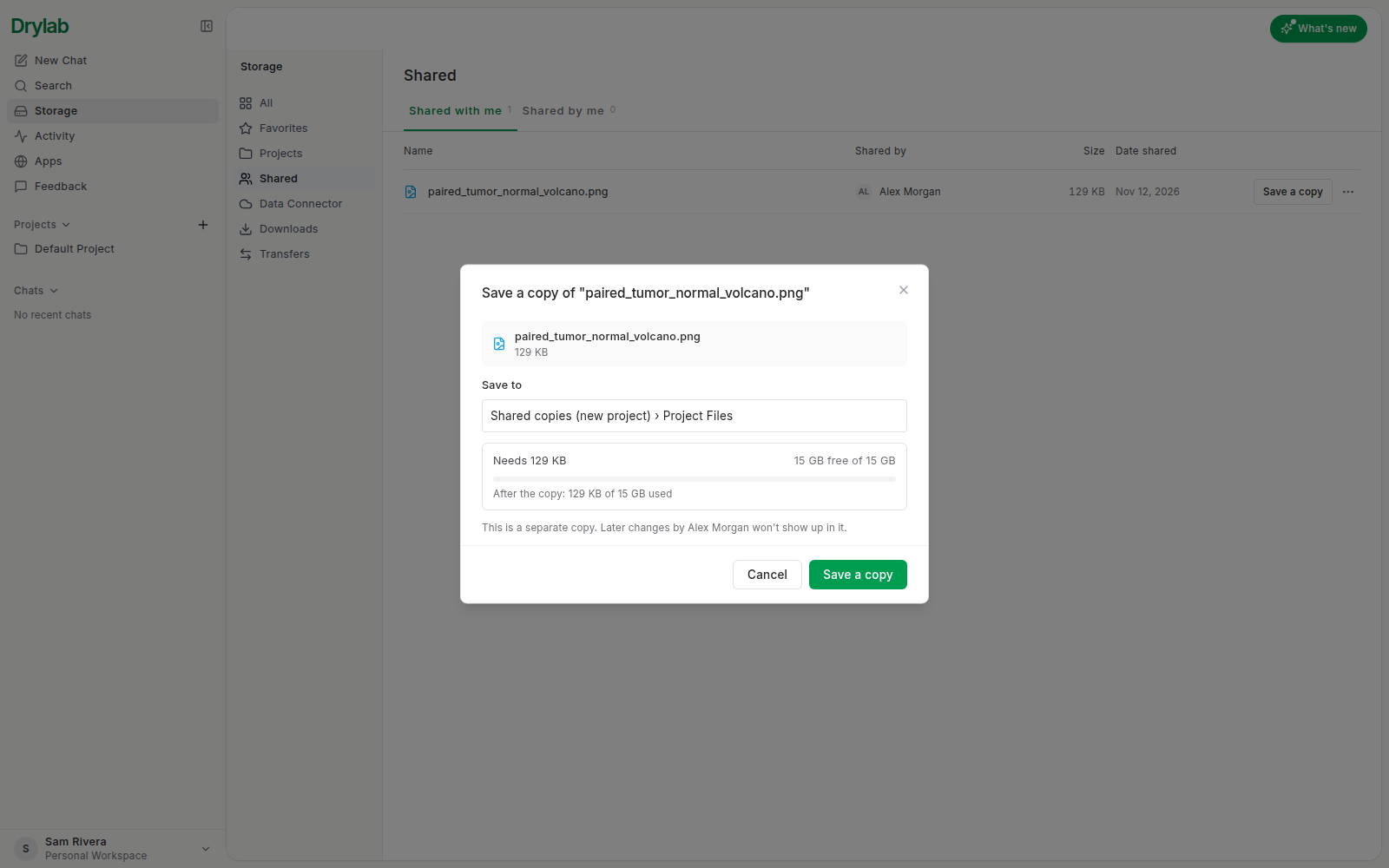
点击 保存副本 开始。复制在后台进行,进度显示在右下角,你可以继续工作。完成后,点击 打开 前往副本。
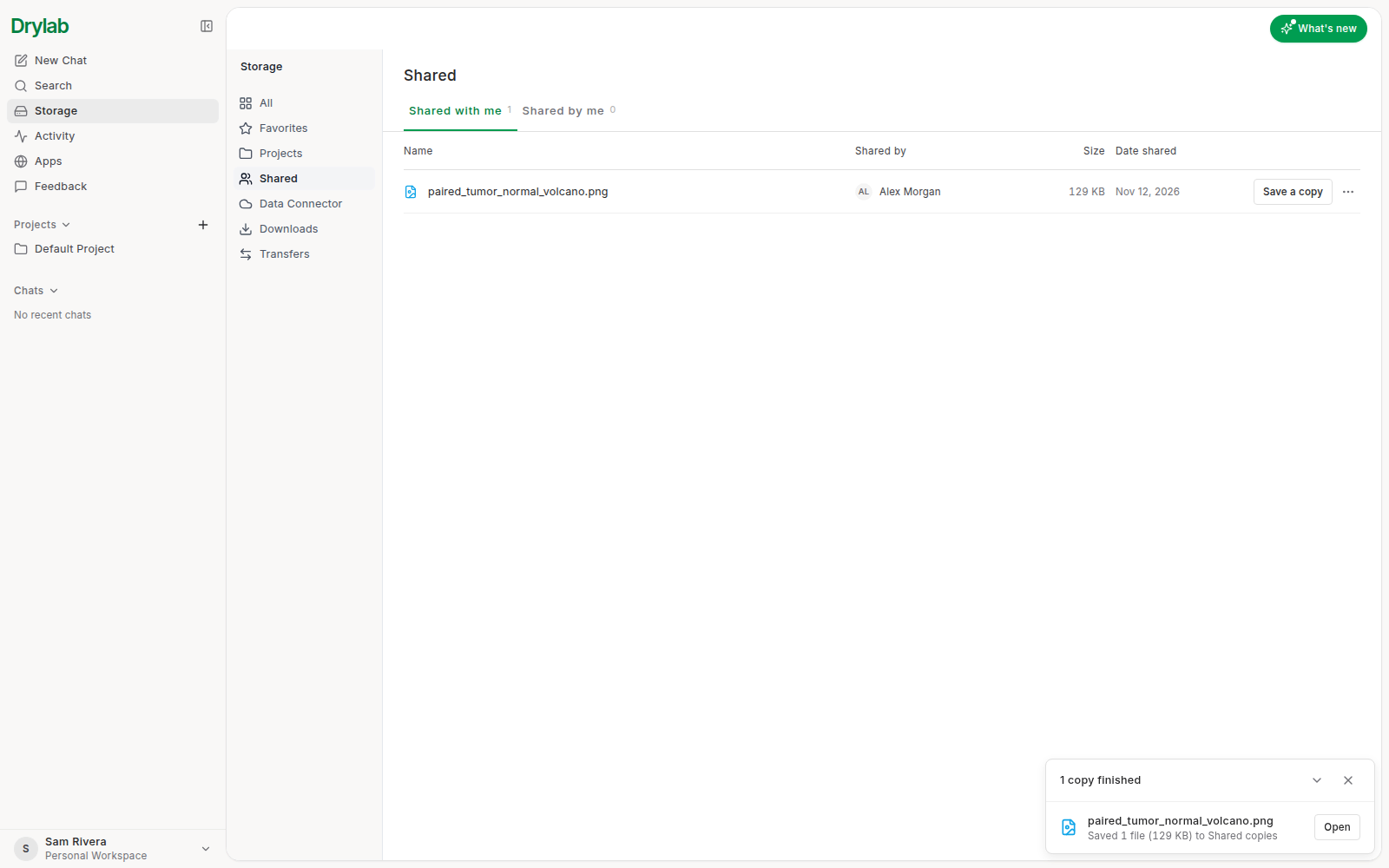
副本是独立的:所有者之后的修改不会出现在副本中。如果你的空间不够,Drylab 会告诉你需要腾出多少空间。