
数据连接器
挂载云存储
将你已有的云存储桶挂载到 Drylab,分析直接原地读取数据,无需复制。
挂载会把你拥有的存储桶接到运行分析的空间。Drylab 直接在原处读取文件,因此不会复制任何数据,也不占用你的存储空间。这适合大型数据集,以及必须留在你自己云账户中的数据。
| 提供商 | 状态 |
|---|---|
| Amazon S3 | 可用 |
| Google Cloud Storage | 即将推出 |
| Azure Blob Storage | 即将推出 |
连接 Amazon S3 存储桶
- 打开 存储 > 数据连接器,点击 连接数据,然后选择 Amazon S3。
- 选择 一键连接(推荐) 或 手动 设置。两种方式都会在你的 AWS 账户中创建一个角色,只允许 Drylab 访问你指定的存储桶。
- 输入 S3 存储桶 名称(不带
s3://),并可选填一个 别名:存储桶的易记名称。默认与存储桶名称相同。 - 选择 访问权限:只读(推荐)或 读写。
- 阅读并接受 云存储连接政策,然后完成设置:
- 一键连接: 点击 使用 AWS 连接。Drylab 会说明下一步,并在几秒后在新标签页中打开 AWS(点击 立即打开 AWS 可以马上前往,浏览器拦截了新标签页时也可以用它)。在 AWS 标签页中滚动到底部,勾选确认项,然后点击 Create stack(创建堆栈)。AWS 返回结果后,对话框会自动更新。
- 手动: 按编号步骤操作(从你的 AWS 账户 ID 开始),粘贴 角色 ARN,然后点击 连接存储桶。
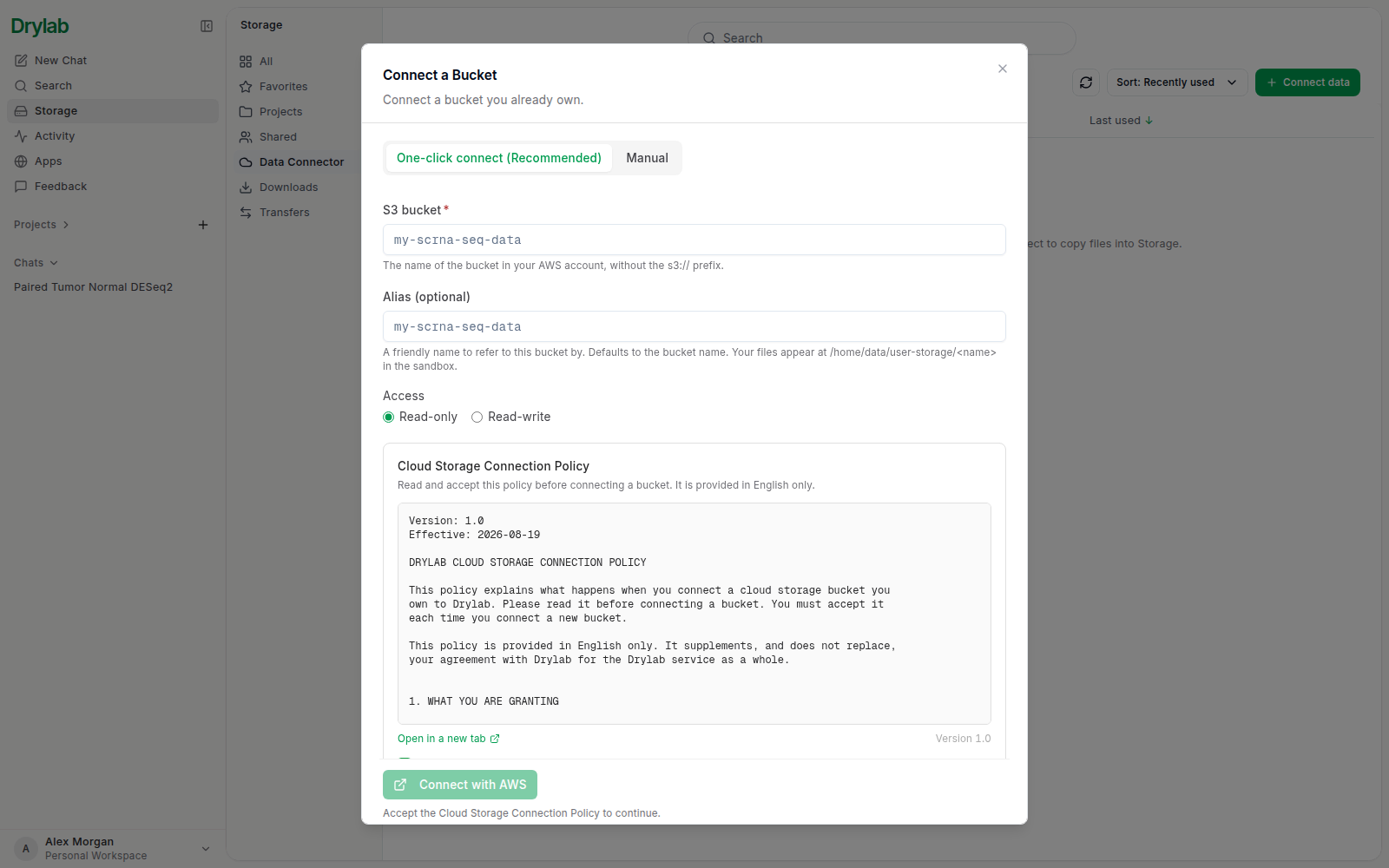
存储桶连接成功后,你会看到“存储桶已连接”。如果你在 AWS 仍在处理时关闭了对话框,这个连接会以 等待 AWS 状态留在列表中;打开它并点击 重新打开 AWS 继续,或点击 取消设置。
使用 读写 权限时,Drylab 可以覆盖或删除你存储桶中的对象。除非需要 Drylab 把结果写回存储桶,否则请选择 只读。
挂载和卸载
连接完成后,马上就可以点击 立即挂载 来挂载存储桶。之后可以在 已连接的数据 中该存储桶所在行点击 挂载;它会先显示 准备中 1 到 3 分钟,然后显示 正常。之后它的文件会以存储桶别名出现在运行分析的空间中,分析可以直接读取。点击 卸载 可以再次移除。
只有已挂载的存储桶才能用于分析。如果你提及了未挂载的存储桶,Drylab 会显示“请先挂载此存储桶”。
浏览和分析
在已连接的存储桶上点击 浏览 查看其中的文件夹和文件,或点击 在对话中使用 在新消息中提及它。
- 用 搜索文件和文件夹… 筛选当前文件夹。深度搜索 会扫描所有子文件夹;在大型存储桶上可能较慢,而且列出的每个文件夹都会计入你自己云账户的费用。点击 停止 可提前结束。
- 勾选文件或文件夹,然后点击 开始分析,在新对话中附上它们;或点击 分析整个存储桶,附上整个存储桶。
你也可以在任意对话中提及该存储桶:输入 @y 打开 你的数据 标签页。请见提及文件和资源。
挂载失败时
无法正常工作的存储桶会显示 需要处理。打开它并点击 设置指南:其中列出存储桶的 AWS 角色必须使用的确切值,你可以和 AWS 控制台中的角色逐项对比。点击 检查访问 重新测试连接;看到“访问正常。Drylab 可以列出并读取此存储桶。”就说明已经修复。
断开存储桶
打开存储桶的操作菜单,点击 断开连接。Drylab 将无法再访问该存储桶;存储桶中的数据不会受影响。