
存储
上传文件
从聊天框、项目页面或存储把文件上传到 Drylab,跟踪上传状态直到可用,并了解大小限制。
你可以从聊天框上传(准备就文件提问时最快),也可以从项目页面或存储上传(适合提前整理数据)。
从聊天框上传
- 点击聊天框中的 +(上传文件或提及资源)。
- 选择 上传文件 或 上传文件夹,然后选好要上传的内容。
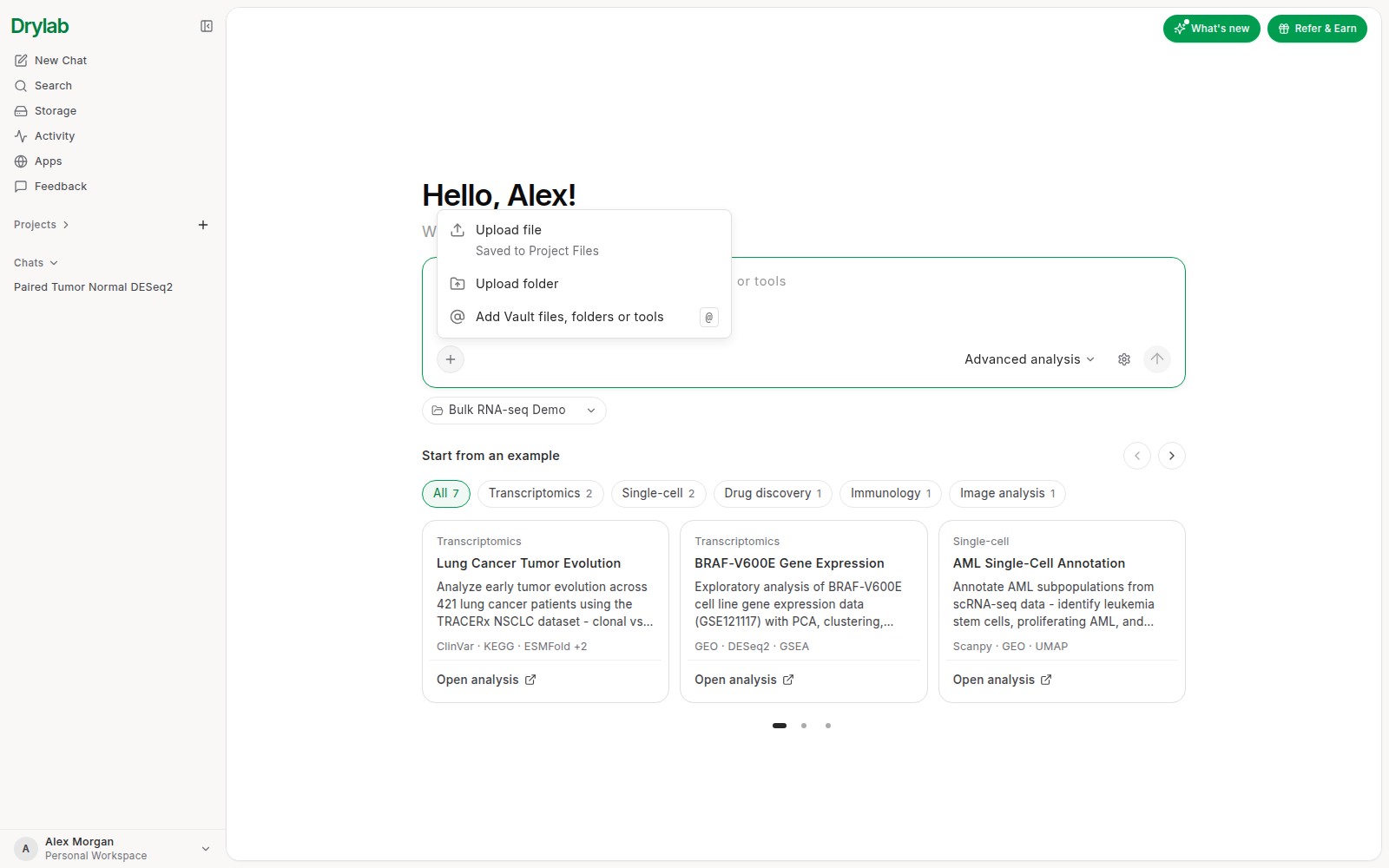
你也可以把文件拖到聊天框里,或用 Ctrl + V(macOS 上是 Cmd + V)粘贴图片。
上传过程中,输入框上方会出现一张卡片,显示文件名和进度。上传完成后,这张卡片会变成消息中对该文件的 @ 提及,位置就在你放下文件的地方。
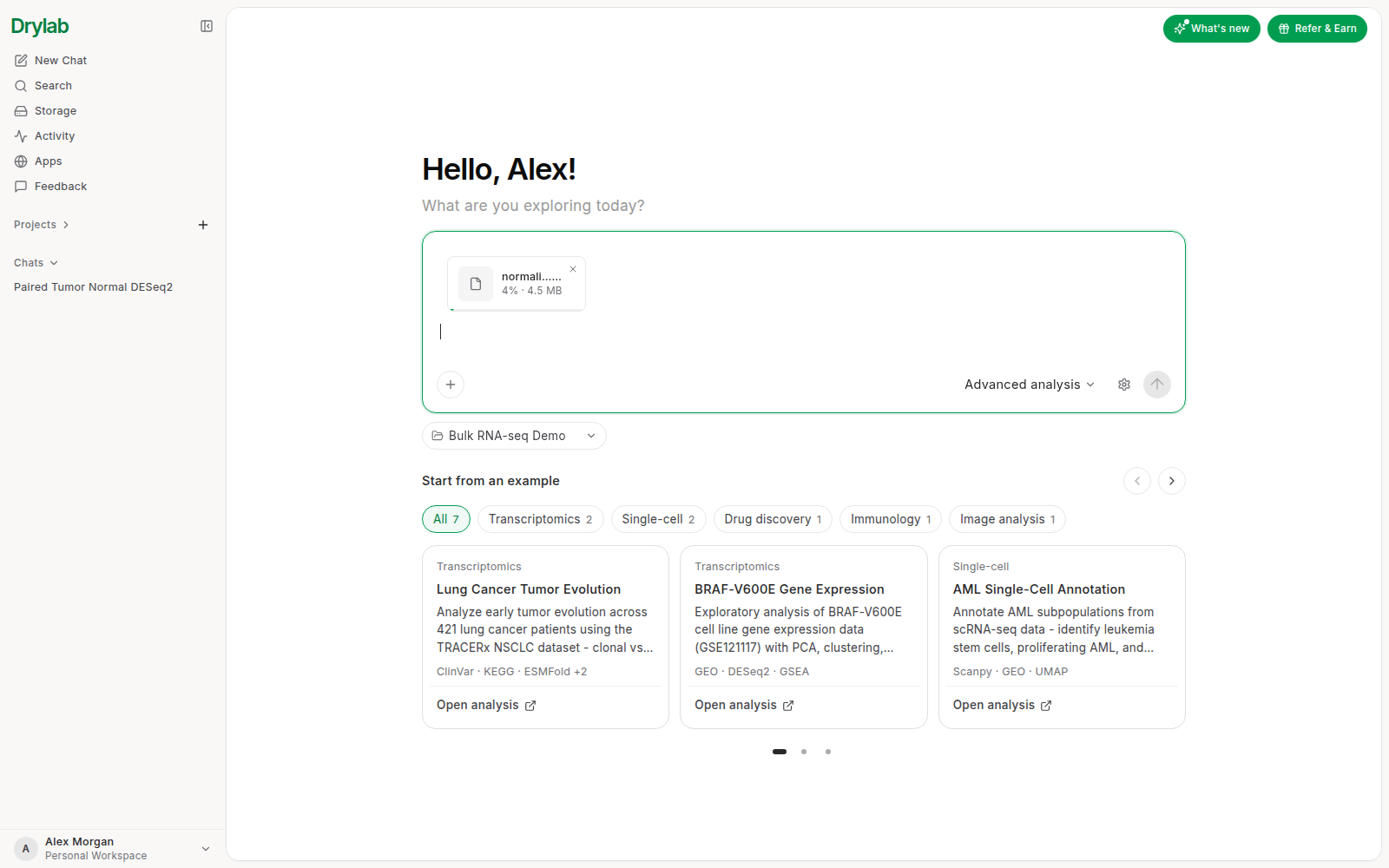
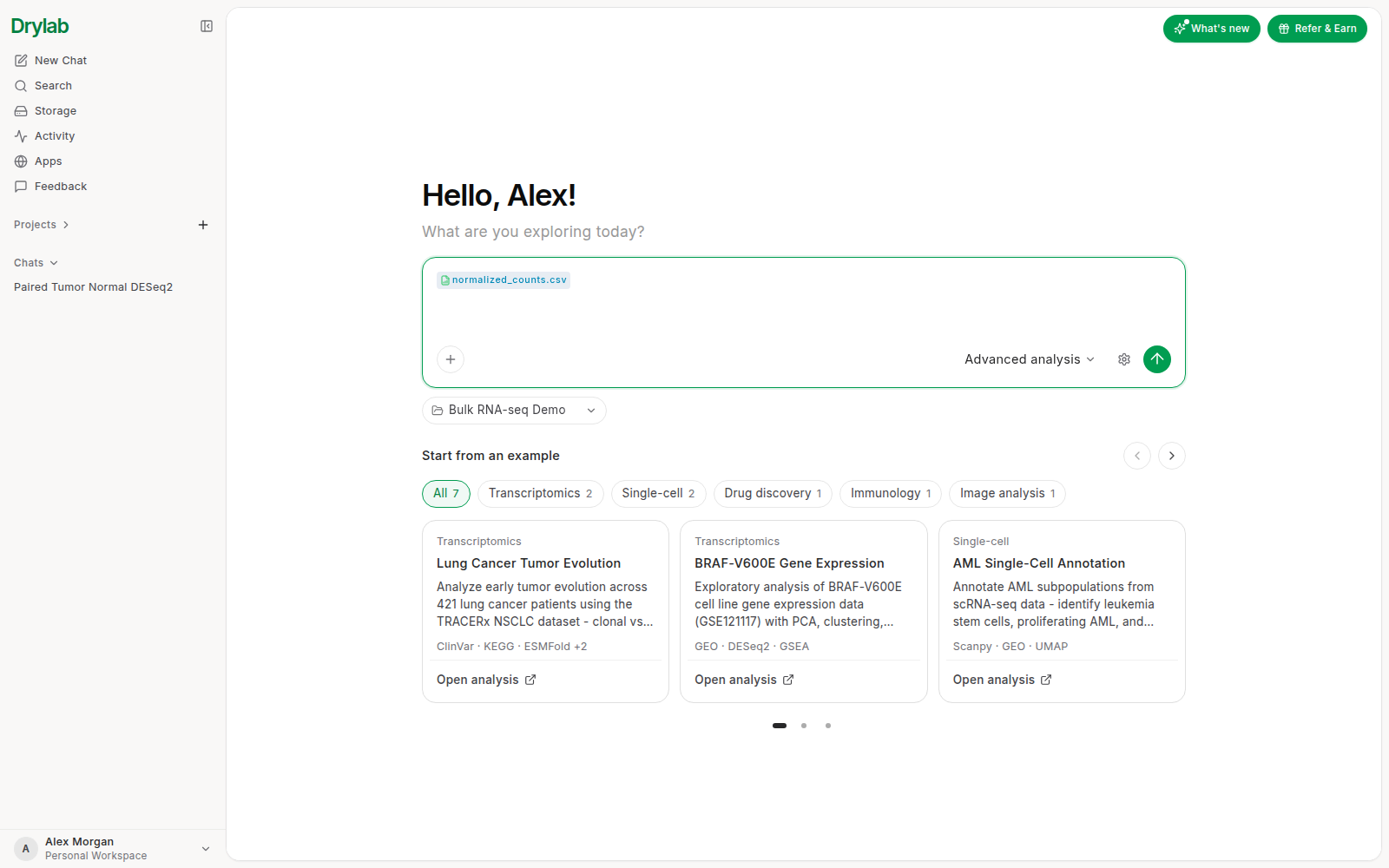
- 粘贴的图片 同样会变成图片提及。Drylab 仍会发送图片本身,所以它能看到图片内容。在已发送的消息中,悬停或轻点提及即可查看图片;点击可打开原尺寸图片。
- 如果在上传完成前发送,Drylab 会等待并提示你,例如“正在等待 counts.csv(40%)。准备好后再次发送。”点击 不带文件发送 可立即发送,不附带该文件。
- 如果上传失败,卡片上会显示简短原因(例如 文件过大、存储空间已满 或 连接中断)。重试或移除该文件后即可发送。
从聊天框上传的文件会放进当前项目的 项目文件 文件夹(未选择项目时放进默认项目 Default Project),因此项目中的每个对话都能在 @ 选择器里找到它们。见提及文件和资源。
从项目页面上传
打开一个项目并点击 添加文件,或打开它的 来源 标签页,在那里点击 添加文件。文件会放进该项目的 项目文件,项目中的新对话最多会读取其中 20 个文件。见项目。
从存储上传
-
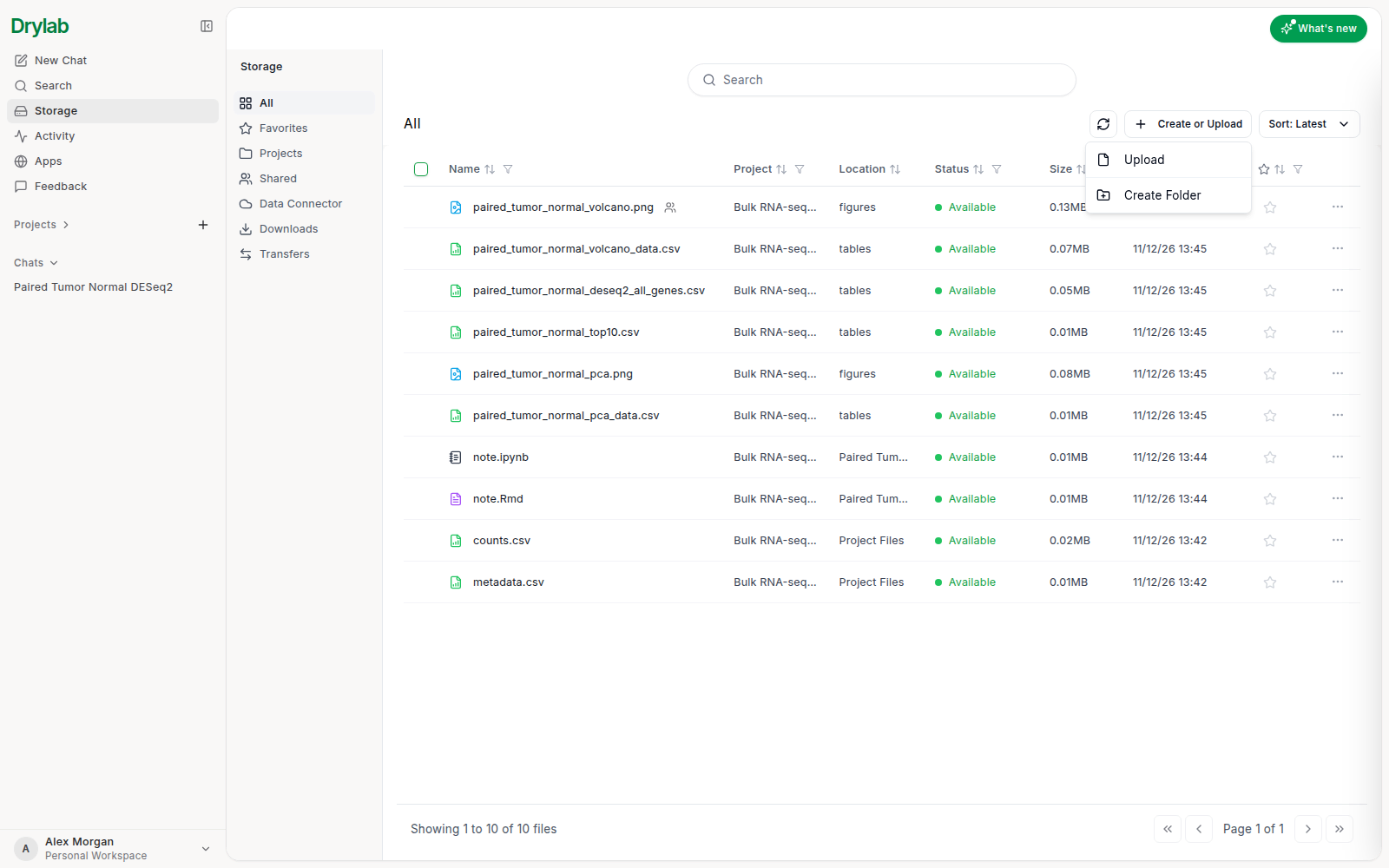
打开 存储,点击 新建或上传。
-
选择 上传(或先选择 创建文件夹 新建一个文件夹)。
-
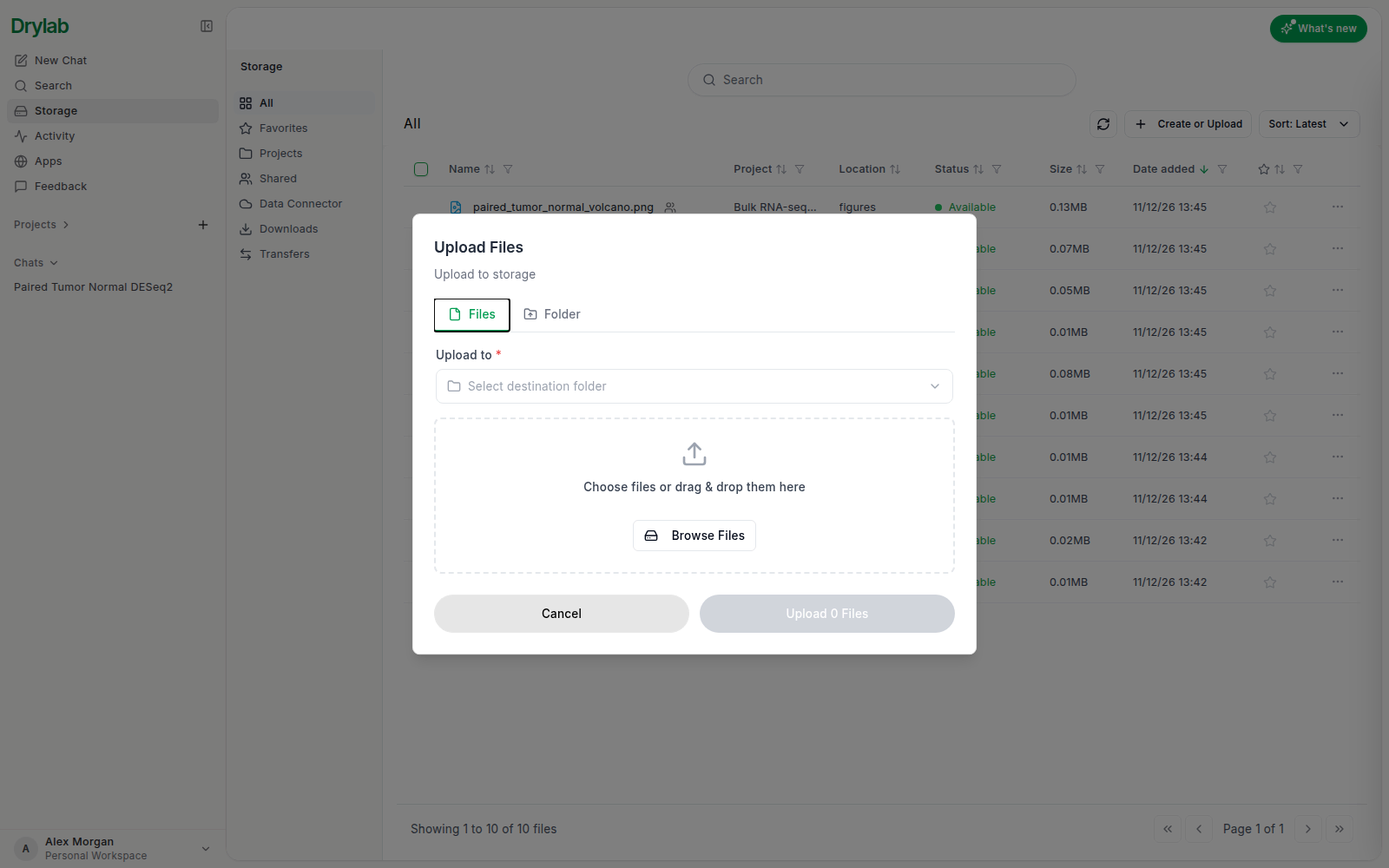
在 上传文件 窗口中选择 文件 或 文件夹,在 上传到 下选择目标位置,然后点击 浏览文件,或把文件拖放到窗口中。
-
点击 上传 N 个文件(或 上传文件夹)。新文件会显示 上传中(有时是 处理中 或 等待中),准备好后变为 可用。
如果已有同名文件
当你上传的文件与该文件夹中已有的文件同名时,上传选项 会询问如何处理:
- 替换现有文件:上传的文件成为该文件的最新版本,旧内容保留为早期版本。只有一个文件重名时,你可以在 命名此版本(可选) 中为新版本命名。见文件版本。
- 保留两者:上传的文件另存为一个新名称的副本,例如
counts (2).csv。 - 跳过此文件:不上传该文件。
有多个文件重名时,可以为全部文件选择同一个选项(全部替换、全部保留、全部跳过),也可以逐个文件修改(替换、保留两者、跳过),然后点击 上传。
大小限制
- 单个文件最大 30 GB。
- 你的套餐决定了总存储空间和每次分析的最大数据量。超出时,Drylab 会显示类似“已达到存储上限。”、“数据大小超出套餐限制。”或“文件超出上传大小限制。”的消息。见用量。