
Lưu trữ
Tải tệp lên
Tải tệp lên Drylab từ ô chat, trang dự án hoặc Lưu trữ, theo dõi trạng thái cho đến khi tệp sẵn sàng và nắm rõ giới hạn dung lượng.
Bạn có thể tải tệp lên từ ô chat (nhanh nhất khi bạn sắp hỏi về tệp đó), từ trang dự án, hoặc từ Lưu trữ (phù hợp nhất để sắp xếp dữ liệu từ trước).
Từ ô chat
- Bấm + (Tải tệp lên hoặc nhắc đến tài nguyên) trong ô chat.
- Chọn Tải tệp lên hoặc Tải thư mục lên, rồi chọn nội dung cần tải lên.
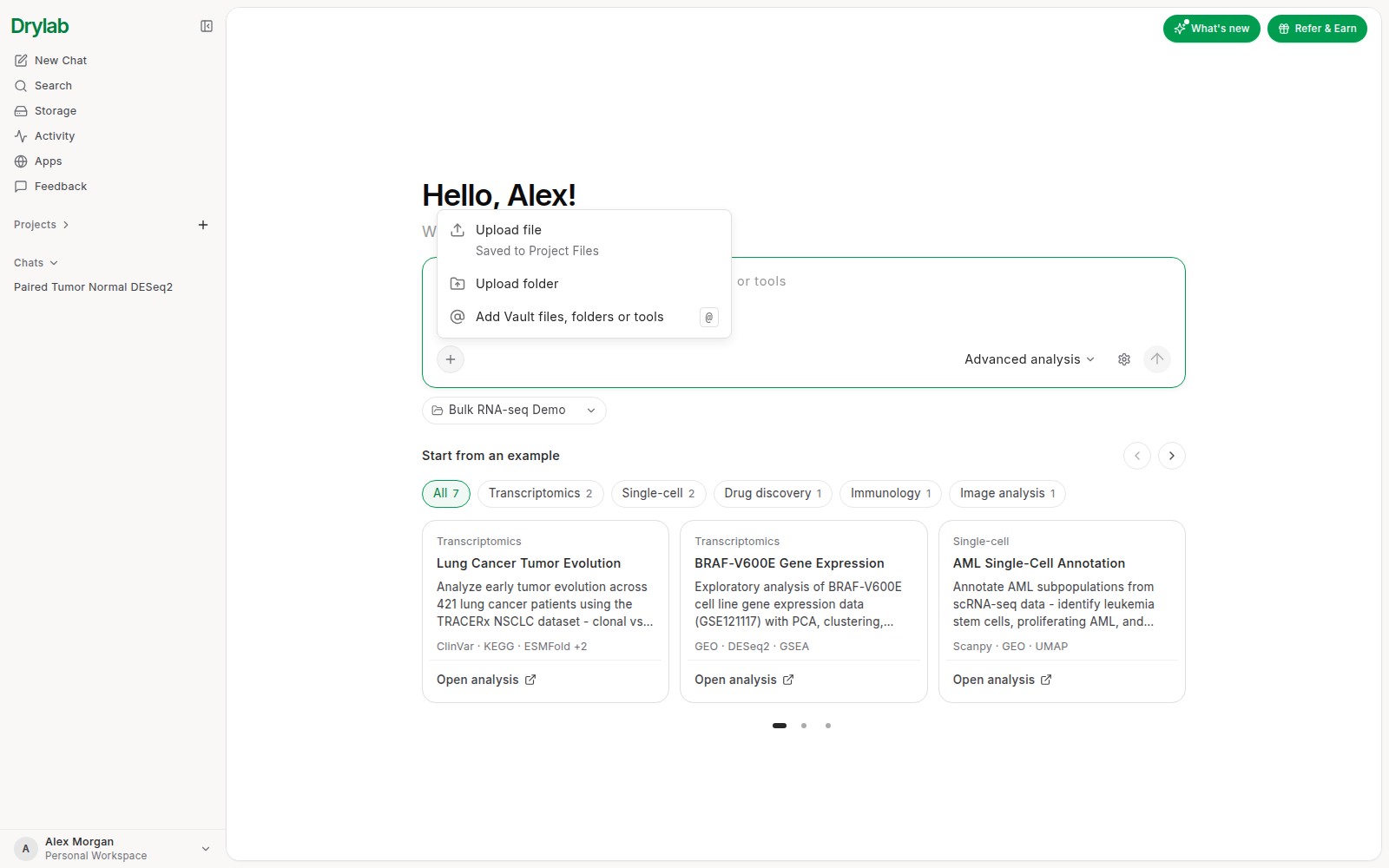
Bạn cũng có thể kéo tệp thả vào ô chat, hoặc dán ảnh bằng Ctrl + V (Cmd + V trên macOS).
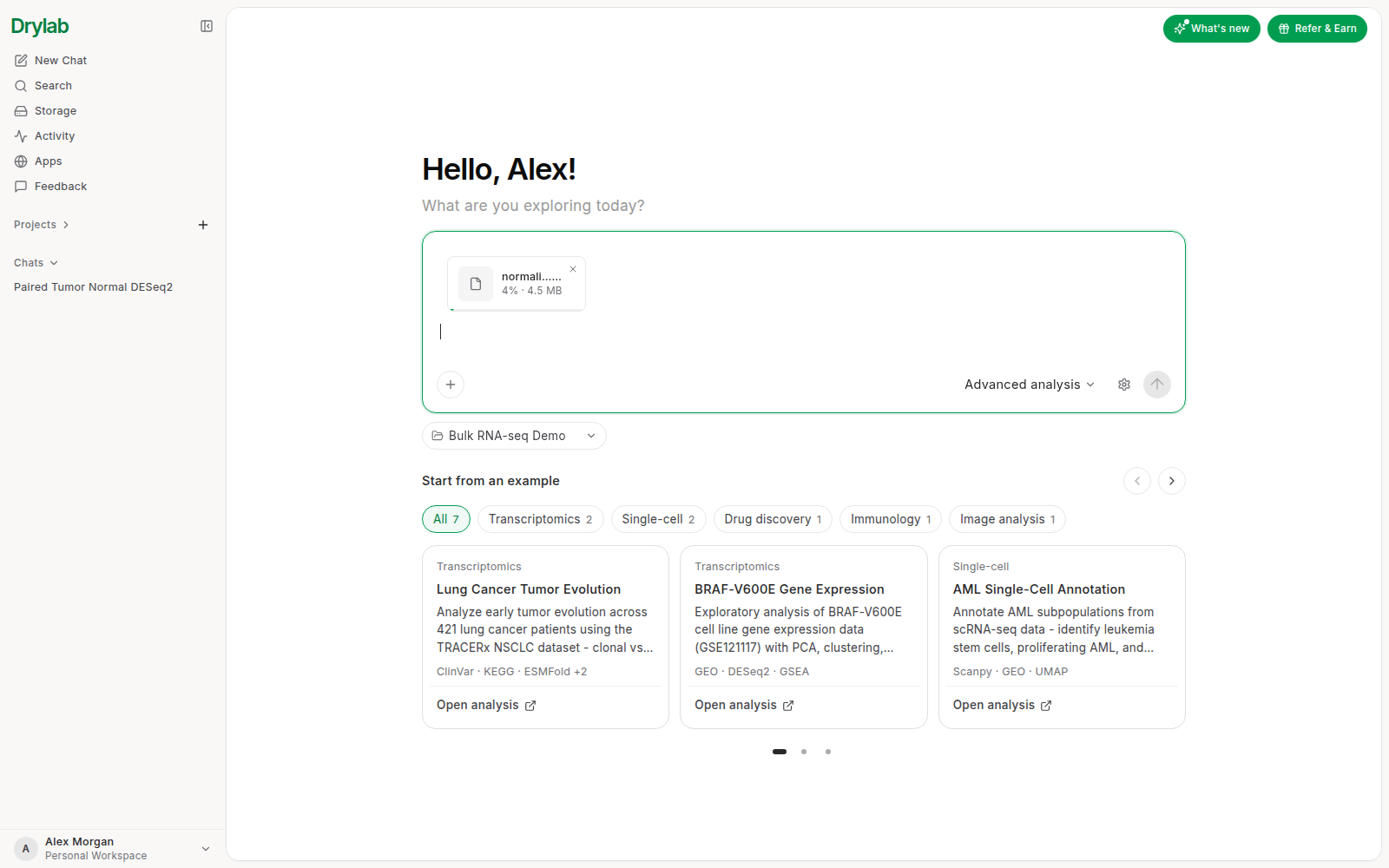
Trong lúc tệp đang tải lên, một thẻ phía trên phần văn bản hiển thị tên tệp và tiến độ. Khi xong, thẻ này trở thành một nhãn @ nhắc đến tệp trong tin nhắn của bạn, đúng ở vị trí bạn đã thả tệp.
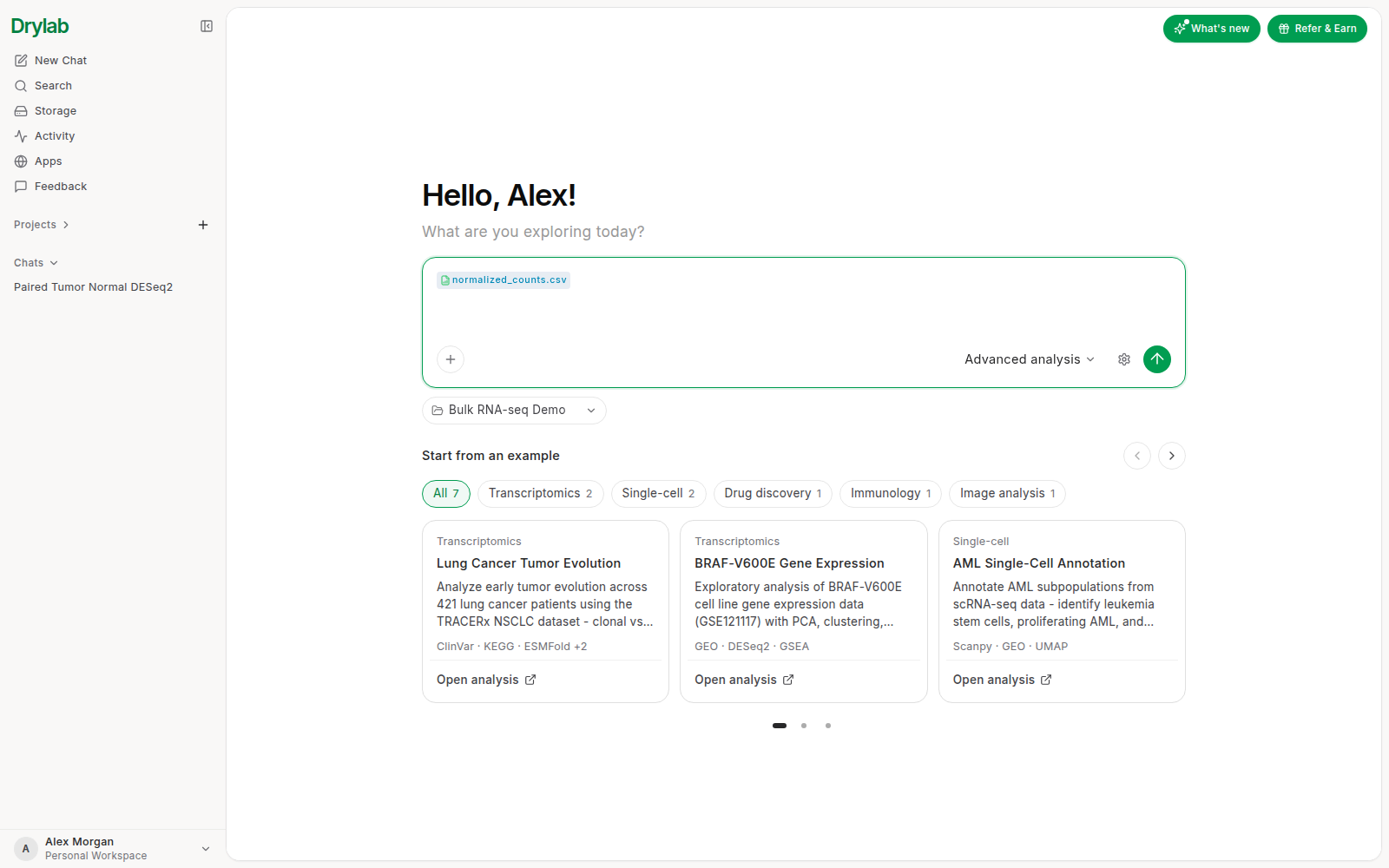
- Ảnh được dán vào cũng trở thành một nhãn nhắc đến ảnh. Drylab vẫn gửi kèm chính bức ảnh để có thể xem nội dung của nó. Trong tin nhắn đã gửi, di chuột hoặc chạm vào nhãn để xem ảnh; bấm vào để mở ảnh ở kích thước đầy đủ.
- Nếu bạn gửi khi tệp chưa tải lên xong, Drylab sẽ chờ và báo cho bạn, ví dụ "Đang chờ counts.csv (40%). Gửi lại khi tệp sẵn sàng." Bấm Gửi mà không có tệp để gửi ngay mà không kèm tệp đó.
- Nếu tải lên thất bại, thẻ hiển thị lý do ngắn gọn (chẳng hạn Tệp quá lớn, Hết dung lượng hoặc Mất kết nối). Hãy thử lại hoặc gỡ tệp đó ra để gửi tin nhắn.
Các tệp bạn tải lên từ ô chat được đưa vào thư mục Tệp dự án của dự án hiện tại (hoặc Default Project nếu bạn chưa chọn dự án nào), nên chúng xuất hiện trong bộ chọn @ ở mọi cuộc trò chuyện của dự án. Xem Nhắc đến tệp và tài nguyên.
Từ trang dự án
Mở một dự án và bấm Thêm tệp, hoặc mở tab Nguồn của dự án rồi bấm Thêm tệp ở đó. Tệp được đưa vào Tệp dự án của dự án, và các cuộc trò chuyện mới trong dự án sẽ đọc tối đa 20 tệp trong số đó. Xem Dự án.
Từ Lưu trữ
-
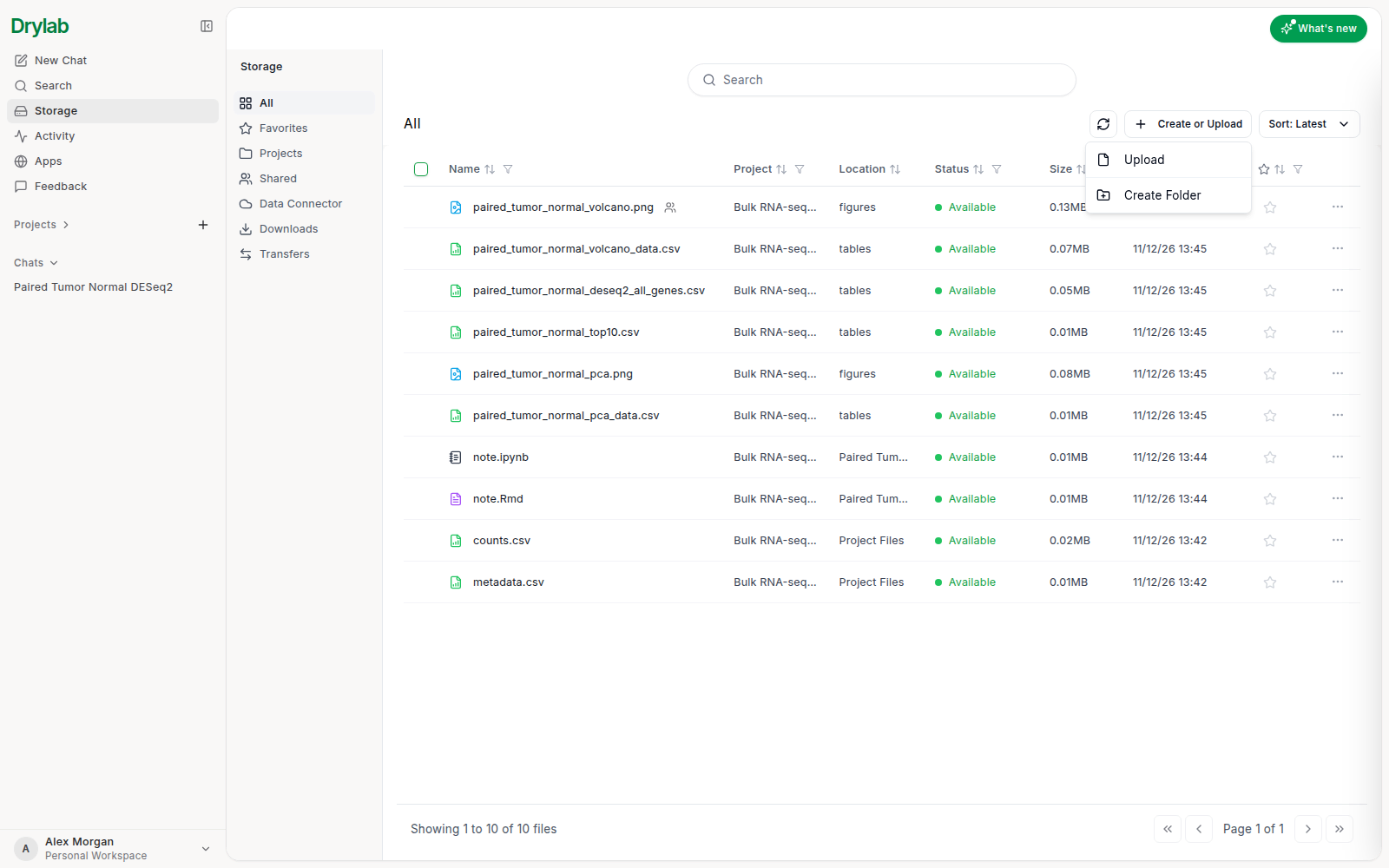
Mở Lưu trữ và bấm Tạo hoặc Tải lên.
-
Chọn Tải lên (hoặc Tạo thư mục nếu muốn tạo thư mục mới trước).
-
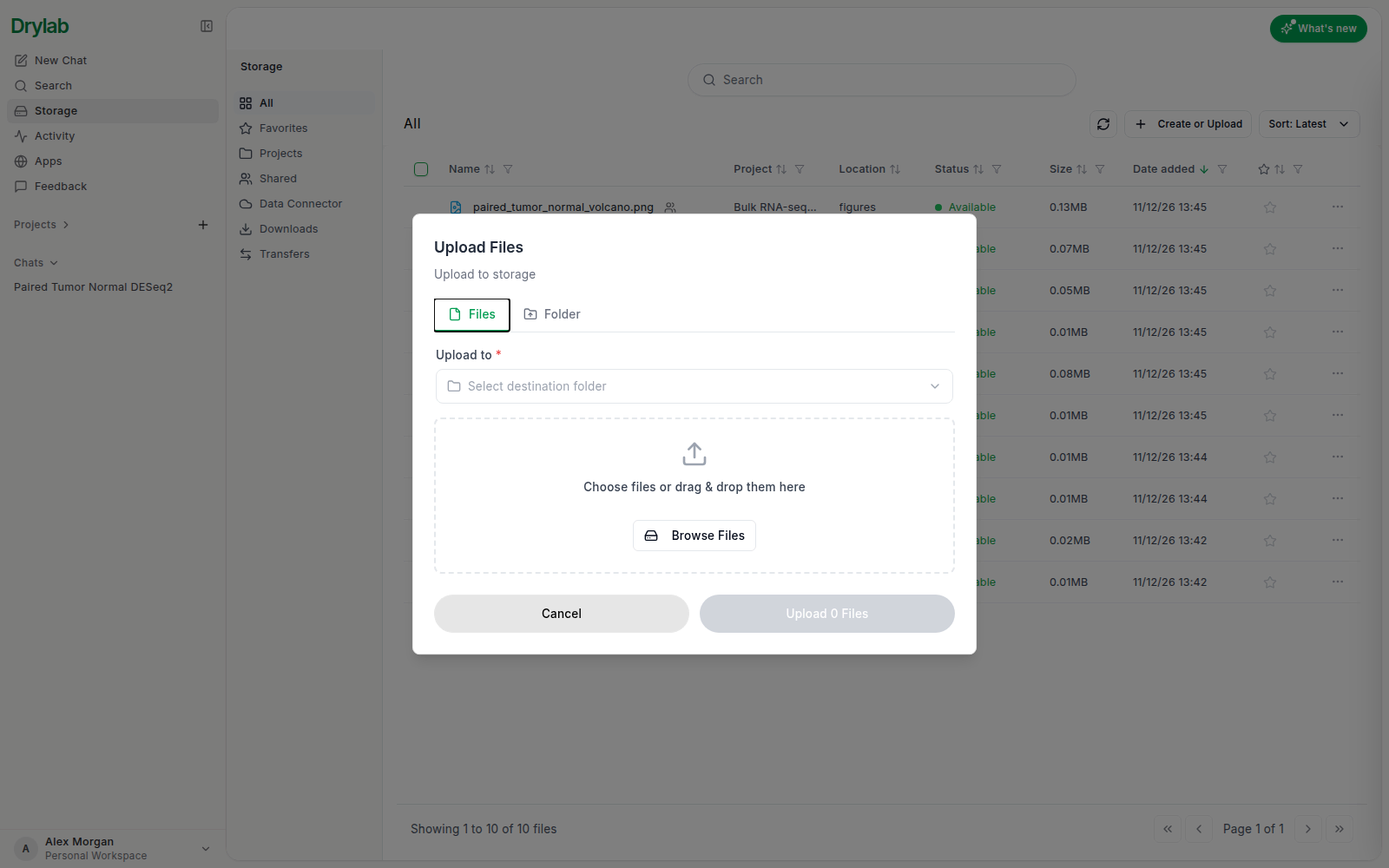
Trong cửa sổ Tải tệp lên, chọn Tệp hoặc Thư mục, chọn nơi lưu ở mục Tải lên, rồi bấm Duyệt tệp hoặc kéo thả tệp vào cửa sổ.
-
Bấm Tải lên N tệp (hoặc Tải thư mục lên). Tệp mới hiển thị Đang tải lên (đôi khi là Đang xử lý hoặc Đang chờ) cho đến khi sẵn sàng, rồi chuyển sang Có sẵn.
Nếu đã có tệp trùng tên
Khi tệp bạn tải lên trùng tên với một tệp đã có trong thư mục đó, cửa sổ Tùy chọn tải lên sẽ hỏi bạn muốn làm gì:
- Thay thế tệp hiện có: tệp tải lên trở thành phiên bản mới nhất của tệp đó, còn nội dung cũ được giữ lại như một phiên bản trước. Khi chỉ có một tệp bị trùng, bạn có thể đặt tên cho phiên bản mới ở ô Đặt tên phiên bản này (tùy chọn). Xem Phiên bản tệp.
- Giữ cả hai: tệp tải lên được lưu thành một bản riêng với tên mới, chẳng hạn
counts (2).csv. - Bỏ qua tệp này: tệp không được tải lên.
Khi nhiều tệp bị trùng, hãy chọn một cách xử lý cho tất cả (Thay thế tất cả, Giữ tất cả, Bỏ qua tất cả) hoặc chọn riêng cho từng tệp (Thay thế, Giữ cả hai, Bỏ qua), rồi bấm Tải lên.
Giới hạn dung lượng
- Mỗi tệp có thể lớn tới 30 GB.
- Gói của bạn quy định tổng dung lượng lưu trữ và dung lượng dữ liệu tối đa cho mỗi lần phân tích. Nếu vượt quá, Drylab sẽ hiện thông báo như "Đã đạt giới hạn lưu trữ.", "Kích thước dữ liệu vượt quá giới hạn của gói." hoặc "Tệp vượt quá giới hạn dung lượng tải lên." Xem Mức sử dụng.