
Tài khoản
Mức sử dụng
Cách Drylab tính token AI và dung lượng lưu trữ, nơi xem mức sử dụng của bạn, và cách dùng chúng hiệu quả.
Gói của bạn có một lượng token AI dùng mỗi tháng và một mức dung lượng lưu trữ đám mây tổng cộng. Bạn có thể xem cả hai bất cứ lúc nào.
Xem mức sử dụng ở đâu
- Menu tài khoản: bấm vào không gian làm việc ở cuối thanh bên trái. Dòng Mức sử dụng cho biết bạn còn bao nhiêu; bấm vào để mở Mức sử dụng với Hôm nay, Tháng này, dung lượng lưu trữ và liên kết Xem đầy đủ.
- Cài đặt > Mức sử dụng: số liệu chi tiết đầy đủ.
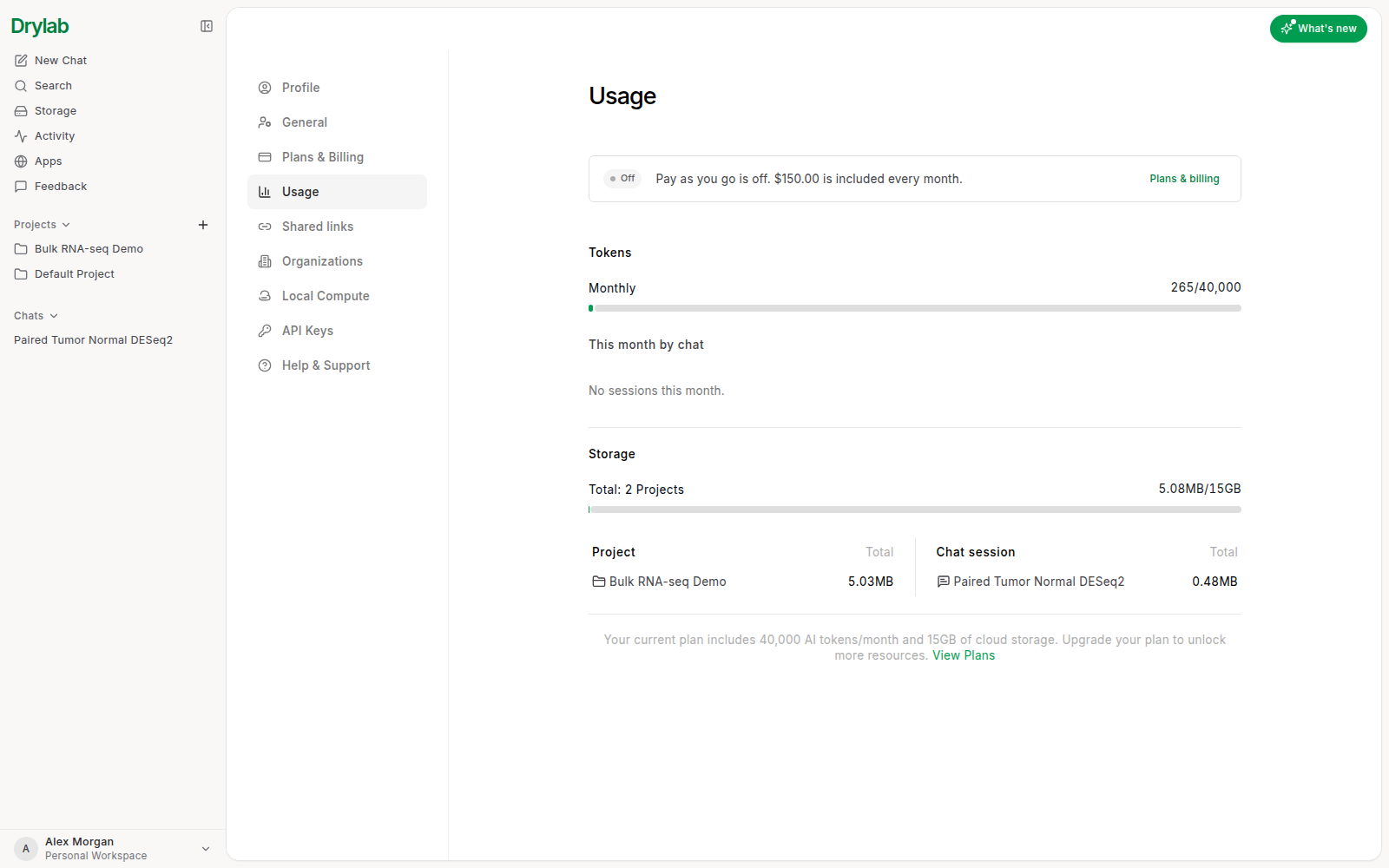
Trang Mức sử dụng gồm:
| Mục | Nội dung |
|---|---|
| Token | Số token đã dùng trong tháng so với hạn mức của gói. Gói Miễn phí còn có giới hạn 30 tín dụng token mỗi ngày. |
| Tháng này theo cuộc trò chuyện | Những cuộc trò chuyện dùng nhiều token AI nhất, và số lượt chạy của mỗi cuộc. Đây là token gốc của mô hình, nên con số lớn hơn số tín dụng token tính trên thanh Token. |
| Lưu trữ | Dung lượng đã dùng so với tổng dung lượng của gói, chia theo dự án và theo cuộc trò chuyện. |
| Token bổ sung | Token bạn đã mua hoặc được tặng (ví dụ nhờ giới thiệu bạn bè). Chúng được dùng sau khi hết hạn mức hằng tháng và không bị đặt lại. Chỉ hiện khi bạn có token bổ sung. |
Token
Token đo mức dùng AI: đọc yêu cầu của bạn, lập kế hoạch, viết và sửa mã, và diễn giải kết quả. Chi phí của một lượt chạy phụ thuộc vào chế độ và khối lượng công việc:
| Chế độ | Chi phí thường gặp |
|---|---|
| Phân tích nâng cao | 400-1200 tín dụng token, tùy nhiệm vụ |
| Phân tích | 50-200 tín dụng token, tùy nhiệm vụ |
Mẹo dùng token hiệu quả:
- Dùng Phân tích cho việc hằng ngày và Phân tích nâng cao cho công việc khám phá. Xem Bắt đầu một phân tích.
- Nêu yêu cầu cụ thể, để Drylab không phải hỏi lại nhiều lượt.
- Chia các dự án rất lớn thành nhiều cuộc trò chuyện tập trung. Xem Giữ tập trung trong các phân tích dài.
Công cụ và pipeline tăng tốc
Công cụ và pipeline tăng tốc chạy trên phần cứng GPU/HPC chuyên dụng (xem Công cụ tăng tốc). Phần Xem trước tài nguyên trong bộ chọn @ hiện giá của từng công cụ (ví dụ "0.1 tín dụng/lần chạy" hoặc "0.3 tín dụng/giờ"). Công cụ tăng tốc có trong các gói Lab Basic, Lab Plus, Lab Pro và Enterprise, với số giờ GPU mỗi tháng tùy theo gói; xem Cài đặt > Gói & Thanh toán.
Lưu trữ
Dung lượng lưu trữ là không gian mà tệp của bạn chiếm: tệp tải lên cộng với mọi thứ các phân tích lưu lại.
- Xóa các tệp trung gian không còn cần, chẳng hạn tệp alignment thô sau khi đã QC.
- Ưu tiên định dạng gọn (
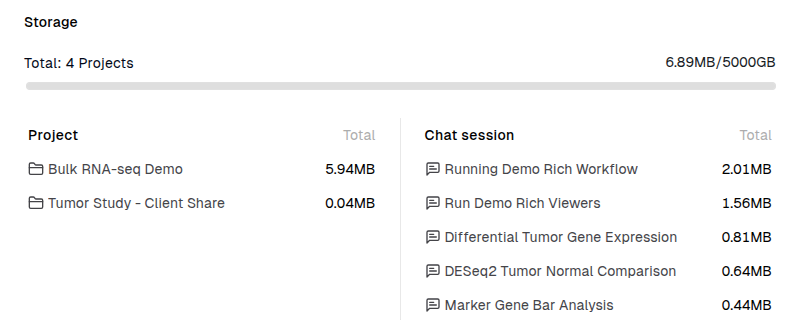
.fastq.gz,.h5ad, Parquet). - Tìm thứ chiếm nhiều dung lượng nhất (chỉ trên bản web): mở Cài đặt > Mức sử dụng. Mục Lưu trữ liệt kê các dự án và phiên trò chuyện lớn nhất cùng kích thước của chúng. Bấm vào một dự án, hoặc một cuộc trò chuyện trong dự án, để mở tệp của nó trong Lưu trữ.
Khi bạn chạm giới hạn
- Token: khi đã dùng hết hạn mức (và mọi token bổ sung), Drylab hiện Đã hết lượt sử dụng: "Hãy nâng cấp gói hoặc đợi kỳ đặt lại tiếp theo để tiếp tục."
- Hạn mức của người khác: trong một tổ chức hoặc một dự án được chia sẻ, hạn mức đã hết có thể không phải của bạn. Khi đó Drylab hiện Tổ chức đã hết lượt sử dụng: "Tổ chức của bạn đã hết lượt sử dụng. Vui lòng liên hệ quản trị viên tổ chức." hoặc Dự án đã hết lượt sử dụng: "Dự án này đã hết lượt sử dụng. Vui lòng liên hệ chủ dự án." Trong những trường hợp này, nâng cấp gói của riêng bạn sẽ không giúp được.
- Lưu trữ: khi hết dung lượng lưu trữ, Drylab hiện Đã đạt giới hạn lưu trữ. Bấm Nâng cấp gói của bạn để có thêm dung lượng, hoặc Mở Lưu trữ (mở trong thẻ mới) để xóa các tệp không còn cần. Bấm Đóng để tắt thông báo. Thông báo xuất hiện ở trang chủ và trong các cuộc trò chuyện, tối đa một lần cho tới khi bạn mở lại trình duyệt, để không làm phiền bạn ở mọi trang.
- Kích thước dữ liệu: mỗi gói giới hạn lượng dữ liệu mà một phân tích được dùng. Nếu dữ liệu đầu vào vượt giới hạn, Drylab hiện Kích thước dữ liệu vượt quá giới hạn của gói.
- Số tin nhắn mỗi cuộc trò chuyện: với một số gói, mỗi cuộc trò chuyện có số tin nhắn tối đa. Drylab hiện Cuộc trò chuyện này đã đạt giới hạn; bấm Bắt đầu cuộc trò chuyện mới và tin nhắn của bạn sẽ được chuyển sang. Xem Gói & Thanh toán.
- Kích thước tệp: mỗi gói cũng giới hạn kích thước của từng tệp tải lên. Nếu tệp vượt giới hạn, Drylab hiện Tệp vượt quá giới hạn dung lượng tải lên. và tệp không được tải lên; hãy chia nhỏ tệp hoặc nâng cấp gói.
Để có thêm token hoặc dung lượng, bấm Xem gói trên trang Mức sử dụng.