
Lưu trữ
Phiên bản tệp
Xem mọi phiên bản đã lưu của một tệp trong Lưu trữ Drylab, xem trước hoặc tải xuống bản cũ, đặt tên phiên bản và khôi phục mà không mất các bản khác.
Mỗi khi một tệp trong Lưu trữ bị thay thế, Drylab giữ lại nội dung trước đó thành một phiên bản cũ. Bạn có thể quay lại bất kỳ phiên bản nào: xem trước, tải xuống, hoặc đặt nó làm tệp hiện tại một lần nữa. Khôi phục không bao giờ xóa thứ gì, nên bạn luôn có thể đổi ý.
Khi nào một phiên bản mới được lưu
Một tệp có phiên bản mới mỗi khi nội dung của nó bị thay thế, ví dụ:
- Bạn tải lên một tệp cùng tên vào cùng thư mục và chọn Thay thế tệp hiện có.
- Một phân tích ghi đè lên tệp mà nó đã tạo trước đó.
- Bạn khôi phục một phiên bản cũ (chính lần khôi phục đó trở thành phiên bản mới nhất).
Nếu bạn đổi tên hoặc di chuyển tệp, lịch sử của tệp vẫn đi theo. Các phiên bản từ trước khi đổi tên nằm trong nhóm Trước khi đổi tên hoặc di chuyển.
Nếu bạn xóa một tệp rồi sau đó tải lên một tệp trùng tên, tệp mới sẽ bắt đầu với lịch sử trống.
Mở các phiên bản của tệp
- Mở Lưu trữ ở thanh bên trái và tìm tệp.
- Bấm ... trên dòng của tệp và chọn Phiên bản tệp.
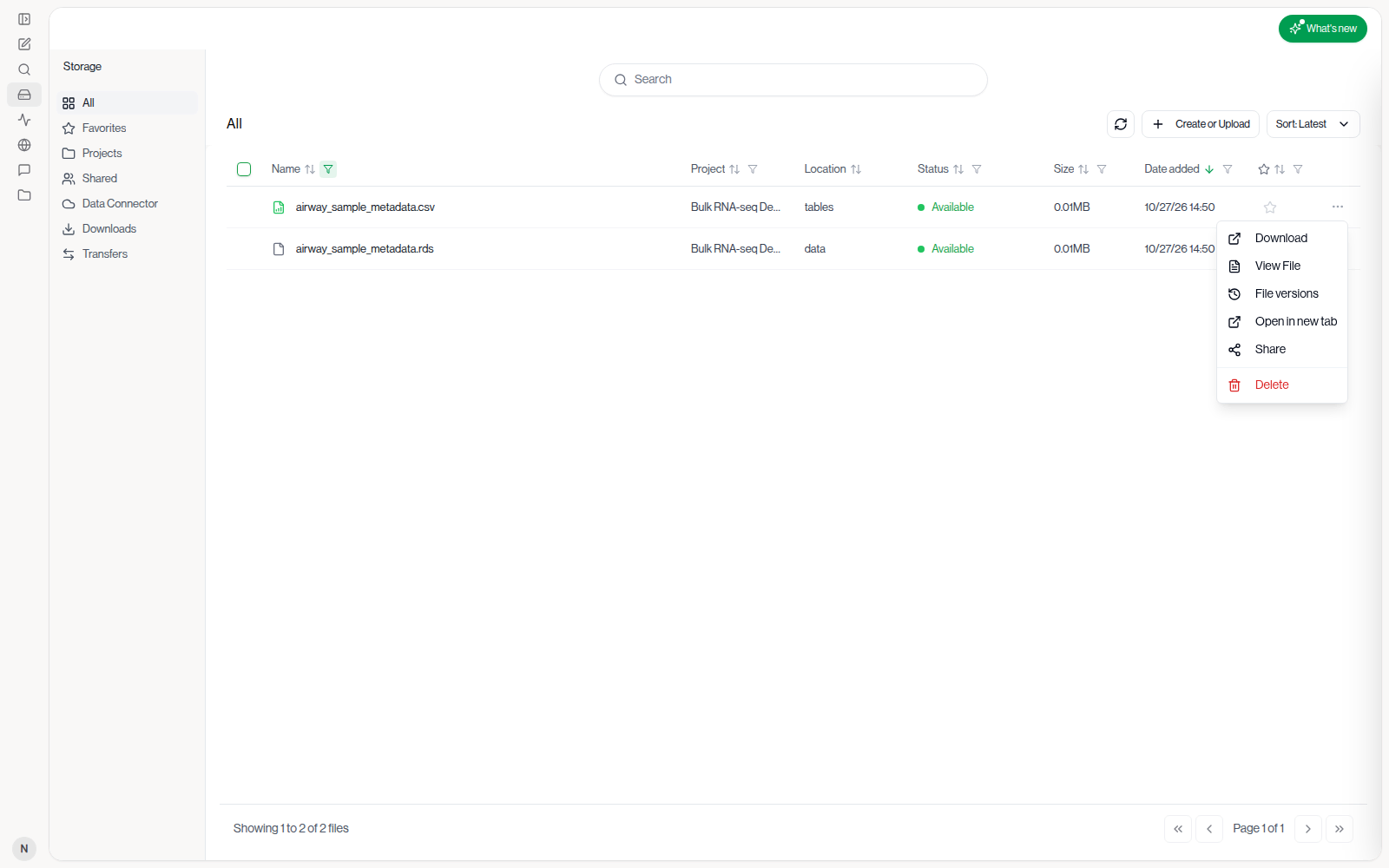
Trong một cuộc trò chuyện trên bản web, bạn cũng có thể di chuột lên một tệp trong bảng tệp và bấm biểu tượng đồng hồ (Các phiên bản của tệp). Xem Notebook và bảng tệp.
Chỉ tệp mới có phiên bản; thư mục thì không.
Tìm phiên bản bạn cần
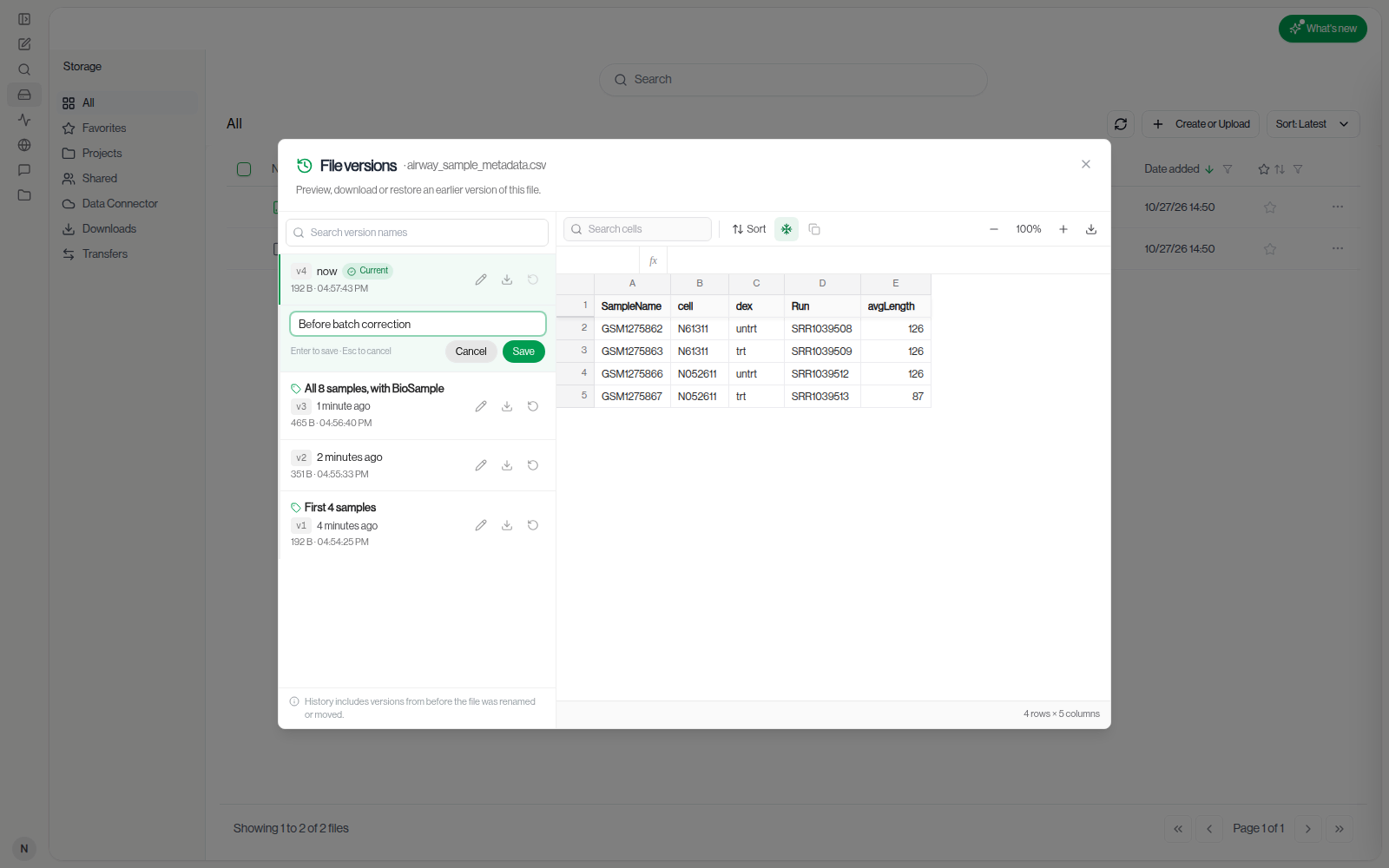
Cửa sổ Phiên bản tệp liệt kê mọi phiên bản, mới nhất ở trên cùng. Mỗi dòng hiển thị:
- Số thứ tự (v1 là phiên bản cũ nhất trong danh sách) và tên, nếu bạn đã đặt.
- Ngày lưu, kích thước và giờ lưu.
- Nhãn Hiện tại ở phiên bản mà tệp đang dùng.
Bấm vào một dòng để xem trước phiên bản đó ở bên phải. Bảng, hình ảnh, PDF, notebook, mã và hầu hết các tệp khác mà bạn mở được trong Drylab đều xem trước được mà không cần tải xuống.
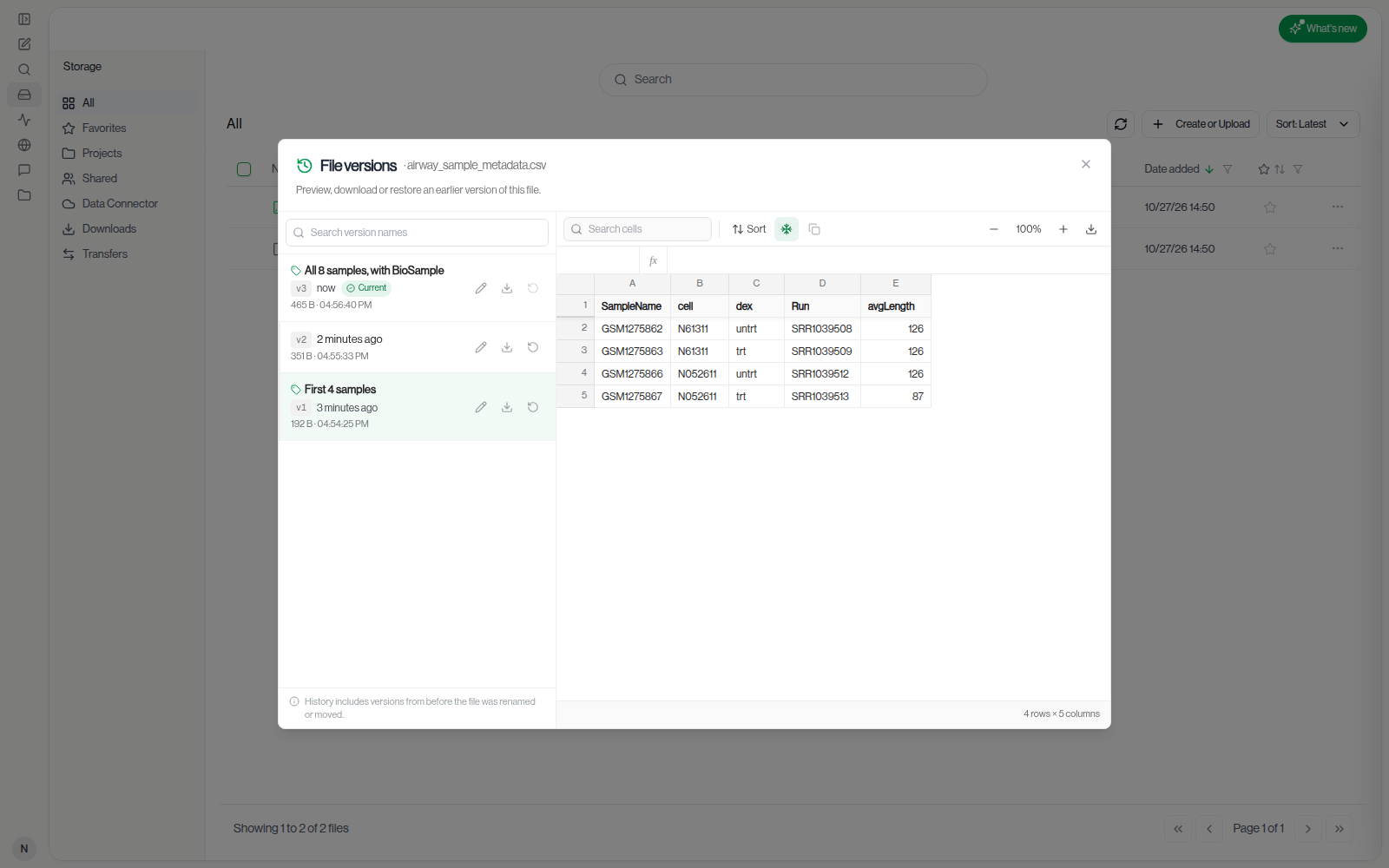
Khi có ít nhất một phiên bản được đặt tên, ô Tìm theo tên phiên bản sẽ xuất hiện phía trên danh sách. Gõ một phần tên để chỉ hiện các phiên bản khớp.
Drylab liệt kê 100 phiên bản gần nhất của một tệp. Nếu tệp có nhiều hơn, danh sách sẽ ghi "Chỉ hiển thị các phiên bản gần đây nhất. Các phiên bản cũ hơn không được liệt kê."
Khôi phục phiên bản cũ
- Trong Phiên bản tệp, tìm phiên bản bạn muốn lấy lại.
- Bấm biểu tượng Khôi phục phiên bản này (mũi tên vòng tròn ở cuối dòng).
- Đọc thông báo và bấm Khôi phục.
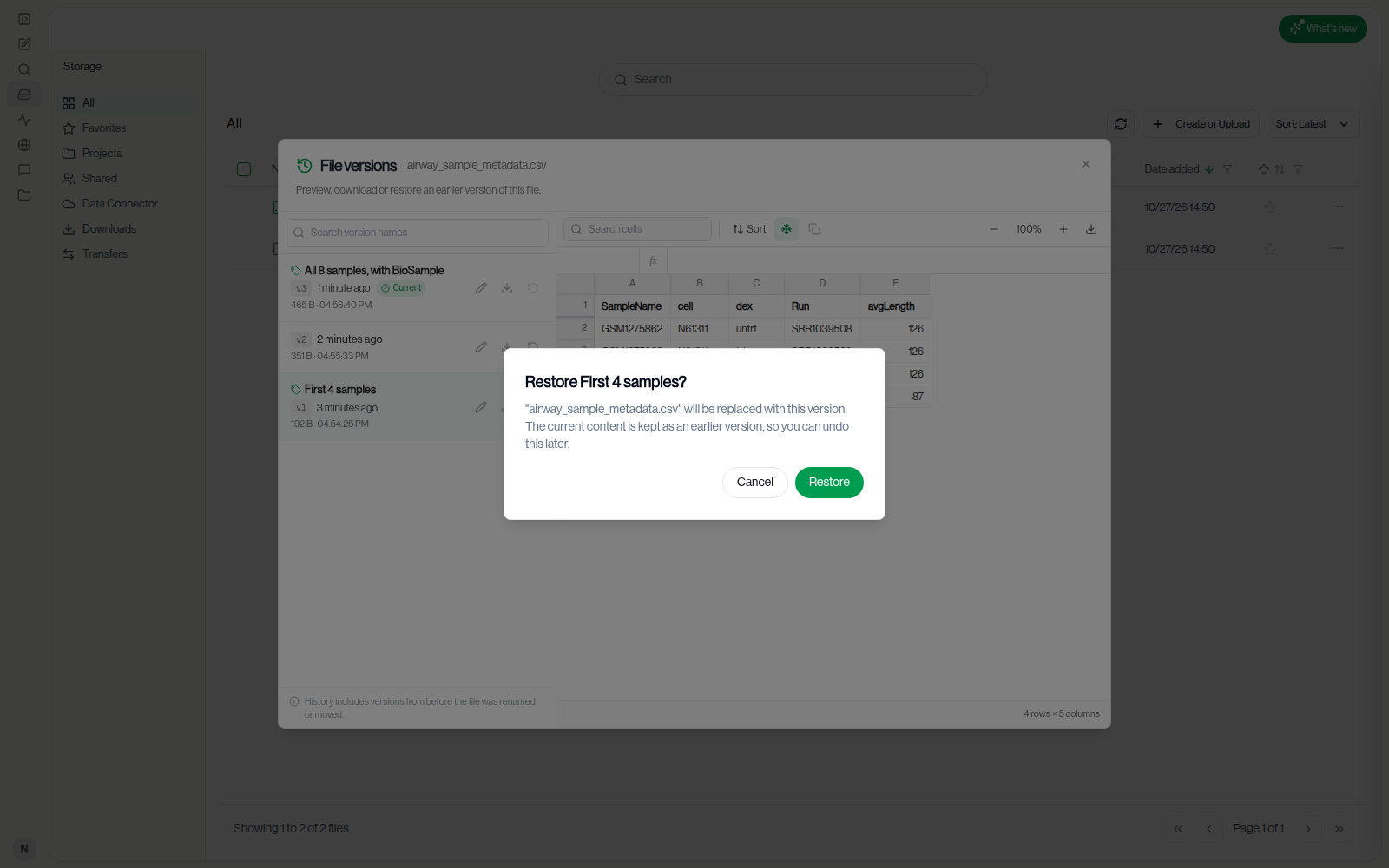
Drylab sao chép phiên bản đó thành phiên bản mới nhất và gắn nhãn Hiện tại. Phiên bản bị thay thế vẫn ở trong danh sách, nên bạn có thể hoàn tác lần khôi phục bằng cách khôi phục lại phiên bản đó.
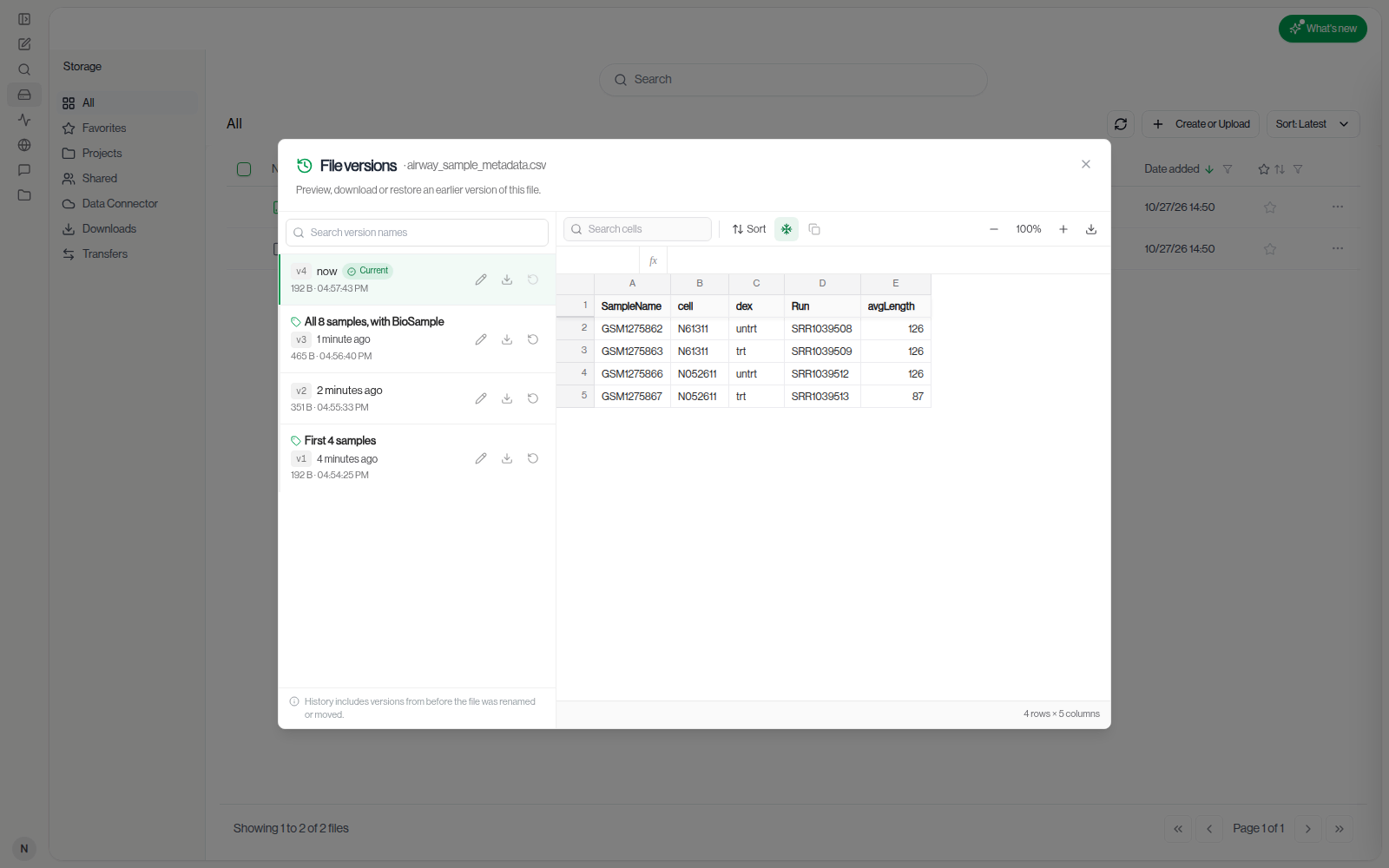
Phiên bản hiện tại không thể khôi phục thêm lần nữa, nên biểu tượng Khôi phục phiên bản này của nó bị làm mờ. Biểu tượng này cũng bị làm mờ trong các thư mục mà bạn chỉ có quyền xem ("Bạn chỉ có thể xem các phiên bản ở đây").
Nếu bạn khôi phục từ Lưu trữ trong lúc tệp đang mở trong trình xem ở đó, trình xem sẽ tải lại với nội dung vừa khôi phục.
Nếu bạn khôi phục từ bảng tệp của một cuộc trò chuyện và tệp đang mở trong một tab ở đó, tab đó cũng tải lại. Nếu tab có thay đổi chưa lưu, Drylab sẽ không động đến tab và cảnh báo bạn: "Tệp này có thay đổi chưa lưu trong một tab đang mở. Lưu các thay đổi đó sẽ ghi đè phiên bản vừa khôi phục."
Tải xuống một phiên bản
Bấm biểu tượng Tải xuống phiên bản này trên dòng của phiên bản đó. Bản tải xuống mở trong một tab trình duyệt mới và cho bạn đúng phiên bản đó như lúc được lưu, không làm thay đổi tệp hiện tại.
Đặt tên phiên bản
Đặt tên cho một phiên bản, chẳng hạn "Trước khi hiệu chỉnh batch", để bạn tìm lại được mà không cần nhớ ngày.
- Bấm biểu tượng bút chì trên dòng (Đặt tên phiên bản, hoặc Đổi tên phiên bản nếu phiên bản đã có tên).
- Gõ tên và nhấn Enter. Nhấn Esc để hủy.
- Tên dài tối đa 80 ký tự, trên một dòng.
- Mỗi tên chỉ dùng được một lần cho mỗi tệp. Nếu tên đã có, Drylab báo "Tên này đã được dùng cho một phiên bản khác của tệp."
- Để xóa tên, xóa hết chữ rồi nhấn Enter.
Bạn cũng có thể đặt tên ngay khi tạo phiên bản. Khi tải lên một tệp đã tồn tại và chọn Thay thế tệp hiện có, hãy gõ tên vào ô Đặt tên phiên bản này (tùy chọn) trước khi bấm Tải lên. Khi nhiều tệp bị trùng cùng lúc, ô này không hiện ra; hãy đặt tên cho các phiên bản sau đó trong Phiên bản tệp.
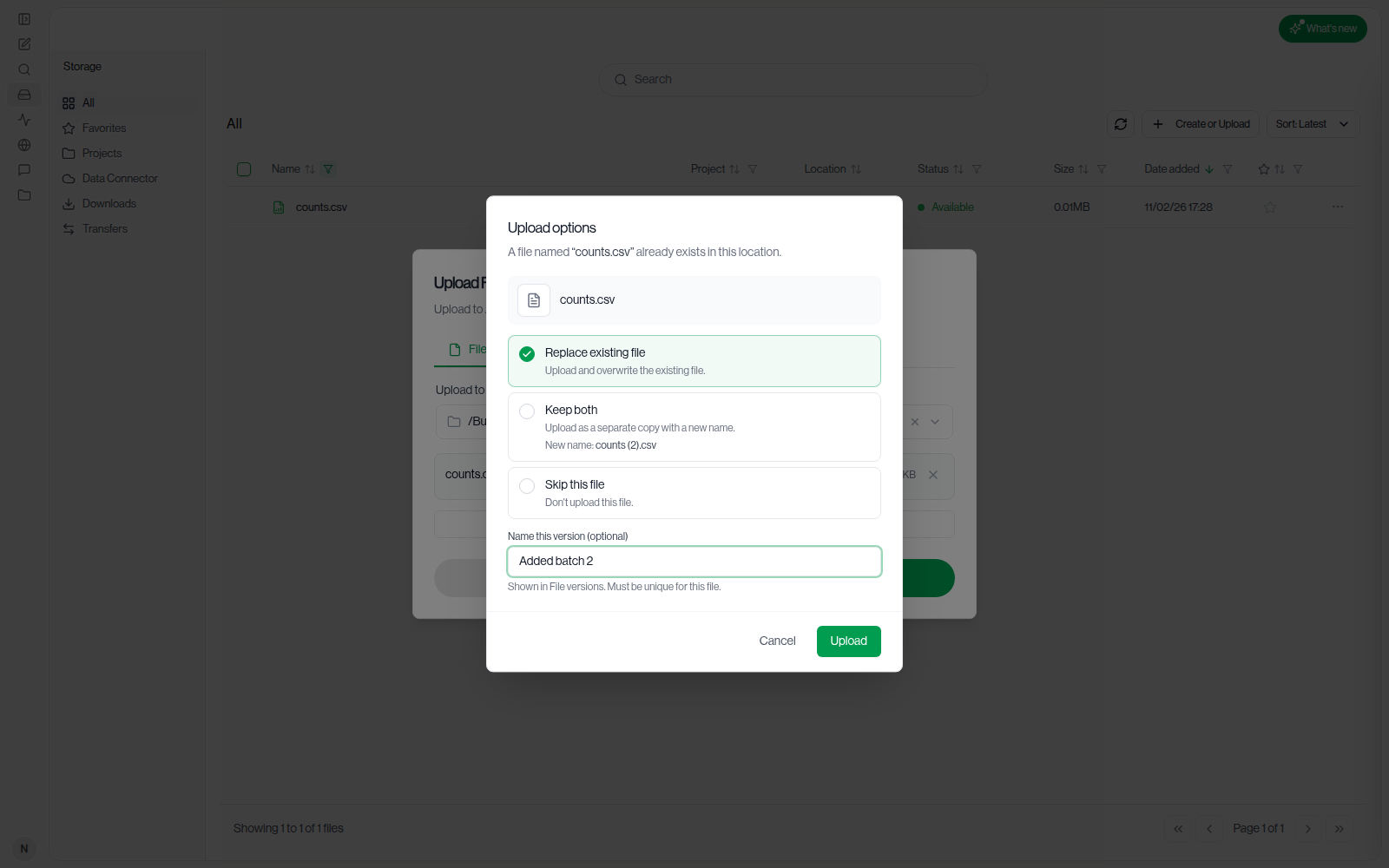
Nếu tên đó đã được dùng cho tệp, việc tải lên vẫn hoàn tất và phiên bản mới sẽ không có tên: "Đã tải lên, nhưng tên phiên bản này đã được dùng cho tệp nên phiên bản mới chưa được đặt tên."
Nếu có gì đó không hoạt động
| Thông báo | Cách xử lý |
|---|---|
| "Tệp này vẫn đang được xử lý. Vui lòng thử lại sau giây lát." | Tệp vẫn đang được tải lên hoặc xử lý. Chờ đến khi tệp hiển thị Có sẵn rồi khôi phục. |
| "Tệp đã thay đổi trong lúc bạn xem lịch sử. Danh sách đã được làm mới; hãy thử lại." | Có người hoặc tiến trình nào đó đã thay thế tệp trong lúc cửa sổ đang mở. Kiểm tra danh sách vừa làm mới và khôi phục lại. |
| "Lịch sử phiên bản đang tắt cho kho lưu trữ này nên ..." | Các thay đổi mới không được lưu lại và không dùng được Khôi phục. Bạn vẫn có thể xem trước và tải xuống các phiên bản đã có trong danh sách. |
| "Không tải được các phiên bản tệp. Vui lòng thử lại." | Bấm Thử lại. Nếu lỗi vẫn tiếp diễn, hãy liên hệ bộ phận hỗ trợ. |