Lưu trữ
Quản lý tệp trong Lưu trữ
Đánh dấu yêu thích, sắp xếp, di chuyển, chia sẻ và xóa tệp trong Lưu trữ của Drylab, thao tác với nhiều tệp cùng lúc và duyệt tệp theo dự án.
Mọi tệp trong Lưu trữ đều có thể được gắn sao, xem trước, tải xuống, chia sẻ, di chuyển hoặc xóa.
Thao tác với tệp
Mỗi dòng trong Lưu trữ có:
- Một ngôi sao để thêm tệp vào hoặc bỏ tệp khỏi Yêu thích (chỉ áp dụng cho tệp; không gắn sao được cho thư mục).
- Một menu ... gồm Tải xuống, Xem tệp (hoặc Mở thư mục với thư mục), Phiên bản tệp và Mở trong thẻ mới (chỉ với tệp; xem Phiên bản tệp), Chia sẻ (xem Chia sẻ tệp) và Xóa.
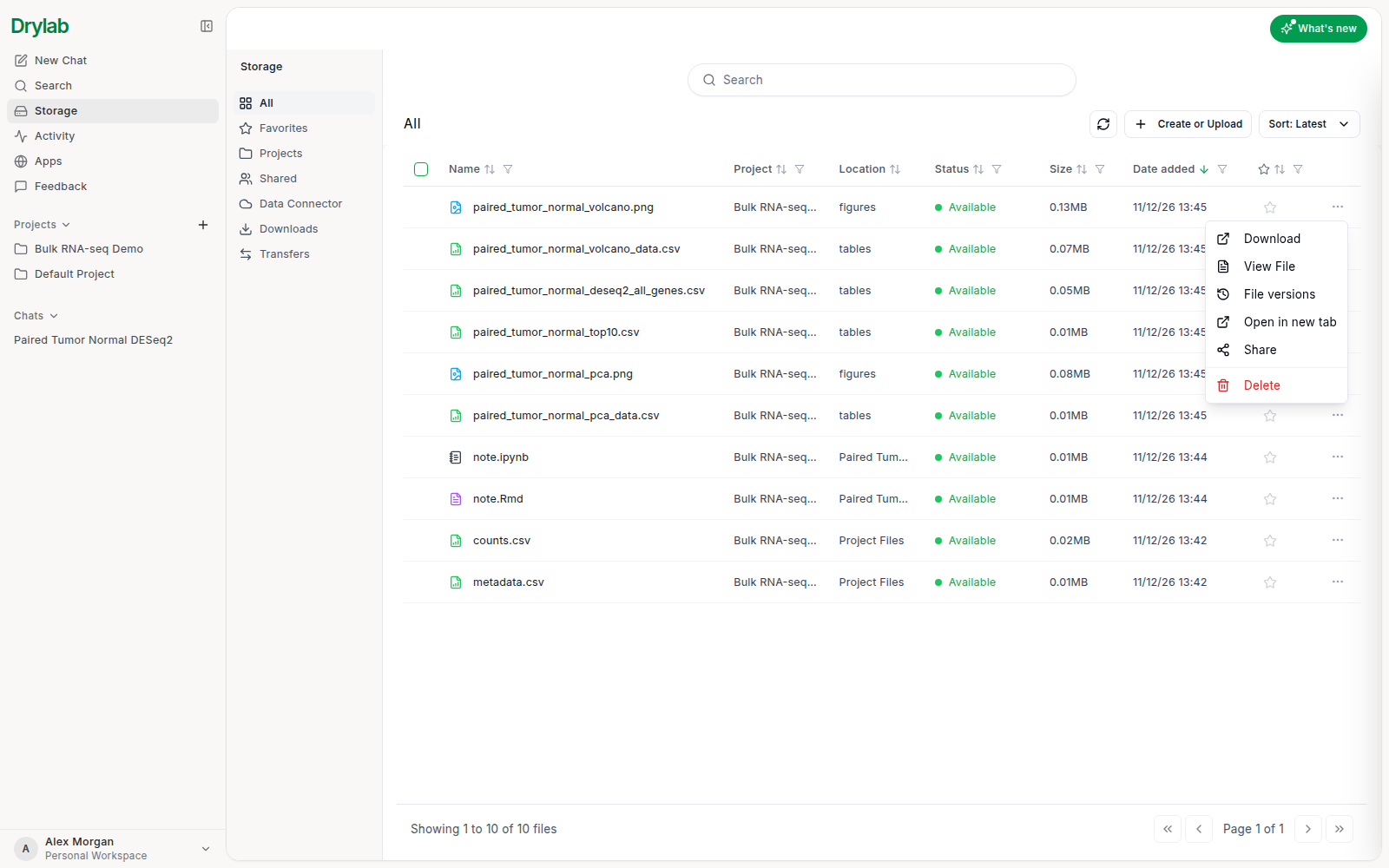
Mở trong thẻ mới mở tệp trên một trang riêng, có nút Tải xuống và Chia sẻ ở phía trên.
Dùng Sắp xếp để sắp xếp tệp theo ngày (Mới nhất, Cũ nhất), theo tên (A-Z, Z-A) hoặc theo kích thước (Lớn nhất, Nhỏ nhất). Bạn cũng có thể sắp xếp hoặc lọc theo từng cột ngay tại tiêu đề cột đó.
Thao tác với nhiều tệp
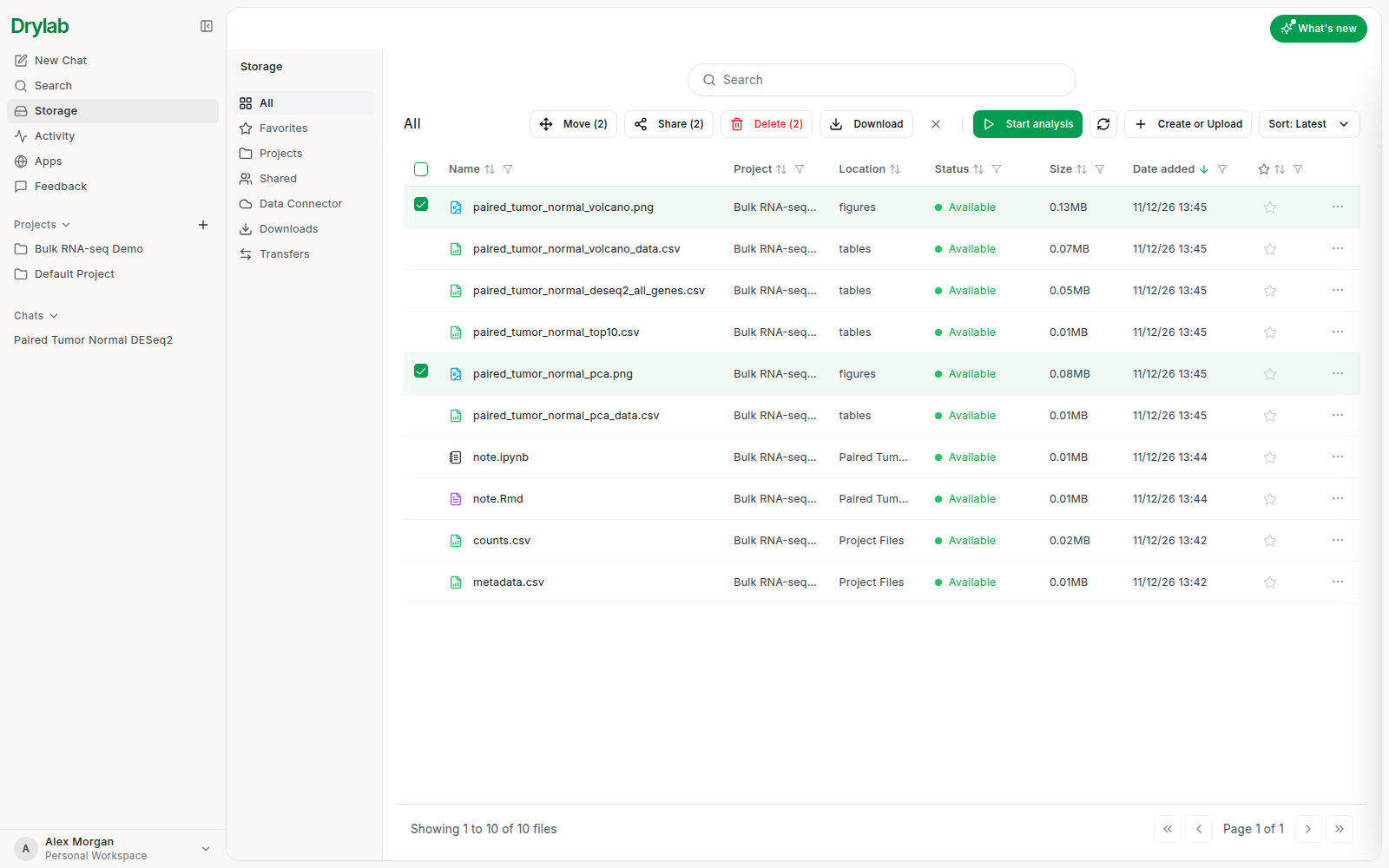
Đánh dấu vào ô bên cạnh các tệp (hoặc bấm Chọn tất cả) để thao tác với chúng cùng lúc:
| Thao tác | Tác dụng |
|---|---|
| Di chuyển (N) | Chuyển các tệp sang thư mục khác. |
| Chia sẻ (N) | Chia sẻ tất cả cùng lúc với người khác hoặc bằng liên kết. |
| Xóa (N) | Xóa các tệp. |
| Tải xuống | Đặt tên cho bản tải xuống và nhận các tệp trong một tệp ZIP. Nếu bạn chọn nhiều tệp hoặc tệp dung lượng lớn, bản tải xuống được chuẩn bị ở chế độ nền và xuất hiện trong mục Tải xuống. |
| Bắt đầu phân tích | Mở một cuộc trò chuyện mới, với các tệp đã chọn được nhắc đến sẵn trong ô chat. |
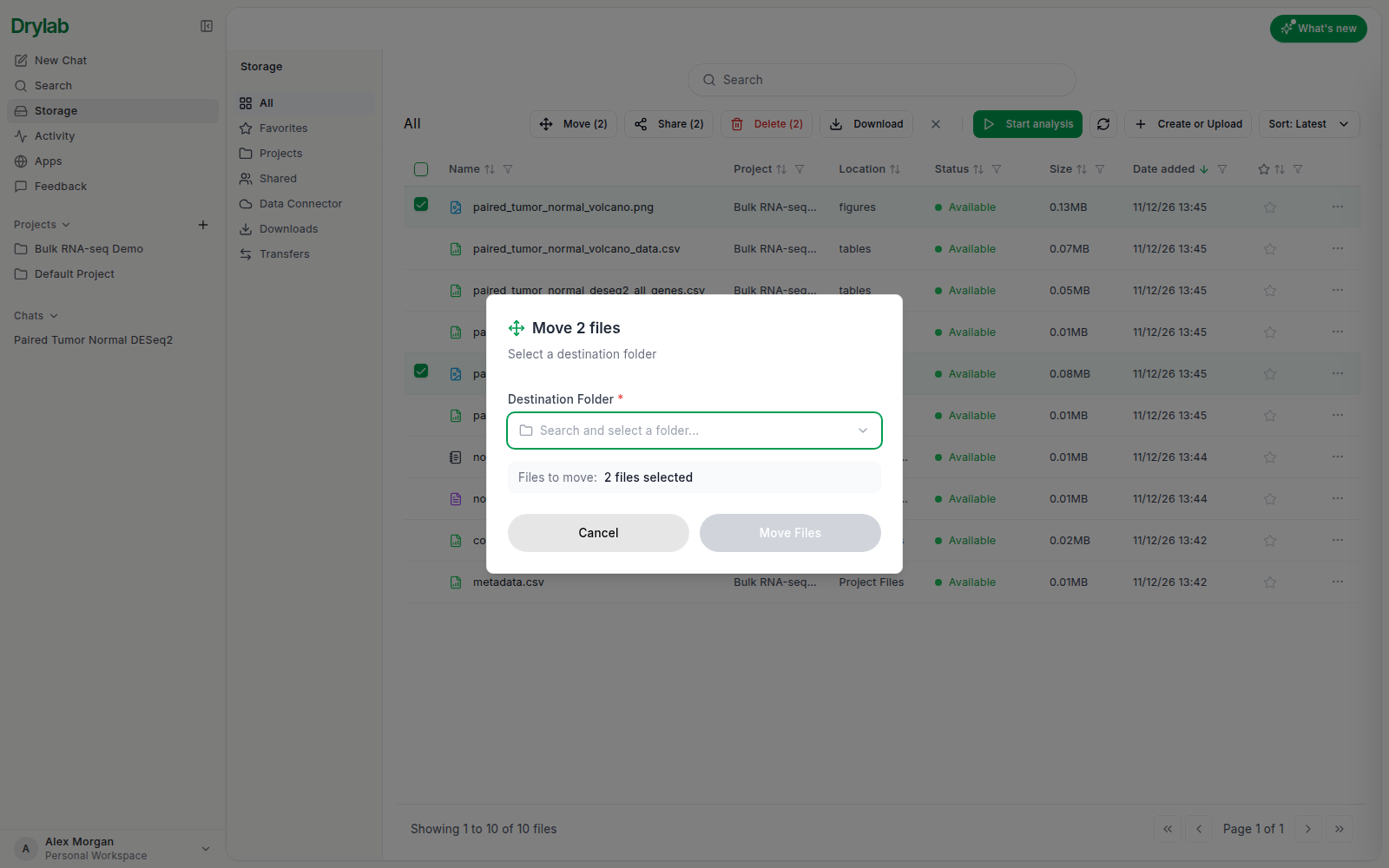
Để di chuyển tệp, chọn Thư mục đích rồi bấm Di chuyển tệp.
Yêu thích
Gắn sao cho những tệp bạn hay dùng. Chúng sẽ xuất hiện trong mục Yêu thích của Lưu trữ, dù thuộc dự án nào. Bỏ yêu thích không xóa tệp.
Dự án
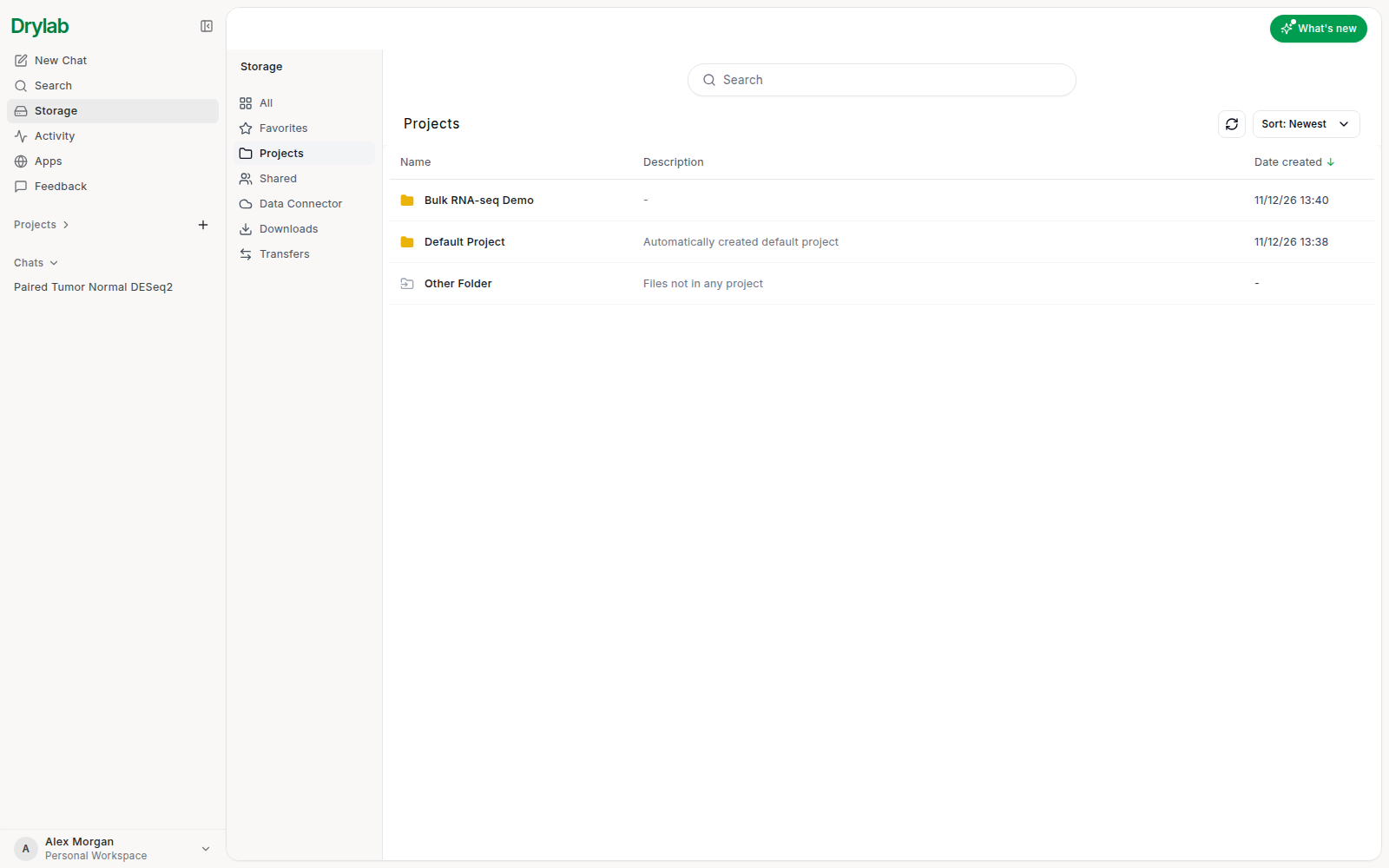
Dự án liệt kê mỗi dự án dưới dạng một thư mục, cùng với Thư mục khác chứa các tệp không thuộc dự án nào. Mở một dự án để duyệt các thư mục Tệp dự án và Lịch sử của dự án đó; thanh đường dẫn ở trên cùng cho biết bạn đang ở đâu.