
Mẹo và cách làm hay
Chỉnh kiểu biểu đồ theo ảnh mẫu
Đưa cho Drylab một ảnh mẫu và Drylab sẽ viết lại mã vẽ biểu đồ của bạn cho khớp với phong cách đó.
Bạn đưa một ảnh mẫu có phong cách biểu đồ bạn muốn làm theo, AI phân tích ảnh đó và viết lại mã vẽ biểu đồ của bạn cho khớp với phong cách ấy.
Ảnh mẫu → AI phân tích phong cách → Viết lại mã vẽ biểu đồ → Kết quả khớp mẫu
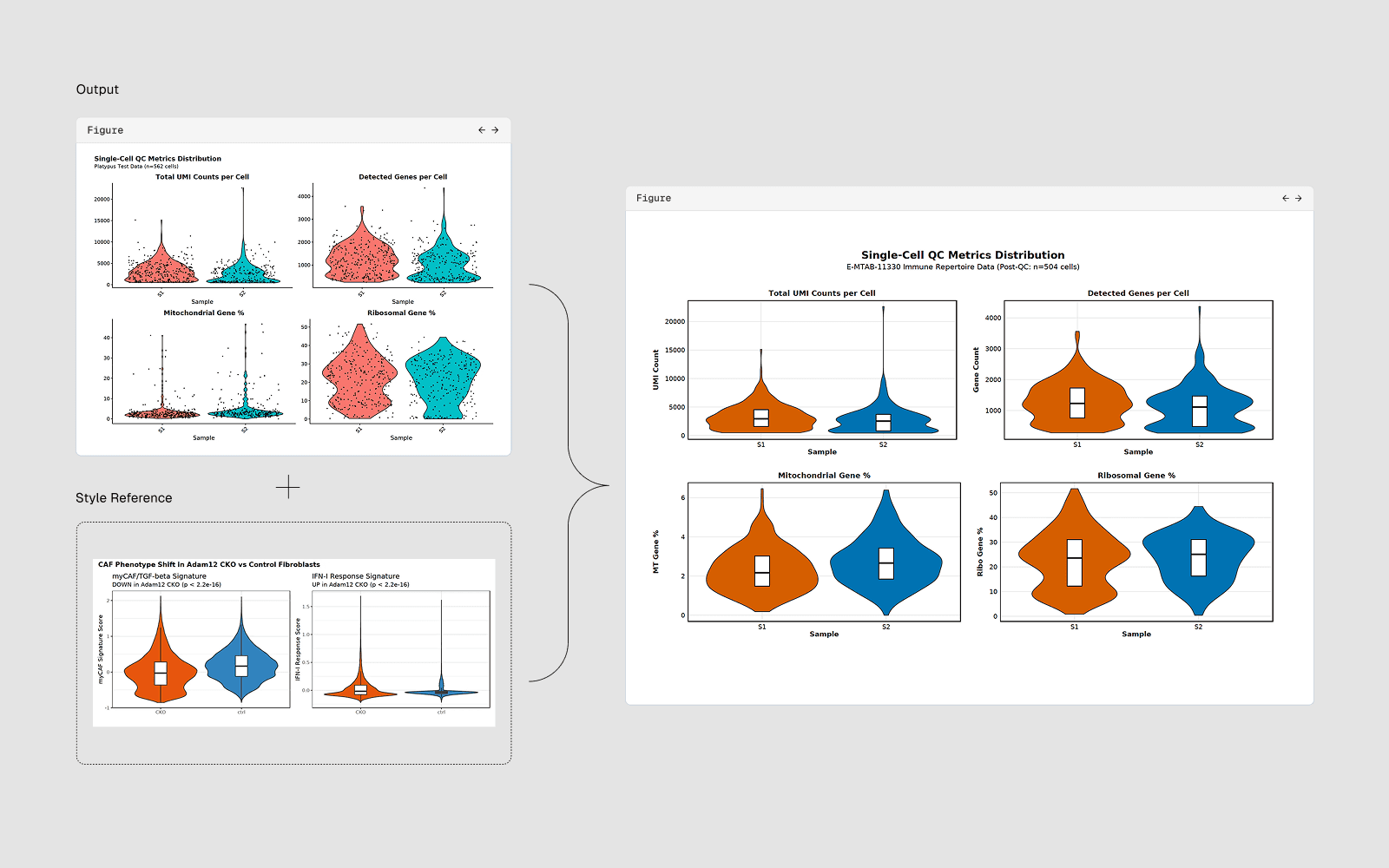
Các yếu tố phong cách AI có thể nhận ra và áp dụng
| Yếu tố | Ví dụ |
|---|---|
| Bảng màu | Mã màu hex chính xác cho từng nhóm hoặc colormap |
| Phông chữ | Họ phông (serif, sans-serif), cỡ chữ, độ đậm |
| Kiểu trục | Bật/tắt đường viền trục, hướng vạch chia, độ dài vạch chia |
| Nền | Trắng, xám nhạt, giao diện tối |
| Lưới | Bật/tắt, lưới chính/phụ, màu, kiểu đường |
| Chú giải | Vị trí, khung, cỡ chữ, số cột |
| Điểm đánh dấu | Hình dạng, kích thước, màu viền, độ trong suốt |
| Kiểu đường | Độ dày, kiểu nét đứt, màu |
| Kích thước hình | Rộng x cao tính bằng inch hoặc mm |
| Thanh màu | Vị trí, nhãn, khoảng cách vạch chia |
Cách đổi kiểu một biểu đồ
Bước 1: Tải ảnh mẫu lên
- Bấm + trong ô chat và chọn Tải tệp lên, hoặc dán ảnh từ bộ nhớ tạm (Ctrl+V / Cmd+V)
- Chọn ảnh mẫu của bạn (
.png,.jpg,.pdf) - Hoặc kéo thả ảnh thẳng vào cuộc trò chuyện
Ví dụ: [Dán ảnh] Làm cho scatter plot của tôi trông giống thế này. Khớp chính xác màu nền, kiểu điểm đánh dấu, đường lưới và kiểu thanh màu.
Bước 2: Mô tả điều bạn muốn
Đây là một biểu đồ mẫu từ một bài báo trên Nature. Đổi kiểu biểu đồ hiện tại @figure1.png của tôi cho khớp với phong cách này:
- Cùng bảng màu
- Cùng cỡ chữ và họ phông
- Cùng kiểu trục (không có đường viền trên/phải)
- Cùng vị trí chú giải
Mẹo để khớp phong cách tốt hơn
- Dùng ảnh mẫu độ phân giải cao. Ảnh có độ phân giải cao hơn giúp AI nhận ra các chi tiết hình ảnh chính xác hơn.
- Cắt gọn hình mẫu. Chỉ giữ lại vùng biểu đồ. Bỏ phần chữ xung quanh giúp AI tập trung vào phong cách hình ảnh.
- Nhắc đến tệp biểu đồ hiện tại. Dùng
@filenameđể chỉ ra hình bạn muốn chỉnh. - Lặp lại. Nếu kết quả đã gần đúng nhưng chưa hoàn hảo, hãy chỉnh lại câu lệnh.
- Tinh chỉnh bằng tay. Với thay đổi nhỏ như tiêu đề, một màu hay khoảng giá trị của trục, hãy bấm Chỉnh sửa trên thẻ hình (nếu thẻ có nút này) thay vì viết câu lệnh. Xem Chỉnh sửa hình.