
アカウント
設定
Drylab の設定を一通り紹介します。研究プロフィール、通知などの各種設定、プランと従量課金、使用量、共有リンク、組織、APIキー、ヘルプ。
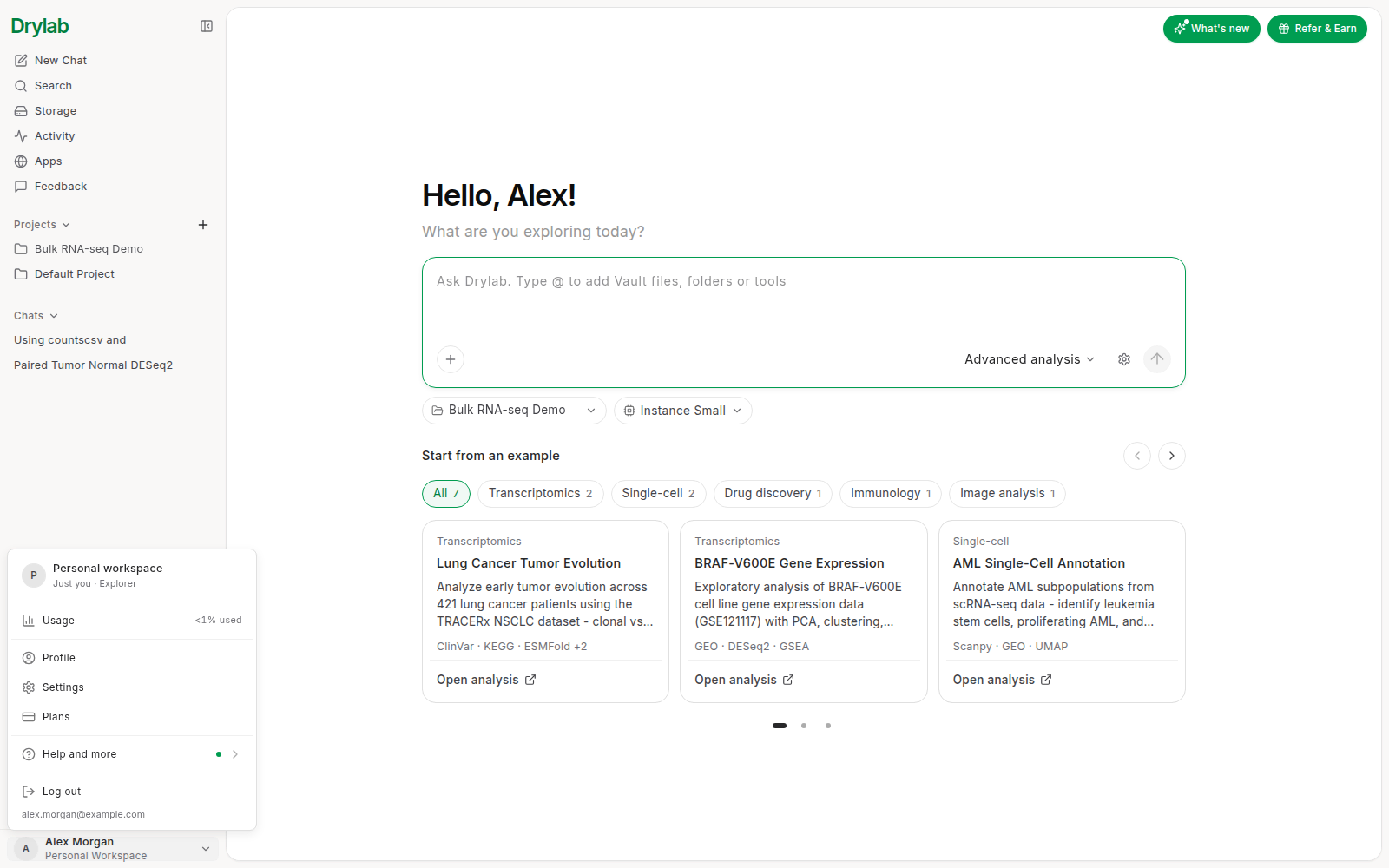
設定はアカウントメニューから開きます。左サイドバーの一番下にあるワークスペースをクリックし、設定を選んでください。このメニューには、今いるワークスペース(ポインターを合わせると切り替えられます)、トークンの残量を示す使用量の行、プロフィール、設定、プラン、ヘルプとその他(新機能、紹介して特典を得る、デスクトップアプリをインストール)、ログアウトも表示されます。デスクトップアプリにはデスクトップアプリをインストールは表示されません。
| セクション | 内容 |
|---|---|
| プロフィール | 研究プロフィール(おすすめの例を調整するためのオンボーディングの回答:氏名、所属機関、役職、研究分野、電話番号)と、これまでのトークン利用状況(累計とピーク時のトークン、利用日数、現在と最長の連続利用日数)、およびその月別の内訳です。 |
| 一般 | 姓と名、パスワードを変更、言語、デスクトップの通知、構造化ワークフローの既定の動作です。 |
| プランと請求 | 現在のプラン、プランの比較、アップグレードの選択肢、従量課金、請求と解約です。プランと請求をご覧ください。 |
| 使用量 | 今期に使ったトークンとストレージです。使用量をご覧ください。 |
| 共有リンク | 共有したすべてのチャットと、それぞれを開ける人です。共有をご覧ください。 |
| 組織 | 組織を作成し、メンバーを管理します。クライアント向けポータルはポータルアプリタブで作成します。組織のワークスペースでメンバーとして作業している間は表示されません。組織とポータルアプリをご覧ください。 |
| ローカルコンピュート | 自分のマシンを接続します。Web アプリのみです。ローカルランタイムをご覧ください。 |
| SSH と Slurm | SSH と HPC へのアクセスです。デスクトップアプリ(最近のバージョン)でのみ使えます。サーバーと HPC の接続をご覧ください。 |
| APIキー | 開発者向け API のキーです。従量課金をオンにする必要があります。 |
| ヘルプとサポート | サポートへのメール、通話の予約、ドキュメント・動画チュートリアル・デスクトップアプリへのリンクです。ヘルプをご覧ください。 |
プロフィール
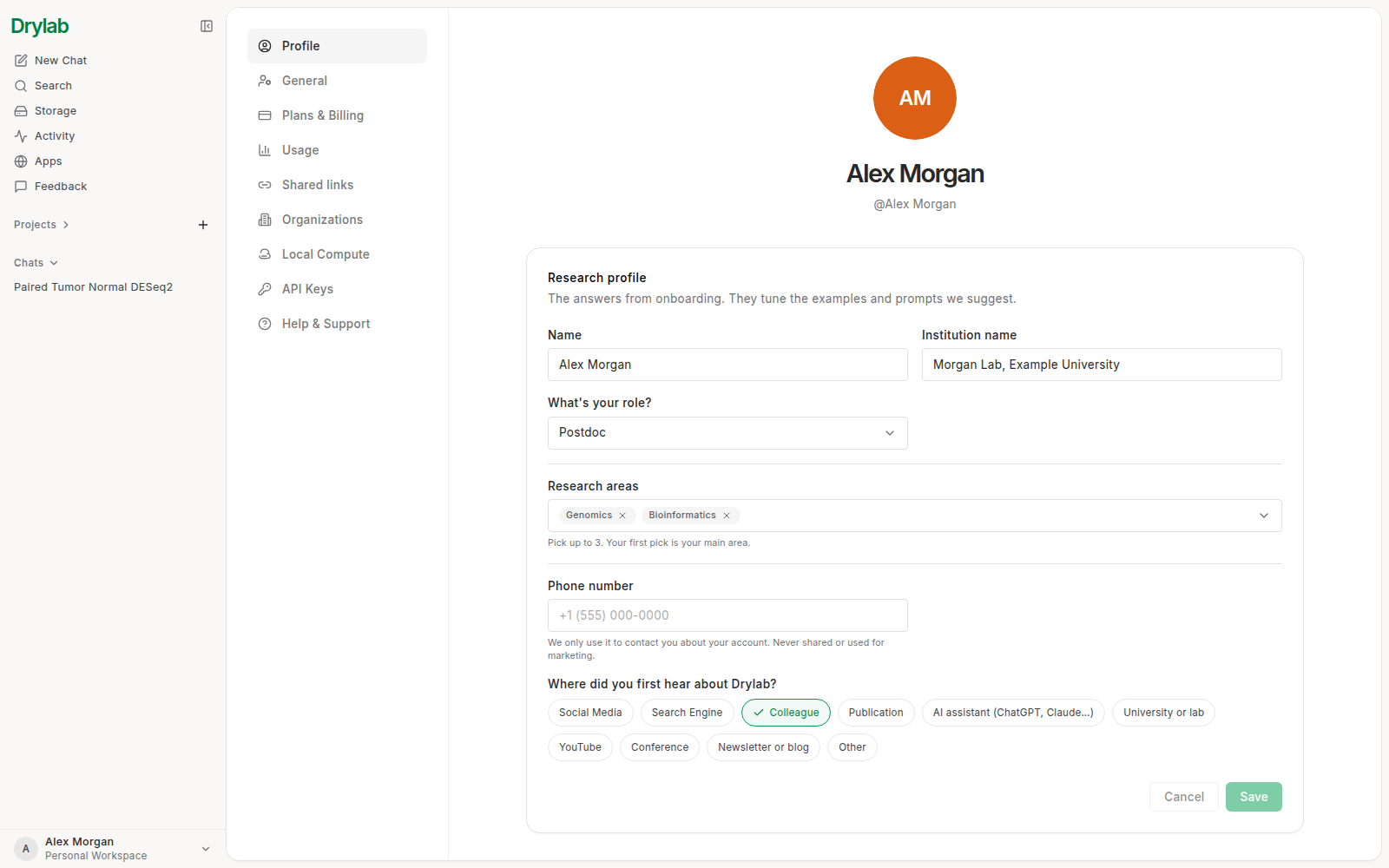
研究プロフィールを編集し、保存をクリックします。その下でトークンの利用状況を確認できます。
一般
-
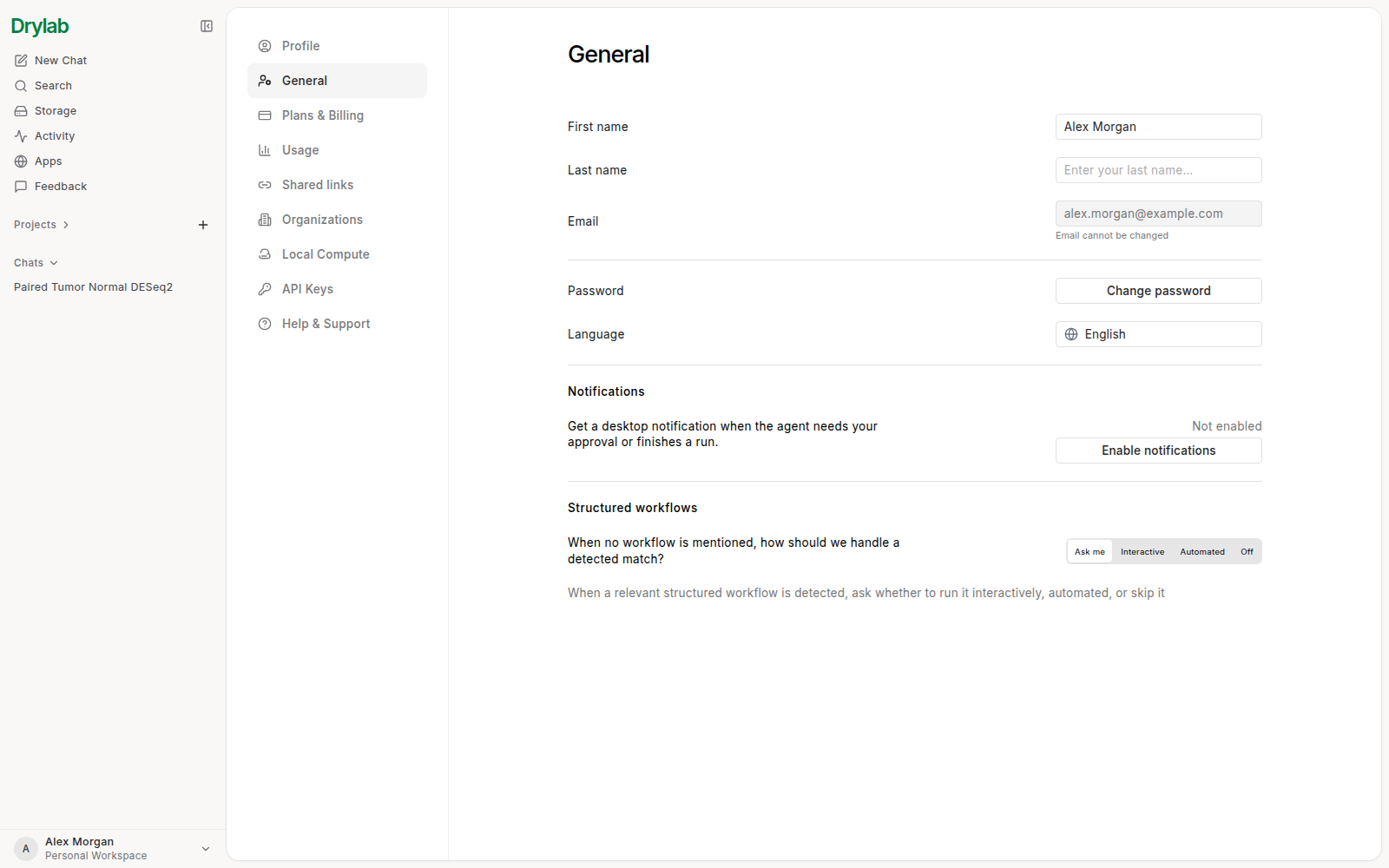
通知: 通知を有効にするをクリックすると、Drylab が承認を必要とするときや実行が終わったときにデスクトップ通知が届きます。通知ごとに短いチャイムが鳴り、Drylab のブラウザタブには戻るまで赤い点が表示されます。
ページ上部に「エージェントが承認を必要とするときに通知を受け取れます。」と表示されることもあります。オンにするをクリックしてブラウザで許可します。後でをクリックすると 7 日後にもう一度表示されます(今後表示しないを選ぶと、以後は表示されません)。ブラウザが通知をブロックしている場合は、許可する方法をクリックして手順を確認し、もう一度確認をクリックします。
-
構造化ワークフロー: リクエストがガイド付きワークフローに当てはまるときの動作を、毎回確認、インタラクティブ、自動化、オフから選びます。構造化ワークフローをご覧ください。
-
パスワードを変更: パスワードをリセットをご覧ください。
APIキー
APIキーを使うと、自分のコードからエージェントの実行を開始したり、Drylab を呼び出したりできます。キーは従量課金がオンの間だけ有効です。オフの場合はオンにしてキーを作成をクリックしてください。従量課金をご覧ください。
ヘルプとサポート
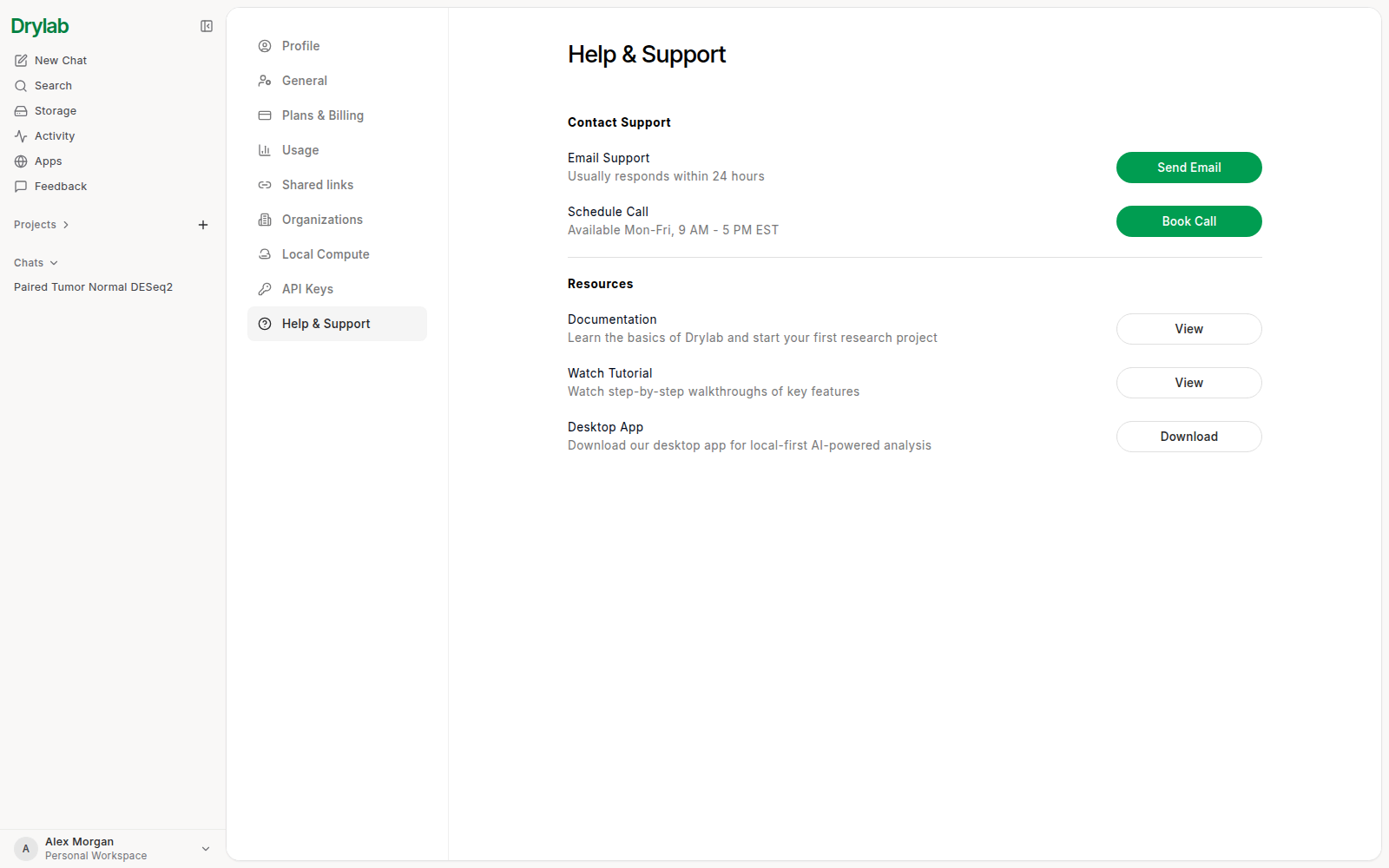
ここから、サポートへのメール送信(通常 24 時間以内に返信があります)や通話の予約ができ、ドキュメント、動画チュートリアル、デスクトップアプリのダウンロードページ(Web のみ)も開けます。ヘルプをご覧ください。