
ポータルアプリ
概要
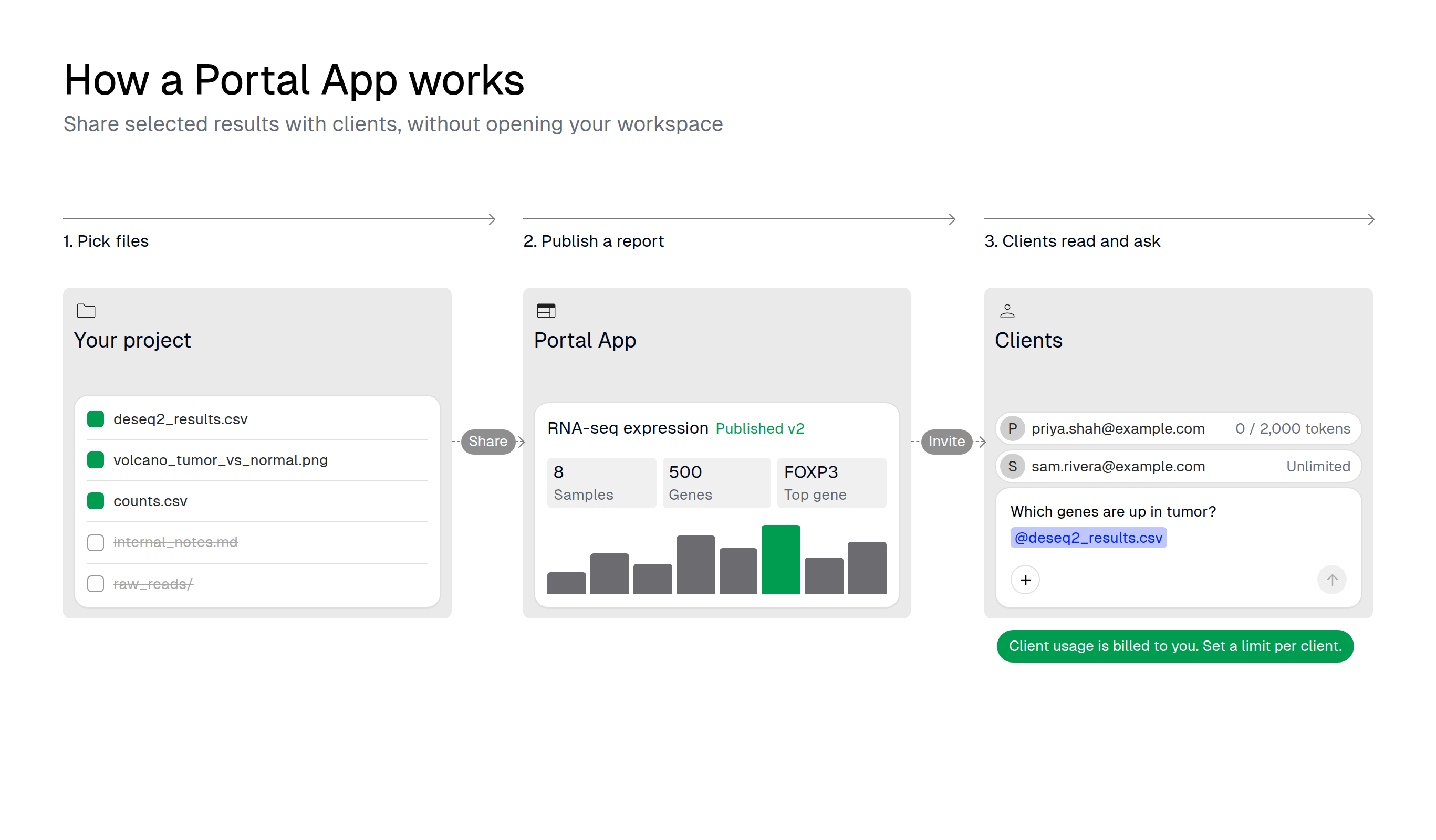
選んだプロジェクトファイルとインタラクティブな結果ダッシュボードを、ワークスペースへのアクセス権を渡さずにクライアントと共有します。
ポータルアプリは、クライアント専用の非公開ポータルです。あなたのプロジェクトの 1 つから選んだファイルと、必要に応じて結果ダッシュボードを、招待したクライアントと共有します。クライアントは専用のポータルページにサインインし、レポートを読んだり、共有されたファイルを閲覧したり、それについて Drylab のアシスタントに質問したりできます。
始める前に
- 組織。 ポータルアプリは組織の中に作成します。ポータルアプリはいくつでも作成できます。
- 自分のアカウント。 招待されたチームのワークスペースではなく、自分の Drylab アカウントを使います。
- 共有したいファイルがあるプロジェクト。 先にストレージのプロジェクトにデータをアップロードしておきます。
ロール
| ロール | 対象 | できること |
|---|---|---|
| オーナー | 組織を所有しているあなた | ポータルアプリの作成、ファイルの共有、クライアントの招待、ダッシュボードの作成と公開、クライアントの使用量の上限設定 |
| クライアント | 1 つのポータルアプリに招待した、チーム外の人 | そのポータルだけを開けます。公開されたダッシュボードを読み、共有ファイルを閲覧・ダウンロードし、アシスタントに質問し、自分のファイルを マイファイル に保管できます |
ポータルアプリを作成する
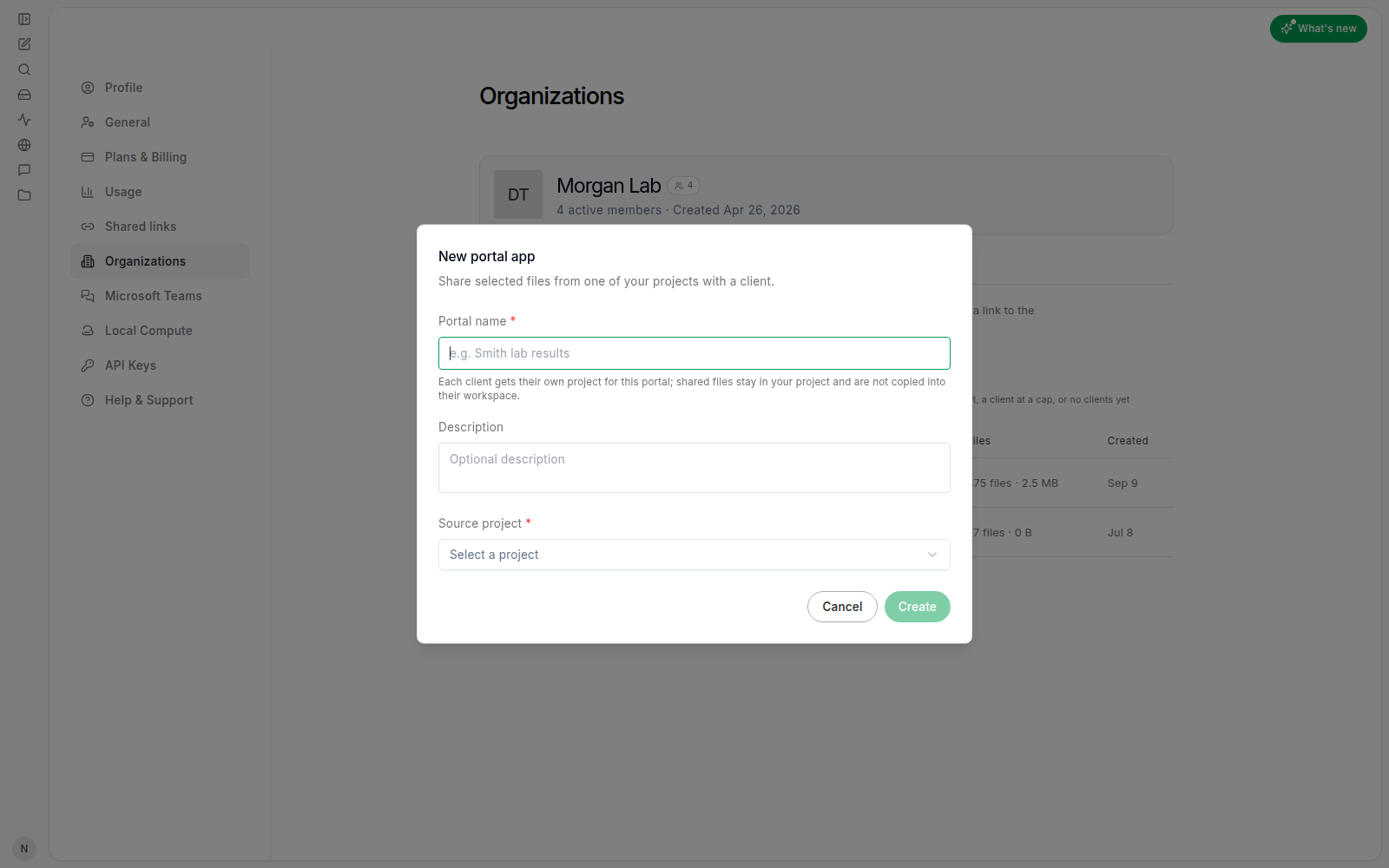
- 設定 > 組織 を開き、ポータルアプリ タブをクリックします。
- 新しいポータルアプリ をクリックします。
- ポータル名 を入力します(例:
Acme Client Portal)。クライアントにはポータルのタイトルとして表示されます。 - 必要に応じて 説明 を追加します。クライアントにはタイトルの下に表示されます。
- 元のプロジェクト を開き、共有したいファイルがあるプロジェクトを選びます。
共有するファイルを選ぶ
プロジェクトを選ぶと、共有するファイル にそのファイルツリーが表示されます。初期状態では、プロジェクト内のすべてが選択されています。
- クライアントに見せたくないファイルやフォルダーは、チェックを外します。共有したファイルは、どれもクライアントがプレビュー・ダウンロードできます。
- まとめて変更するには すべて選択解除 を、ファイルを探すには検索ボックスを使います。
- この時点では何も共有しなくてもかまいません。あとから ファイル タブでファイルを選べます。
作成 をクリックします。クライアントにはそれぞれ、このポータル用のプロジェクトが用意されます。共有ファイルはあなたのプロジェクトに残り、クライアントのワークスペースにはコピーされません。
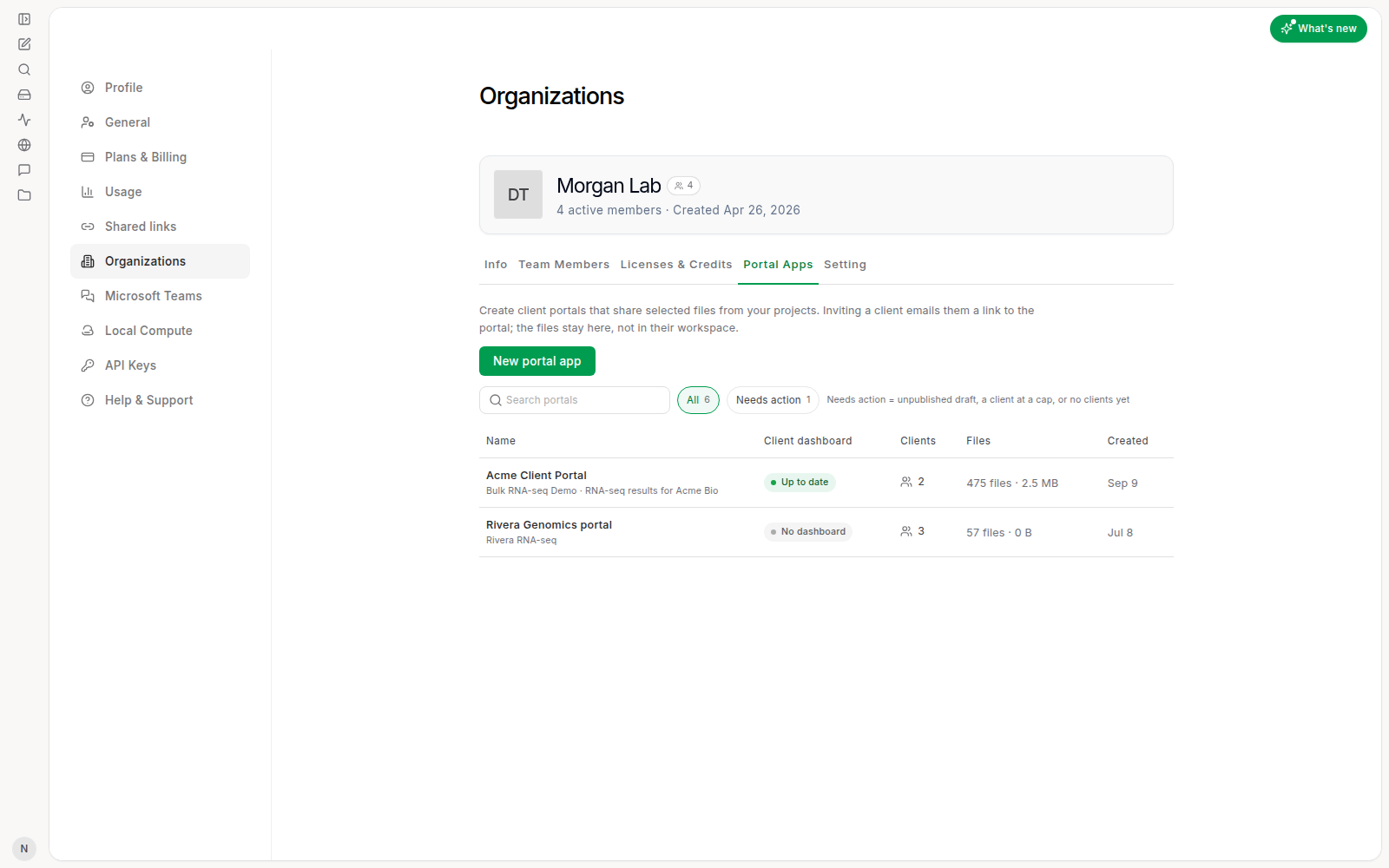
ポータルアプリの一覧
ポータルアプリ タブには、各ポータルの元のプロジェクト、クライアント向けダッシュボード の状態(最新、下書きに変更あり、未公開、ダッシュボードなし)、クライアント の人数、ファイル の数、作成日が表示されます。ポータルは ポータルを検索 で探せます。要対応 をクリックすると、未公開の下書きがあるポータル、上限に達したクライアントがいるポータル、まだクライアントがいないポータルだけが表示されます。ポータルを開くには名前をクリックします。
ポータルページ
ポータルを開くと、そのページが表示されます。
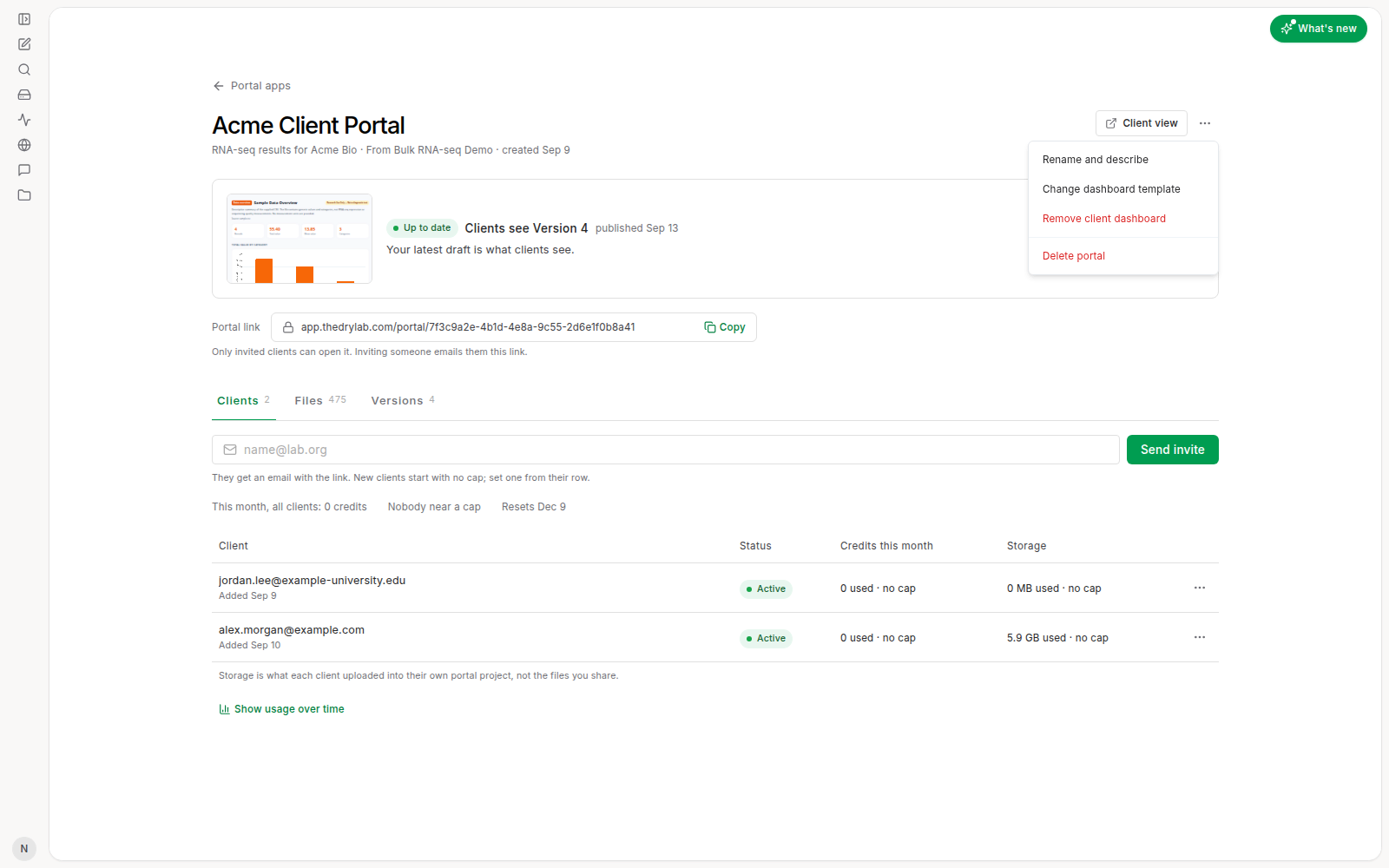
- 上部 には、ポータルの名前と説明、元のプロジェクト、そしてクライアントと同じ画面でポータルを確認できる クライアント表示 があります。
- ステータスのタイル には、クライアントに現在表示されている内容(例:「クライアントにはバージョン 4 が表示中、9月13日 に公開」)と、次の操作(ダッシュボードを設定、N 人のクライアントに公開、スタジオで編集、スタジオで確認)が表示されます。
- ポータルのリンク は、クライアントが使うアドレスです。コピーするには コピー をクリックします。開けるのは招待したクライアントだけです。
- タブ: クライアント(クライアントの招待と上限の設定。クライアントを参照)、ファイル(共有しているもの。共有ファイルを参照)、バージョン(公開したすべてのダッシュボード。クライアント向けダッシュボードを参照)。
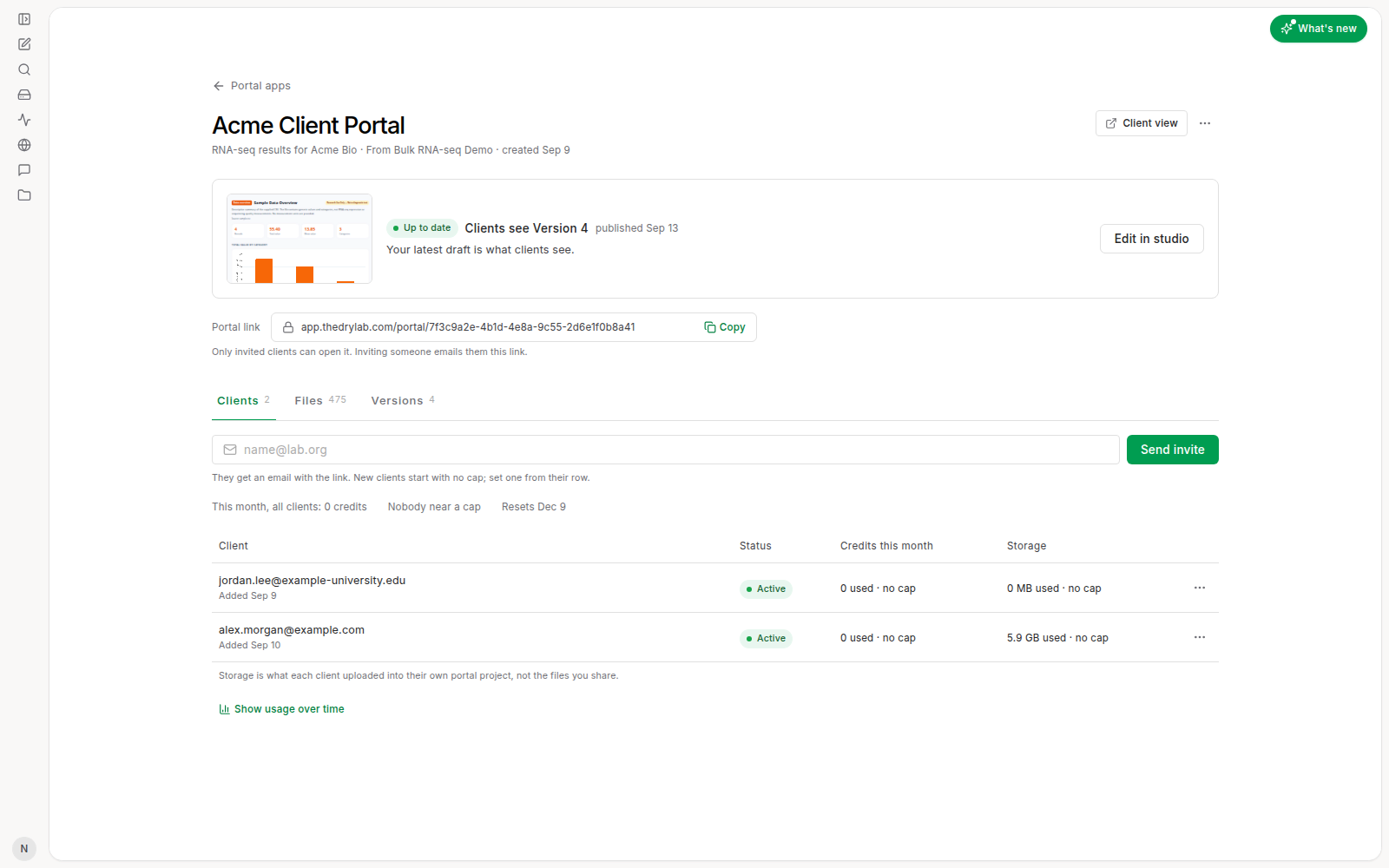
... メニュー(このポータルのその他の操作)には、名前と説明を編集、ダッシュボードのテンプレートを変更、クライアント向けダッシュボードを削除、ポータルを削除 があります。
ポータルの詳細を編集する
... メニューで 名前と説明を編集 を選ぶと、ポータルの名前、説明、元のプロジェクトを変更して保存できます。共有するファイルを変えるには、代わりに ファイル タブを使います。元のプロジェクトを切り替えると、以前のプロジェクトから選んだファイルの共有が停止されることを Drylab が警告します。切り替えたあとで、新しいプロジェクトからファイルを選んでください。
ポータルアプリを削除する
... メニューで ポータルを削除 を選びます。Drylab が削除の影響を一覧で示します。クライアントはアクセスできなくなりリンクも使えなくなること、クライアント向けダッシュボードとそのバージョンが削除されること、元のプロジェクトにあるあなたのファイルには影響がないことです。確認のためポータル名を入力し、ポータルを削除 をクリックします。