
アカウント
パスワードをリセット
サインイン画面から Drylab のパスワードリセット用リンクを請求し、メールから新しいパスワードを設定するか、設定画面でパスワードを変更します。
リセット用リンクを請求する
- サインイン画面でメールアドレスを入力して 続行 をクリックし、パスワードをお忘れですか? をクリックします。
- パスワードをリセット の下に表示されたメールアドレスを確認し、リセットリンクを送信 をクリックします。
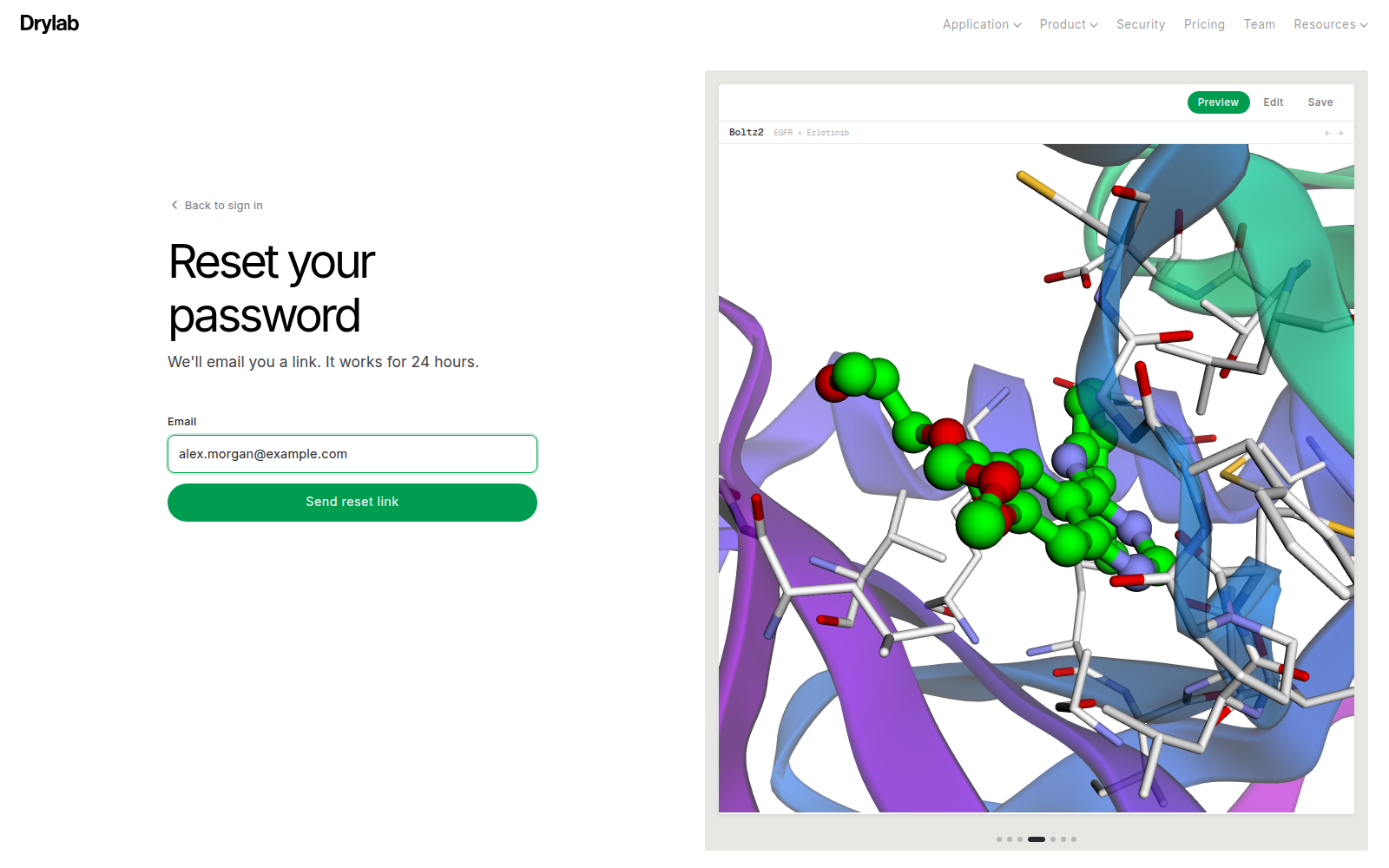
- リンクを送信したことを知らせるメッセージが表示されます(例:「alex.morgan@example.com を確認してください。届かない場合は迷惑メールも確認してください。」)。リンクは 24 時間有効です。プライバシー保護のため、そのアドレスのアカウントがあるかどうかにかかわらず、同じメッセージが表示されます。
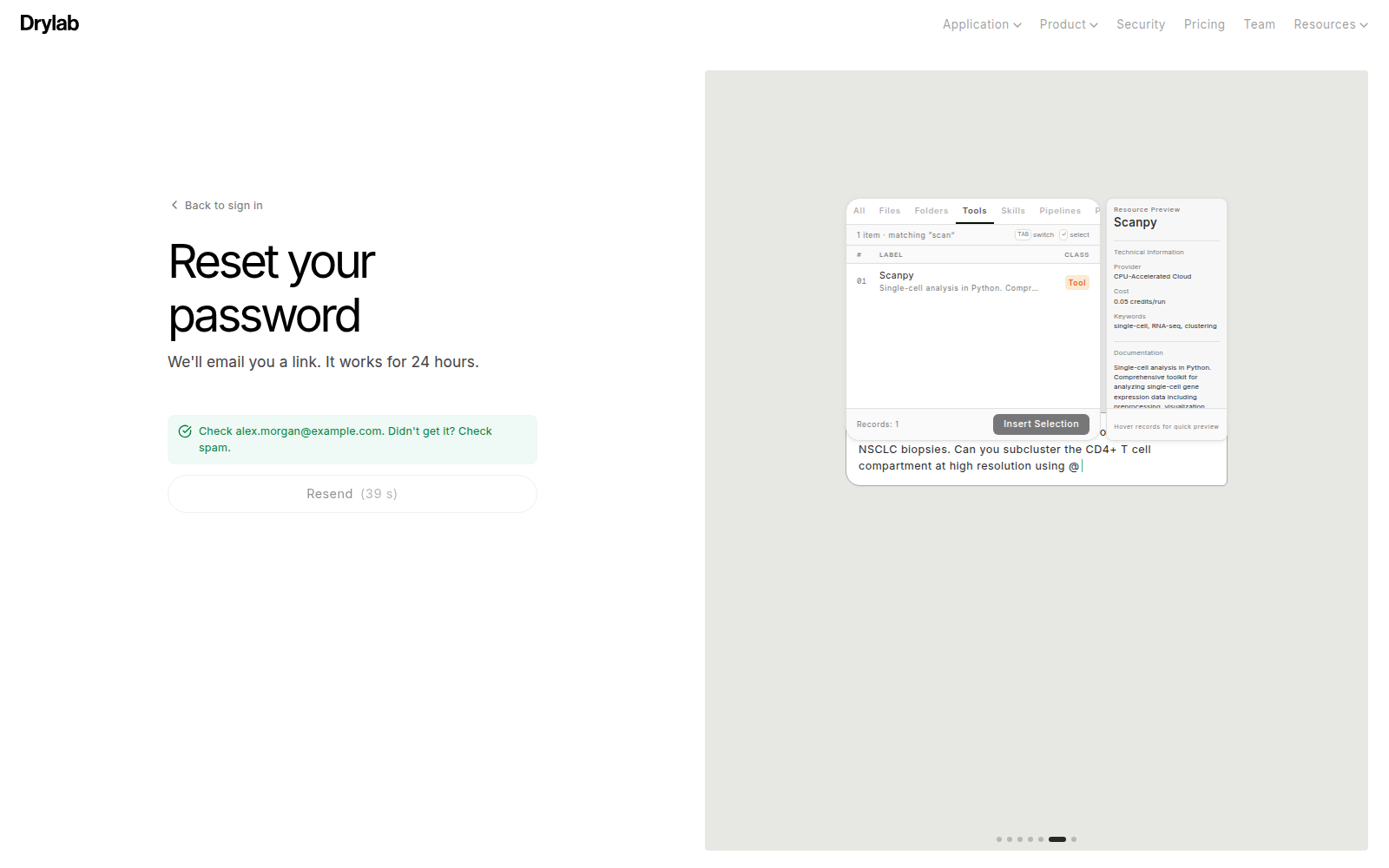
メールは noreply@thedrylab.com から届きます。1 分ほど待っても届かない場合は、迷惑メールフォルダーを確認してください。大学のメールは届くまで数分かかることがあります。サインインに戻る をクリックすると、サインイン画面に戻ります。
Google で新規登録した場合は、アカウントに Drylab のパスワードがないため、リセット用のメールは送られません。代わりに Googleで続行 でサインインしてください。
新しいパスワードを作成する
メールを開き、リセット用リンクをクリックします。Drylab はまずリンクがまだ有効かどうかを確認するので(リセットリンクを確認中)、有効な場合にだけ新しいパスワードを入力します。リンクは 1 回しか使えず、新しいリンクを請求するとそれ以前のリンクは無効になります。必ず最新のメールを使ってください。
- 新しいパスワードを設定 画面で、新しいパスワード に新しいパスワードを入力します。8 文字以上(72 文字以下)にしてください。チェックリストには大文字、小文字、数字の項目も表示されます。これらを満たすと、より強力なパスワードになります。
- パスワードの確認 にもう一度入力します。両方が一致すると「パスワードが一致しています。」と表示されます。
- パスワードをリセット をクリックします。
「パスワードを更新しました。」と表示され、サインイン画面に移動します。新しいパスワードでサインインしてください。
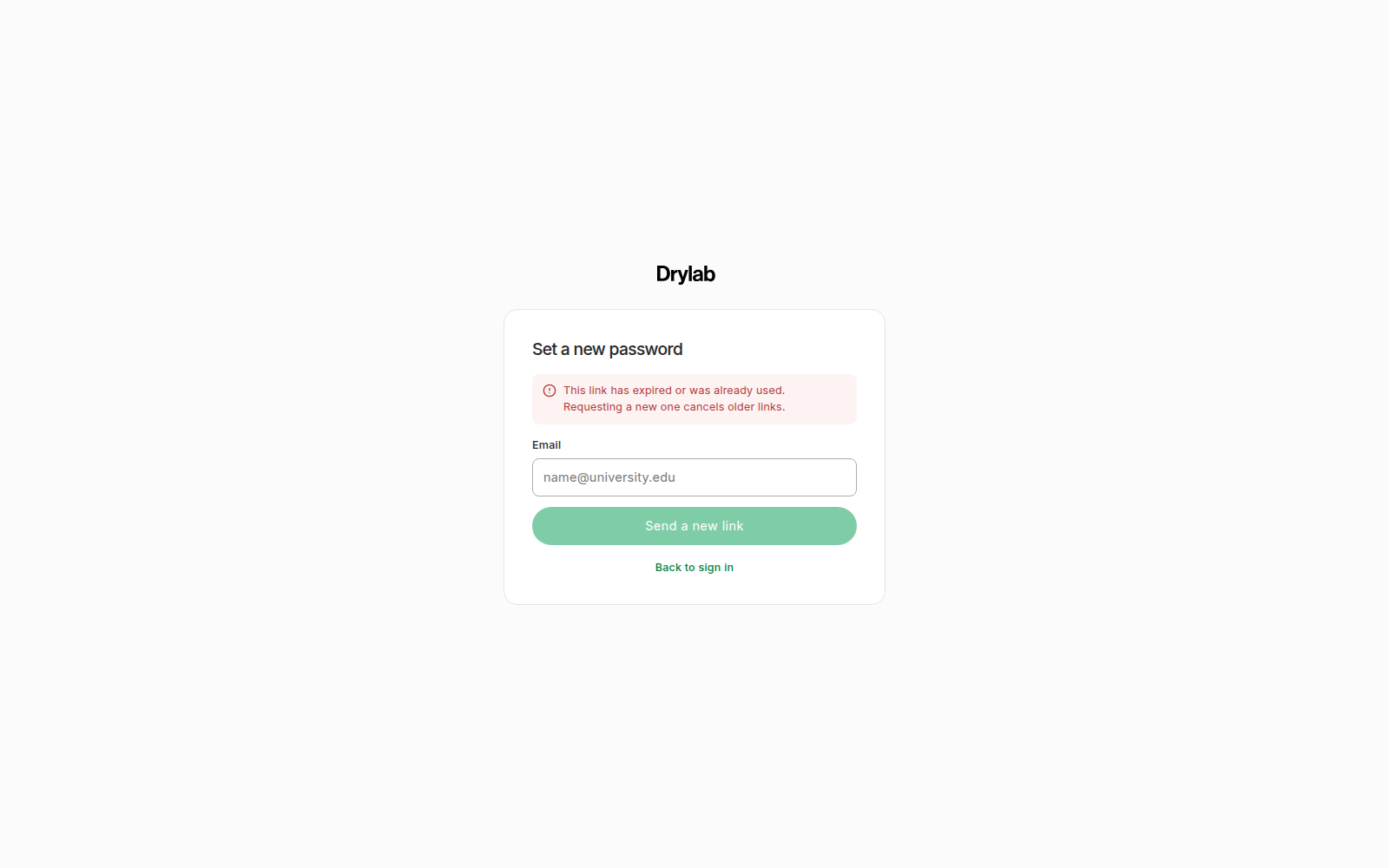
リンクの期限が切れている場合や、すでに使われている場合は、ページにその旨が表示され、新しいリンクを送信 を選べます。
サインイン中にパスワードを変更する
- 左サイドバーの下部にあるワークスペースをクリックし、設定 を選びます。
- 一般 で、パスワード の横にある パスワードを変更 をクリックします。
- 現在のパスワードと新しいパスワードを入力し、新しいパスワード(確認) にも入力してから パスワードを更新 をクリックします。
この端末でも他の端末でも、サインインしたままになります。Google で作成したアカウントには Drylab のパスワードがないため、パスワード の行は表示されません。パスワードは Google アカウントで管理してください。