アカウント
ログイン
メールアドレスとパスワード、または Google で Drylab にサインインし、「おかえりなさい」画面から作業を再開する方法と、よくある問題の解決法を紹介します。
アカウント作成時のメールアドレスとパスワードでサインインします。Google で新規登録した場合は Google でサインインします。
メールアドレスとパスワードでサインインする
- app.thedrylab.com を開きます。サインインまたはアカウント作成 画面でメールアドレスを入力し、続行 をクリックします。
- パスワード を入力し、サインイン をクリックします。入力内容を確かめるには パスワードを表示(目のアイコン)をクリックします。
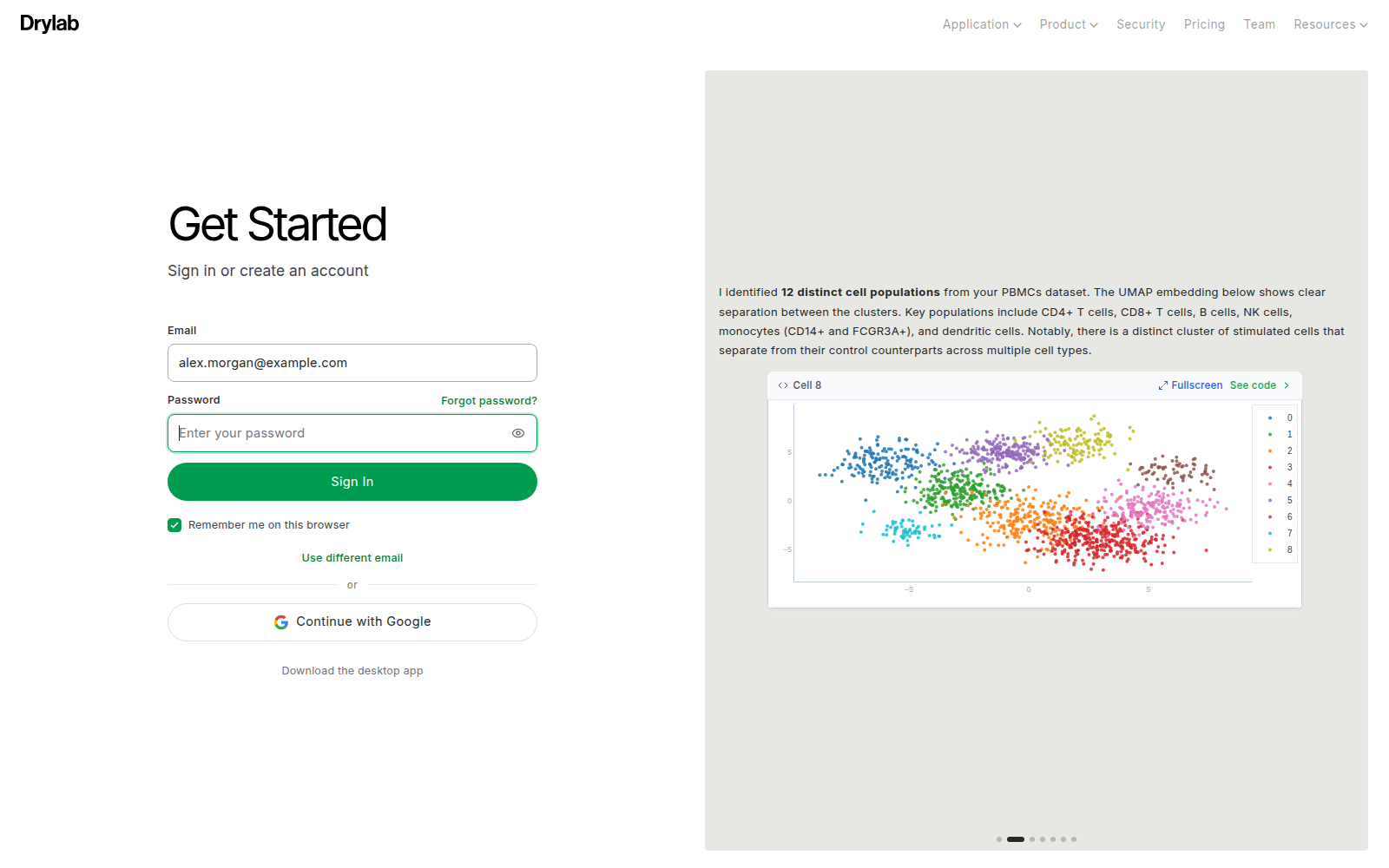
自分のコンピューターでは このブラウザで記憶する にチェックを入れたままにしておくと、次回 Drylab が「おかえりなさい」画面で迎えてくれます。別のアドレスでサインインするには、別のメールアドレスを使用 をクリックします。
おかえりなさい
このブラウザがあなたのアカウントを記憶していて、セッションが終了した場合(または このブラウザで記憶する にチェックを入れたままログアウトした場合)、Drylab は おかえりなさい 画面で開きます。「セッションが終了しました。パスワードを入力して作業を再開してください。」と表示され、名前とメールアドレスは入力済みなので、パスワードを入力して サインイン をクリックするだけです。
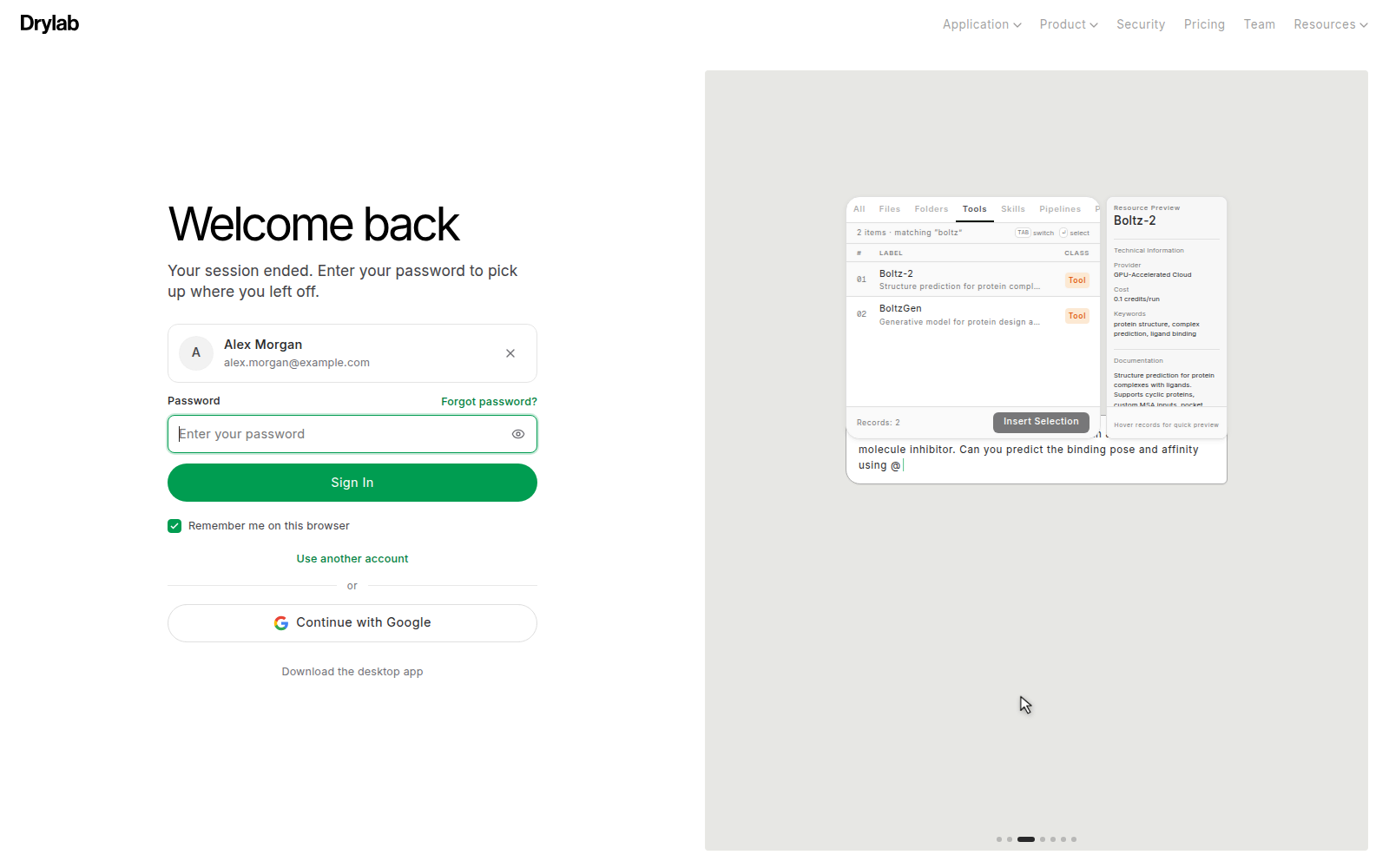
- 別の人としてサインインするには、別のアカウントを使う をクリックします。
- このブラウザからアカウントを削除するには、名前の横の x をクリックします。
- Google でサインインするアカウントには、パスワード欄の代わりに Google のボタンが表示されます。
Google でサインインする
Googleで続行 をクリックします。画面右上の小さなウィンドウで、Google がワンクリックでのサインインを提案することもあります。Drylab が処理を終えるまで、サインインしています に各ステップ(Google がアカウントを確認しました、Drylab アカウントを確認中、ワークスペースを開いています)が順に表示されます。時間がかかるステップがある場合は、再試行 をクリックするか、サインイン画面に戻ってください。Google で登録したメールアドレスを入力して 続行 をクリックすると、「このメールアドレスはGoogleで登録されています。Googleボタンをご利用ください。」と表示されます。
メールアドレスが確認されていない場合
メールアドレスの確認がまだ済んでいない場合、パスワードを入力したあとに メールアドレスが確認されていません と表示されます。確認メールを再送信 をクリックし、新しく届いたメールを開いてリンクをクリックしてから、もう一度サインインしてください。詳しくはアカウントを作成をご覧ください。
パスワードを忘れた場合
パスワード欄の横にある パスワードをお忘れですか? をクリックします。パスワードをリセットをご覧ください。
デスクトップアプリからの確認
デスクトップアプリでアカウントを作成した場合、確認リンクをクリックするとブラウザが開き、DryLab Desktopを開いています... と表示されて、残りの手順のためにアプリに戻ります。アプリが開かない場合は、Drylab デスクトップアプリがインストールされていて、システムにブロックされていないことを確認してから、もう一度確認リンクをクリックしてください。デスクトップアプリのインストールをご覧ください。
トラブルシューティング
| 表示される内容 | 対処法 |
|---|---|
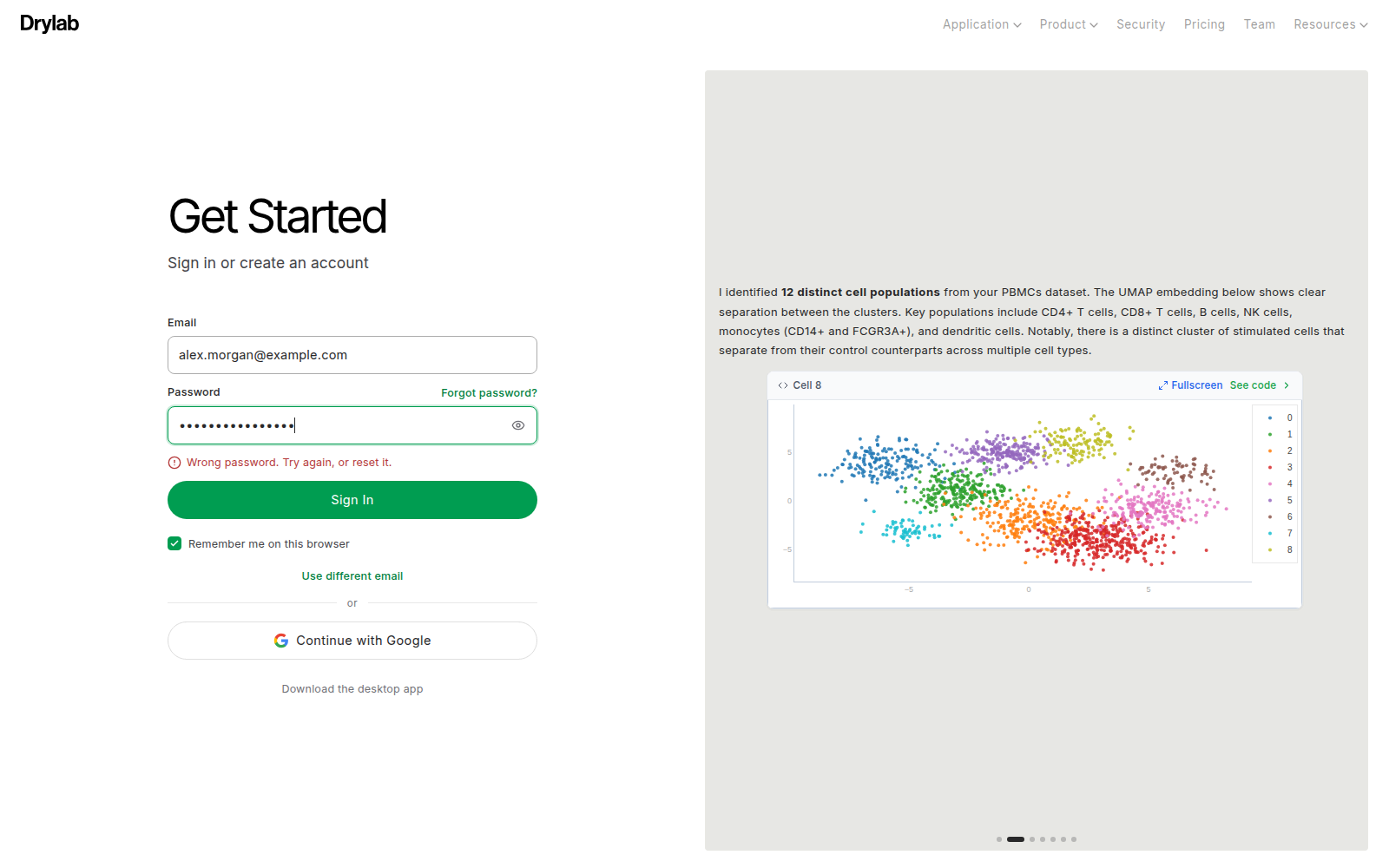
| 「パスワードが違います。もう一度試すか、リセットしてください。」 | 入力ミスがないか確認するか、パスワードをお忘れですか? をクリックして新しいパスワードを設定します。 |
| 「試行回数が多すぎます。N 分後にもう一度お試しください。」 | 表示された時間だけ待ってから、もう一度試します。 |
| 「メールアドレスが確認されていません」 | 確認メールを再送信 をクリックし、最新のリンクを使います。 |
| 「このメールアドレスはGoogleで登録されています」 | Googleで続行 を使います。 |
| 「Drylab に接続できません。接続を確認して再試行してください。」 | インターネット接続を確認してから、もう一度試します。 |
| Google でサインインしたあとに 認証に失敗しました と表示される | ログインに戻る をクリックしてもう一度試し、Google のページでアカウントの選択を最後まで済ませます。 |
| それでも解決しない | サポートにお問い合わせください。 |