
コンピュート
サーバーと HPC の接続
クラウド、デスクトップ、CLI の構成から選び、SSH で Drylab をサーバー、HPC、Slurm クラスターに接続します。
まず第 1 節で構成を選びます。次に、デスクトップなら第 2 節、CLI なら第 3 節の手順に進みます。手順はどちらか一方だけで十分です。
デスクトップでは SSH/Slurm を設定画面で構成します。CLI ではインストール中に SSH/Slurm を構成します。どちらの手順も最後に接続を確認し、そのあとファイルとジョブに関する共通の説明に進みます。
CLI の手順ではデスクトップアプリを使いません。サーバーにローカルランタイムをインストールし、ブラウザの Drylab からそのサーバーを使います。
1. 構成を選ぶ
ファイルの置き場所と使えるマシンに合う行から始めます。そのうえで、第 2 節のデスクトップか第 3 節の CLI のどちらか一方の手順を選びます。
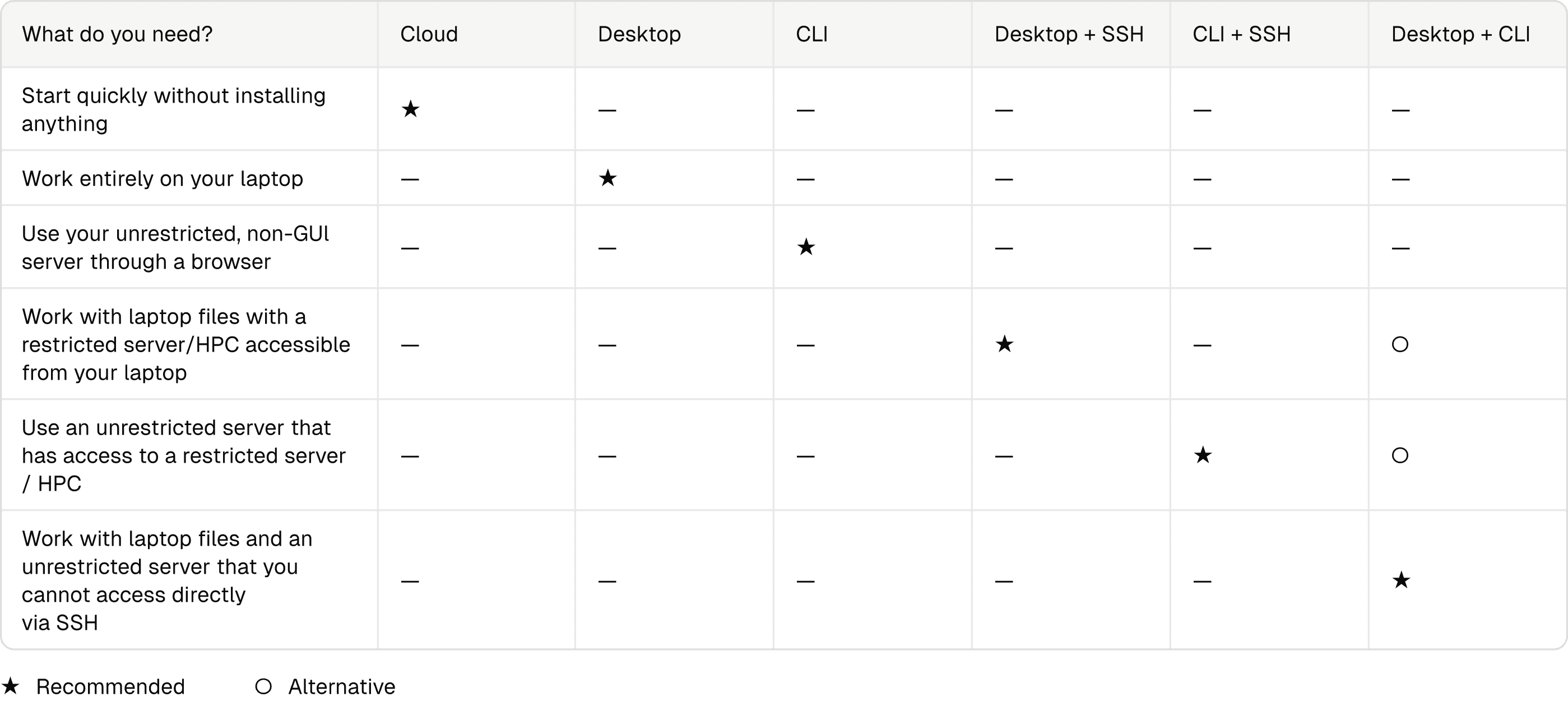
ここでいうサーバーには、HPC システムやクラスターも含まれます。制限のないサーバーとは、Drylab ランタイムのインストールと必要な通信が許可されているサーバーです。制限付きサーバーとは、SSH でアクセスし、インストールやネットワーク接続が制限されている場合があるサーバーです。
分析が実行される場所
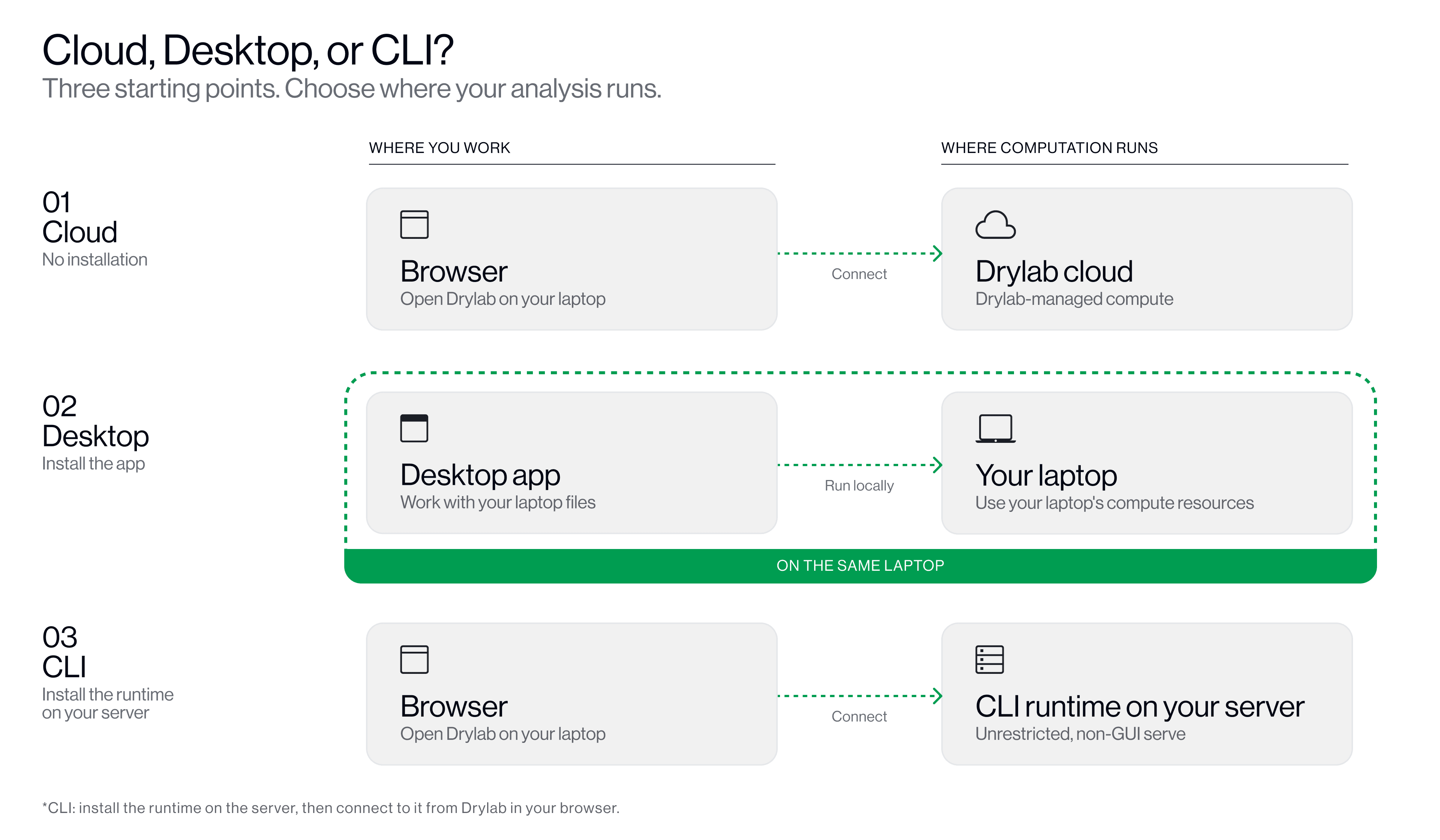
クラウドでは Drylab が管理する計算資源を使います。デスクトップではノートパソコンで、CLI では制限のないサーバーで実行されます。
制限付きサーバーや HPC に接続する
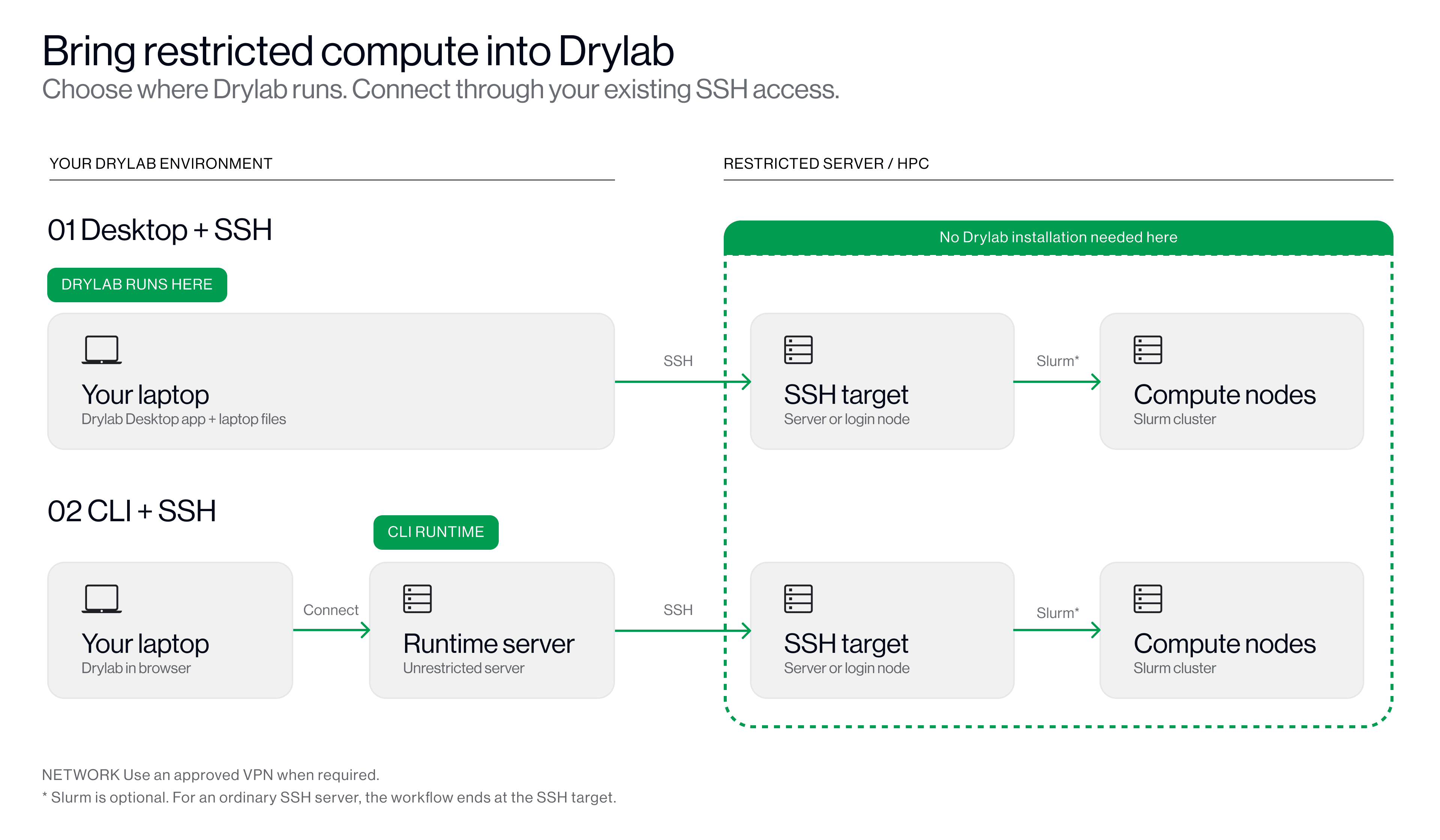
デスクトップ + SSH ではノートパソコンから、CLI + SSH ではランタイムを動かすサーバーから接続します。
接続経路を確認してください。デスクトップ + SSH ではノートパソコンから、CLI + SSH ではランタイムのサーバーから、接続先に到達できる必要があります。CLI + SSH を使う場合は、ノートパソコンのファイルをアクセス可能なサーバーに転送しておきます。
Slurm は任意です。通常のサーバーには SSH を、Slurm の計算ジョブにはスケジューラーを使います。SSH で接続するだけなら、制限付きの接続先に Drylab をインストールする必要はありません。
接続経路の早見表
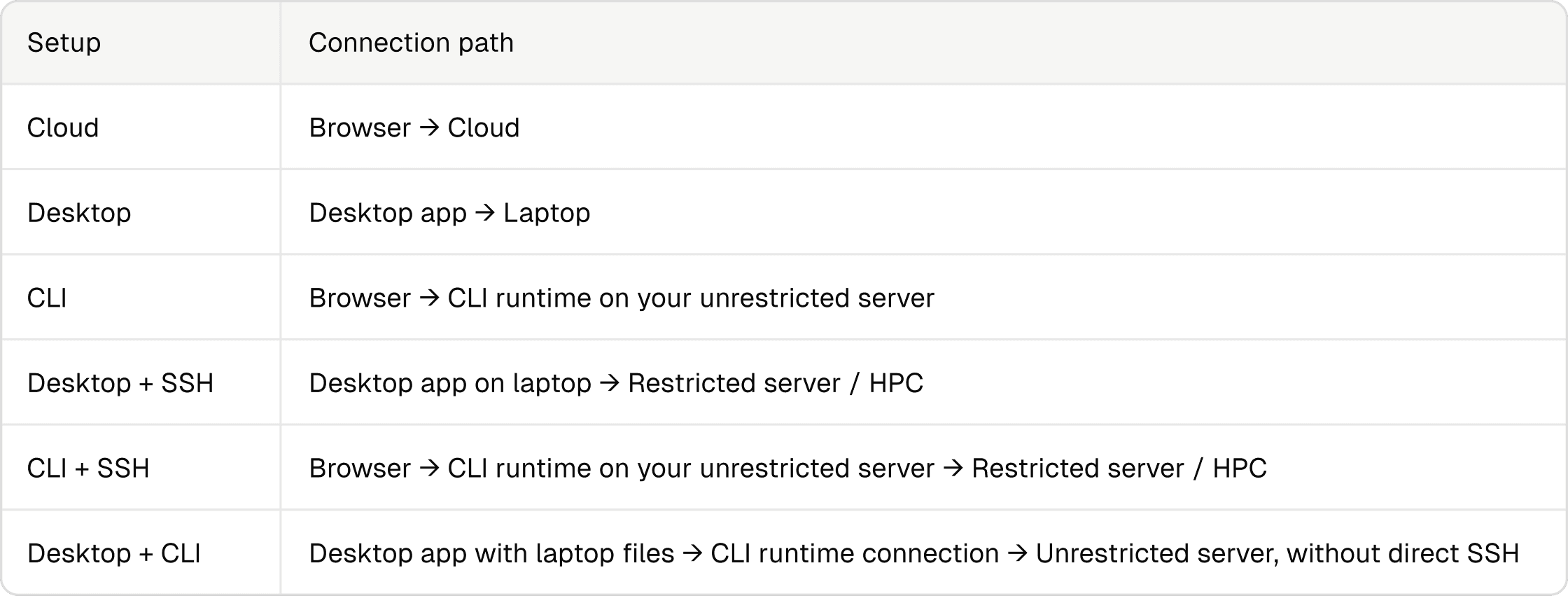
デスクトップ + CLI では、制限のないサーバーにランタイムをインストールして接続しておく必要があります。ノートパソコンのファイルをデスクトップで扱いたいが、そのサーバーに直接 SSH できない場合にこの構成を使います。分析を実行する前に、入力ファイルがサーバーから使えることを確認してください。
手順を 1 つ選ぶ
- クラウド: ブラウザで Drylab を開きます。ランタイムのインストールは不要です。
- デスクトップ、またはデスクトップ + SSH: 第 2 節に従います。リモートアクセスが必要なら SSH/Slurm の設定も行います。
- CLI、または CLI + SSH: 第 3 節に従います。リモートアクセスが必要なら、インストール中に SSH/Slurm を構成します。
- デスクトップ + CLI: 第 3 節でサーバーにランタイムをインストールし、デスクトップでそのランタイムを選びます。
2. デスクトップの手順
デスクトップ、およびデスクトップ + SSH の場合はこの手順を使います。この節の作業はすべて、ノートパソコン上かデスクトップアプリの中で行います。
始める前に
- Drylab アカウントにアクセスでき、デスクトップアプリに対応したノートパソコンを用意します。
- SSH を使う場合は、接続先のホスト名、ユーザー名、既定以外ならポート番号、そしてノートパソコン上の認可済み SSH 認証情報を用意します。
- 必要な VPN を通して、ノートパソコンから接続先に到達できることを確認します。
- Slurm を使う場合は、ジョブ投入ノード、アカウント、パーティション、リソース上限を確認しておきます。
A. デスクトップアプリをインストールして開く
- Drylab デスクトップアプリのダウンロードページからデスクトップアプリをダウンロードしてインストールします。デスクトップアプリのインストールをご覧ください。
- アプリを開いてサインインし、使える状態になったことを確認します。
B. ノートパソコンから SSH を確認する
ノートパソコンでターミナルを開き、許可されたログインを試します。次の例は、自分の接続先か設定済みのエイリアスに置き換えてください。
ssh your-user@cluster.example.edu初回接続時は、ホスト鍵のフィンガープリントが正しいかを管理者に確認してください。ログイン後にホスト名とユーザー名を確認し、ログアウトします。接続エラーがあれば、先に進む前に解決してください。
SSH で接続するだけなら、リモートの接続先に Drylab や Docker は不要です。ただし、分析に必要なソフトウェアと権限は接続先に必要です。
C. 設定を開いて SSH を有効にする
-
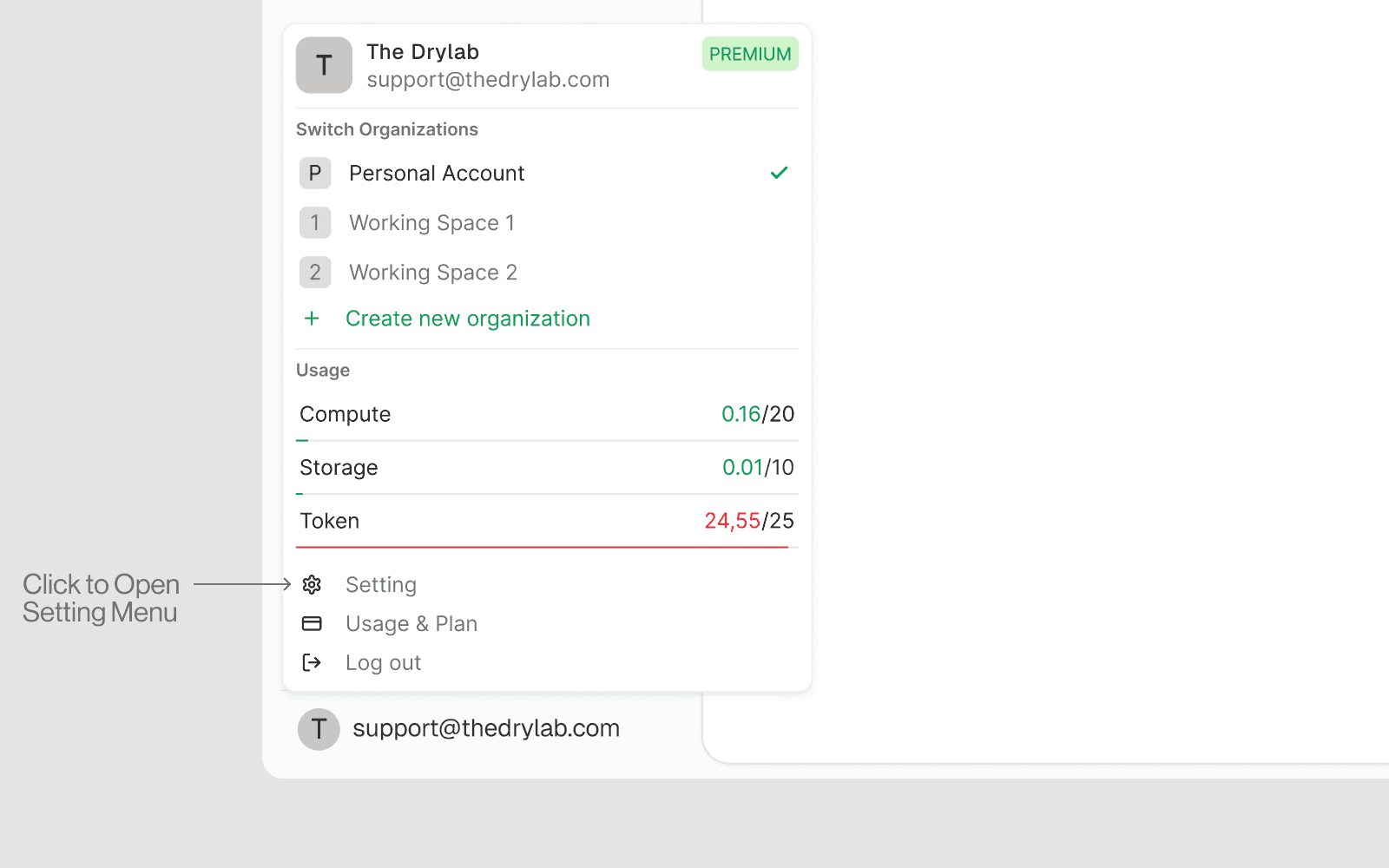
デスクトップアプリでプロフィールメニューを開き、設定 を選びます。
-
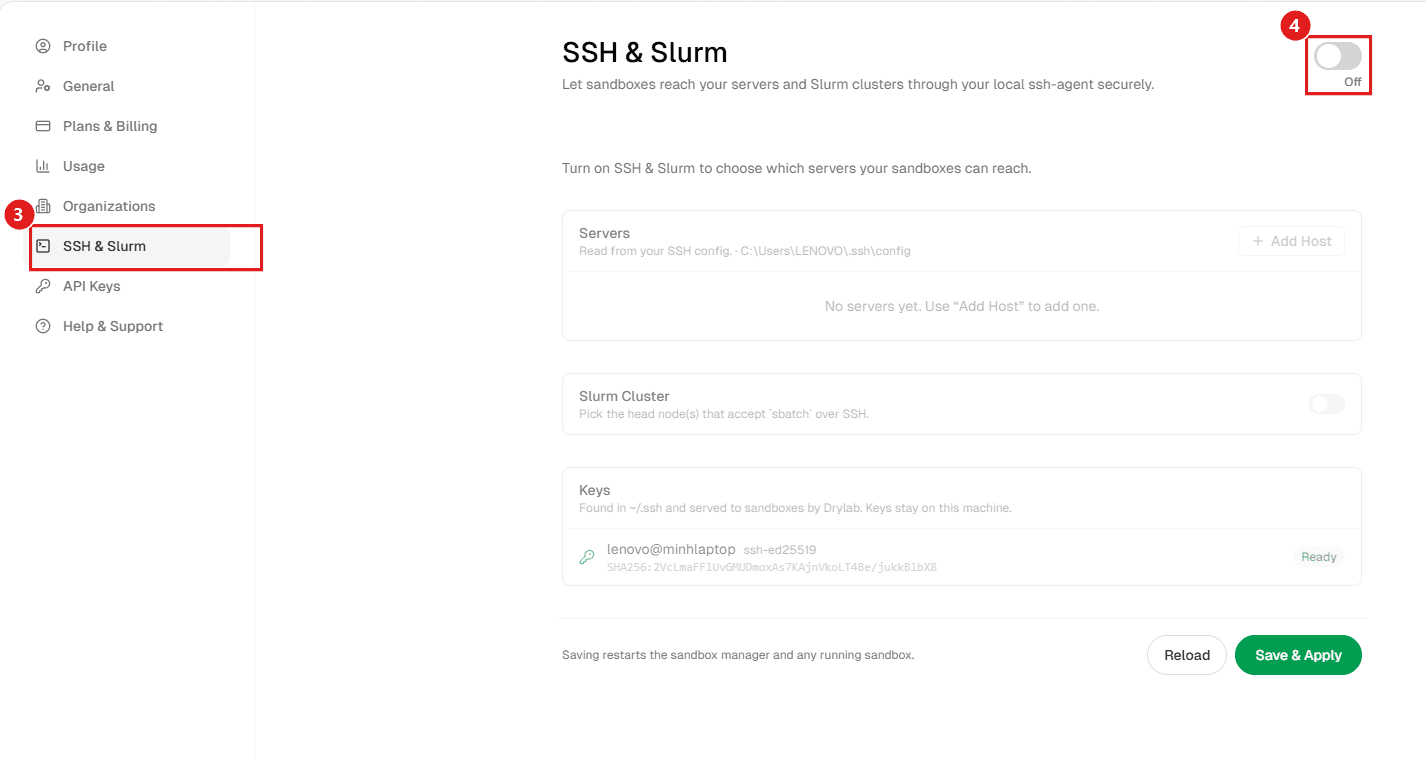
サイドバーで SSH と Slurm を選びます。この項目はデスクトップアプリにだけ表示されます。見当たらない場合は、アプリを再起動して最新のアップデートを適用してください。
-
トグルをオンにしてアクセスを有効にします(初期状態はオフです)。
デスクトップアプリは、ノートパソコンの SSH 設定とエージェントを使います。ノートパソコンから接続先に到達できる状態を保ってください。
D. SSH ホストを追加する
-
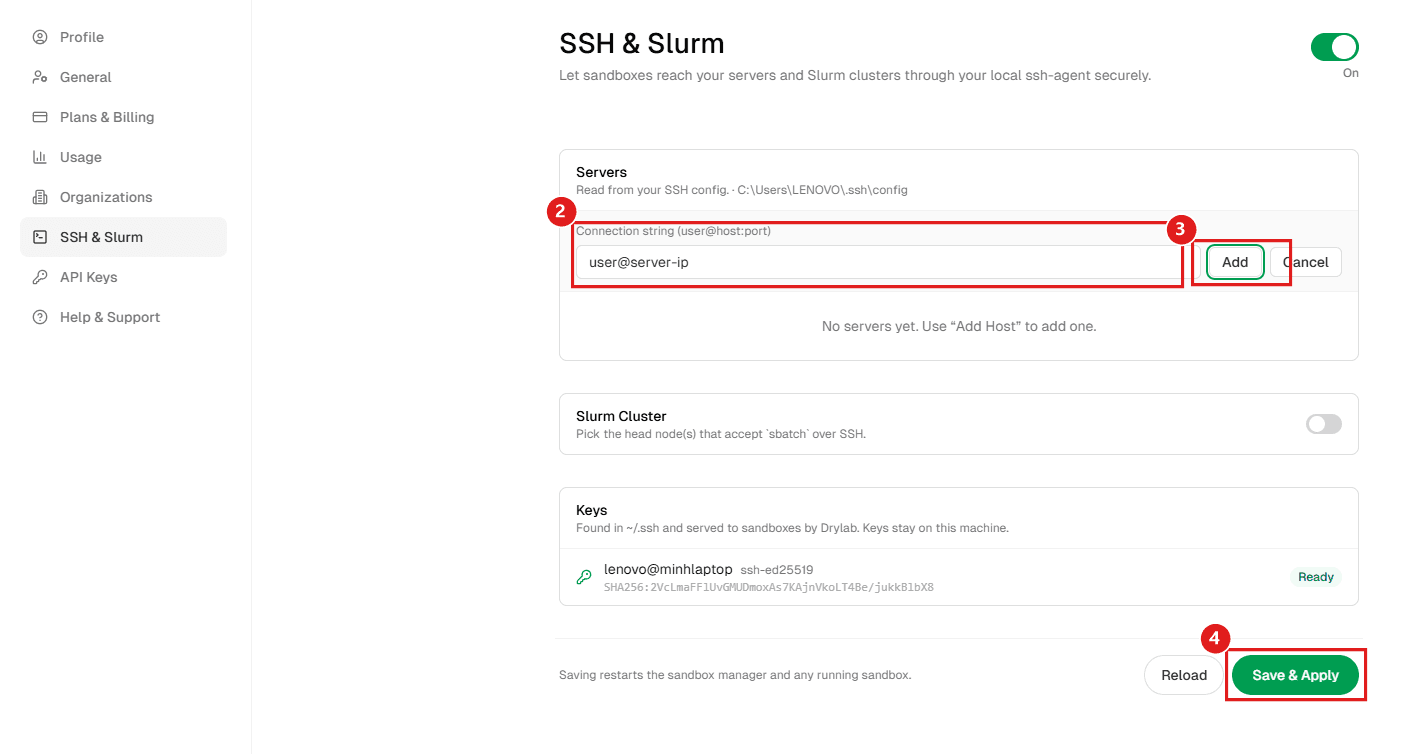
サーバー の下で + ホストを追加 を選びます。
-
your-user@server-ipのような接続文字列を入力し、追加 を選びます。 -
想定した鍵が 鍵 の下に 利用可能 の状態で表示されていることを確認します。鍵がパスフレーズで保護されている場合は、ロック解除 をクリックしてパスフレーズを入力します。パスフレーズはこのセッションの間だけ記憶され、ディスクには一切書き込まれないため、あとで再度ロック解除が必要になることがあります。スキップするには 後で をクリックします。
鍵 には
~/.sshで見つかった鍵が表示されます。鍵はノートパソコンから外に出ません。システムの ssh-agent がすでに鍵を保持している場合、サンドボックスはそのエージェントを使い、~/.sshの鍵は参考として表示されるだけです。すべての鍵がエージェントから提供される場合、一覧は空になり「鍵はシステムの ssh-agent から提供されます。」と表示されますが、問題ありません。
E. 必要なら Slurm を設定する
通常の SSH サーバーでは、Slurm クラスター を無効のままにします。Slurm クラスターの場合は有効にし、スケジューラーのコマンドを受け付けるヘッドノード(ログインノード)を選びます。
F. 保存して適用する
作業中の内容を保存してから 保存して適用 を選び、適用して再起動 で確定します。これによりサンドボックスマネージャーと実行中のサンドボックスが再起動します。プロジェクトを開いていない場合、ボタンは 保存 と表示され、変更は次にプロジェクトを開いたときに適用されます。ノートパソコンで SSH 設定や鍵を変更したら、再読み込み で読み込み直してください。
G. 接続を確認する
Drylab でノートパソコンの環境を使い、次のように依頼します。
設定済みの SSH 接続先でホスト名とユーザー名を報告し、プロジェクトディレクトリのファイルを一覧表示してください。分析はまだ始めないでください。
確認がうまくいったら、ファイル、コマンド、ジョブ、結果について第 4 節に進みます。CLI の手順を行う必要はありません。
3. CLI の手順
CLI、および CLI + SSH の場合はこの手順を使います。サーバーでインストールコマンドを実行し、ブラウザで app.thedrylab.com の Drylab を開いて、そのランタイムに接続します。
始める前に
- サーバーのターミナルか許可されたコンソールと、ランタイムをインストールする権限を用意します。
- サーバーから Drylab のサービスに到達でき、書き込み可能なワークスペースがあることを確認します。
- SSH を使う場合は、このサーバー上で認可済みの認証情報と必要な VPN を設定します。
- このサーバーから接続先への SSH が使えることを確認します。ノートパソコンからしか接続できない状態では不十分です。
- Slurm を使う場合は、ジョブ投入ノード、アカウント、パーティション、リソース上限を確認しておきます。
リモートアクセスを使う場合は、インストールの前にサーバーのターミナルで SSH ログインを試します。
ssh your-user@cluster.example.edu例は自分の接続先かエイリアスに置き換えてください。初回接続時にホスト鍵のフィンガープリントを確認し、ホスト名とユーザー名を確かめてからログアウトします。
SSH で接続するだけなら、リモートの接続先に Drylab をインストールする必要はありません。Drylab ランタイムはあなたのサーバーにインストールされ、そこから接続先に接続します。
デスクトップ + CLI: 同じサーバーへのインストール手順を行い、そのあとデスクトップで接続済みのランタイムを選びます。ノートパソコンから直接 SSH できない場合でも、あなたか管理者がサーバーでインストーラーを実行できる手段が必要です。
A. 設定を開く
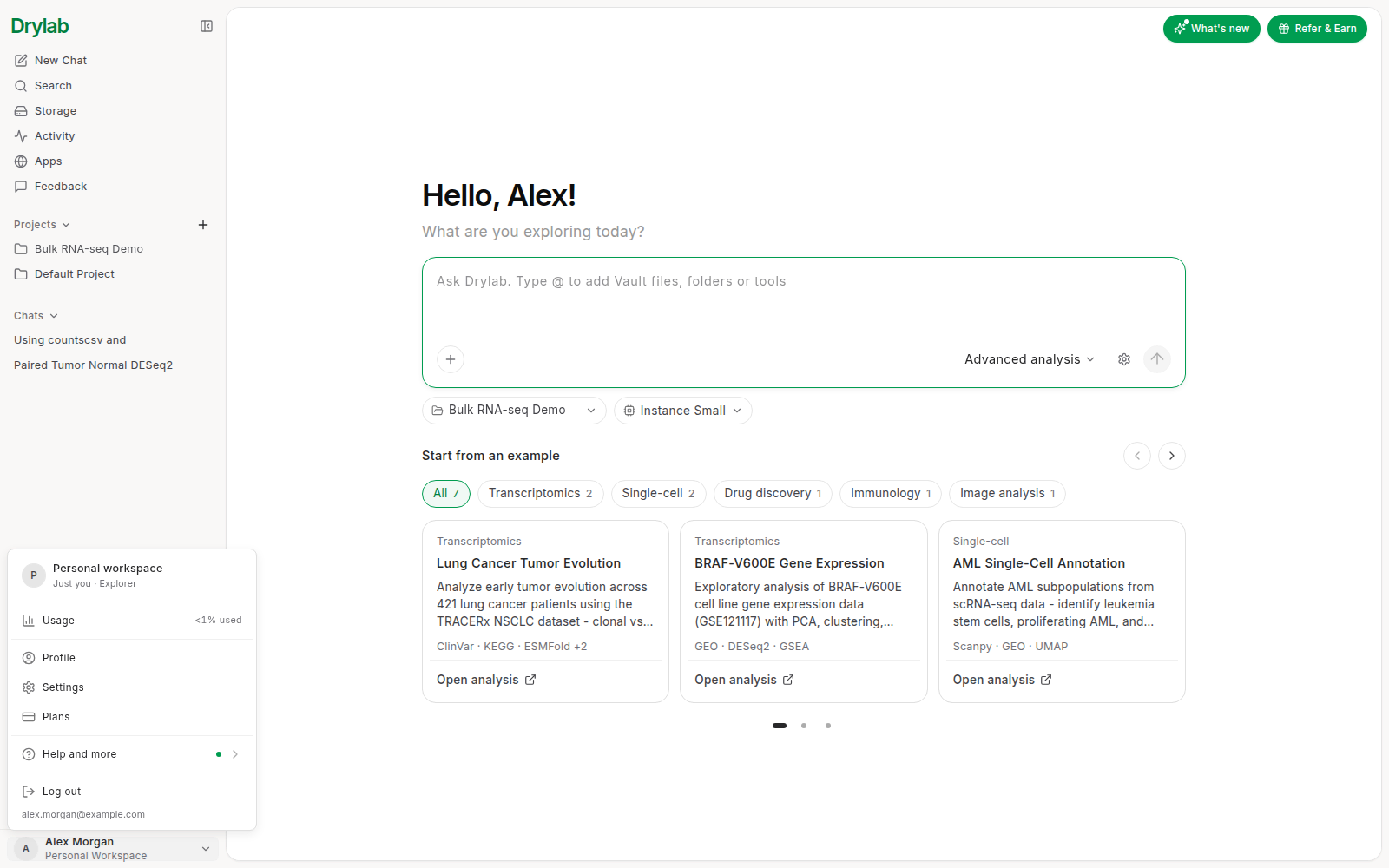
- ブラウザで Drylab を開き、左サイドバーの一番下にあるワークスペースをクリックします。
- 設定 を選びます。
B. ローカルコンピュートを開く
- 設定のサイドバーで ローカルコンピュート を選びます。
- 新規作成 をクリックして ローカルランタイムを作成 を開きます。
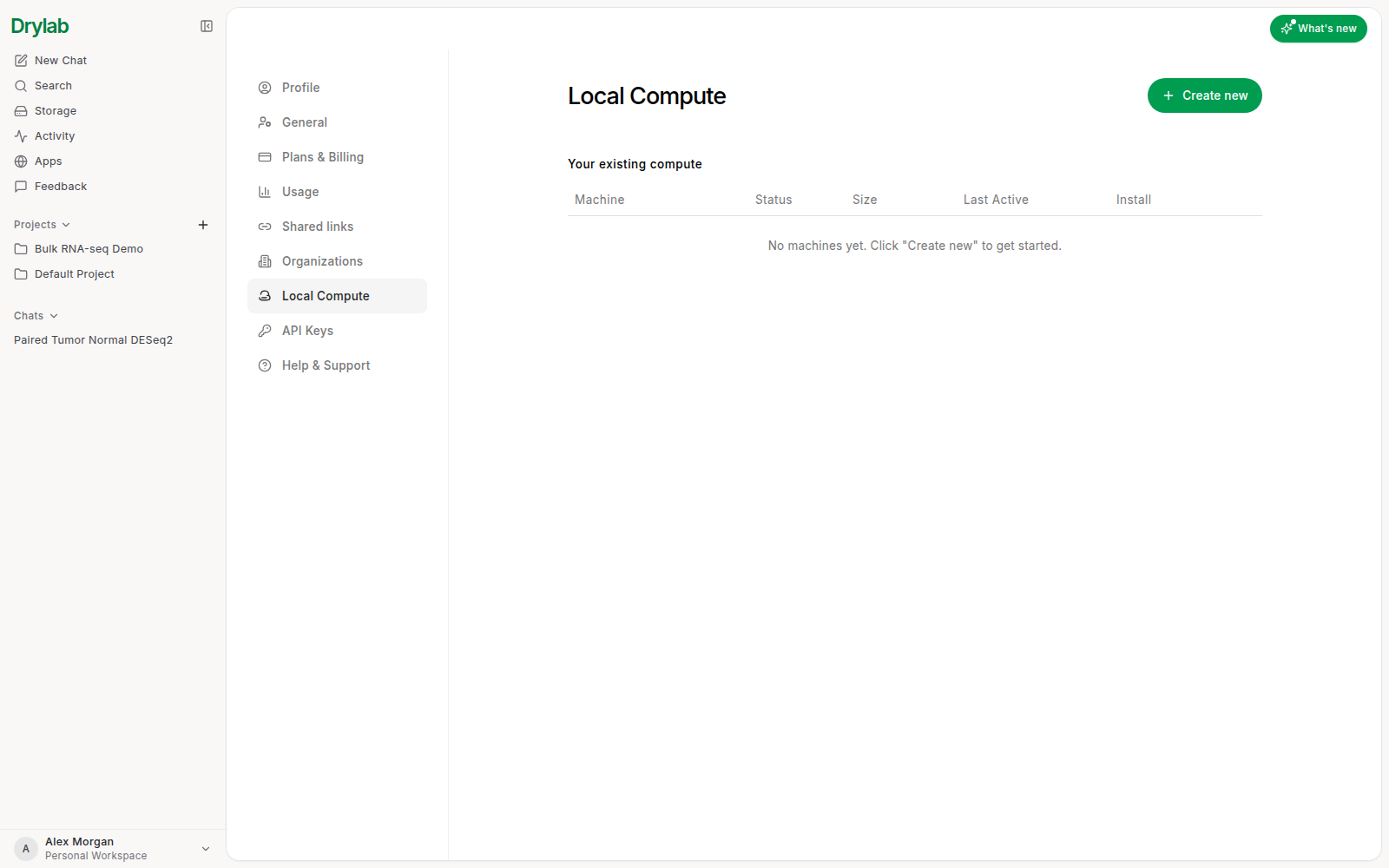
C. インストールコマンドを生成してコピーする
Lab Serverのような マシン名 を入力します。- Dockerイメージ を選びます。Drylab Notebook、または NVIDIA GPU を搭載した Linux サーバーなら Drylab Notebook GPU です。
- サーバーに CUDA GPU があれば、GPU マシンを選択 を はい にします。
- インストールスクリプトを生成 をクリックします。
- ターミナルでインストールコマンドを実行します の下にあるコマンドの横のコピーアイコンをクリックします。
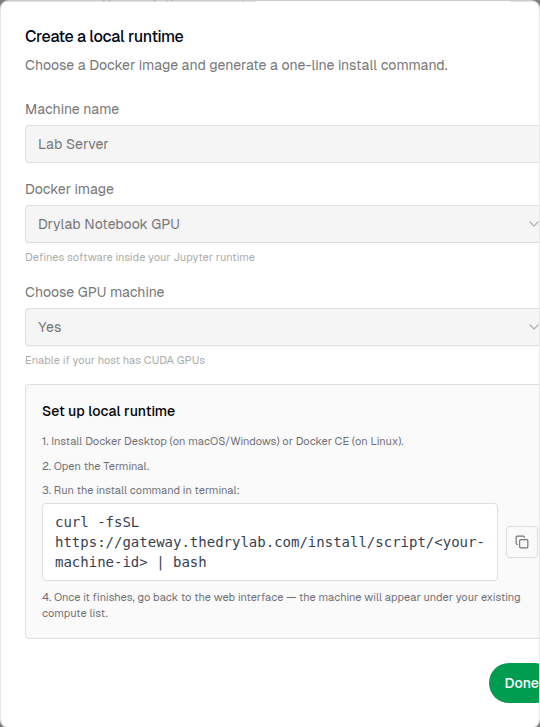
D. サーバーでコマンドを実行する
- サーバーでターミナルを開きます。
- 手順 C でコピーしたコマンドを貼り付けて実行します。
- インストーラーのチェックに従い、Workspace path として、そのサーバー上の書き込み可能なフォルダーを入力します。
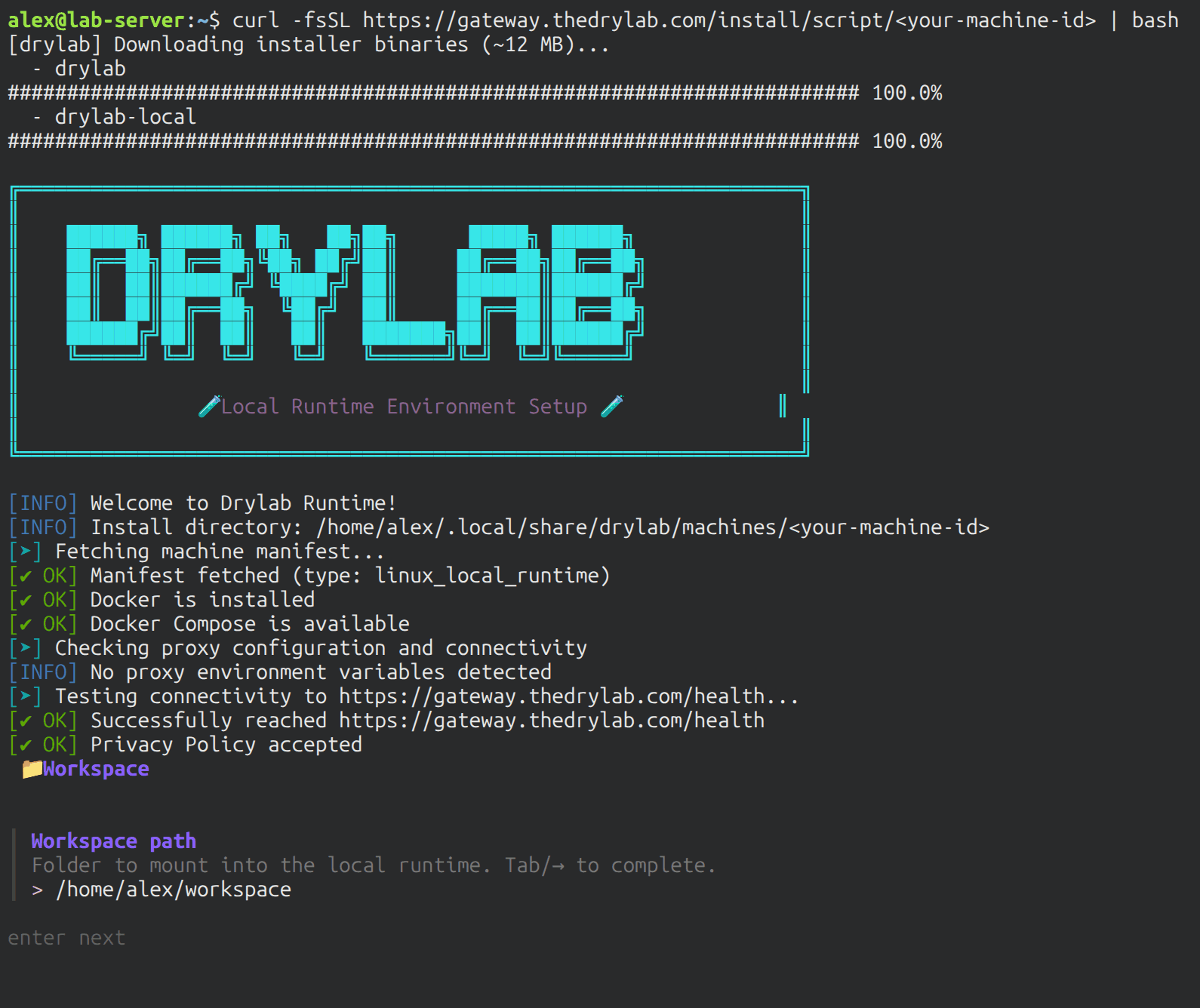
付属の Linux インストーラーは、Docker、Docker Compose、接続状況をチェックします。失敗したチェックは、先に進む前に解決してください。ワークスペースはこのサーバーのものであり、ノートパソコンや別の SSH 接続先のものではありません。
SSH/Slurm はインストール中に設定します。 インストーラーの実行中に、手順 E と F を続けます。SSH の接続先がない CLI の場合は、SSH と Slurm の質問に No と答え、手順 G に進みます。
E. SSH を有効にしてホストを選ぶ
-
Allow sandboxes to reach SSH hosts via a scoped agent? で Yes を選びます。
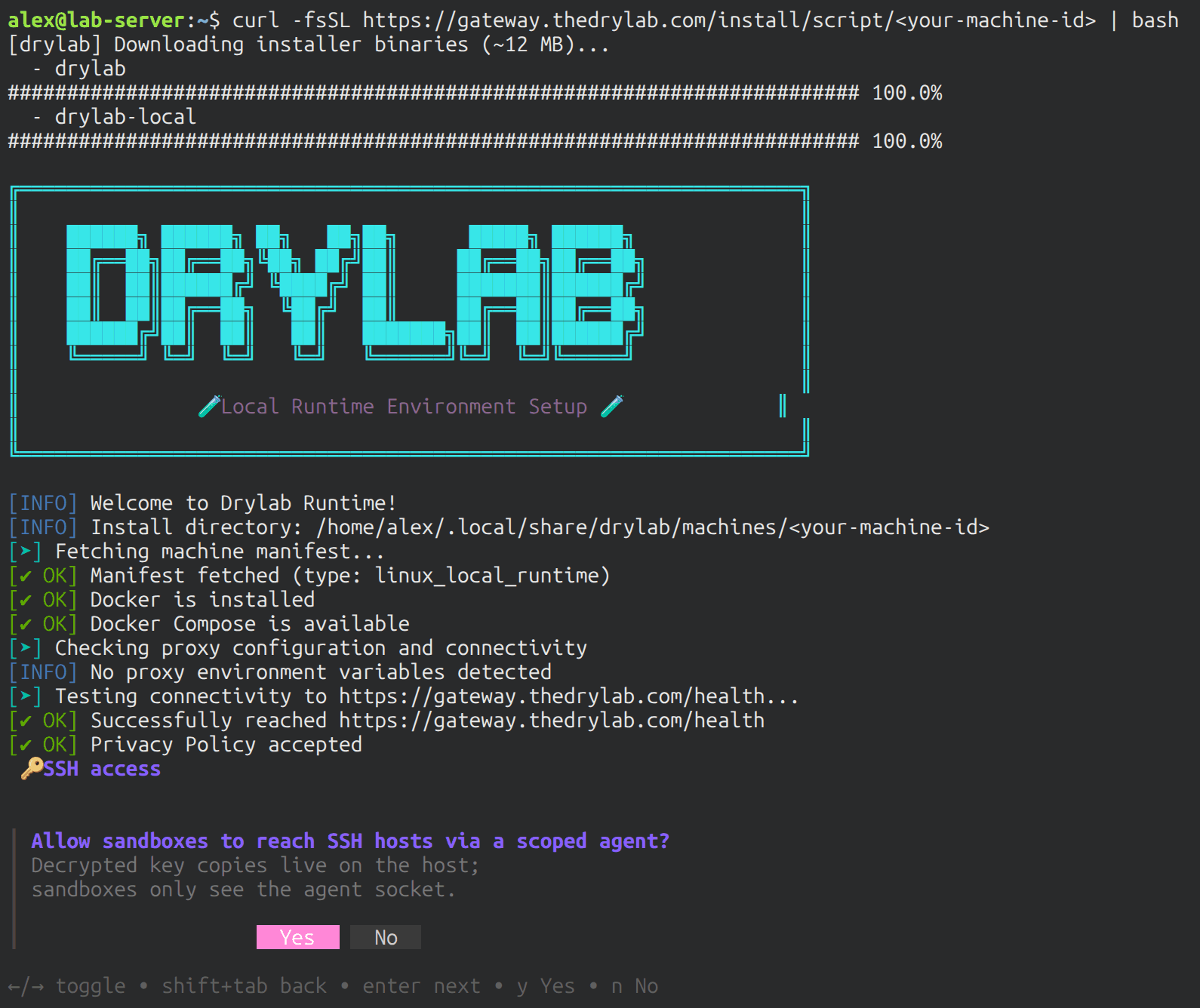
-
Select SSH hosts to allow で、Space を押して必要な接続先を選びます。
-
接続先が一覧にない場合は + Add a host not in ~/.ssh/config… を使い、Connection string(例:
your-user@cluster.example.edu)を入力します。 -
Tab を押して先に進みます(Space か Enter で、カーソルのあるホストのオン・オフを切り替えます)。
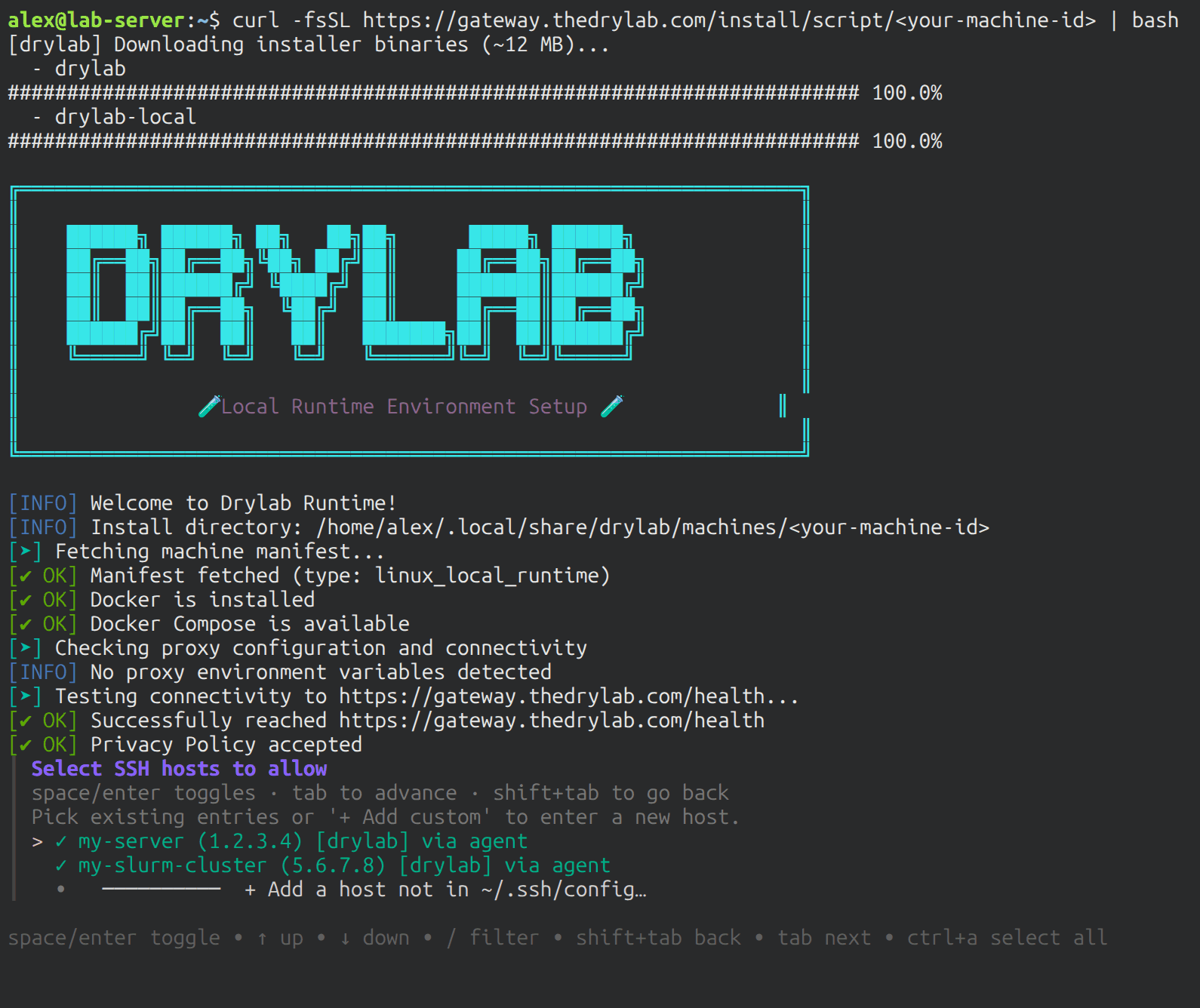
これらのホスト、鍵、SSH エージェントは、サーバー上でランタイムを動かすアカウントのものです。ノートパソコンの鍵が自動的にそこで使えるわけではありません。
F. 必要なら Slurm を設定する
通常の SSH サーバーでは、Slurm の質問で No を選び、手順 G に進みます。
-
Slurm クラスターの場合は、Enable Slurm integration? で Yes を選びます。
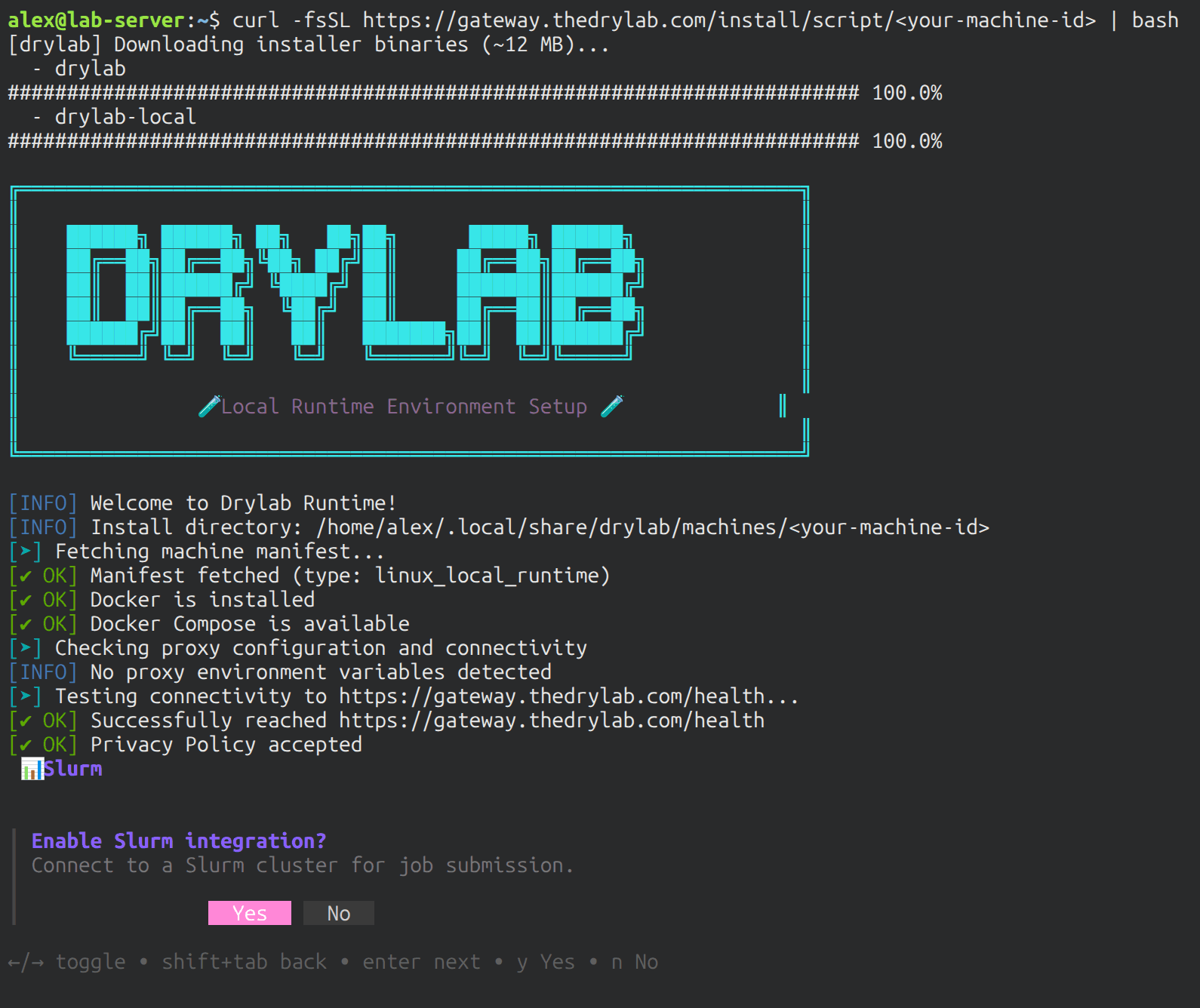
-
Slurm connection mode で、Drylab がスケジューラーとやり取りする方法を選びます。
- SSH to head node:ログインノード上で SSH 経由で Slurm コマンドを実行します。
- REST API:クラスターの Slurm REST API を使います。Slurm REST API URL と Slurm User Token の入力を求められます。
-
SSH モードの場合は、Select Slurm head node(s) で Space を押し、スケジューラーのコマンドを受け付けるノードを選びます。
-
Tab を押して確定します。
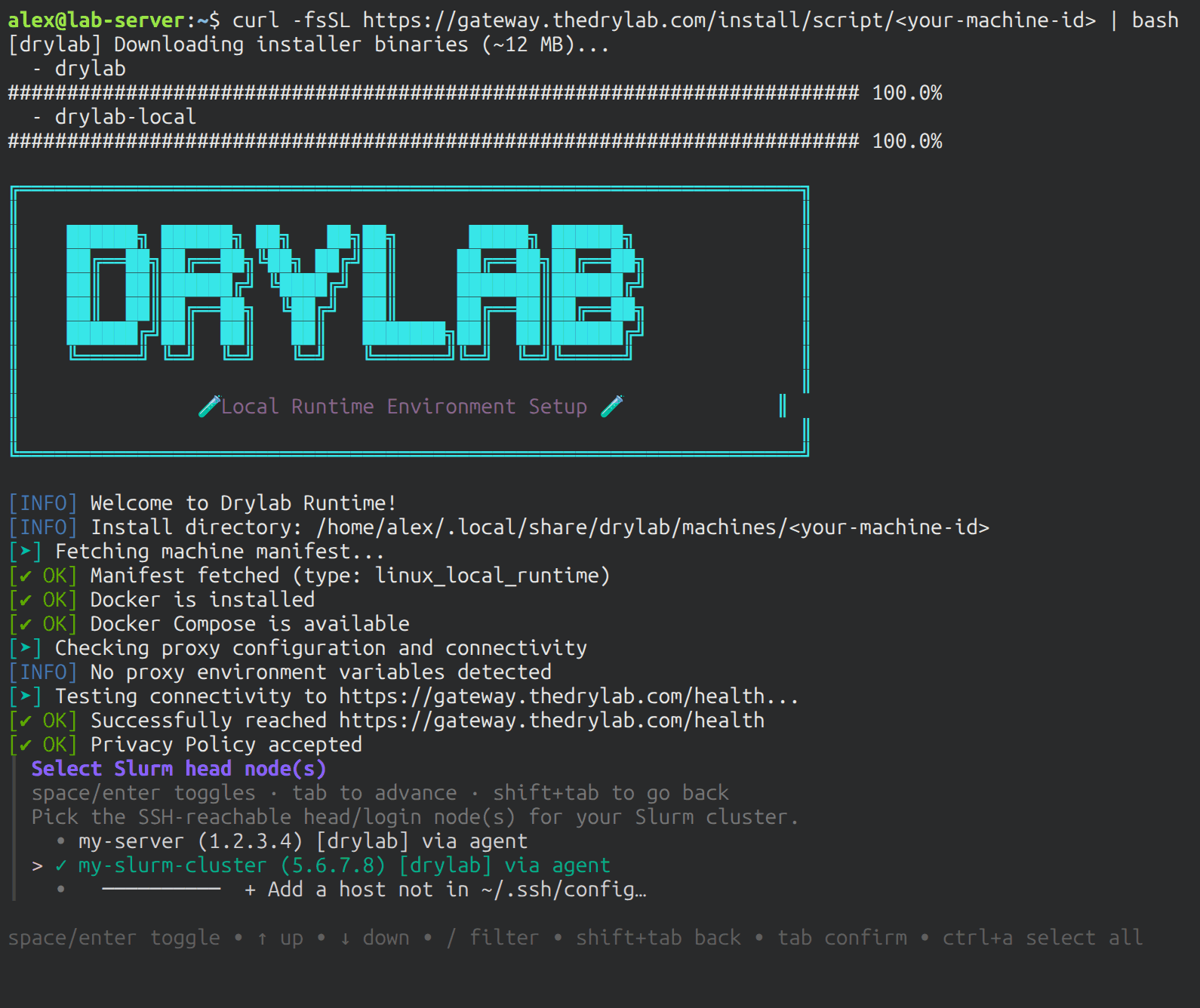
G. インストールを完了してランタイムを選ぶ
- インストーラーの残りの質問に答えます。
- Drylab の ローカルコンピュート に戻ります。
- 既存のコンピュート の下にあるサーバーが、disconnected から pending、さらに active に変わることを確認します。
- 分析画面でマシンボタンをクリックして マシンを選択 を開き、ローカルランタイム の下からそのサーバーを選びます。
H. 接続を確認する
SSH を使わない CLI の場合は、ランタイム自体を確認します。
選択中のランタイムでホスト名と作業ディレクトリを報告し、ワークスペースのファイルを一覧表示してください。分析はまだ始めないでください。
CLI + SSH の場合は、設定した接続先を確認します。
設定済みの SSH 接続先でホスト名とユーザー名を報告し、プロジェクトディレクトリのファイルを一覧表示してください。分析はまだ始めないでください。
確認がうまくいったら、ファイル、コマンド、ジョブ、結果について第 4 節に進みます。デスクトップの手順を行う必要はありません。
4. サーバーや HPC で作業する
タスクを始めるたびに、どこで作業するかを Drylab のエージェントにはっきり伝えてください。たとえば次のように伝えます。
- この作業はノートパソコンで行ってください。
- この作業は選択中のサーバーランタイムで行ってください。
- この作業は設定済みの SSH 接続先で行ってください。
- この作業を設定済みの Slurm クラスターに投入してください。
5. トラブルシューティング
デスクトップ
| 起きたこと | 確認すること |
|---|---|
| SSH ホストが表示されない | 「サーバー」の下で追加します。ノートパソコンで SSH 設定を変更したら「再読み込み」を使います。 |
| 鍵が表示されない、または「利用可能」にならない | ノートパソコンの SSH 鍵とエージェントを確認し、「再読み込み」します。 |
| 設定の変更が反映されない | 作業中の内容を保存してから「保存して適用」を選びます。これによりサンドボックスマネージャーと実行中のサンドボックスが再起動します。 |
CLI
| 起きたこと | 確認すること |
|---|---|
| ランタイムが pending または disconnected のまま | インストール時の出力と、サーバーから Drylab のサービスへの接続を確認します。 |
| SSH がノートパソコンからしか使えない | サーバーから試します。そのサーバーのネットワーク経路、SSH 設定、エージェントを確認します。 |
| SSH/Slurm が設定されていない | 設定できるのは CLI のインストール中です。デスクトップアプリの設定画面では CLI のランタイムを構成できません。 |
| コマンドが別のマシンで実行される | 選択中のランタイムを確認し、ホスト名を報告させます。 |
接続とジョブの共通チェック
| 起きたこと | 確認すること |
|---|---|
| Permission denied | Drylab を動かしているマシンから SSH を試します。ユーザー名と、認可された公開鍵を確認します。 |
| SSH がタイムアウトする | そのマシンから見た VPN、ファイアウォール、ホスト名、ポートを確認します。 |
| Slurm のコマンドやジョブが失敗する | ジョブ投入ノード、スケジューラーの環境、アカウント、パーティション、リソース上限、ログを確認します。 |
| ファイルが見つからない | そのパスがノートパソコン、ランタイムのサーバー、SSH 接続先のどれのものかを確認します。必要ならファイルを転送します。 |
アクセスと認証情報
Drylab は、既存の SSH アカウントの権限とネットワーク経路を使います。認可が必要な場合は、公開鍵を管理者に渡してください。秘密鍵は配布したり、チャットに貼り付けたりしないでください。
Drylab の設定からホストを削除すると Drylab のアクセスは制限されますが、SSH 認証情報そのものを無効にするには、接続先で認可を変更する必要があります。