
アカウント
アカウントを作成
メールアドレスか Google で Drylab に新規登録し、アドレスを確認したうえで、例を最適化するための短い任意のプロフィールを入力します。
Drylab のアカウント作成は 2 分ほどで終わります。メールアドレスを入力し、パスワードを設定してメールアドレスを確認したら、研究内容について少し教えてください。Drylab があなたの分野に合わせた例を提案できるようになります。
1. メールアドレスを入力する
app.thedrylab.com を開きます。サインインまたはアカウント作成 画面で、職場または大学のメールアドレスを入力し、続行 をクリックします。+ を使ったエイリアスのアドレスや、使い捨てメールサービスのアドレスは使えません。
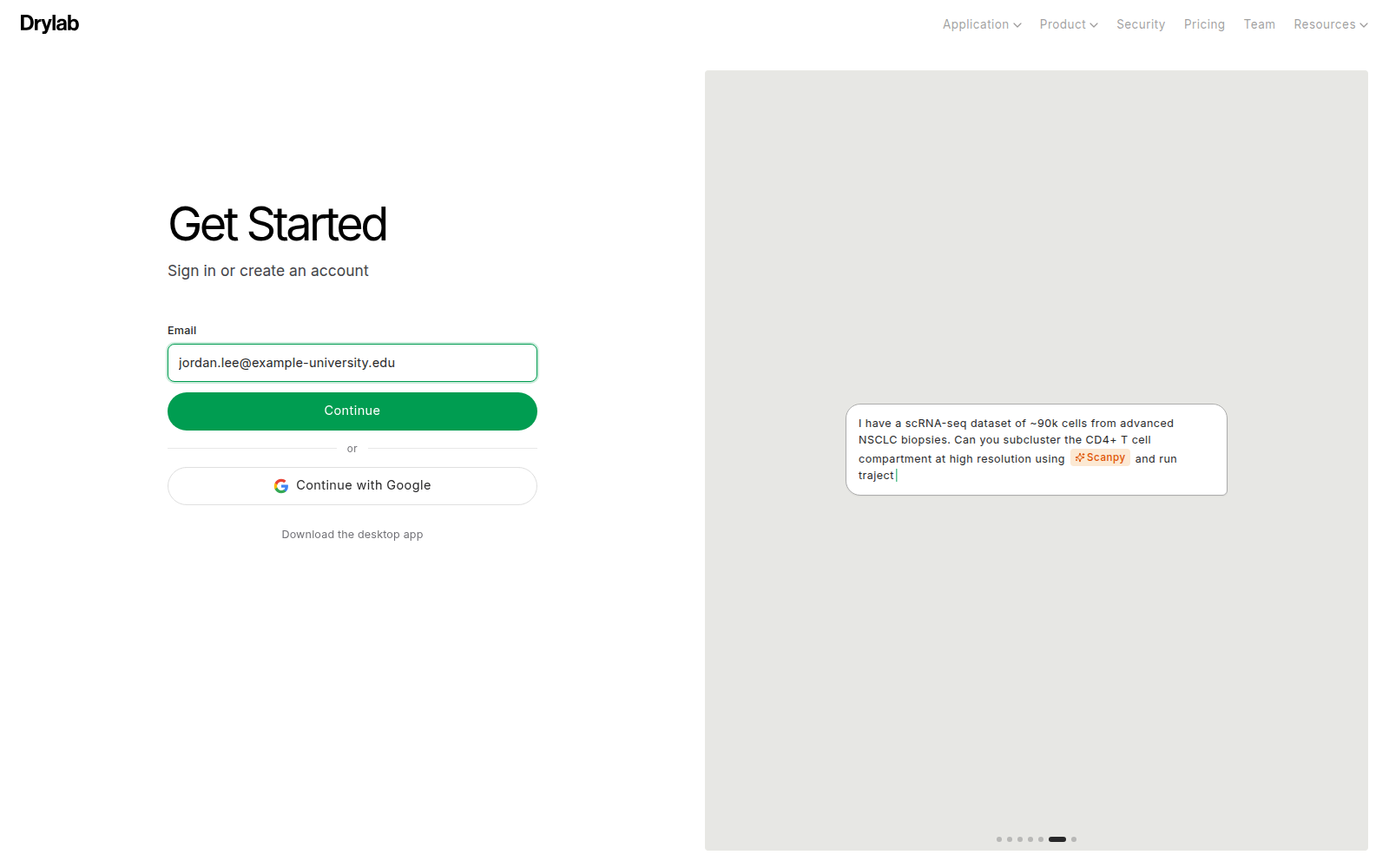
そのメールアドレスのアカウントがすでにある場合は、代わりにパスワードの入力を求められます。ログインをご覧ください。
2. パスワードを設定する
新しいメールアドレスの場合、Drylab に アカウントを作成(「… を使う Drylab アカウントはまだありません。」)と表示されます。パスワードを設定 にパスワードを入力します。8 文字以上にしてください。続いて アカウントを作成 をクリックします。
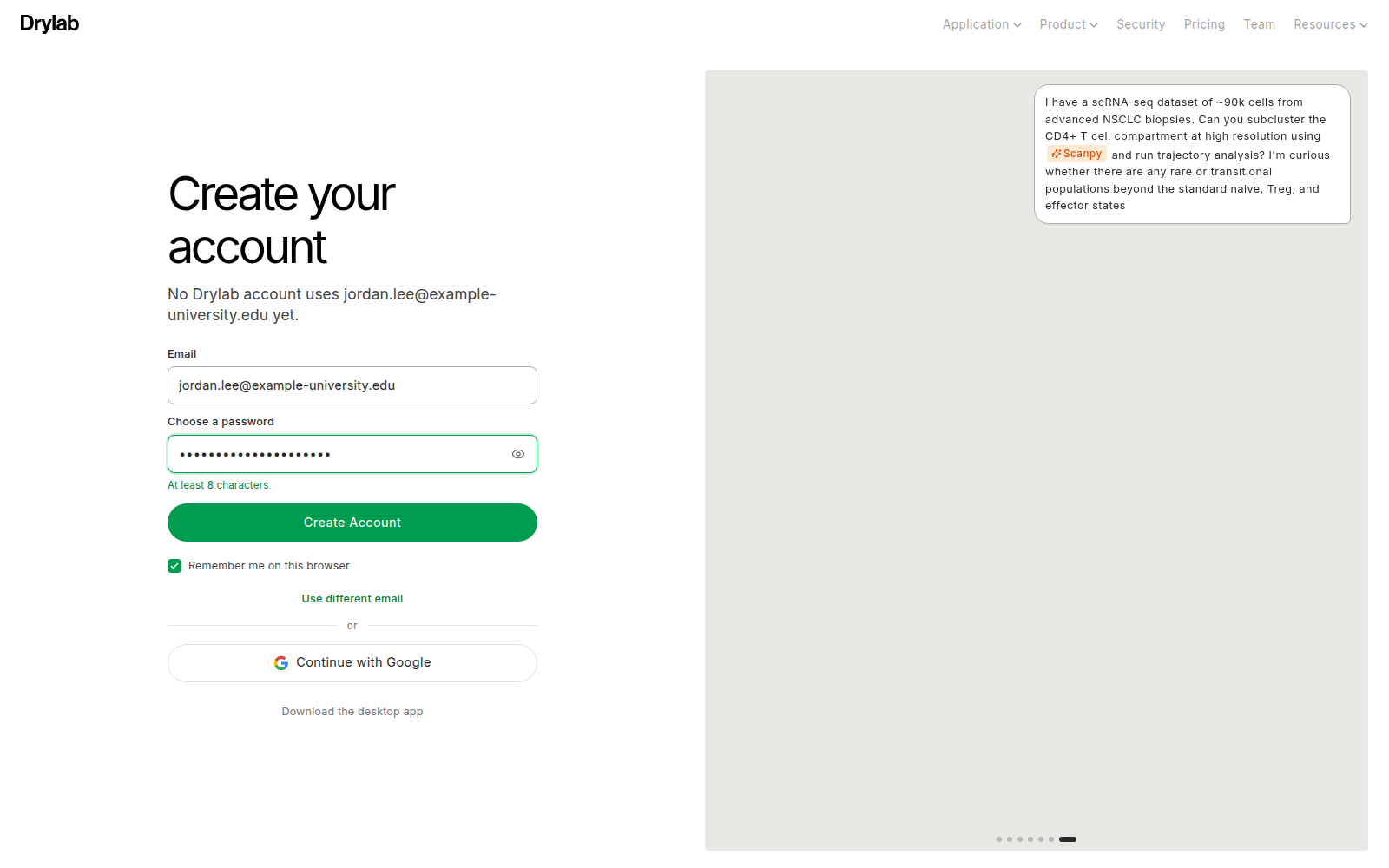
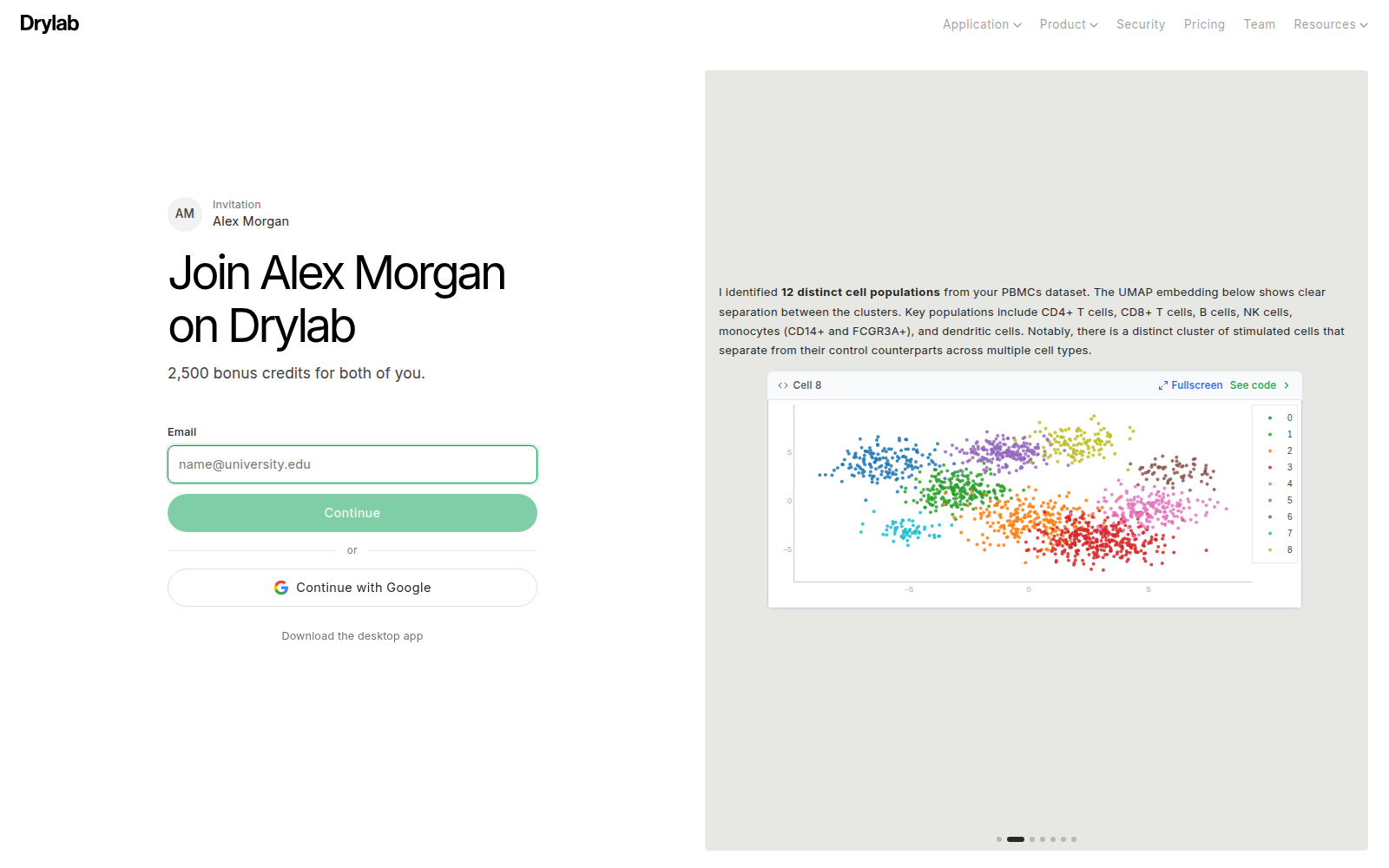
同僚から紹介リンクを受け取った場合、新規登録画面に招待した人が表示され(「… さんと Drylab に参加」)、その人の紹介コードが自動で適用されます。いつもどおりメールアドレスで続けてください。コードを確認できなかった場合でも新規登録はでき、あとから 紹介して報酬を獲得 でコードを追加できます。
3. メールアドレスを確認する
Drylab から受信トレイに確認リンクが送られ、「アカウントが正常に作成されました!」「… に確認リンクを送信しました。」と表示されます。
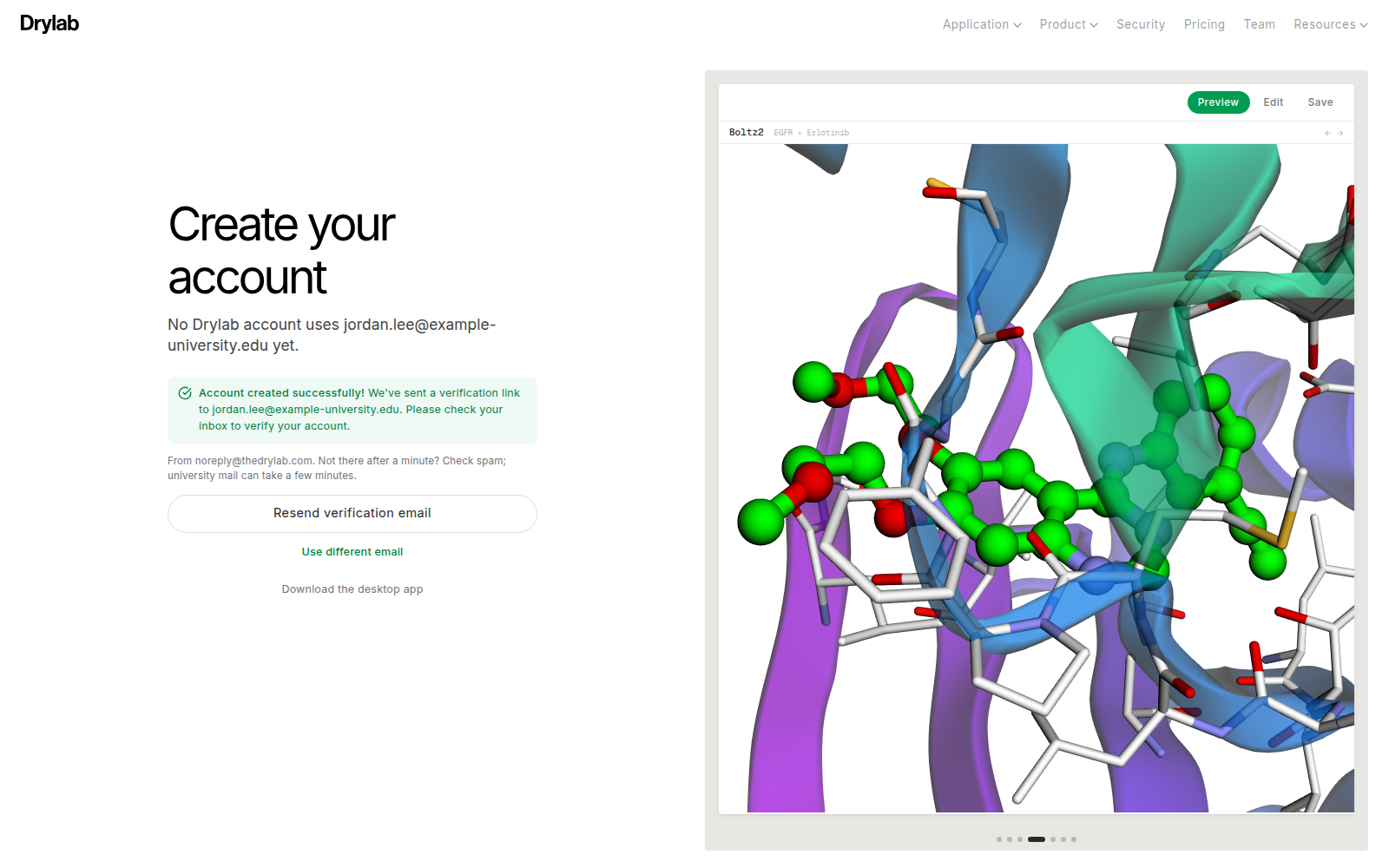
- noreply@thedrylab.com から届いたメールを開き、確認リンクをクリックします。
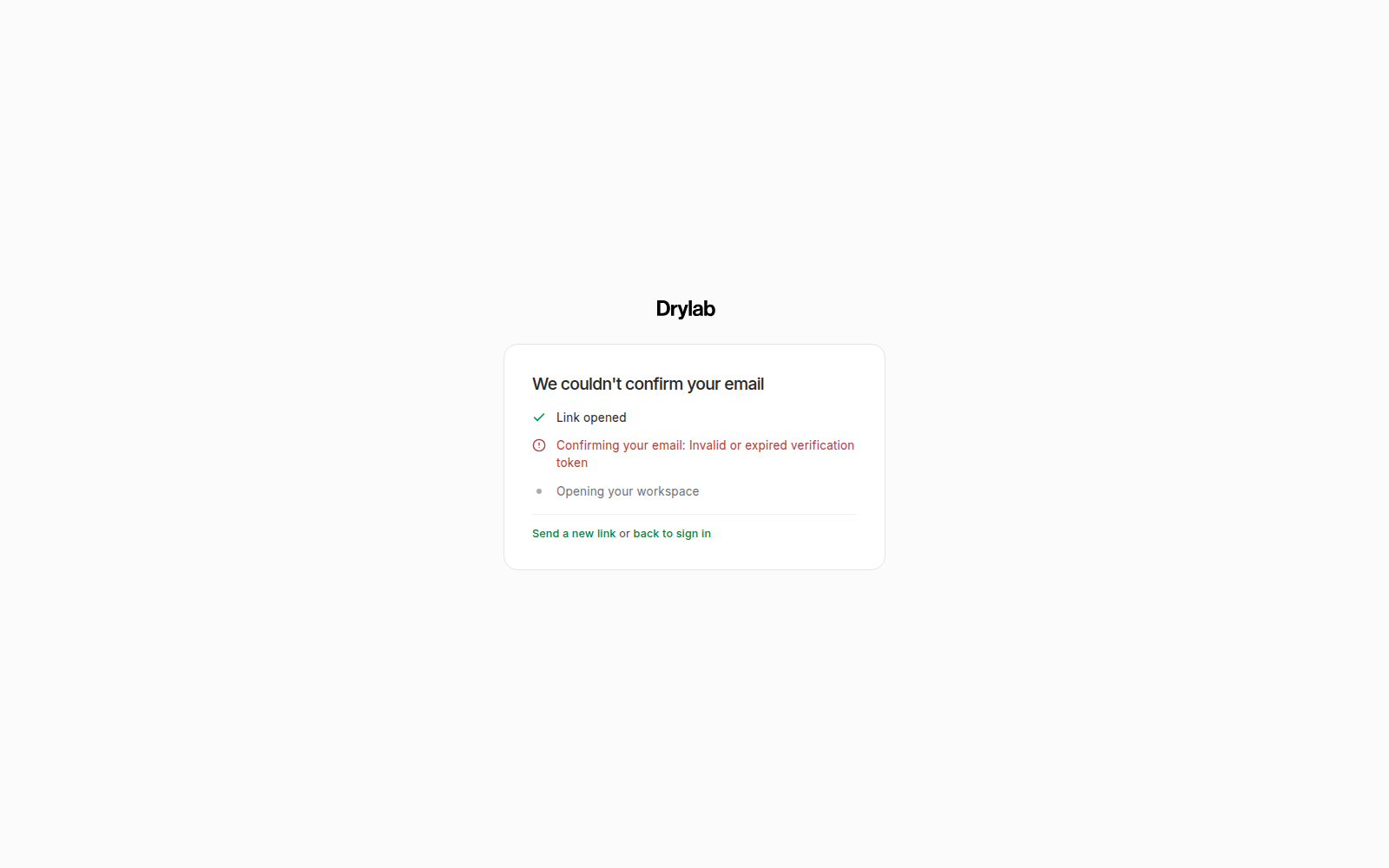
- リンクを開きました、メールアドレスを確認中、ワークスペースを開いています の各ステップに順にチェックが付き、アプリに移動します。
リンクの有効期限は 7 日間 です。メールが見つからない場合は、次のことを試してください。
- 迷惑メールやプロモーションのフォルダーを確認します。大学のメールは届くまで数分かかることがあります。
- 確認メールを再送信 をクリックします。
- アドレスを打ち間違えた場合は、別のメールアドレスを使用 をクリックします。
リンクの期限が切れている場合や、すでに使われている場合は、メールアドレスを確認できませんでした と表示されます。新しいリンクを送信 をクリックするか、サインイン画面に戻って 確認メールを再送信 をクリックしてください。
4. あなたについて教えてください
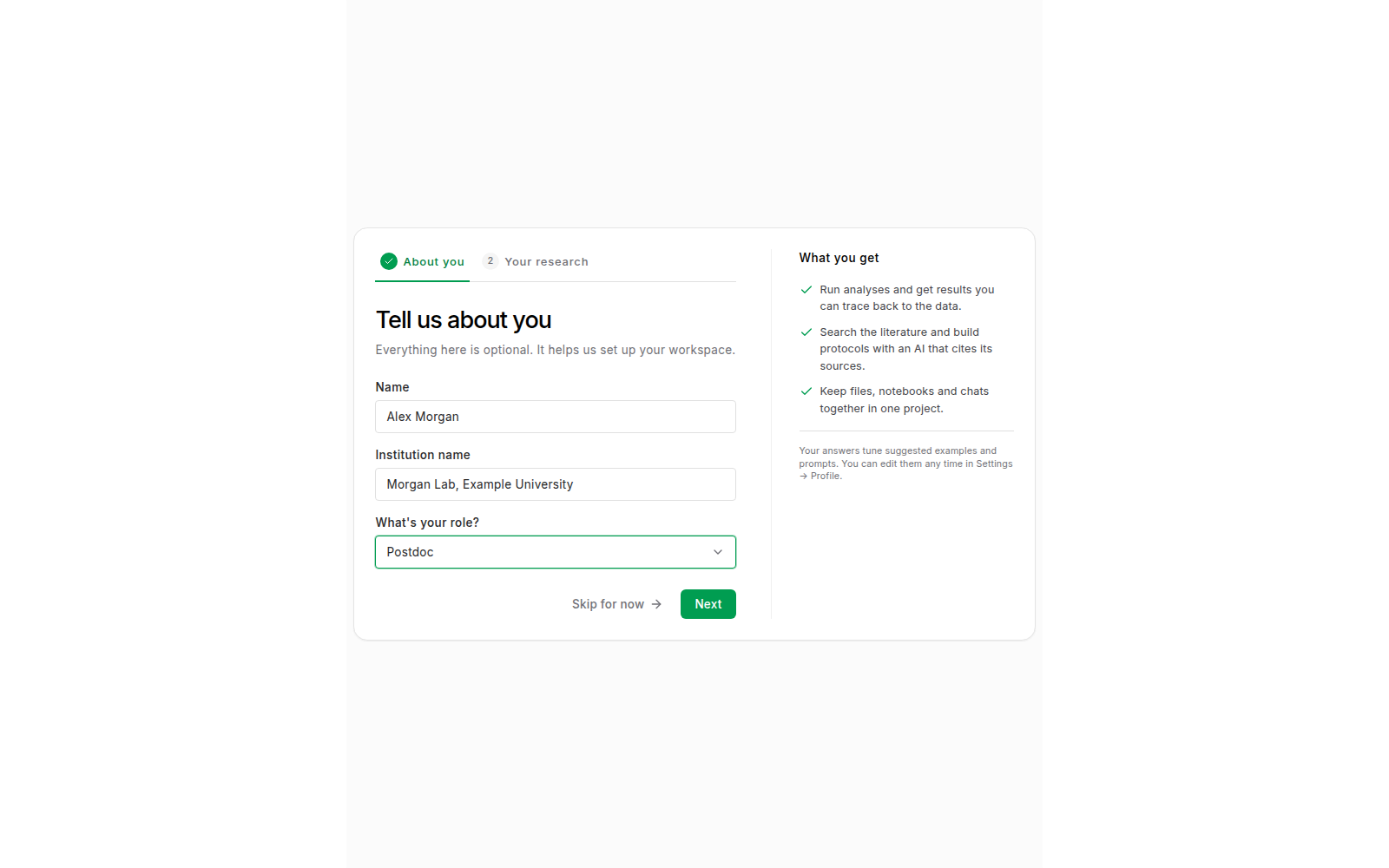
確認が終わると、2 ステップの短いフォームが表示されます。すべて任意です。入力内容は Drylab が提案する例やプロンプトの調整に使われ、設定 > プロフィール でいつでも変更できます。すぐに Drylab を使い始めるには 今はスキップ をクリックします。
あなたについて。 氏名、所属機関名、役割(あなたの役割は何ですか?)を入力し、次へ をクリックします。
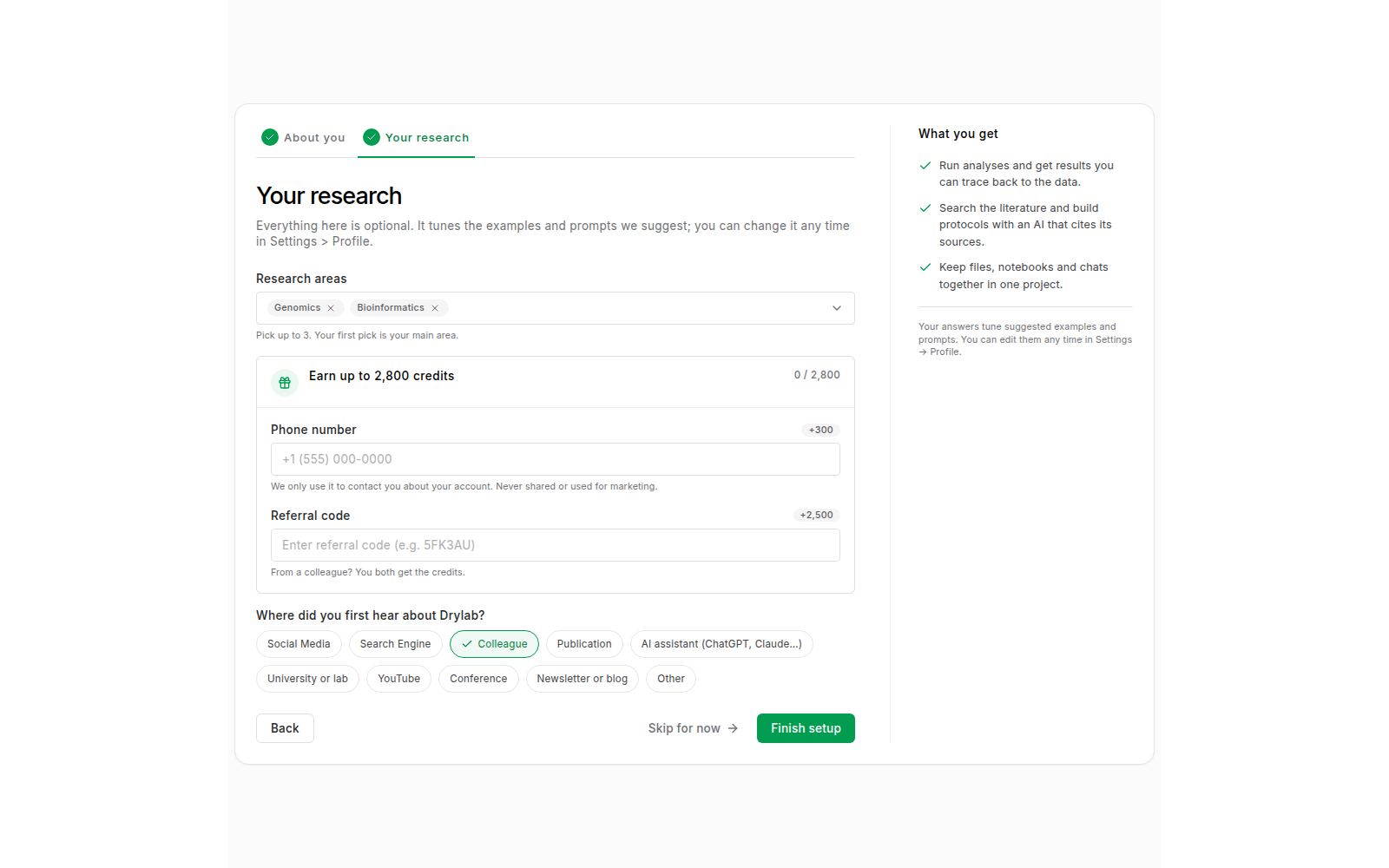
研究内容。 研究分野 を最大 3 つ選び(最初に選んだものがメインの分野になります)、Drylab を最初に知ったきっかけを選びます。
最大 2,800 クレジットを獲得 では、次の項目を任意で追加できます。
- 電話番号:300 クレジット。アカウントに関する連絡にのみ使われます。
- 紹介コード:あなたと紹介してくれた同僚に、それぞれ 2,500 クレジット。新規登録時にすでにコードが適用されている場合は不要です。
セットアップを完了 をクリックすると、ワークスペースが開きます。
紹介クレジットは、メールアドレスの確認後に付与されます。紹介によっては、クレジットの承認前に審査が行われます。
同僚を招待する
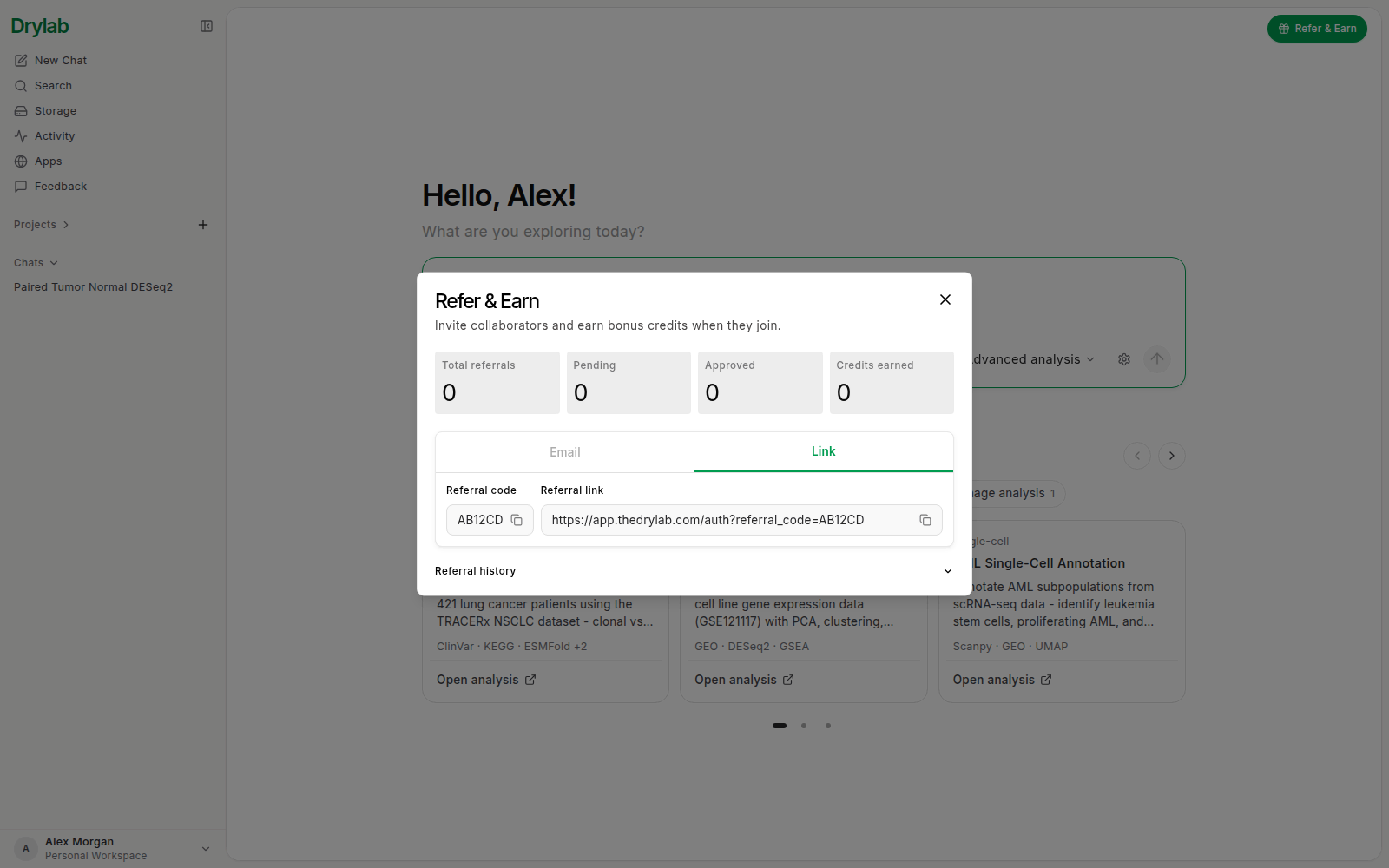
ページ上部のバーにある 紹介して報酬を獲得 をクリックするか、左サイドバーの下部にあるワークスペースをクリックして ヘルプとその他 > 紹介して特典を得る を選びます。メール で招待を送るか、リンク タブを開いて 紹介コード と 紹介リンク をコピーします。このページには、紹介の合計数、保留中と承認済みの数、獲得したクレジットも表示されます。
Google で新規登録する
メールアドレス欄の下にある Googleで続行 をクリックして登録することもできます。Google アカウントは自動的に確認されるため、手順 3 は不要です。あとでそのメールアドレスにパスワードでサインインしようとすると、Google のボタンを使うよう Drylab が案内します。