
コンピュート
ローカルランタイム
Drylab のクラウドサンドボックスではなく自分のコンピューターやサーバーで分析を実行し、元データを手元に置いたままにできます。
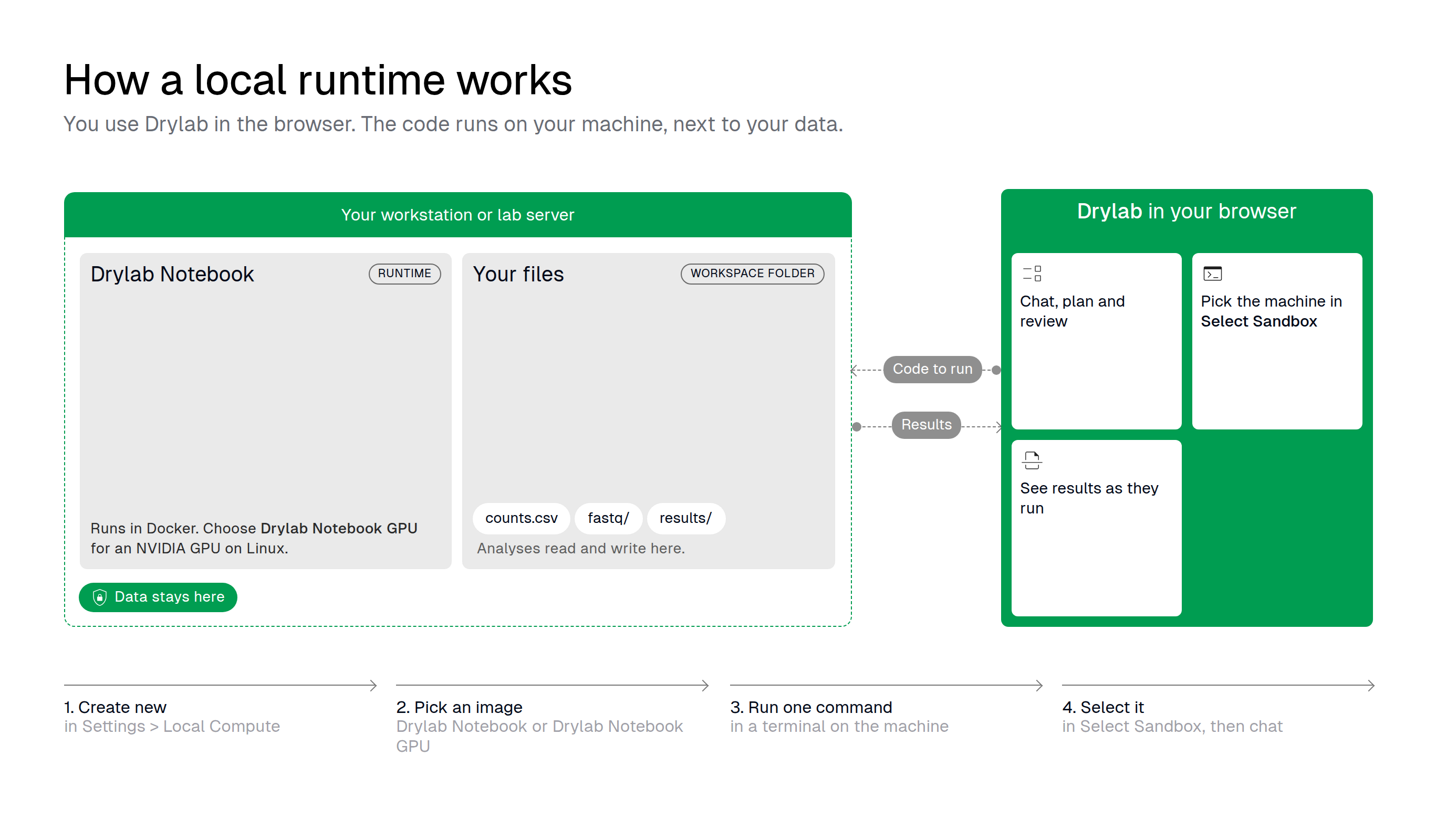
ローカルランタイムを使うと、ブラウザで Drylab を操作しながら、コードは自分で管理するマシン(ワークステーション、研究室のサーバー、大学のサーバーなど)で実行できます。Drylab が分析を計画してコードを書き、あなたのマシンがデータのすぐそばでそれを実行します。
ローカルランタイムを使う場面
- 機密データ:患者データなど、組織のインフラの外に出せないデータ。
- 大規模なデータセット:すでにサーバー上にあるデータ。テラバイト単位のアップロードを避けられます。
- 手持ちのハードウェア:自分の NVIDIA GPU も含みます。
ノートパソコンで作業する場合は、デスクトップアプリがローカルランタイムを自動でセットアップします。HPC クラスターや制限付きサーバーに SSH で接続するには、サーバーと HPC の接続をご覧ください。
始める前に
- プラン: ローカルランタイムは Lab Basic、Lab Plus、Lab Pro、エンタープライズ の各プランに含まれます。それ以外のプランでは、ローカルコンピュート に「ご利用のプランには Local Runtime が含まれていません」と表示され、プランをアップグレード ボタンが出ます。
- Docker: Docker Desktop(macOS または Windows)か Docker CE(Linux)。Docker がない場合、Linux では(Homebrew が入っていれば macOS でも)インストーラーが代わりにインストールすることを提案します。Linux では Docker Compose も追加できます。
- GPU(任意、Linux): ドライバーをインストールした NVIDIA GPU。Drylab Notebook GPU を選ぶと、インストーラーが NVIDIA Container Toolkit をセットアップできます。
- ネットワーク: ランタイムが Drylab に接続できるよう、外向きのインターネット接続が必要です。
- ディスク: Drylab のイメージとワークスペースを置ける十分な空き容量。
- Windows: WSL 内でインストーラーを実行するか、デスクトップアプリを使ってください。
ローカルランタイムをセットアップする
-
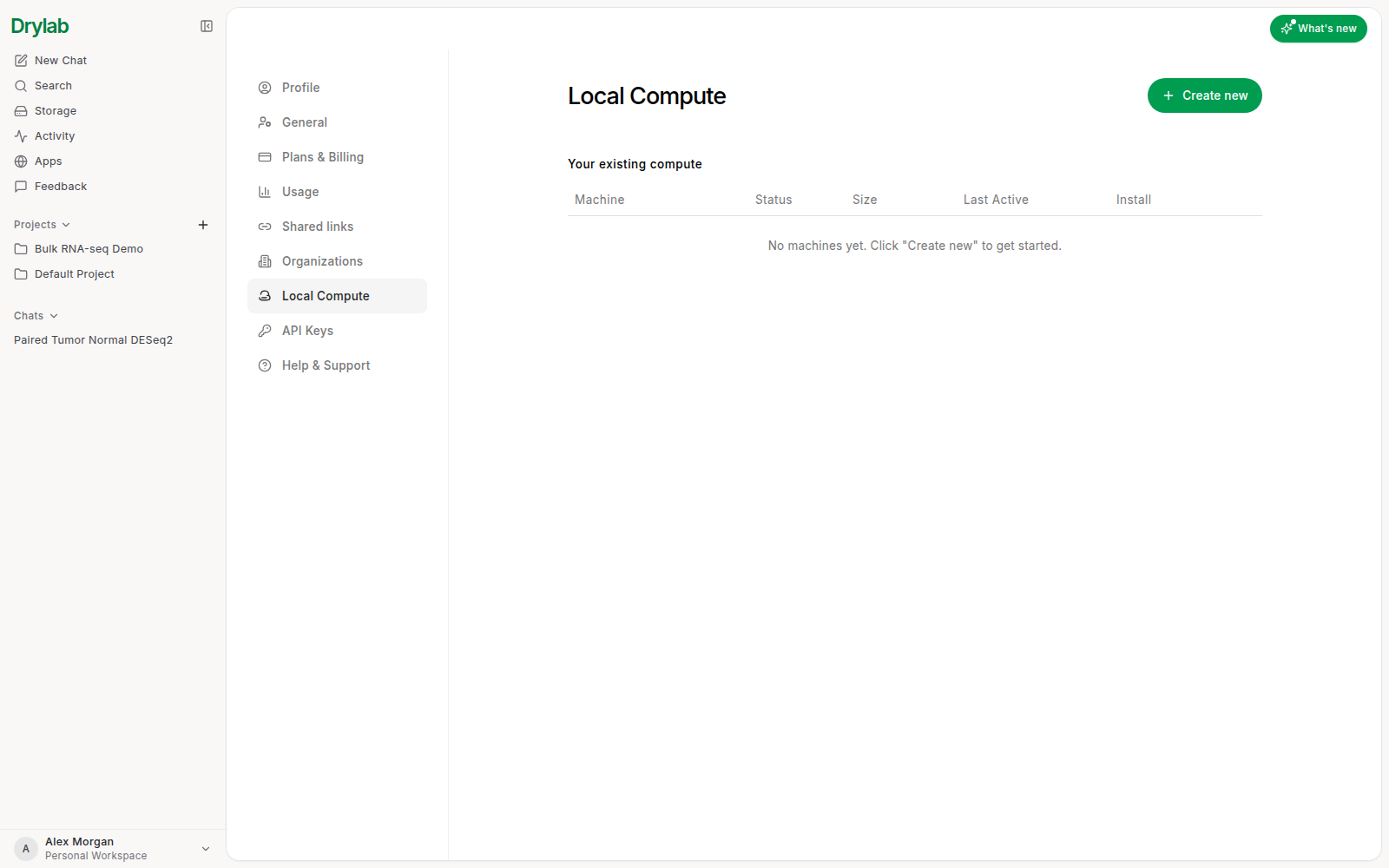
Drylab で左サイドバーの一番下にあるワークスペースをクリックし、設定、続いて ローカルコンピュート を選びます。
-
新規作成 をクリックして ローカルランタイムを作成 を開きます。
-
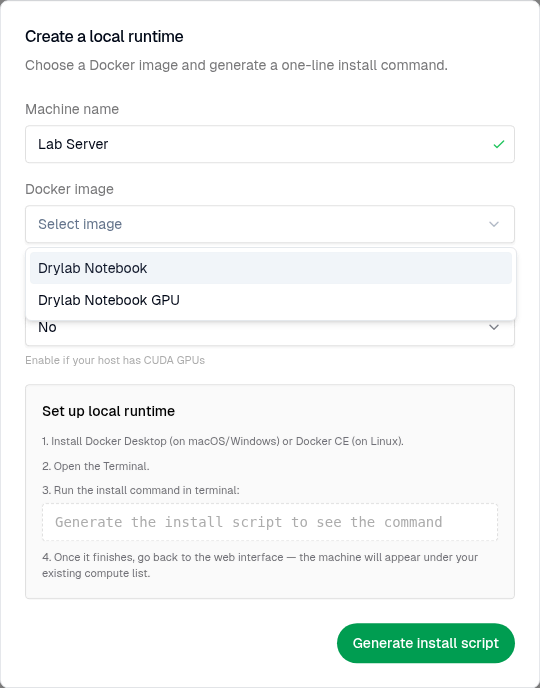
フォームに入力します。
- マシン名: わかりやすい名前(例:
Lab Server)。マシンごとに別の名前が必要です。 - Dockerイメージ: Drylab Notebook。NVIDIA GPU を搭載した Linux マシンなら Drylab Notebook GPU。
- GPU マシンを選択: マシンに CUDA GPU があれば はい。
- マシン名: わかりやすい名前(例:
-
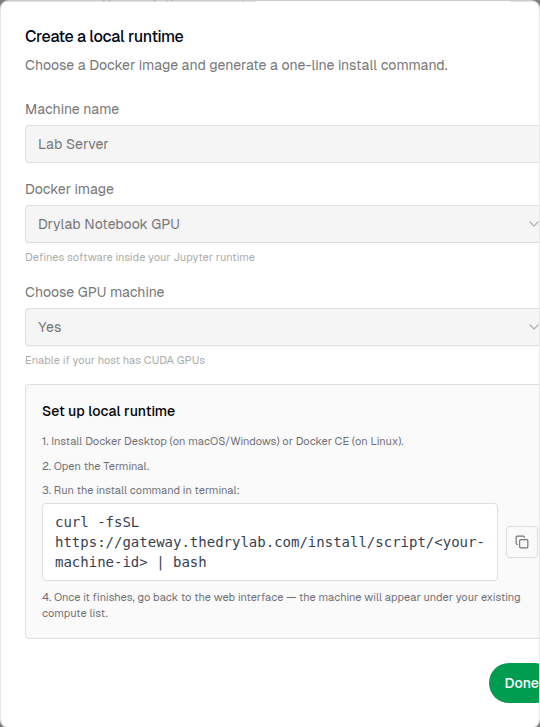
インストールスクリプトを生成 をクリックし(ボタンは 完了 に変わります)、ターミナルでインストールコマンドを実行します の下にあるコマンドをコピーします。
-
そのマシンでターミナルを開き、コマンドを実行します。コマンドは次のような形です。
curl -fsSL https://gateway.thedrylab.com/install/script/<your-machine-id> | bash実際のコマンドは自分の設定ページからコピーしてください。マシンの ID が含まれています。
-
インストーラーの案内に従います。Docker を確認し、プライバシーポリシーへの同意を求め、ファイルを置く Workspace path を尋ねます(初期設定では、実行したディレクトリ内の
workspaceフォルダー)。SSH と Slurm へのアクセスもここで設定できます(サーバーと HPC の接続を参照)。 -
セットアップが終わっても、インストーラーはターミナルで動き続け、「Press Ctrl+C to stop the runtime.」と表示します。このターミナルは開いたままにしてください。Ctrl+C を押すとランタイムが止まります。バックグラウンドで動かしたい場合は、下の
--detachをご覧ください。 -
ローカルコンピュート に戻ると、マシンが 既存のコンピュート の下に表示されます。ステータスは disconnected から pending に変わり、ランタイムが動き出すと active になります。
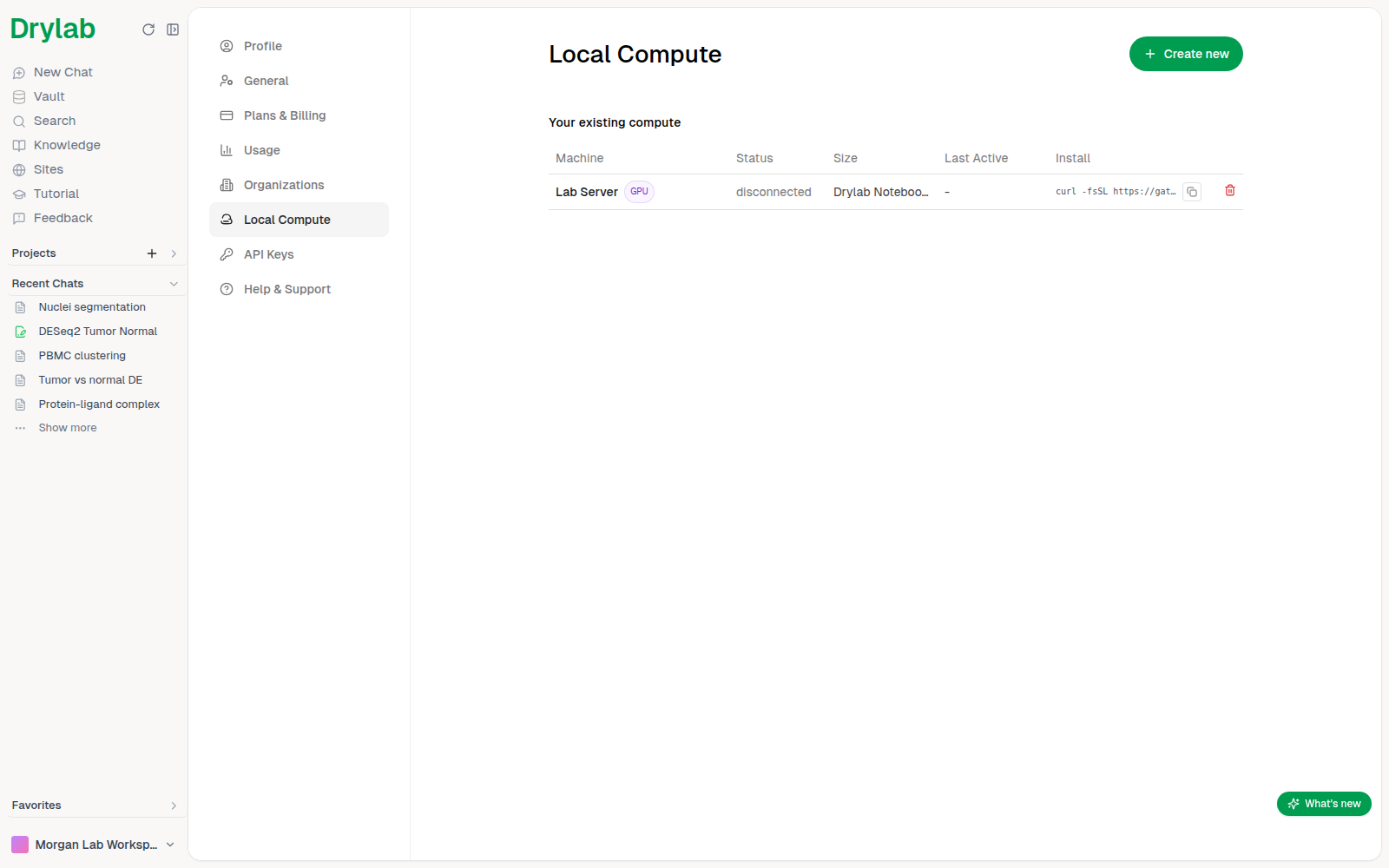
インストール 列にはマシンごとのコマンドが残るので、あとで再実行して、ランタイムの再インストールや修復ができます。
スマートフォンやタブレットから
小さな画面でもランタイムを作成してコマンドをコピーできます。コマンドはそのマシン自体で実行してください。
- 設定では、各セクションが上部にタブとして並びます。ローカル、続いて 新規作成 をタップします。
- ローカルランタイムを作成 は画面に収まって表示されます。長いインストールコマンドは複数行に折り返されます。コマンドの横にあるコピーボタンをタップすれば、全体をコピーできます。
- 幅の狭い画面では、既存のコンピュート の表を横にスワイプすると インストール 列が見えます。
ローカルランタイムを使う
チャットの上部バーにあるマシンボタンをクリックして マシンを選択 を開き、ローカルランタイム の下から自分のマシンを選びます。そのチャットの新しい分析はそのマシンで実行され、ワークスペースフォルダーのファイルを読み書きします。マシンの選択をご覧ください。
チャットは、始めたマシンに結び付いたままです。そのチャットを別のサンドボックスに切り替えると、元に戻すまで 表示専用モード で開きます。
高速化ツールは、チャットがローカルランタイムを使っていても Drylab の GPU ハードウェアで実行されます。ツールを使うときは、Drylab がそのツールの入力ファイルをあなたのストレージにアップロードします。
マシンに残るもの
元データは、マシン上のワークスペースに残ります。分析コードを書いて修正するために、ランタイムがデータに関する少量の情報(列名、データの形と型、数行のサンプル、エラー)を Drylab に送ることがあります。ファイル全体がアップロードされるのは、ストレージに保存したり高速化ツールを使ったりと、あなたがそう選んだときだけです。
マシン上でランタイムを管理する
インストーラーは、マシンの ~/.local/bin に drylab コマンドを置きます。ターミナルでコマンドが見つからない場合は、そのフォルダーを PATH に追加してください(このフォルダーが PATH に含まれていない場合は、インストーラーがその旨を表示します)。以下はマシンのターミナルで実行します。
| コマンド | 内容 |
|---|---|
drylab local list | このマシンにインストールされたランタイムを一覧表示します |
drylab local run --machine-id <id> | 再起動後などに、ランタイムをもう一度起動します。--detach を付けるとバックグラウンドで動き続けます |
drylab local stop --machine-id <id> | ランタイムを停止します |
drylab local doctor | Docker などの要件を確認します |
drylab local uninstall --machine-id <id> | ランタイムを停止し、インストールファイルを削除します。ワークスペースフォルダーは残ります |
<id> はインストールコマンドに含まれるマシン ID です。drylab local list で確認できます。
おすすめの使い方
- 1 台のマシンに 1 つの名前。
Lab Server GPUのようにわかりやすい名前にすると、マシンを選択 で正しいマシンを選べます。 - ワークスペースは大きなディスクに置く。 データと結果が収まる Workspace path を選んでください。
- 動かし続ける。 ランタイムは、マシンの電源が入っていてランタイムが動いている間だけ使えます。
drylab local run --machine-id <id> --detachを使えば、ターミナルを開いておく必要はありません。ランタイムを使うチャットは、active と表示されてから始めてください。 - GPU イメージは GPU マシンだけで使う。 Drylab Notebook GPU には Linux 上の NVIDIA GPU が必要です。それ以外では Drylab Notebook を使ってください。
- 古いマシンは削除する。 使わなくなったものは 既存のコンピュート から削除します。
トラブルシューティング
| 問題 | 対処 |
|---|---|
| マシンが disconnected のまま | マシンの電源が入っていてインターネットに接続されているか確認し、drylab local run --machine-id <id> --detach を実行します |
| インストーラーが Docker が必要だと表示する | Docker Desktop または Docker CE をインストールしてから、インストールコマンドをもう一度実行します |
| GPU が使われない | Drylab Notebook GPU と GPU の はい を選んだこと、マシンで nvidia-smi が動くことを確認します |
| 「この名前はすでに使用されています」 | 別の マシン名 を付けます |
| その他の問題 | drylab local doctor を実行するか、インストール 列のコマンドを再実行します |
ローカルとクラウドの比較
| ローカルランタイム | クラウドサンドボックス | |
|---|---|---|
| コードが動く場所 | 自分のマシン | Drylab のクラウドインスタンス |
| ファイルの置き場所 | 自分のマシン上のワークスペース | ストレージ |
| ハードウェア | マシンにあるもの(自分の GPU を含む) | Instance Small または Medium |
| セットアップ | 一度だけインストール | 不要 |
| 利用できる時間 | マシンの電源が入って接続している間 | 常時 |
| 向いている用途 | 機密データや、手元にある非常に大きなデータ | それ以外のすべて |