
技巧与最佳实践
用参考图修改图表样式
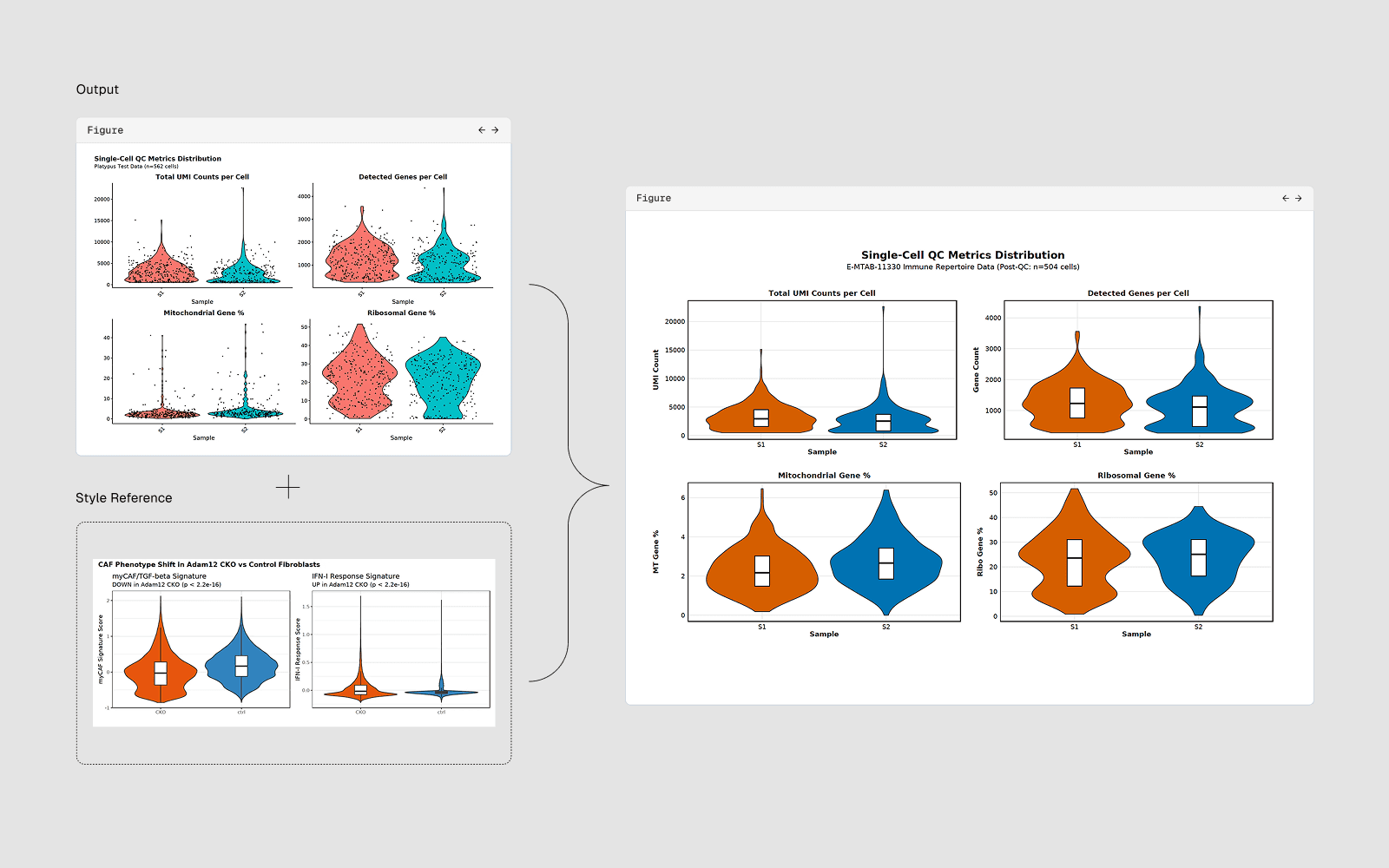
给 Drylab 一张参考图,它会改写你的绘图代码,让图表匹配那种样式。
提供一张参考图,展示你想模仿的图表样式,AI 会分析它,并改写你的绘图代码来匹配这种样式。
参考图 → AI 分析样式 → 改写你的绘图代码 → 得到匹配的图
AI 能提取并应用的样式元素
| 元素 | 示例 |
|---|---|
| 配色 | 类别或色图的精确十六进制颜色 |
| 字体 | 字体族(衬线、无衬线)、字号、字重 |
| 坐标轴样式 | 是否显示边框线、刻度方向、刻度长度 |
| 背景 | 白色、浅灰色、深色主题 |
| 网格 | 开/关、主/次网格、颜色、线型 |
| 图例 | 位置、边框、字号、列数 |
| 标记 | 形状、大小、边缘颜色、透明度 |
| 线条样式 | 线宽、虚线样式、颜色 |
| 图的尺寸 | 宽 x 高,单位为英寸或 mm |
| 色条 | 位置、标签、刻度间距 |
如何重新设置图表样式
第 1 步:上传参考图
- 点击聊天框中的 +,选择 上传文件,或从剪贴板粘贴图片(Ctrl+V / Cmd+V)
- 选择你的参考图(
.png、.jpg、.pdf) - 或者直接把它拖进对话
例如:[粘贴图片] 把我的散点图改成这个样子。背景色、标记样式、网格线和色条样式都要完全一致。
第 2 步:描述你想要的效果
这是一篇 Nature 论文中的参考图。把我当前的图 @figure1.png 改成这种样式:
- 相同的配色
- 相同的字号和字体族
- 相同的坐标轴样式(不显示上边框和右边框)
- 相同的图例位置
让样式匹配得更好的技巧
- 使用高分辨率的参考图。 分辨率越高,AI 越能准确识别视觉细节。
- 裁剪参考图。 只保留图表区域。去掉周围的文字,有助于 AI 专注于视觉样式。
- 提及当前的图文件。 用
@filename指明你想修改的图。 - 反复调整。 如果结果接近但不完美,就继续完善提示词。
- 手动微调。 如果只是改标题、颜色或坐标轴范围这样的小地方,并且图卡片上有 编辑 按钮,直接点击它更方便。请见编辑图。