
デスクトップアプリ
デスクトップアプリを使う
Drylab デスクトップアプリでローカルプロジェクトを扱います。フォルダーを開き、ファイルを追加し、ディスク上の結果を見つけ、チャットを共有し、ローカルのサンドボックスを選びます。
アプリをインストールしたら、日々の作業は Web アプリとほとんど同じです。チャットで質問すると、Drylab が計画を立ててコードを実行し、結果がチャットに表示されます。違うのは、データや結果の保存場所です。このページでは、プロジェクト、ファイル、結果がコンピューター上のどのフォルダーに対応するかを説明します。
プロジェクトはフォルダー
Drylab デスクトップアプリで開いたフォルダーそれぞれが 1 つのプロジェクトになります。チャット、ノートブック、結果はそのフォルダーの中に保存されます。
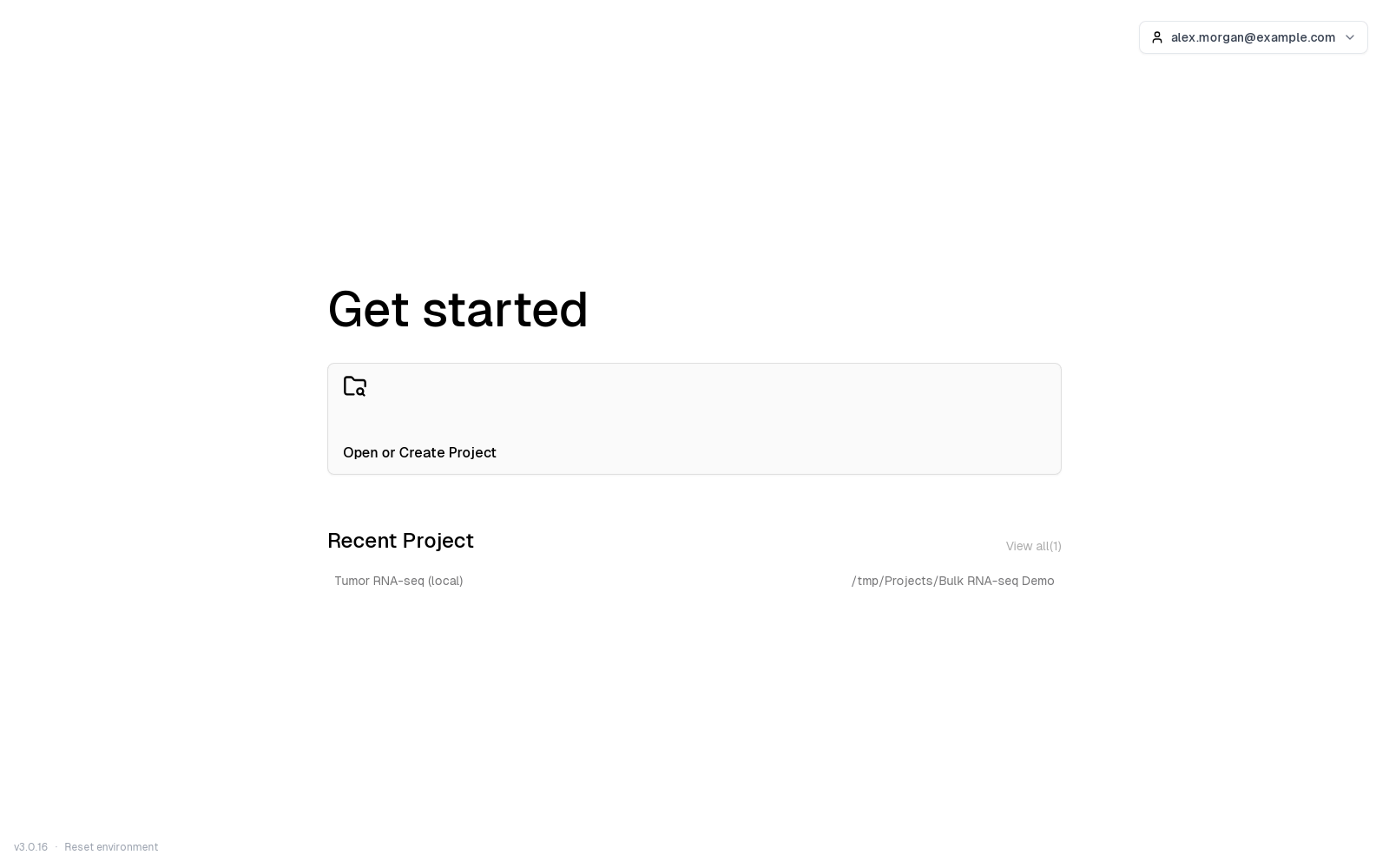
- 新しいプロジェクトを開く: Get started 画面で Open or Create Project をクリックし、フォルダーを選びます。まだ Drylab プロジェクトでない場合は、Create New Project に入力して Create Project をクリックします。
- プロジェクトを切り替える: 左サイドバーの 新しいプロジェクトを開く をクリックします。Get started 画面に戻ってフォルダー選択ダイアログが開きます。ダイアログをキャンセルすると、Recent Project からプロジェクトを選べます。各行にはプロジェクト名とフォルダーが表示されます。
- 研究ごとにフォルダーを 1 つ: Web アプリでプロジェクトを分けるのと同じように、研究や実験ごとに別のフォルダーを使いましょう。
プロジェクトを開くと、Drylab はその中に 2 つのフォルダーを追加します。
| フォルダー | 入るもの |
|---|---|
Project Files | アプリからプロジェクトに追加したファイル。 |
History | チャットごとに 1 つ、チャット名のフォルダー。ノートブック(note.ipynb)と、そのチャットで作られた figures、tables、scripts、data が入ります。 |
もともとフォルダーにあったファイルは元の場所に残り、Drylab はそのまま使えます。
画面の見方
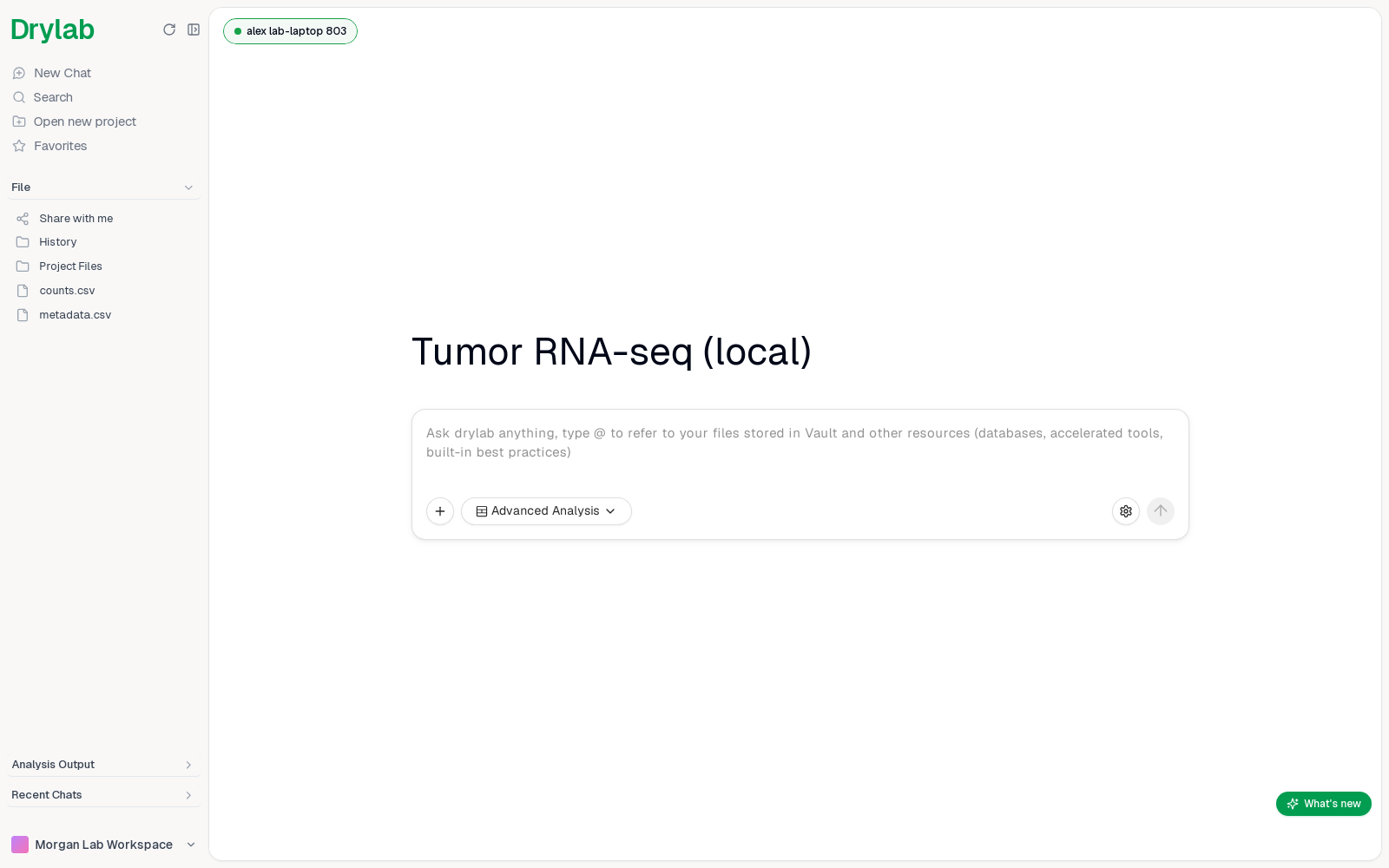
左サイドバーには、Web アプリのストレージの代わりにプロジェクトが表示されます。
- 新しいチャット、検索、新しいプロジェクトを開く、お気に入り、アプリ。
- ファイル:プロジェクトのフォルダーツリー。ディスク上のファイルが変わると自動で更新されます。
- このプロジェクトの 分析出力 と 最近のチャット。
プロジェクトにファイルを追加する
データは、Finder、エクスプローラー、ファイルマネージャーを使って自分でプロジェクトフォルダーに置くことも、アプリからアップロードせずに追加することもできます。
- コンピューターからファイルをチャット欄にドラッグします。
- ファイル ツリーでフォルダーを右クリックし、新しいファイルをアップロード を選びます。
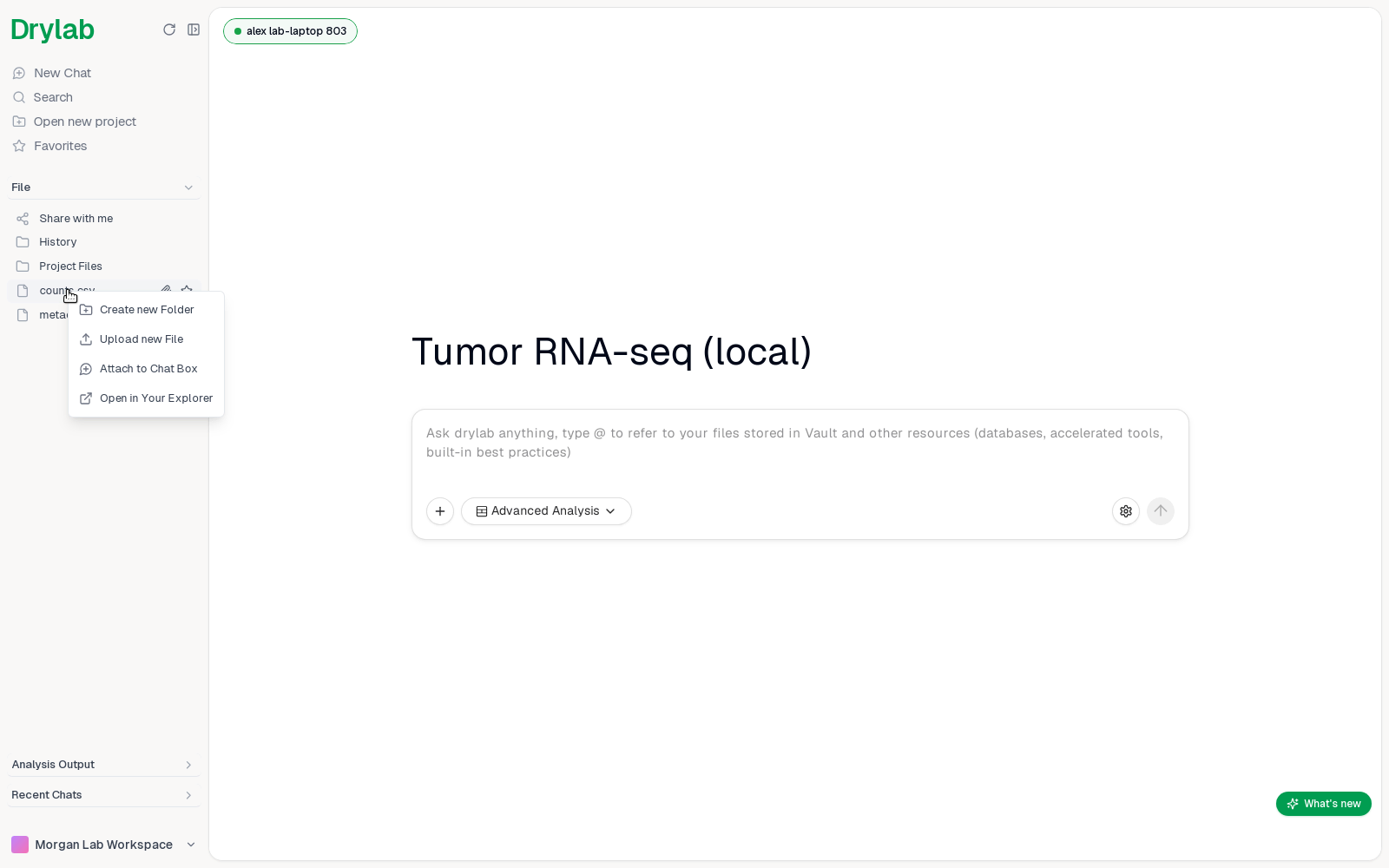
一方、チャット欄の + メニュー(ファイルをアップロード、フォルダーをアップロード)は、クラウドのストレージにアップロードします。ファイルの追加、検索、プレビュー、開き方の詳細は、ローカルファイルを扱うをご覧ください。
分析を実行する
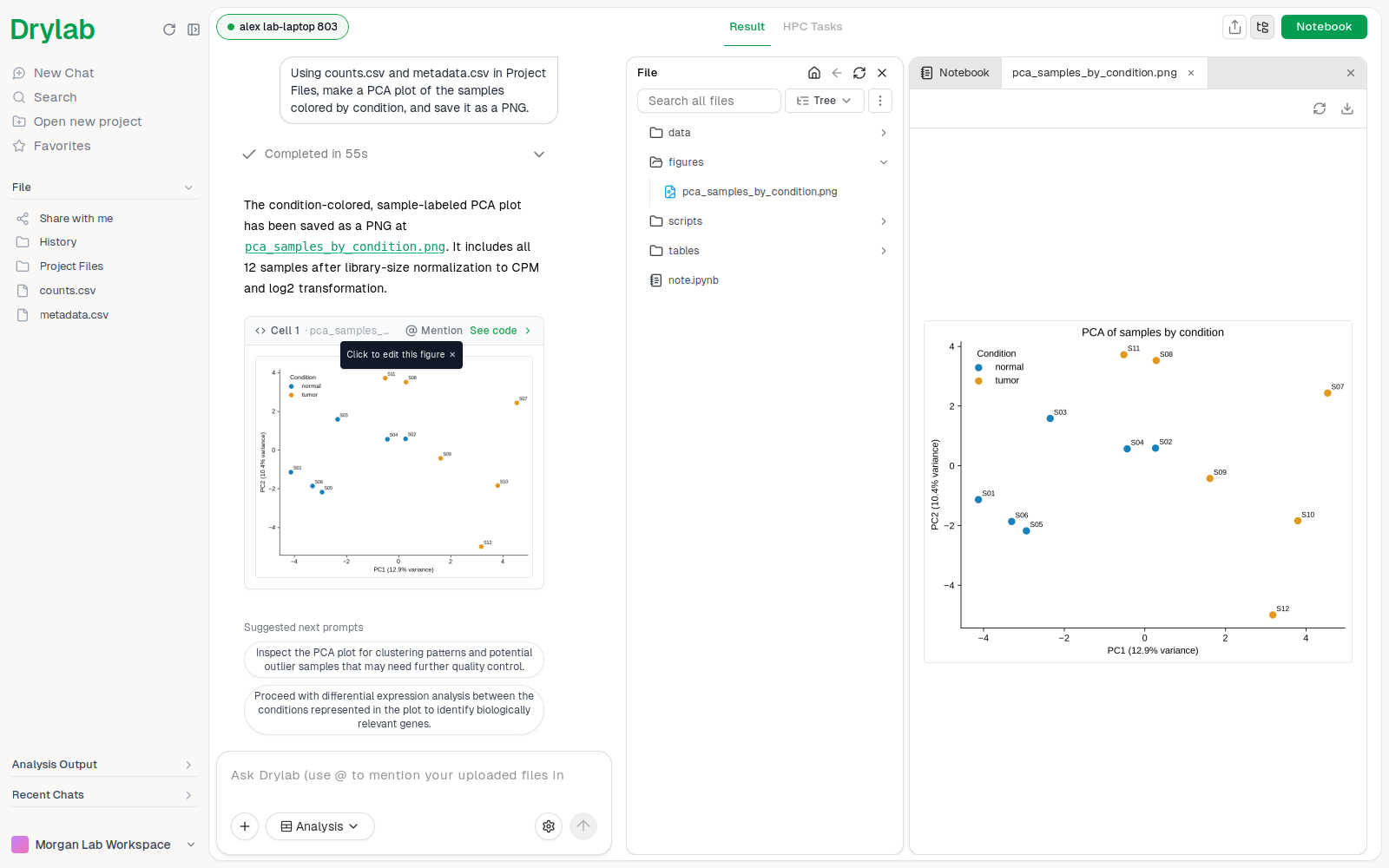
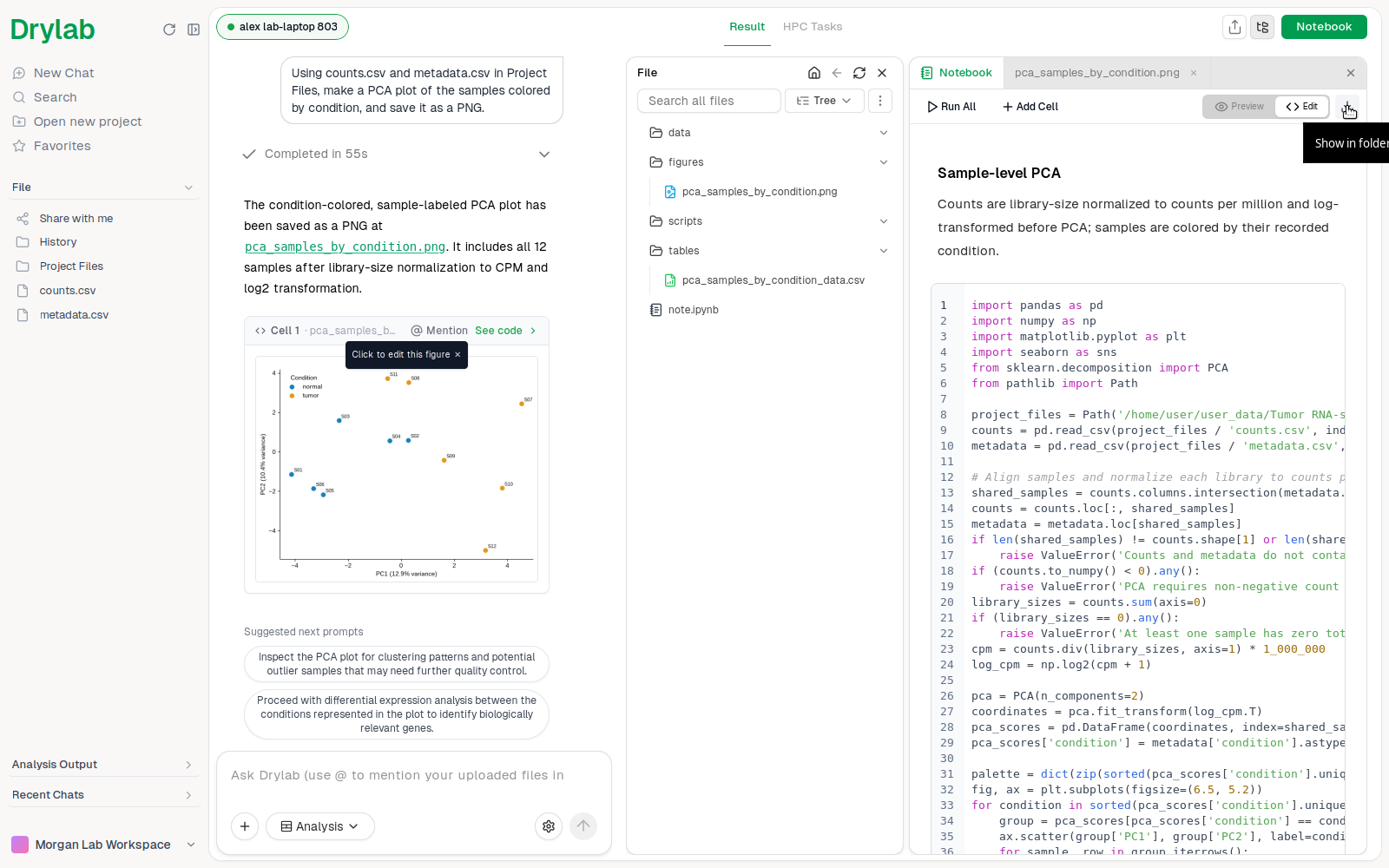
いつもどおり Drylab に質問します。たとえば「Project Files にある counts.csv と metadata.csv を使って、条件ごとに色分けしたサンプルの PCA プロットを作成し、PNG で保存してください。」のように依頼します。分析を始めるをご覧ください。
コードは自分のコンピューターで実行されます。分析環境の起動中は、チャット上部のサンドボックスチップに サンドボックスを起動中… などの進捗が表示されます。実行が終わると、そのファイルはすでに History の下のチャットのフォルダーに入っています。
コンピューターで結果を開く
結果はすべてプロジェクトフォルダー内の通常のファイルなので、ほかのツールでも開けます。
- チャットのファイルパネルでは、各項目に フォルダーで表示 ボタンがあります。
- ノートブックでは、ダウンロードボタンの代わりに フォルダーに表示 があり、
.ipynbファイルの場所を開きます。 - デスクトップアプリでは、プロジェクトファイルのダウンロードボタンのほとんどが、コピーをダウンロードする代わりにフォルダー内のファイルを表示します。
ローカルのサンドボックス
デスクトップアプリでは、分析は自分のコンピューターで実行されます。チャット左上のサンドボックスチップをクリックすると Select Sandbox が開き、Local Runtime の下にお使いのコンピューターが表示されます。環境をやり直す必要がある場合は 再起動 ボタンを使います。
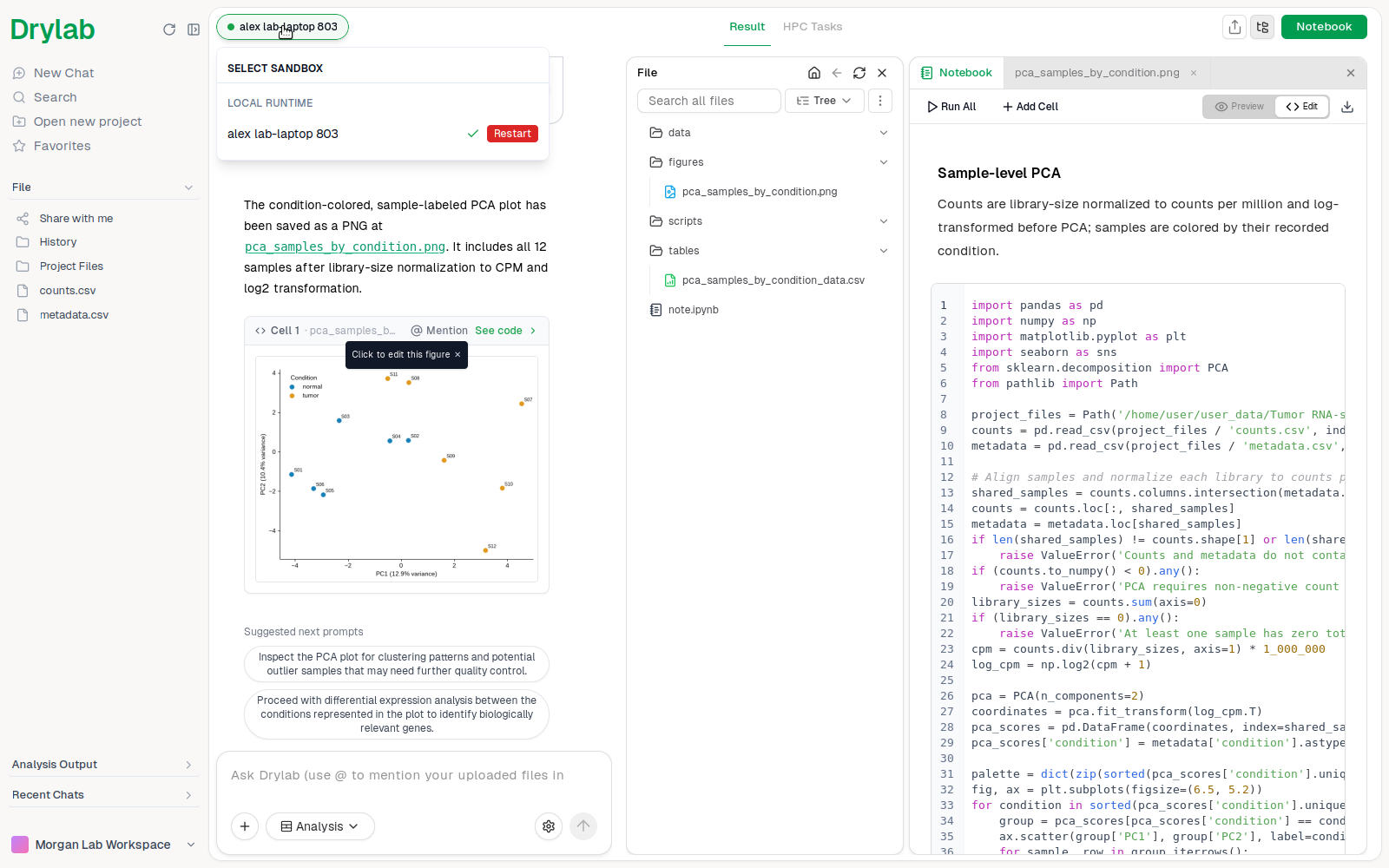
デスクトップアプリでは Drylab のクラウドインスタンスは使えません。より大きなクラウドマシンが必要な場合は、Web アプリを使ってください。
チャットを共有する
チャット上部の 共有 をクリックします。デスクトップアプリのチャットでは、ダイアログに「これはデスクトップアプリのセッションです」と表示されます。ファイルは自分のコンピューターにあり、選んだファイルだけがアップロードされて、共有相手が閲覧・ダウンロードできるようになります。
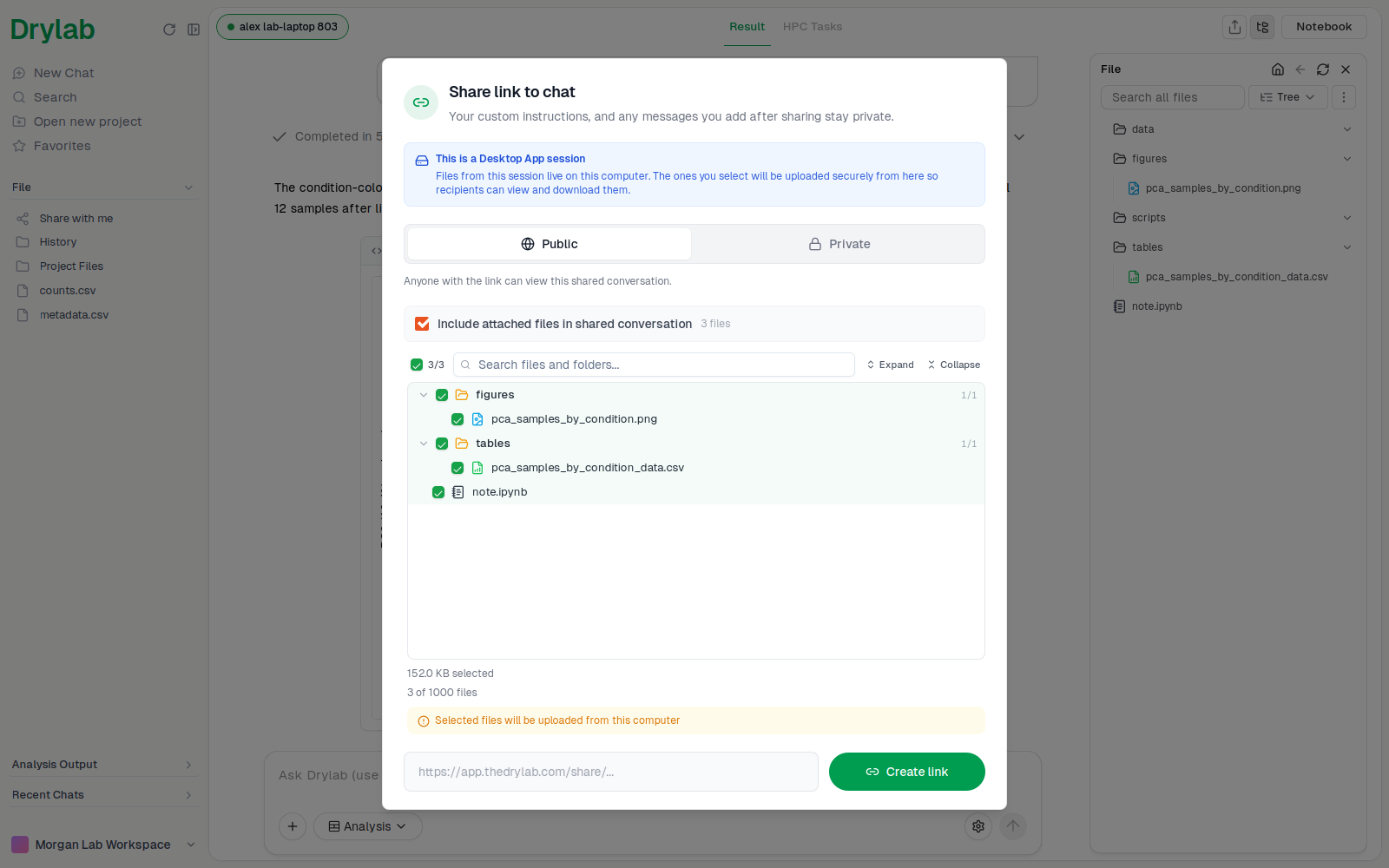
公開 または 非公開 を選び、含めるファイルにチェックを入れて リンクを作成 をクリックします。含められるファイルの合計サイズはプランによって決まり、1 回の共有に含められるのは最大 1,000 ファイルです。共有をご覧ください。
同じチャットの共有ダイアログを Web アプリから開いた場合、ファイルは含められず、会話だけが共有されます。
Web アプリのチャット
デスクトップアプリのチャットと Web アプリのチャットはファイルの保存場所が異なるため、一部の操作はチャットを作成したアプリでしか使えません。
- デスクトップアプリのチャットの Fork は、デスクトップアプリで行います。Web アプリでは「この会話はデスクトップアプリ(ローカル)で作成されました。フォークするにはデスクトップアプリに切り替えてください — ウェブアプリはローカルのセッションフォルダーにアクセスできません。」と表示されます。デスクトップアプリでフォークすると、ファイルはマシン上でローカルにコピーされます。
- Web アプリのチャットの Fork は、Web アプリで行います。デスクトップアプリでは「この会話はウェブアプリで作成されました。フォークするにはウェブアプリに切り替えてください — デスクトップアプリはウェブアプリがホストするファイルをローカルにコピーできません。」と表示されます。
- デスクトップアプリのチャットのフォルダーもコンピューターから削除したい場合は、デスクトップアプリから 削除 し、そのときに セッションのファイルも削除する にチェックを入れます。Web アプリから削除しても、チャットの記録が消えるだけです。
アプリのアップデート
Drylab デスクトップアプリは、起動してまもなくアップデートを確認し、その後は起動中 30 分ごとに確認します。アップデートの表示方法は、その規模によって異なります。
| アップデート | 表示されるもの |
|---|---|
| 小さな修正 | 何も表示されません。バックグラウンドでインストールされ、次回アプリを開いたときに適用されます。 |
| 機能アップデート | バックグラウンドでインストールされたあと、画面の隅に アップデートをインストールしました が表示されます。準備ができたら 今すぐ再起動 をクリックします。後回しにしても構いません。 |
| 必須アップデート | 今すぐ更新 をクリックするまで、アップデートがあります がアプリの操作をブロックします。アプリはアップデートをインストールし、短いカウントダウンのあと自動で再起動します。あとで再起動する場合は 自動再起動をキャンセル をクリックします。 |
| メジャーバージョン | ダウンロードとインストール をクリックするまで、アップデートが必要です がアプリの操作をブロックします。アプリが新しいバージョンをダウンロードし、検証してインストールします。 |
プロジェクトフォルダーはそのまま残ります。アップデートに失敗した場合は、トラブルシューティングをご覧ください。
アプリを閉じる
ウィンドウを閉じると、分析環境を停止する間「Shutting down local environment…」と表示されます。ウィンドウが閉じるまでお待ちください。プロジェクトフォルダーはそのまま残ります。