
デスクトップアプリ
インストール
macOS、Windows、Ubuntu に Drylab デスクトップアプリをインストールし、初回起動の設定を済ませて、最初のローカルプロジェクトを開きます。
Drylab デスクトップアプリは、分析を自分のコンピューターで実行します。Drylab とのチャットは Web アプリと同じですが、ノートブック、ファイル、結果は自分で選んだプロジェクトフォルダーに保存されます。このページでは、macOS、Windows、Ubuntu へのインストールと初回起動について説明します。デスクトップアプリを初めて使う方は、まず概要をご覧ください。
システム要件
| macOS | Windows | Ubuntu | |
|---|---|---|---|
| OS | macOS 13(Ventura)以降 | Windows 10 バージョン 1903 以降(64 ビット) | Ubuntu 24.04 以降(64 ビット、Intel または AMD) |
| メモリー | 16 GB RAM(32 GB 以上を推奨) | 16 GB RAM(32 GB 以上を推奨) | 16 GB RAM(32 GB 以上を推奨) |
| ディスクの空き容量 | 40 GB | 40 GB | 40 GB(GPU 環境ではさらに必要) |
| その他 | インストール時と初回起動時のインターネット接続 | BIOS/UEFI 設定で仮想化が有効になっていること、インターネット接続 | インターネット接続 |
分析環境はサイズが大きめです。環境を選ぶと、必要な容量(ディスク上のサイズ、ダウンロード分、さらに約 1 GB の余裕)と空き容量がアプリに表示されます。容量が足りない場合は、空きを確保するまで先に進めません。
これらは一般的なデータセットを想定した推奨値です。大規模な分析には、より多くのメモリーとディスク容量が必要です。
プラン: デスクトップアプリは Lab Basic、Lab Plus、Lab Pro、エンタープライズ の各プランに含まれています。それ以外のプランでは、サインイン後に「ご利用のプランにはデスクトップアプリが含まれていません」と表示され、プランをアップグレード と Web アプリを開く のボタンが出ます。プランと請求をご覧ください。
アプリをインストールする
ダウンロードページからインストーラーをダウンロードし、お使いのシステムの手順に従ってください。
macOS インストーラーをダウンロードする
ダウンロードページで、お使いの Mac に合ったビルドを選びます。
- Mac (Apple Silicon M):M1、M2、M3 以降のチップを搭載した Mac。
- Mac (Intel Chip):Intel プロセッサー搭載の Mac。
どちらかわからない場合は、Apple メニュー →「このMacについて」(About This Mac)を開き、Chip(Apple M…)または Processor(Intel)を確認してください。分析の実行に必要なものがすべて含まれているため、ダウンロードサイズは約 6.5〜7 GB です。
macOS インストーラーを実行する
ダウンロードした .pkg ファイルを開きます。Drylab の署名があり Apple の認証を受けているため、追加のセキュリティ手順なしで開けます。
- Welcome to Drylab Desktop に、パッケージでインストールされる内容が表示されます。Continue をクリックします。
- 使用許諾契約を読み、Continue、続いて Agree をクリックします。
- Install をクリックし、求められたら Mac のパスワードを入力します。
- 「Drylab Desktop has been successfully installed」と表示されたら Close をクリックします。
インストーラーは、Mac で分析を実行するのに必要なものと一緒に Drylab Desktop をアプリケーションフォルダーに配置します。ほかに何かをインストールする必要はありません。再インストールすると、アプリのローカル設定と分析環境はリセットされますが、プロジェクトフォルダーはそのまま残ります。
macOS で Drylab デスクトップアプリを開く
Applications → Drylab Desktop を開き(Spotlight で検索しても構いません)、サインインします。続いて初回起動時に分析環境が準備されます。初回起動をご覧ください。
Windows インストーラーをダウンロードする
ダウンロードページで Windows (x64) をクリックします。インストーラーは約 500 MB です。分析環境がまだコンピューターにない場合はセットアップ中にダウンロードされるため、時間が長くかかります。
セットアップウィザードを実行する
ダウンロードした .exe を開きます。
続いて、変更を許可するかどうかを Windows が確認するので、はい をクリックします。Drylab が使う Windows の機能を有効にするため、セットアップには管理者権限が必要です。いいえ をクリックすると何もインストールされません。もう一度インストーラーを開いて はい をクリックしてください。
その後、セットアップウィザードが各段階を案内します。手順はウィンドウの左側に表示されます。
- Welcome to Drylab Desktop:「I have read and accept the License Agreement and Privacy Policy.」にチェックを入れ、Next をクリックします。
- Checking your system:管理者権限、Windows 10 バージョン 1903 以降であること、セットアップ用に 8 GB 以上のディスク空き容量があることを確認します。
- Download VM image:分析環境をダウンロードします。この手順は環境のダウンロードが必要な場合にのみ表示されます。ウィンドウは開いたままで構いません。ダウンロード済みの量、速度、残り時間が表示されます。
- Enable Virtualization:Drylab に必要な Windows の機能を有効にします。
- Install Drylab Desktop:アプリのインストール中は Setting up Drylab Desktop と表示されます。初回は数分かかることがあります。
- Finish:セットアップが完了しました。
Windows に求められたら再起動する
仮想化の有効化を完了するために Windows の再起動が必要な場合は、「Restart to finish enabling virtualization」と表示されます。Restart now をクリックします(または Restart later をクリックし、都合のよいときに再起動します)。再起動後、セットアップは自動的に続行されます。
Drylab に必要な機能を Windows が有効にできなかったと表示された場合は、コンピューターを再起動してインストーラーをもう一度実行してください。それでも失敗する場合は、コンピューターの BIOS/UEFI 設定で仮想化(VT-x、AMD-V、SVM、Intel Virtualization Technology とも呼ばれます)が有効になっているか確認してください。
Windows で Drylab デスクトップアプリを開く
「Drylab Desktop is installed」と表示されたら、Open Drylab Desktop now にチェックを入れたまま Open now をクリックします。クリックしなくても、約 10 秒後にウィンドウが自動的に閉じてアプリが開きます。あとで開くときは、スタートメニューまたはデスクトップのショートカットから Drylab Desktop を開いてサインインします。続いて初回起動時に分析環境が準備されます。初回起動をご覧ください。
インストールコマンドをコピーする
ダウンロードページの Linux の下にある Copy Install Command をクリックします。次のコマンドがコピーされます。
curl -sL https://install.thedrylab.com/ubuntu/install.sh | sudo bashターミナルで実行する
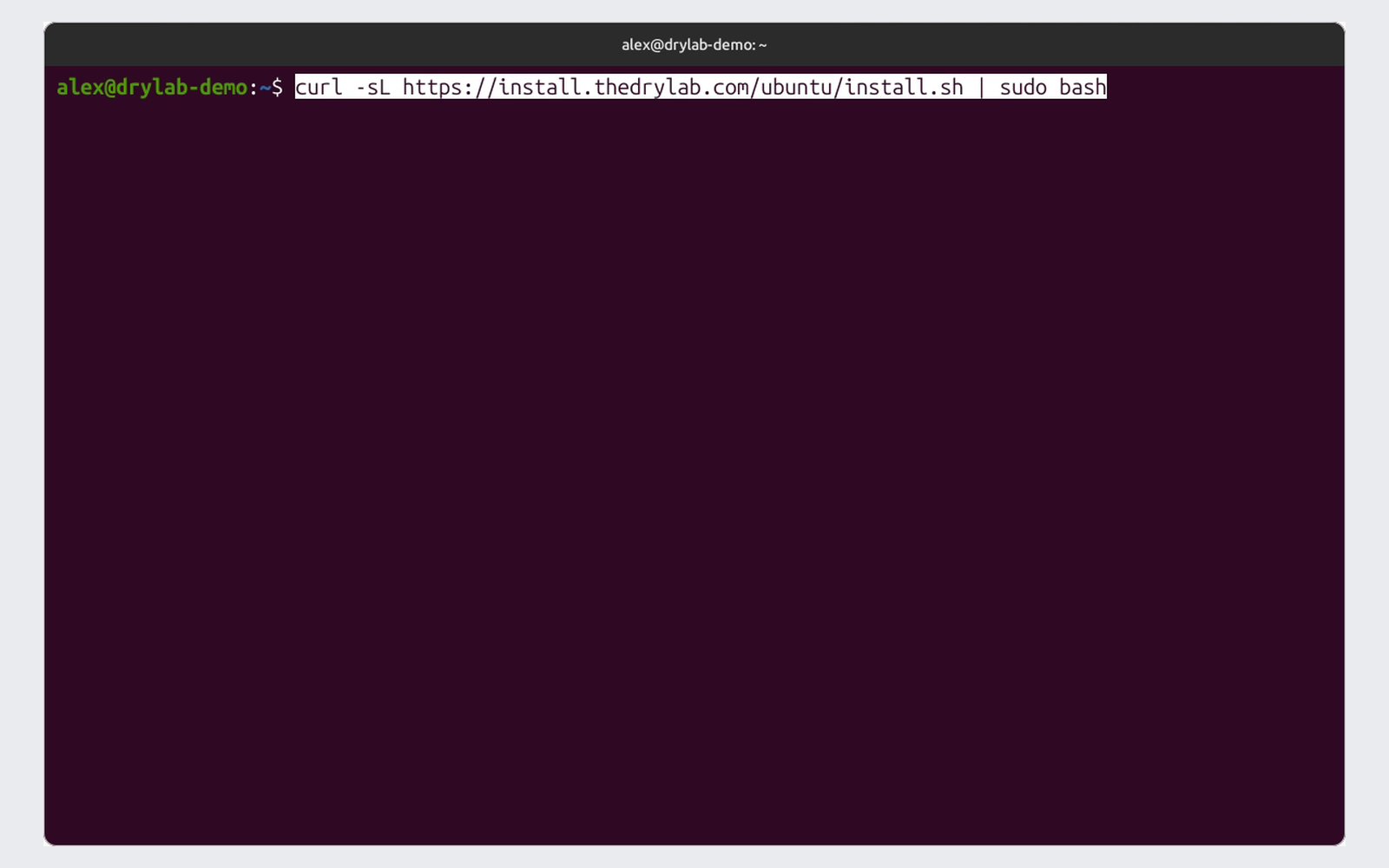
コマンドをターミナルに貼り付けて Enter を押します。求められたらパスワードを入力します。インストーラーは次の処理を行います。
-
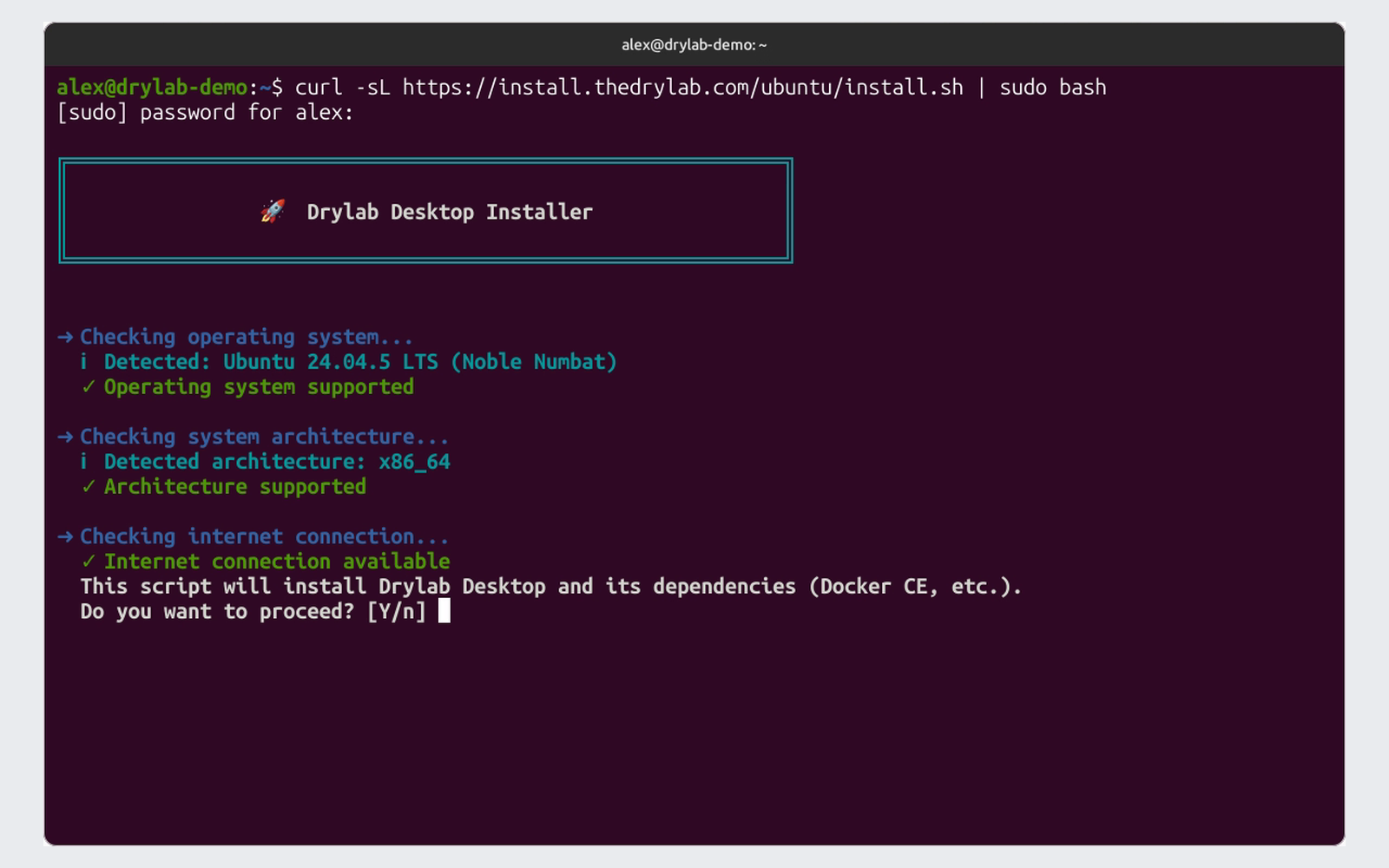
システムを確認します(Ubuntu であること、64 ビットの Intel または AMD のコンピューターであること、インターネット接続)。
-
「Do you want to proceed? [Y/n]」と尋ねます。Y(または Enter)を押して続行します。
-
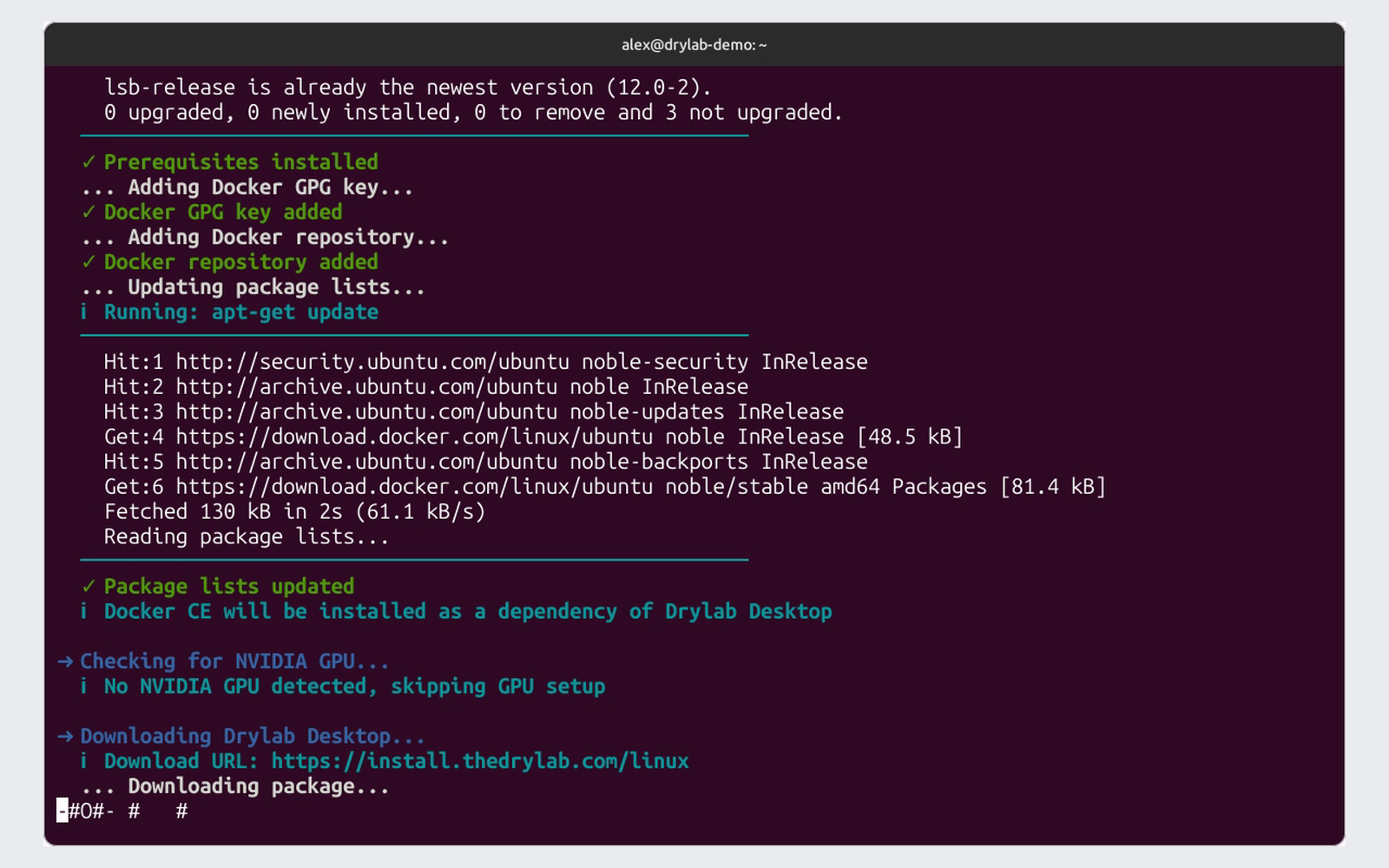
Docker(Drylab が分析の実行に使うソフトウェア)がまだない場合はインストールします。
-
NVIDIA のグラフィックカードを確認します。見つかった場合は GPU サポートを設定します。ない場合、この手順はスキップされます。
-
Drylab デスクトップアプリをダウンロードしてインストールします。
-
GPU サポートを設定した場合は、「Restart the Docker service now? [Y/n]」と尋ねます。再起動すると、実行中の分析は停止します。スキップした場合は、
sudo systemctl restart dockerを実行すると GPU サポートが有効になります。 -
「Installation Complete!」と表示されます。
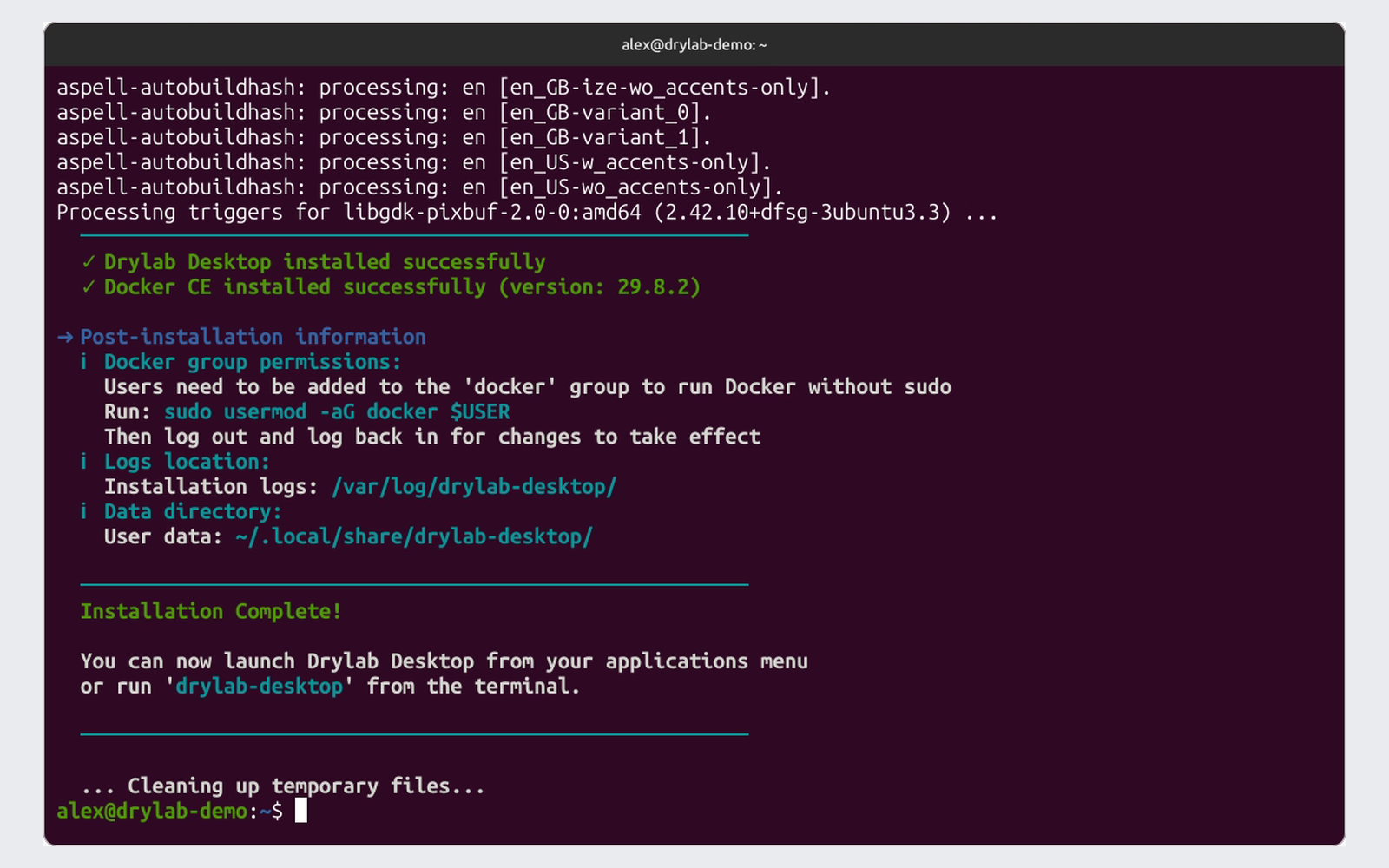
Drylab に必要な権限はインストーラーがすでにアカウントに付与しているため、表示される usermod コマンドは実行しなくて構いません。権限を反映させるため、一度ログアウトしてからログインし直してください。
Ubuntu で Drylab デスクトップアプリを開く
アプリケーションメニューから Drylab Desktop を開くか、ターミナルで drylab-desktop を実行して、サインインします。続いて初回起動時に分析環境が準備されます。初回起動をご覧ください。
アプリが開かず、ターミナルに「libwoff2dec.so.1.0.2: cannot open shared object file」と表示される場合は、不足しているフォントライブラリをインストールしてから、もう一度アプリを開いてください。
sudo apt-get install -y libwoff1初回起動
Drylab デスクトップアプリを初めて開くと、サインインを行い、コンピューター上に分析環境を準備します。この作業は一度だけで、次回以降の起動では Get started 画面に直接進みます。
サインインする
アプリで Drylab のサインインページが開きます。メールアドレスを入力して 続行 をクリックし、パスワードを入力して サインイン をクリックします。Googleで続行 をクリックすることもできます。Drylab に未登録のメールアドレスの場合は、パスワードを決めて アカウントを作成 をクリックします(アカウントを作成するをご覧ください)。
環境を選ぶ
選べる分析環境はお使いのシステムによって異なり、今後 Drylab が新しい環境を追加することもあります。例:
| 環境 | 使う場面 |
|---|---|
| Drylab Notebook | ほとんどの分析。どのコンピューターでも動作します。 |
| Drylab Notebook GPU | NVIDIA のグラフィックカードを搭載していて、GPU で高速化されたツールを使いたい場合。 |
お使いのシステムで複数の環境を利用できる場合は、Select environment you would like to work on が表示されます。1 つ選んで Next(次へ)をクリックします。各選択肢にはサイズが表示され、Storage バーには必要な容量と残りの容量が表示されます。利用できる環境が 1 つだけの場合は、アプリが自動的にそれを使うため、この手順は表示されません。
環境の準備が終わるまで待つ
Your environment is being prepared には 4 つの手順が表示されます。
- Setting up virtual machine:分析を実行する環境を起動します。
- Configuring network:接続に最適なリージョンを見つけます。
- Downloading image:分析環境をダウンロードします。進捗はパーセントで表示されます。
- Finalizing setup:環境を展開します。
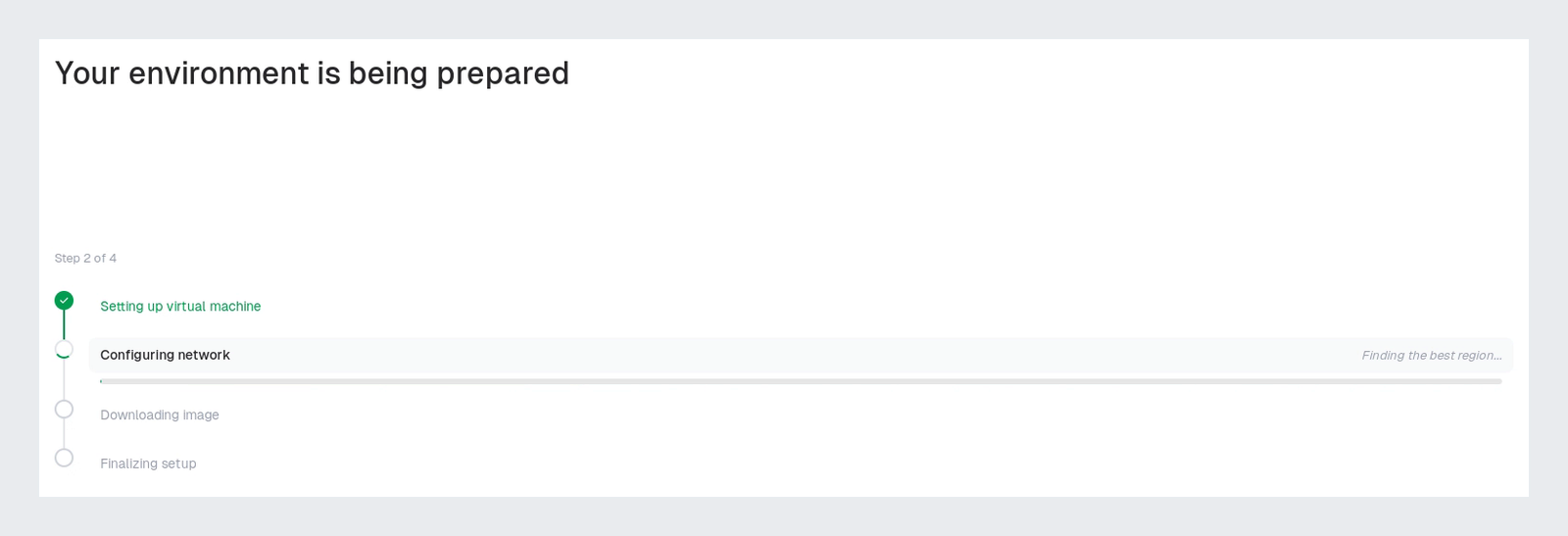
インターネット接続によっては、数分かかることがあります。
ダウンロードに失敗した場合は Retry(再試行)をクリックします。ほかの手順で失敗した場合は、アプリを閉じて開き直してください。Windows では Repair installation をクリックすることもできます。
プロジェクトを開くか作成する
Drylab デスクトップアプリでは、開いたフォルダーそれぞれが 1 つのプロジェクトになります。ノートブック、データ、結果はすべてそのフォルダーに保存され、チャットもまとめて管理されます。Web アプリでプロジェクトを作るときと同じように、研究や実験ごとにフォルダーを 1 つ使いましょう。
Get started 画面が表示されたら、Open or Create Project をクリックし、プロジェクト用のフォルダーを選びます(Select Project Folder)。
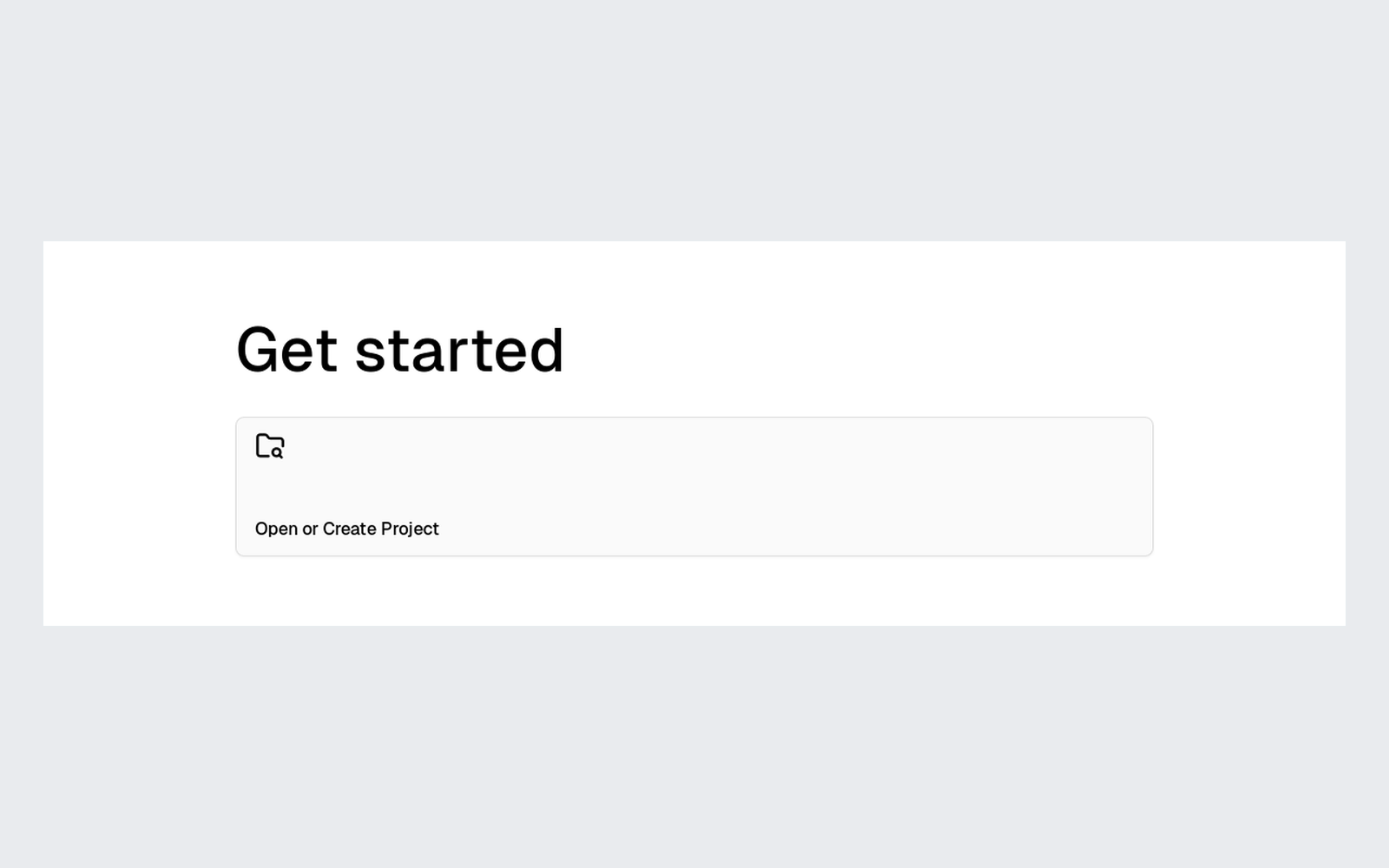
- そのフォルダーがすでに Drylab プロジェクトであれば、そのまま開きます。
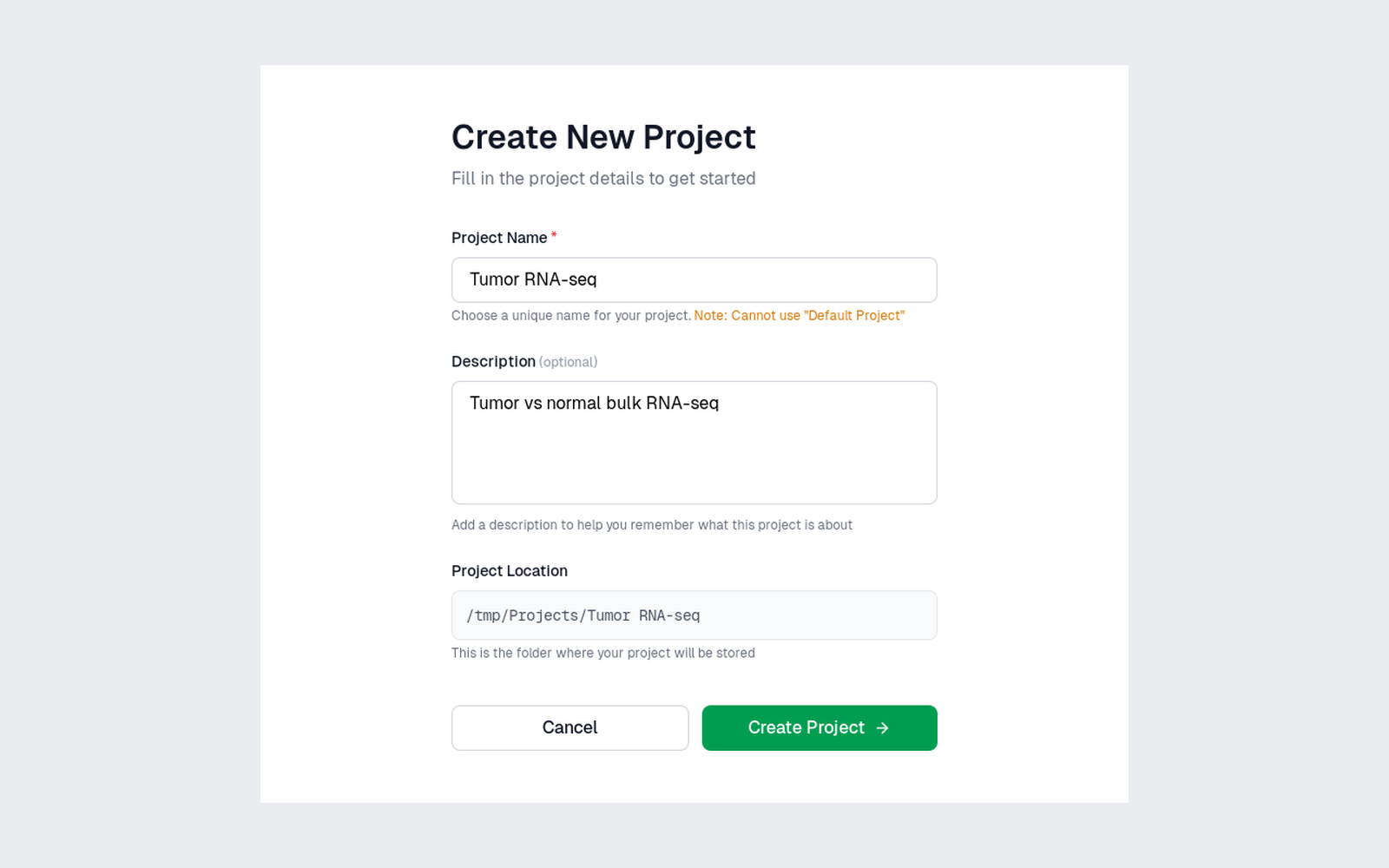
- そうでなければ、Create New Project が開きます。Project Name(「Default Project」は使えません)と、必要に応じて Description を入力し、Project Location を確認して Create Project をクリックします。
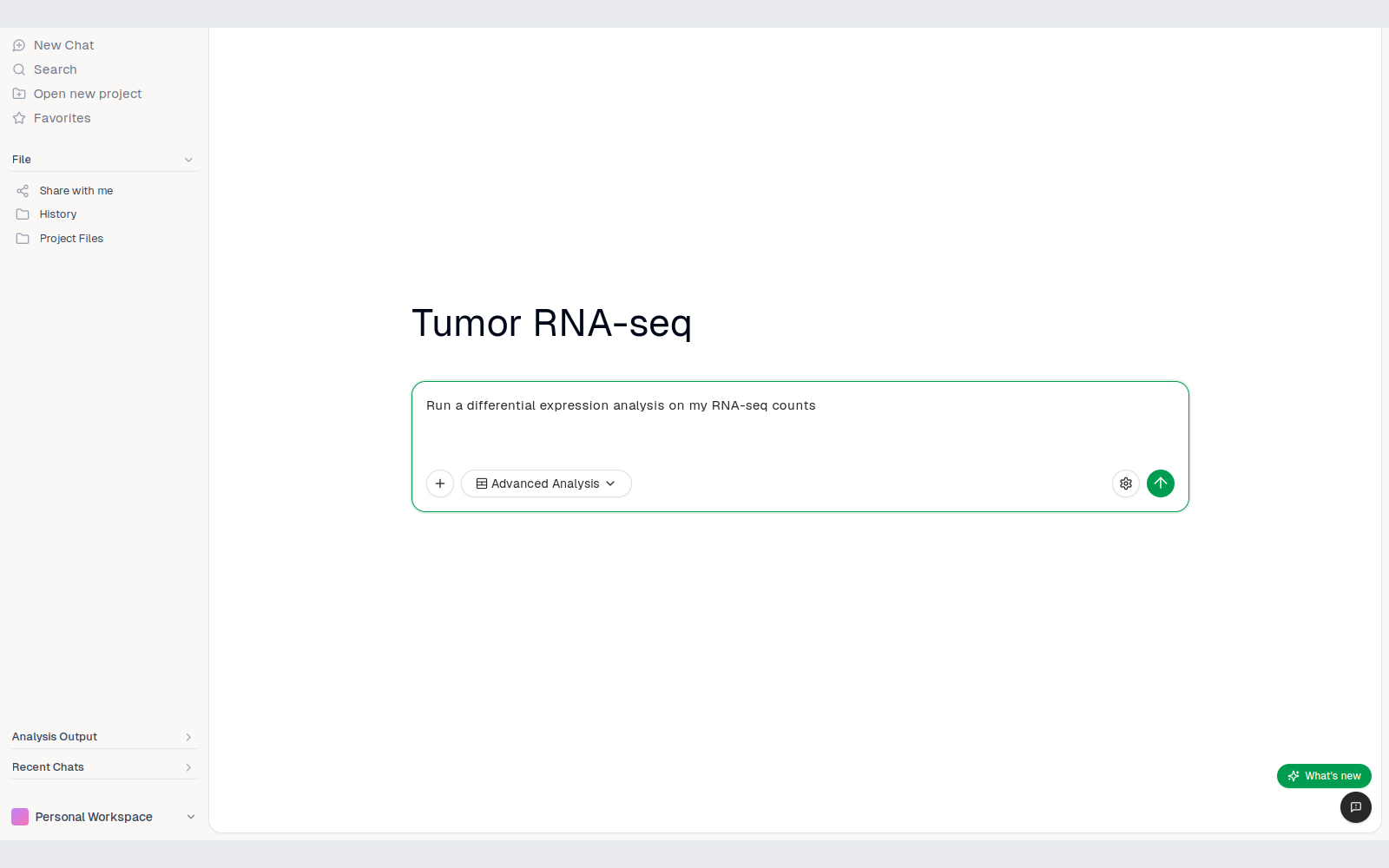
プロジェクトがチャットページで開き、最初の質問を入力できる状態になります。開いたことのあるプロジェクトは Get started 画面の Recent Project に一覧表示されるので、切り替えて使えます。Windows では、ネットワークドライブではなく、コンピューター上のフォルダーを選んでください。
次のステップ
- デスクトップアプリを使う:プロジェクト、ファイル、結果、共有。
- リセットとアンインストール:やり直すか、アプリを削除します。
- トラブルシューティング:インストールとセットアップの問題の解決方法。