
デスクトップアプリ
リセットとアンインストール
Drylab デスクトップアプリの分析環境をリセットする方法と、macOS、Windows、Ubuntu からアプリを削除する方法を説明します。
環境をリセットする
分析がいつまでも始まらない、Retry(再試行)してもセットアップが失敗し続けるなど、ローカルの分析環境が動かなくなったときはリセットします。
- Get started 画面に移動します(プロジェクトを開いている場合は、サイドバーの 新しいプロジェクトを開く をクリックします)。
- 左下のバージョン番号の隣にある Reset environment をクリックします。同じリンクはセットアップ画面にもあります。
- 警告を読み、Reset environment をクリックして確定します。
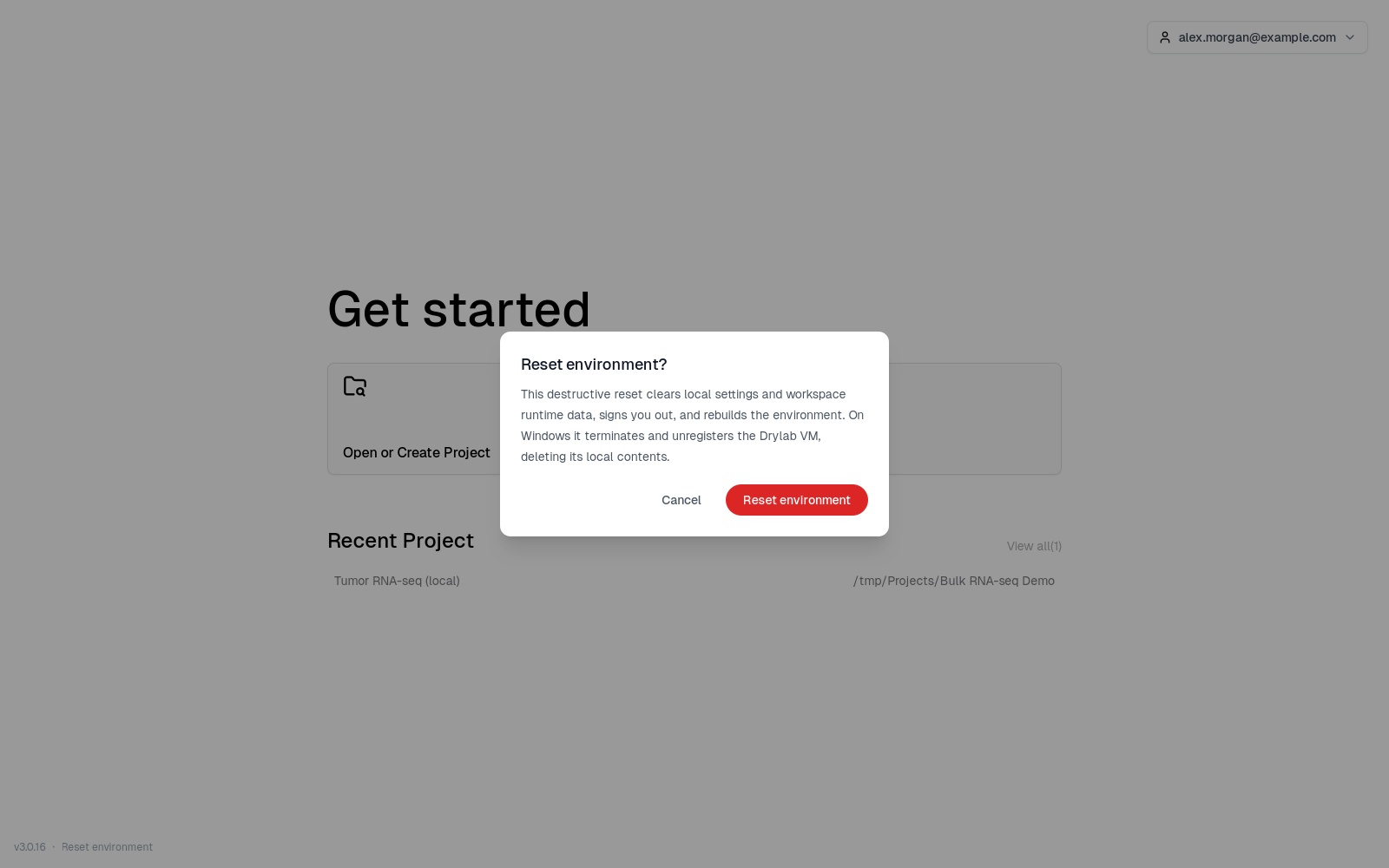
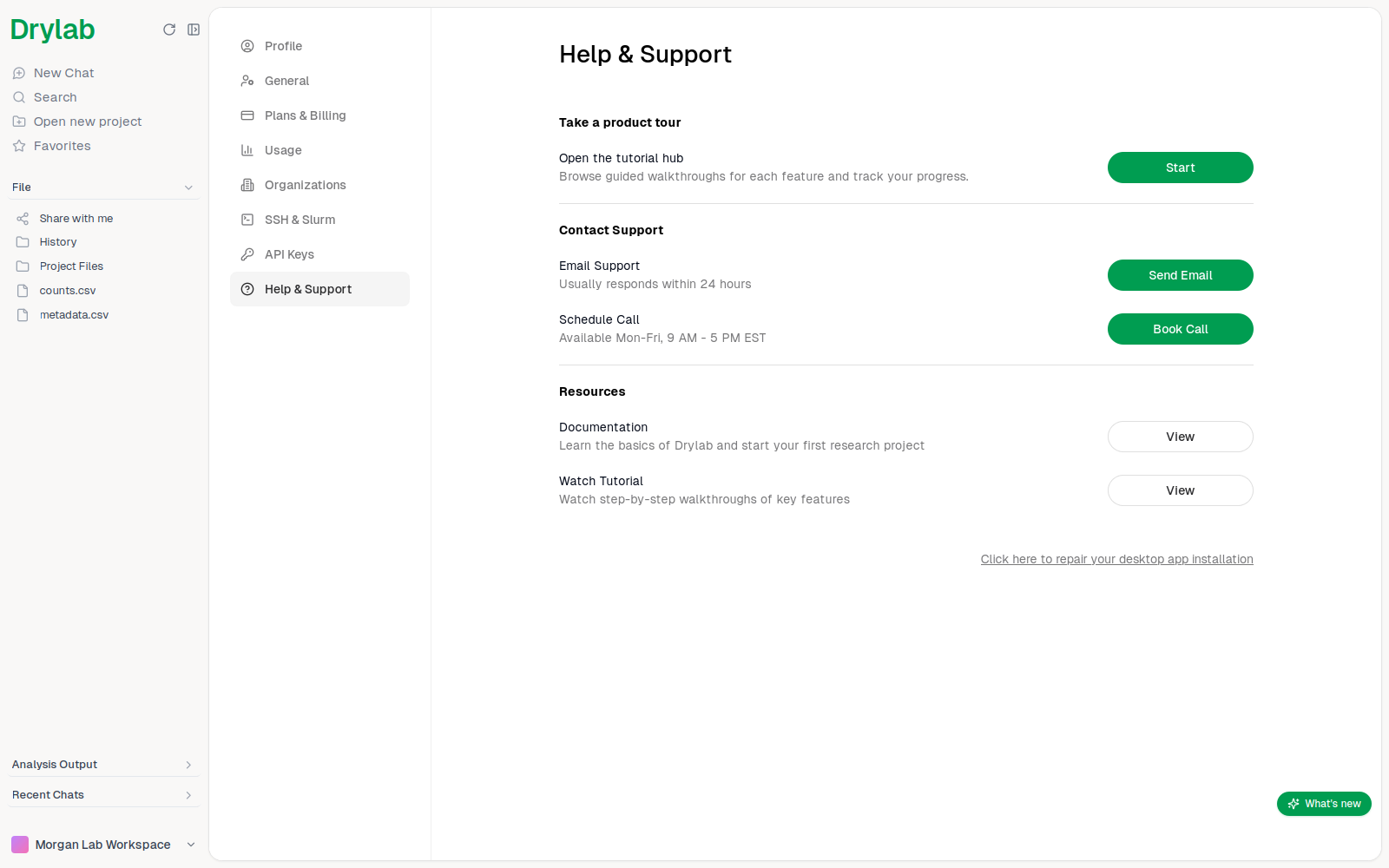
History と Project Files を含む)は削除されません。デスクトップアプリでは、設定 → ヘルプとサポート にも ここをクリックしてデスクトップアプリのインストールを修復します があります。これも同じリセットを行いますが、確認なしですぐにサインアウトします。
Windows で修復する
Windows でセットアップの手順が失敗すると、エラー画面に Repair installation も表示されます。リセットと違い、設定と分析環境はそのまま残ります。管理者用のセットアップウィンドウをもう一度開き、Drylab に必要な Windows の機能を修復します。Windows のアクセス許可の確認で はい をクリックし、セットアップウィンドウの案内に従ってください。
アンインストール
アンインストールしても、プロジェクトフォルダーが削除されることはありません。
ターミナルを開き、次のコマンドを実行します。
sudo /Library/Logs/DryLabDesktop/uninstall.shアプリ、分析環境、ローカルデータが削除されます。ログも削除するには --purge を付けてください。
Windows の Settings → Apps(設定 → アプリ)を開き、Drylab Desktop を見つけて Uninstall(アンインストール)をクリックします。
Also delete my Drylab VM and local data. には、最初からチェックが入っています。チェックを入れたままにすると、分析環境とその中に保存されたものがすべて削除されます(元に戻せません)。あとで再インストールするときのために残しておく場合は、チェックを外してください。その後、Uninstall をクリックします。
次のコマンドを実行します。
sudo apt remove drylab-desktopアプリと、アプリが作成した分析環境が削除されます。Docker 自体は残ります。