
存储
文件版本
查看 Drylab 存储中文件的每个已保存版本,预览或下载旧版本,为版本命名,并在不丢失其他版本的情况下恢复其中一个。
存储中的文件每次被替换时,Drylab 都会把之前的内容保留为一个早期版本。你可以回到其中任何一个:预览、下载,或把它重新设为当前文件。恢复不会删除任何内容,所以你随时可以改变主意。
何时保存新版本
只要文件的内容被替换,就会生成一个新版本,例如:
- 你向同一文件夹上传同名文件,并选择 替换现有文件。
- 分析覆盖了它之前写入的文件。
- 你恢复了一个旧版本(恢复本身会成为最新版本)。
重命名或移动文件时,它的历史会一起保留。重命名之前的版本显示在 重命名或移动之前 下。
如果你删除了一个文件,之后又上传了同名文件,新文件的版本历史会从头开始。
打开文件的版本
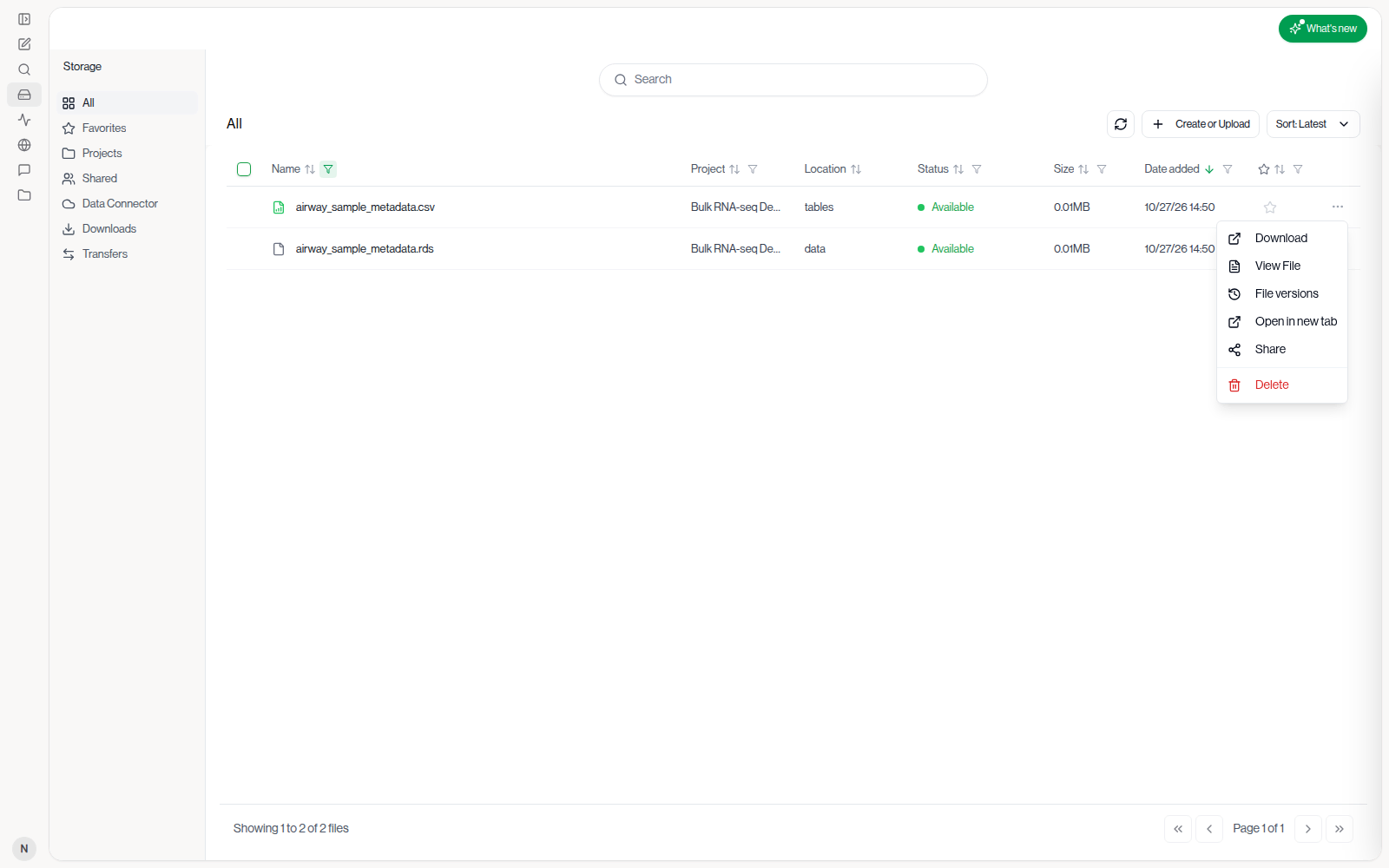
- 在左侧边栏中打开 存储,找到该文件。
- 点击文件所在行的 ...,选择 文件版本。
在网页版的对话中,你也可以在文件面板里把鼠标悬停在文件上,点击时钟图标(提示文字类似 counts.csv 的版本)。见笔记本和文件面板。
只有文件有版本,文件夹没有。
找到你需要的版本
文件版本 窗口列出所有版本,最新的在前。每一行显示:
- 版本号(v1 是列表中最早的版本),以及你为它起的名称(如果有)。
- 保存日期、文件大小和具体时间。
- 文件当前使用的版本会标有 当前。
点击某一行,即可在右侧预览该版本。表格、图片、PDF、笔记本、代码,以及大多数能在 Drylab 中打开的文件,都无需下载即可预览。
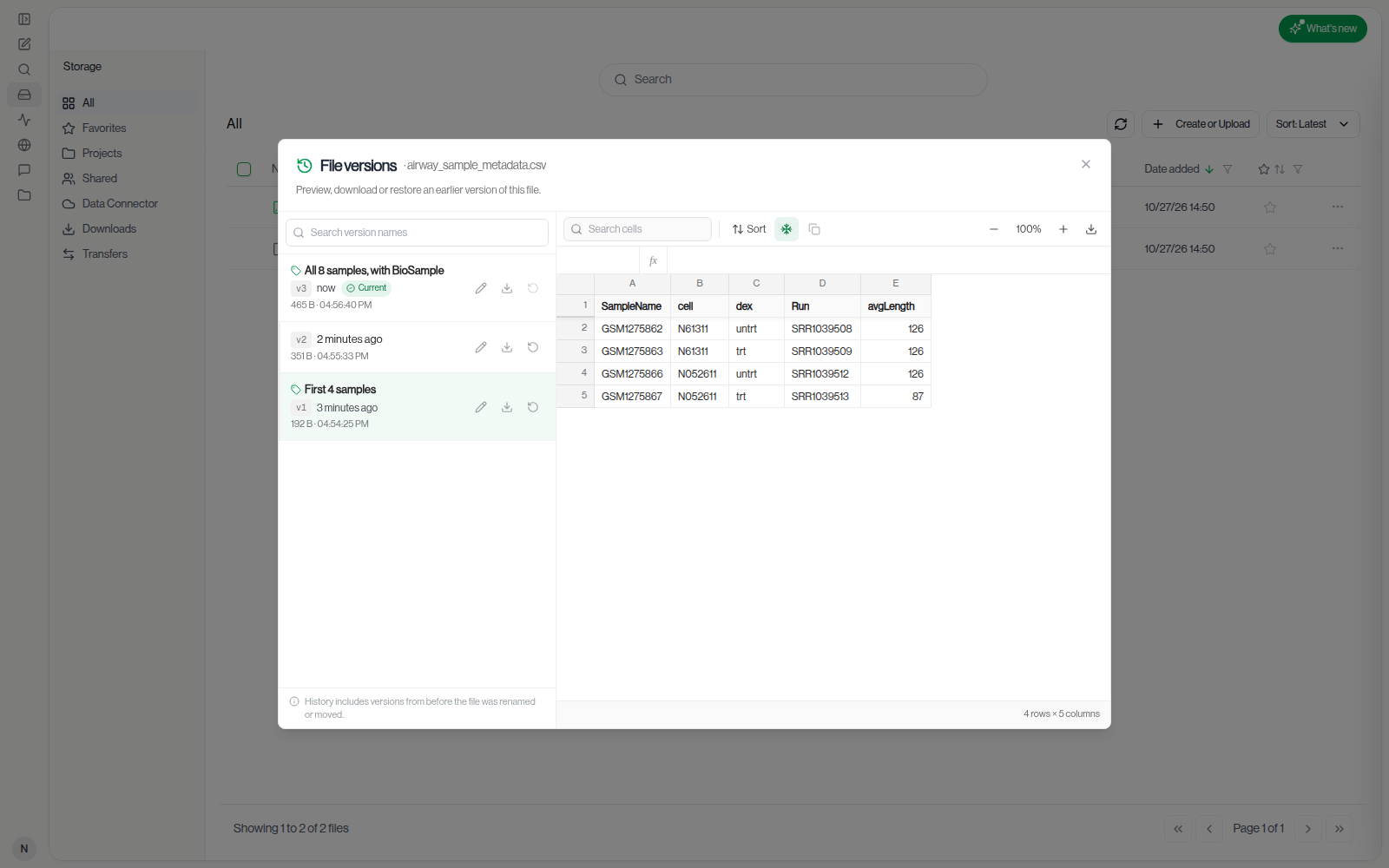
只要有一个版本有了名称,列表上方就会出现 搜索版本名称 搜索框。输入名称的一部分,即可只显示匹配的版本。
Drylab 最多列出文件最近的 100 个版本。如果版本更多,列表会显示“仅显示最近的版本,更早的版本未列出。”
恢复早期版本
- 在 文件版本 中找到你想恢复的版本。
- 点击它的 恢复此版本 图标(行末的环形箭头)。
- 查看提示信息,点击 恢复。
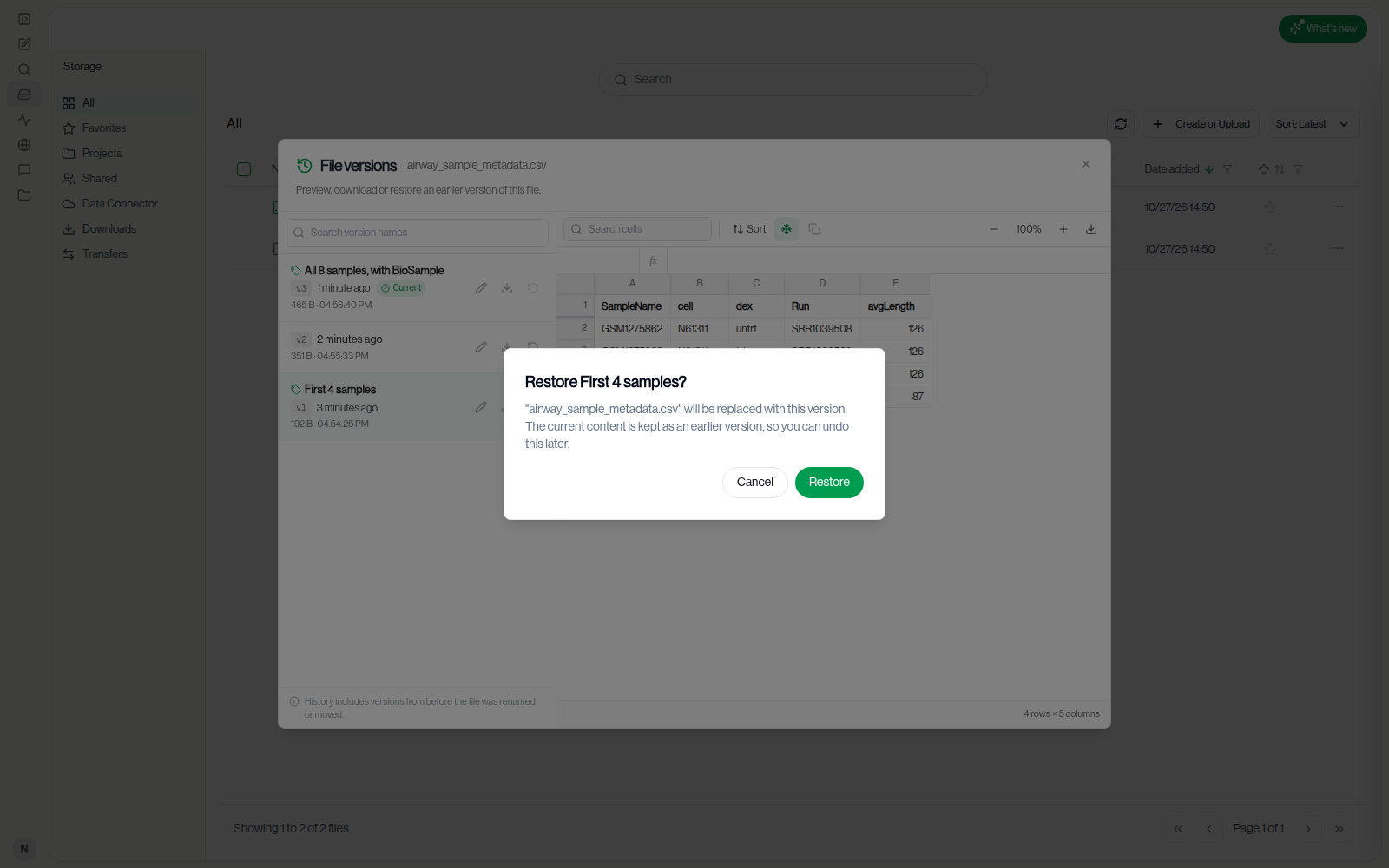
Drylab 会把该版本复制为最新版本,并标记为 当前。被替换的版本仍保留在列表中,所以你可以再恢复它来撤销这次恢复。
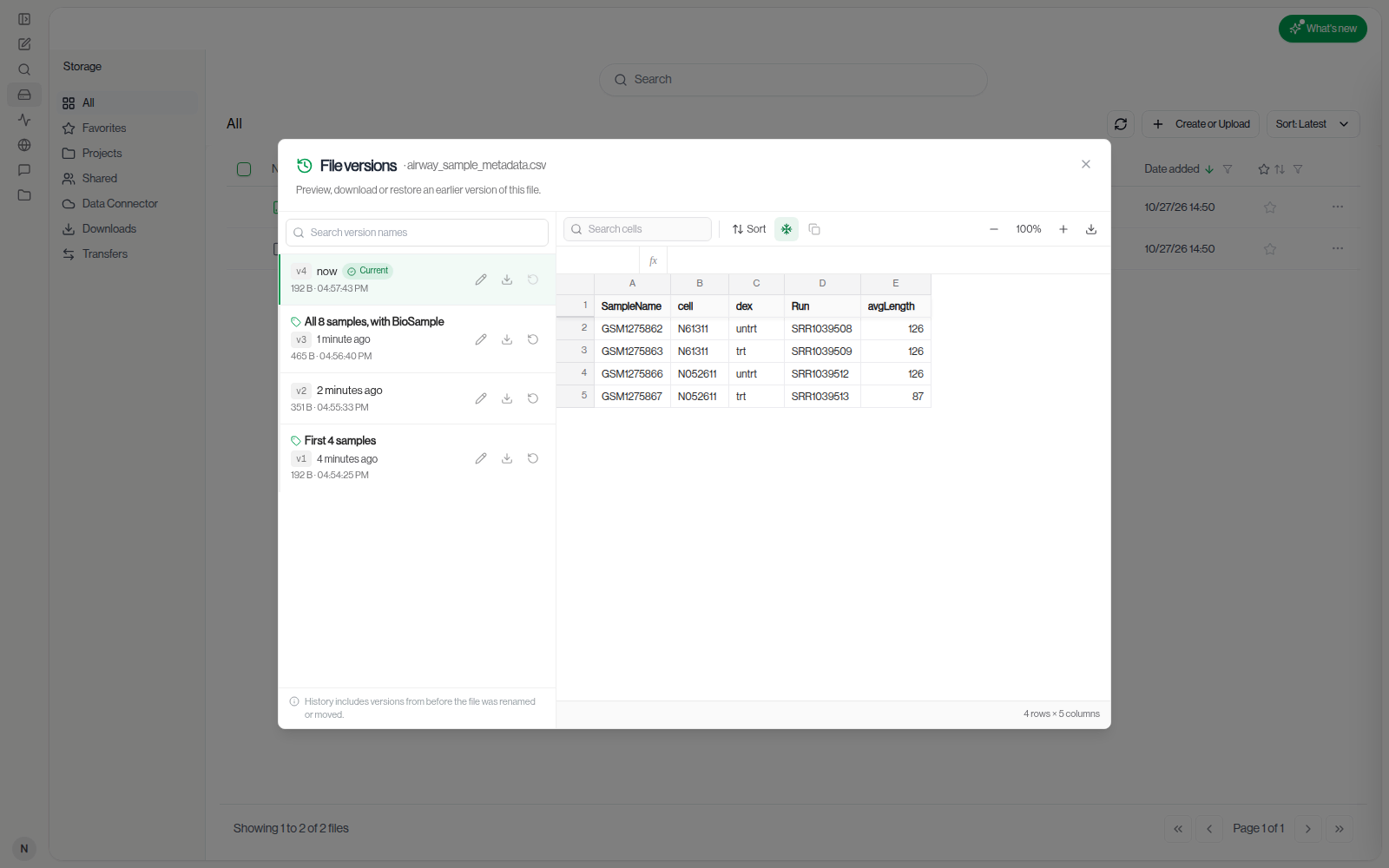
当前版本不能再次恢复,所以它的 恢复此版本 图标是灰色的。在你只能查看的文件夹中,这个图标也是灰色的(“此处只能查看版本”)。
如果你在 存储 中恢复时,该文件正在那里的查看器中打开,查看器会重新加载恢复后的内容。
如果你在对话的文件面板中恢复,而该文件正在那里的某个标签页中打开,这个标签页也会重新加载。如果该标签页有未保存的修改,Drylab 不会动它,并提醒你:“此文件在已打开的标签页中有未保存的修改。保存这些修改将覆盖刚恢复的版本。”
下载某个版本
点击该行的 下载此版本 图标。下载会在新的浏览器标签页中打开,得到的是该版本当时的内容,不会改变当前文件。
为版本命名
给版本起个名称,例如“批次校正前”,这样不用记日期也能再找到它。
- 点击该行的铅笔图标(命名此版本;如果已有名称,则为 重命名版本)。
- 输入名称并按 Enter。按 Esc 取消。
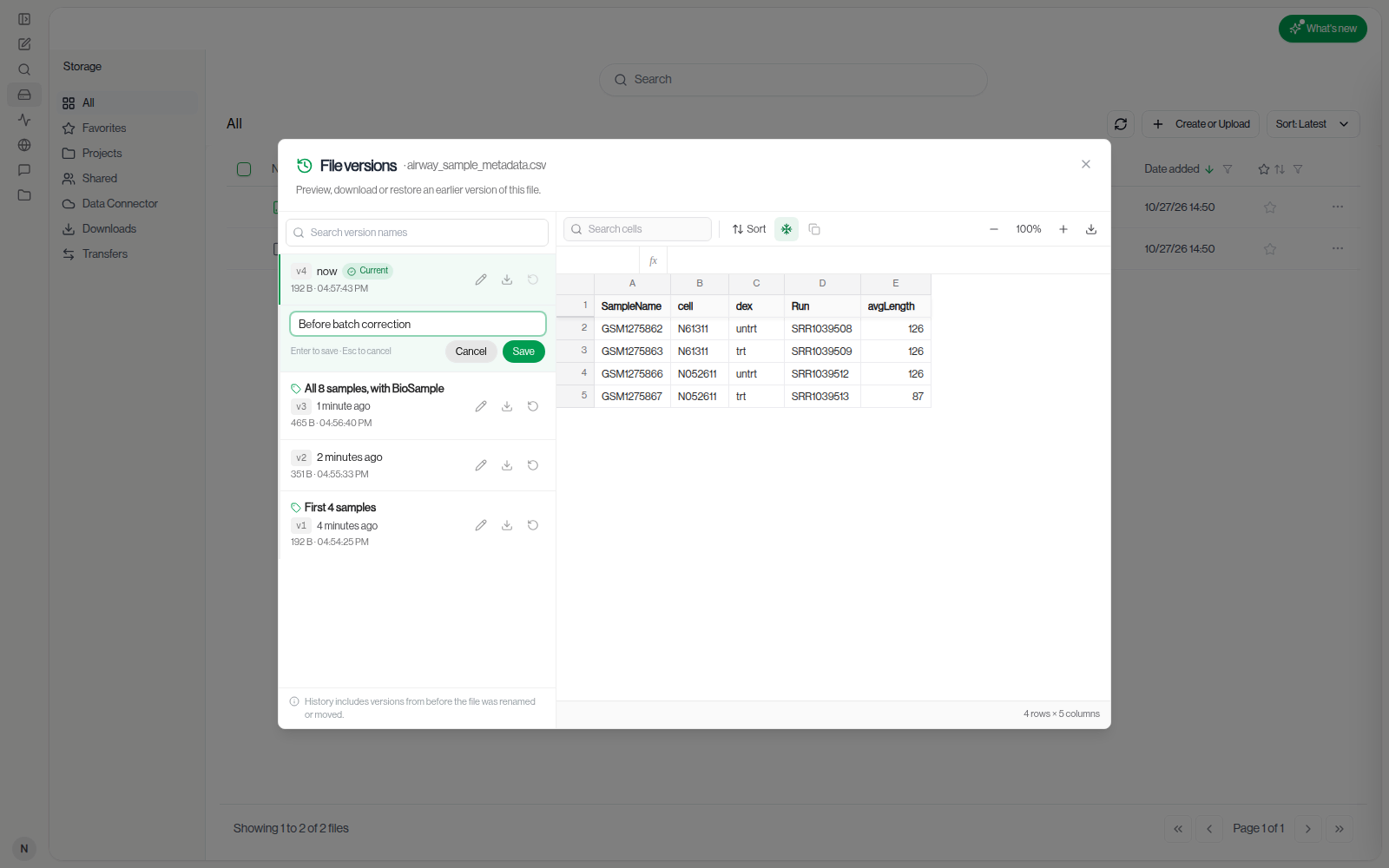
- 名称最多 80 个字符,不能换行。
- 同一文件的每个名称只能使用一次。如果名称已被占用,Drylab 会提示“此名称已被该文件的另一个版本使用。”
- 要删除名称,清空文本后按 Enter。
你也可以在创建版本时就为它命名。上传一个已存在的文件并选择 替换现有文件 时,先在 命名此版本(可选) 中输入名称,再点击 上传。如果同时有多个文件重名,就不会显示这个输入框;之后再到 文件版本 中为这些版本命名。
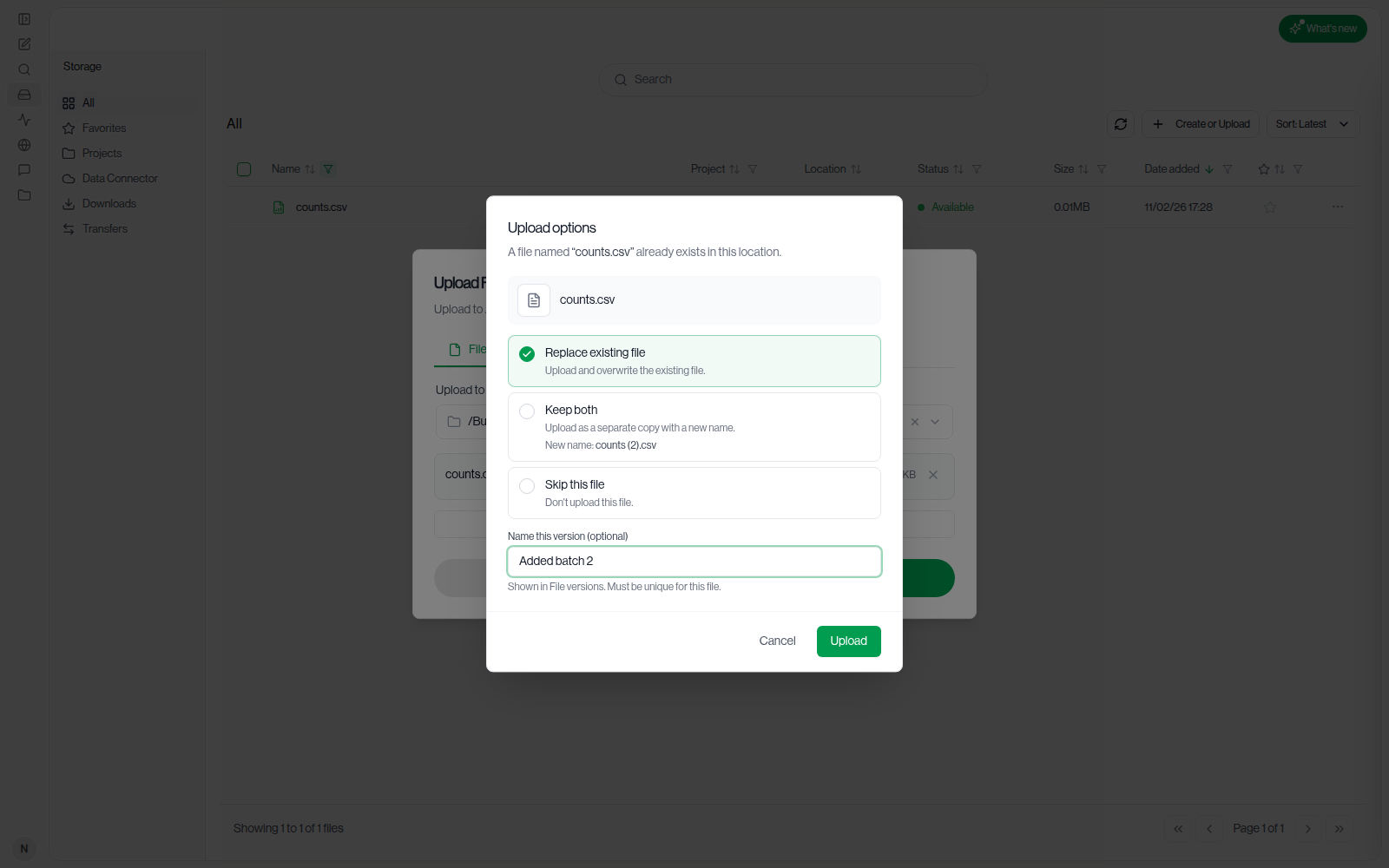
如果该名称已被这个文件使用,上传仍会完成,新版本保持未命名:“上传完成,但该版本名称已被此文件使用,新版本未命名。”
遇到问题时
| 消息 | 怎么做 |
|---|---|
| “此文件仍在处理中,请稍后再试。” | 文件仍在上传或处理中。等它显示 可用 后再恢复。 |
| “在你查看历史时文件已更改。列表已刷新,请重试。” | 窗口打开期间,有人或某个操作替换了该文件。查看刷新后的列表,再恢复一次。 |
| “此存储未开启版本历史,……” | 新的更改不会被保留,恢复 不可用。你仍然可以预览和下载列表中已有的版本。 |
| “无法加载文件版本,请重试。” | 点击 重试。如果问题反复出现,请联系支持。 |