
账户
设置
一览 Drylab 设置:研究资料、偏好与通知、套餐与按量付费、用量、分享链接、组织、API 密钥和帮助。
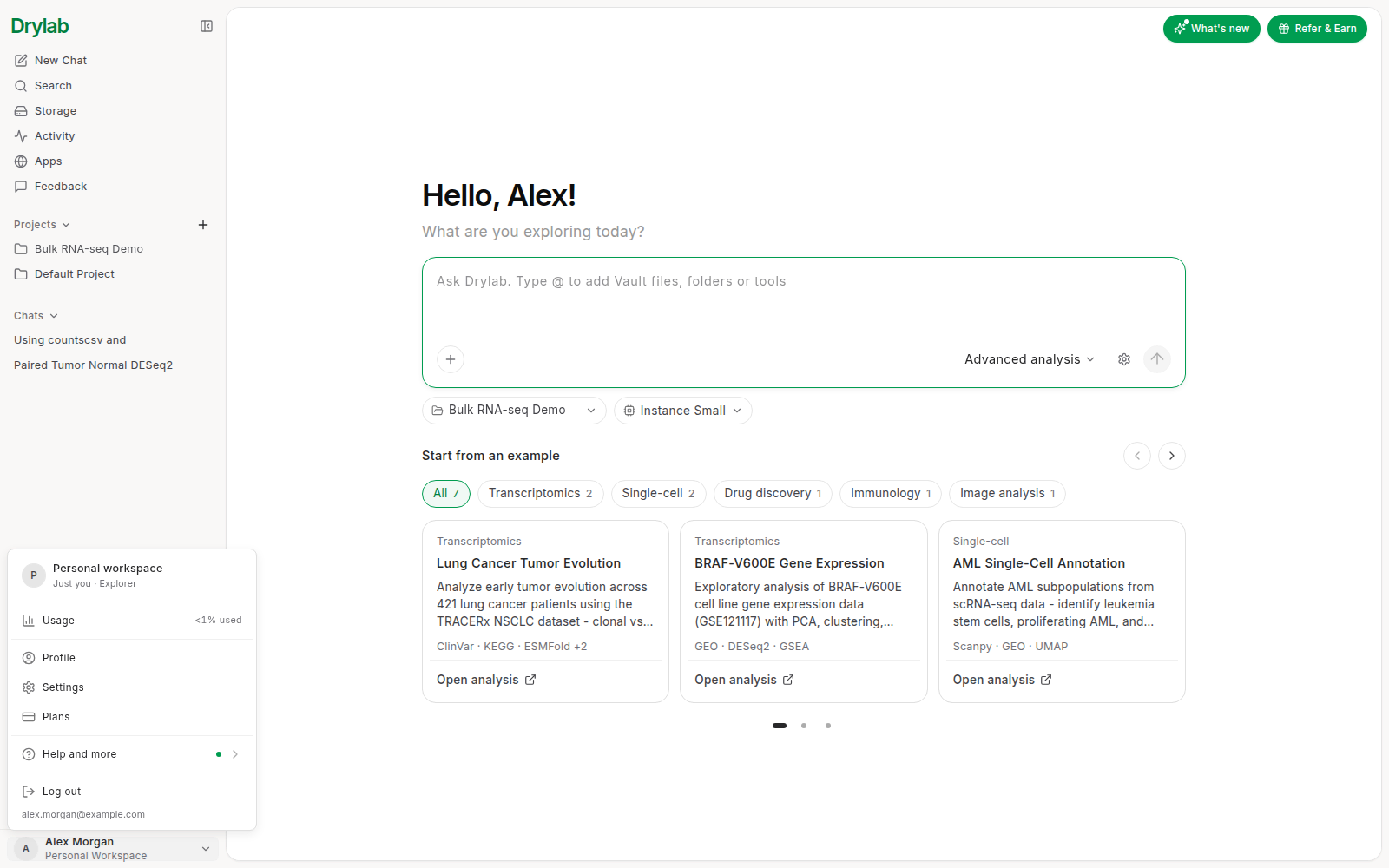
从账户菜单打开 设置:点击左侧边栏底部的工作区,然后选择 设置。这个菜单还会显示你当前所在的工作区(将鼠标悬停在上面即可切换)、一行 用量(显示还剩多少令牌)、个人资料、设置、套餐、帮助与更多(新功能、推荐有礼、安装桌面应用)以及 退出登录。桌面应用中不显示 安装桌面应用。
| 分区 | 内容 |
|---|---|
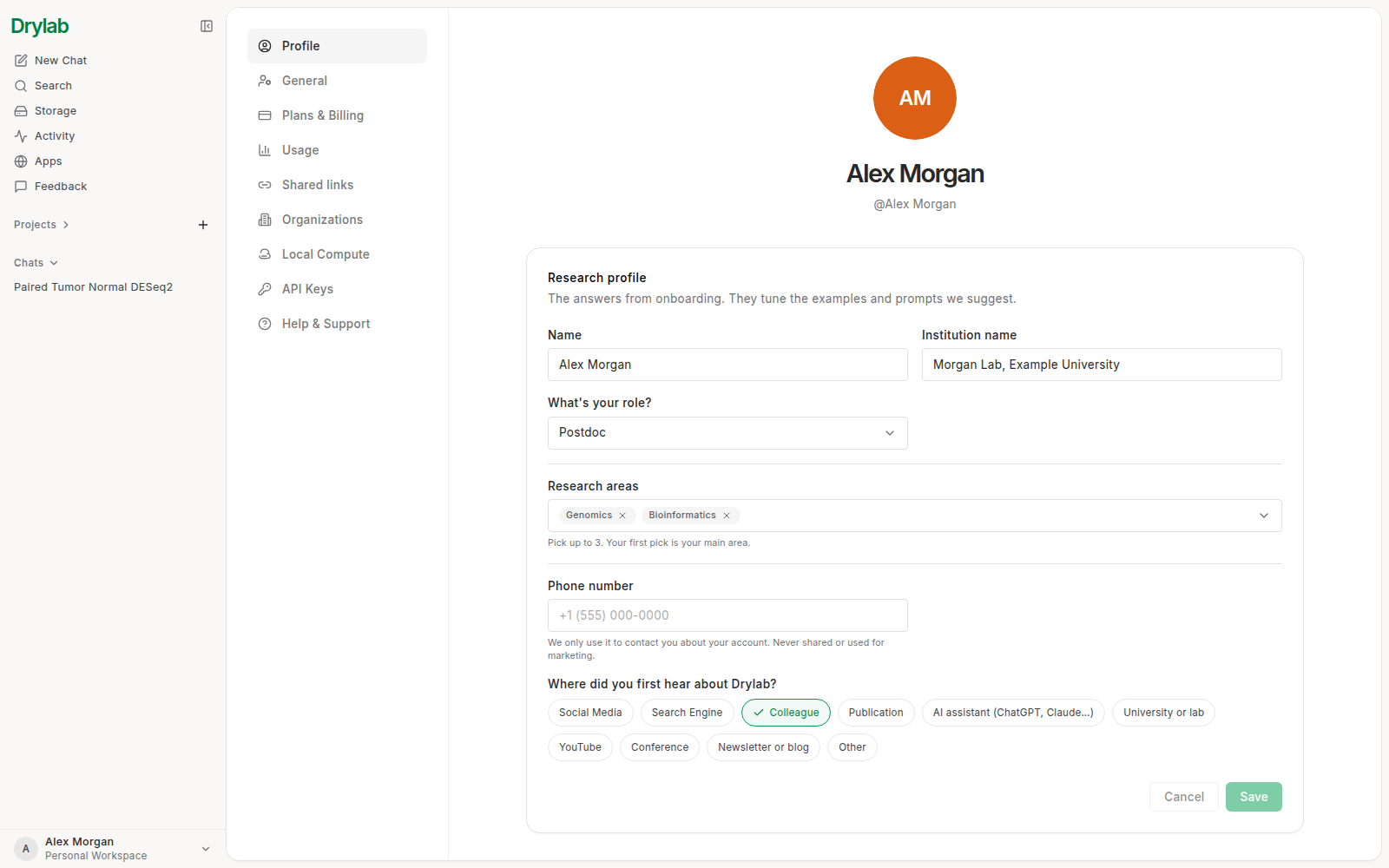
| 个人资料 | 你的 研究资料(注册引导时填写的回答,用来调整推荐的示例:姓名、机构、角色、研究领域、电话号码),以及你的令牌使用记录(累计和峰值令牌、活跃天数、当前和最长连续天数),并按月细分。 |
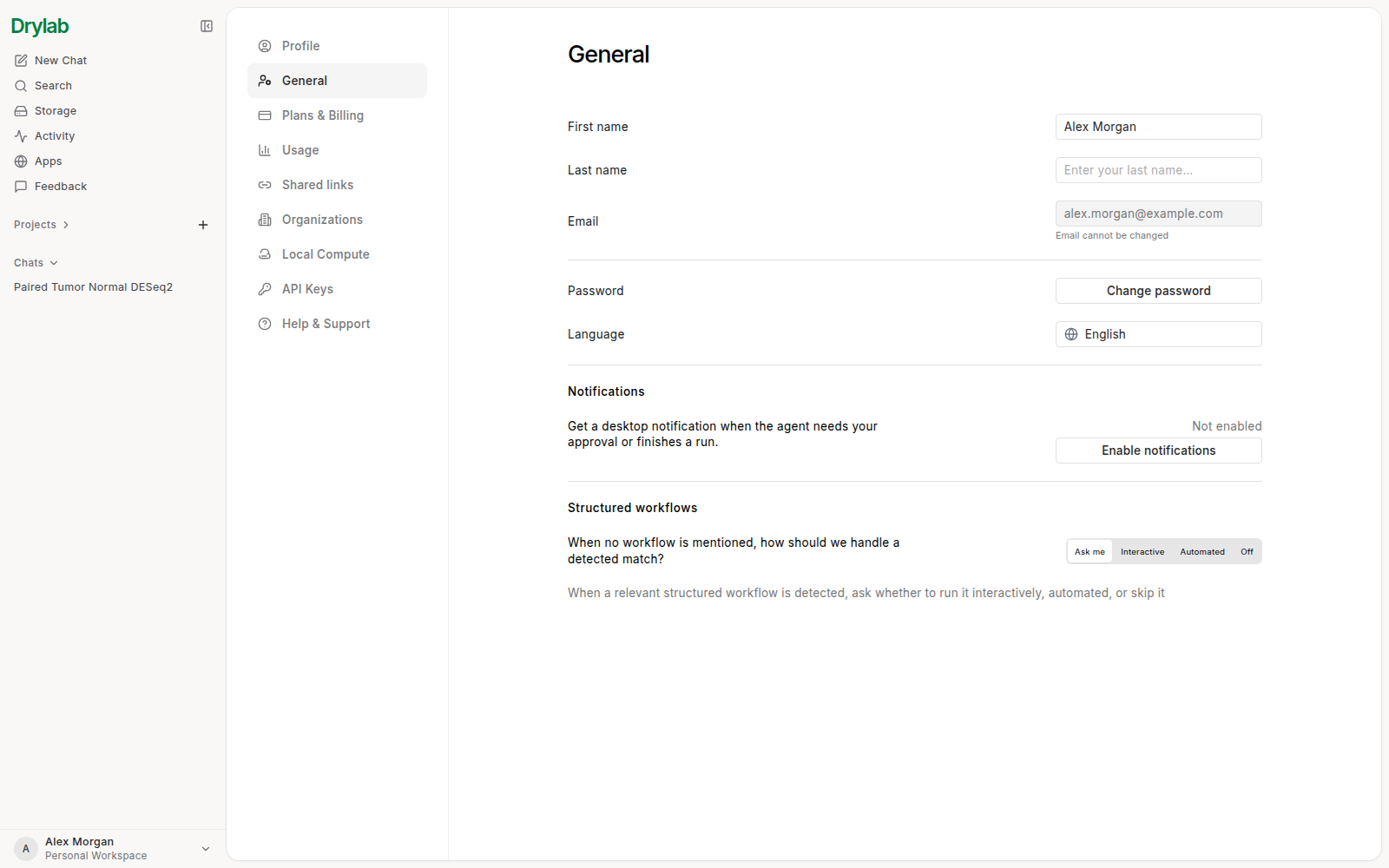
| 通用 | 名字和姓氏、修改密码、语言、桌面 通知,以及 结构化工作流 的默认设置。 |
| 套餐与账单 | 当前套餐、套餐对比、升级选项、按量付费,以及账单和取消订阅。请见套餐与账单。 |
| 用量 | 本周期已用的令牌和存储空间。请见用量。 |
| 分享链接 | 你分享过的所有对话,以及谁可以打开。请见分享。 |
| 组织 | 创建组织并管理成员。在 门户应用 标签页中创建客户门户。当你以成员身份在组织工作区中工作时,此分区隐藏。请见组织和门户应用。 |
| 本地计算 | 连接你自己的机器。仅限网页版。请见本地运行时。 |
| SSH 与 Slurm | SSH 和 HPC 访问。仅限桌面应用(较新版本)。请见连接服务器与 HPC。 |
| API 密钥 | 开发者 API 的密钥。需要先开启按量付费。 |
| 帮助与支持 | 邮件联系支持、预约通话,以及文档、视频教程和桌面应用的链接。请见获取帮助。 |
个人资料
编辑你的 研究资料,然后点击 保存。下方可以查看你的令牌使用记录。
通用
-
通知: 点击 启用通知,当 Drylab 需要你批准,或完成一次运行时,你会收到桌面通知。每条通知还会播放一段简短提示音,Drylab 的浏览器标签页会显示一个红点,直到你切回该页面。
Drylab 也可能在页面顶部询问:“在智能体需要你批准时及时知道。”点击 开启 并在浏览器中允许,或点击 以后再说,7 天后会再次询问(也可以点击 不再询问)。如果浏览器拦截了通知,点击 如何允许 查看步骤,然后点击 重新检查。
-
结构化工作流: 选择当你的请求匹配某个引导式工作流时如何处理:询问我、交互式、自动化 或 关闭。请见结构化工作流。
-
修改密码: 请见重置密码。
API 密钥
有了 API 密钥,你可以从自己的代码中启动智能体运行、调用 Drylab。密钥只在按量付费开启时有效;如果未开启,点击 开启并创建密钥。请见按量付费。
帮助与支持
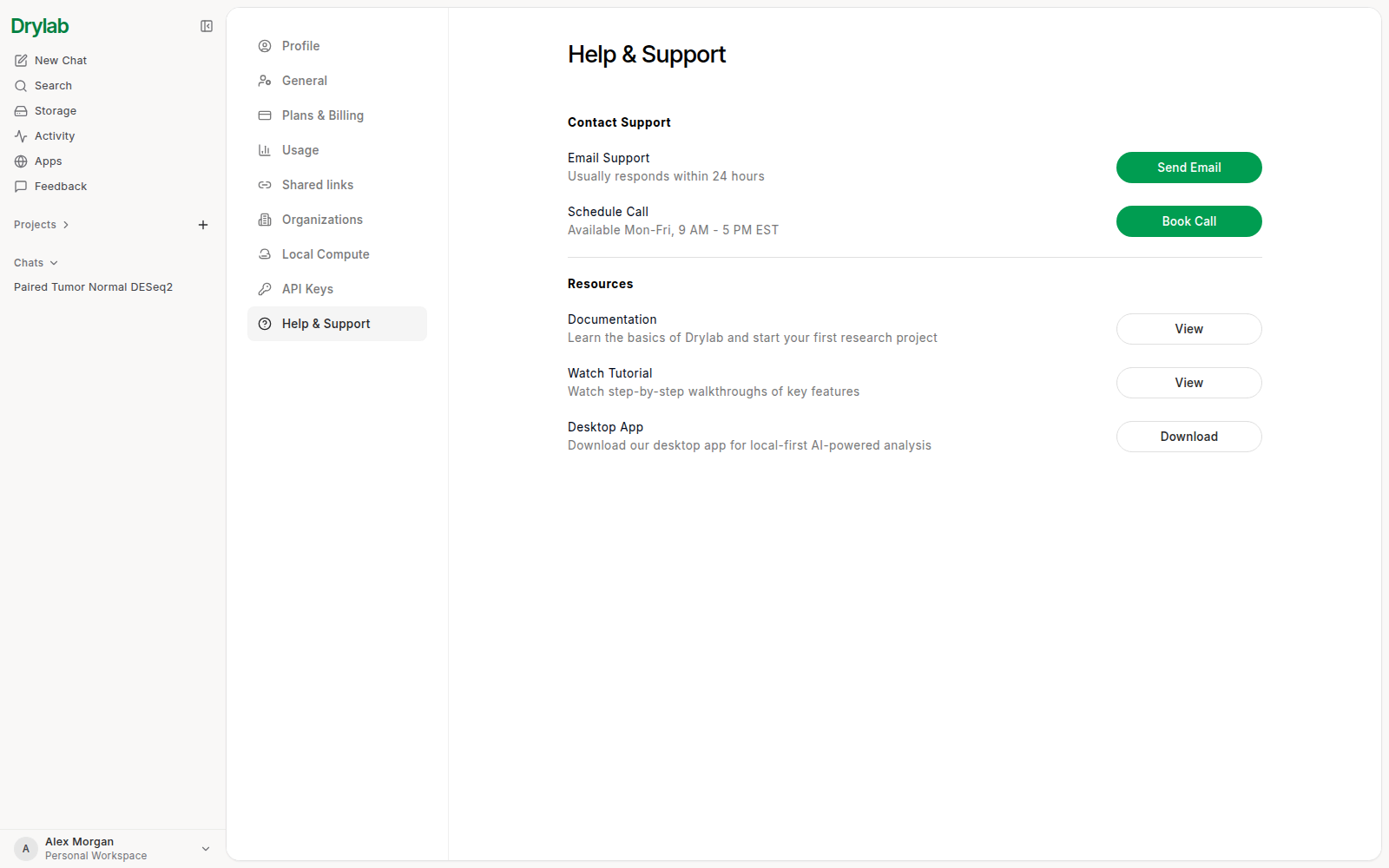
在这里你可以邮件联系支持(通常 24 小时内回复)、预约通话,以及打开文档、视频教程或桌面应用下载页(仅限网页版)。请见获取帮助。