
计算
本地运行时
在你自己的电脑或服务器上运行 Drylab 分析,而不是 Drylab 云端沙箱,让原始文件留在你的机器上。
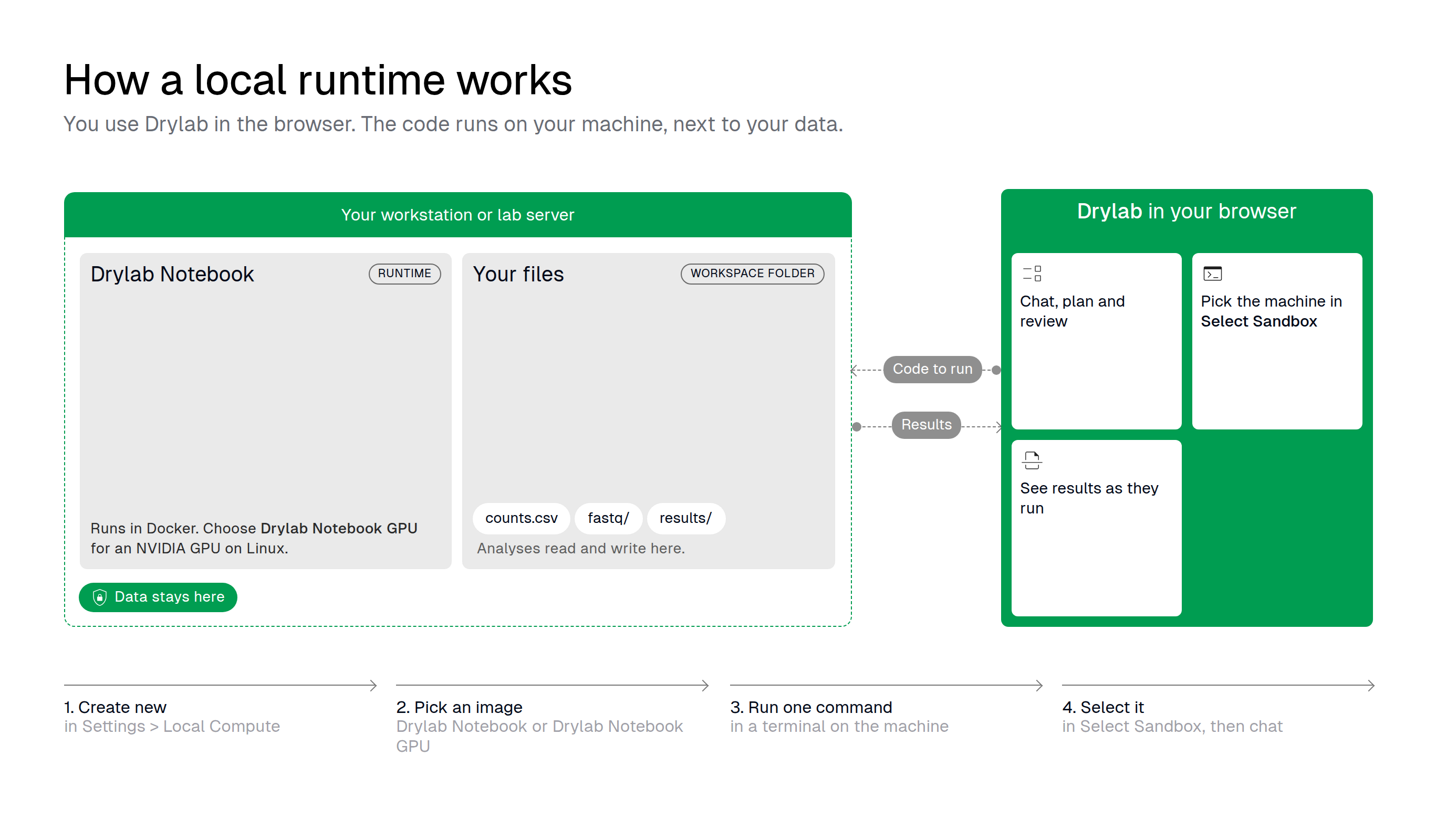
本地运行时让你在浏览器中使用 Drylab,而代码在你掌控的机器上运行:工作站、实验室服务器或学校的服务器都可以。Drylab 负责规划和编写分析,你的机器负责在数据所在的地方运行它。
何时使用本地运行时
- 敏感数据:不能离开你所在机构基础设施的数据,例如患者数据。
- 大型数据集:已经存放在服务器上的数据,这样你就不用上传几 TB 的文件。
- 现有硬件:包括你自己的 NVIDIA GPU。
在笔记本电脑上工作?桌面应用会帮你在电脑上设置好本地运行时。如果要通过 SSH 访问 HPC 集群或受限服务器,请见连接服务器与 HPC。
开始之前
- 套餐: Lab Basic、Lab Plus、Lab Pro 和 企业版 套餐包含本地运行时。在其他套餐下,本地计算 会显示“你的套餐不包含 Local Runtime”,并带有 升级套餐 按钮。
- Docker: Docker Desktop(macOS 或 Windows)或 Docker CE(Linux)。如果没有安装 Docker,安装程序会在 Linux 上询问是否帮你安装(macOS 上装有 Homebrew 时也会)。在 Linux 上,它还可以安装 Docker Compose。
- GPU(可选,Linux): 一块装好驱动的 NVIDIA GPU。选择 Drylab Notebook GPU 时,安装程序可以帮你设置 NVIDIA Container Toolkit。
- 网络: 能访问外网,以便运行时连接到 Drylab。
- 磁盘: 足够存放 Drylab 镜像和你的工作区。
- Windows: 在 WSL 中运行安装程序,或者使用桌面应用。
设置本地运行时
-
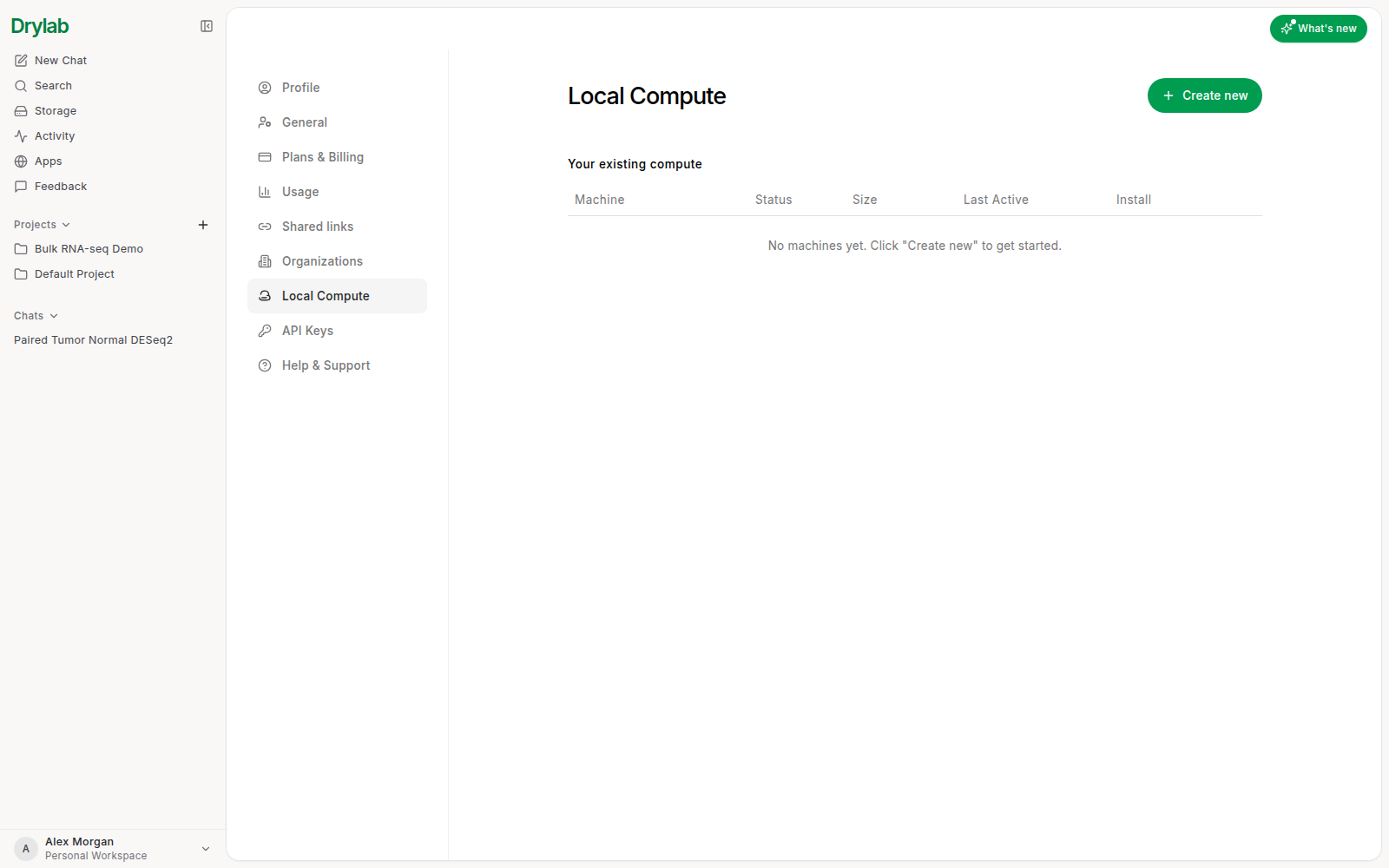
在 Drylab 中,点击左侧边栏底部的工作区,选择 设置,再选择 本地计算。
-
点击 新建,打开 创建本地运行环境。
-
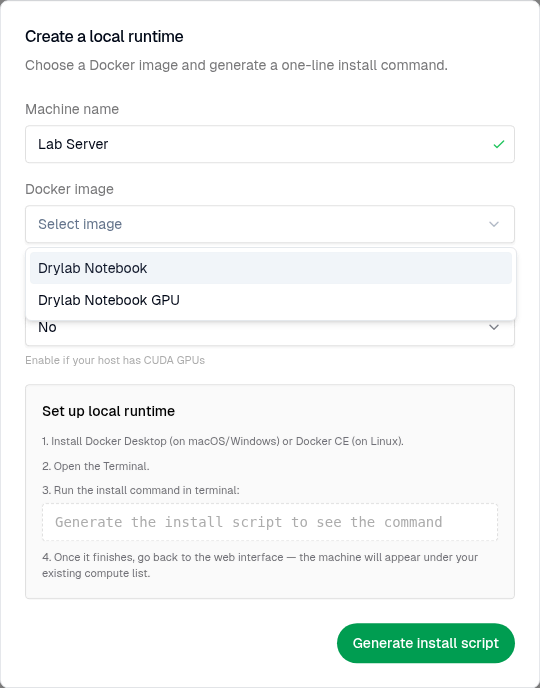
填写表单:
- 机器名称: 一个你认得出的名称,例如
Lab Server。每台机器都要有自己的名称。 - Docker 镜像: Drylab Notebook;如果是配有 NVIDIA GPU 的 Linux 机器,选 Drylab Notebook GPU。
- 选择 GPU 机器: 如果机器有 CUDA GPU,选 是。
- 机器名称: 一个你认得出的名称,例如
-
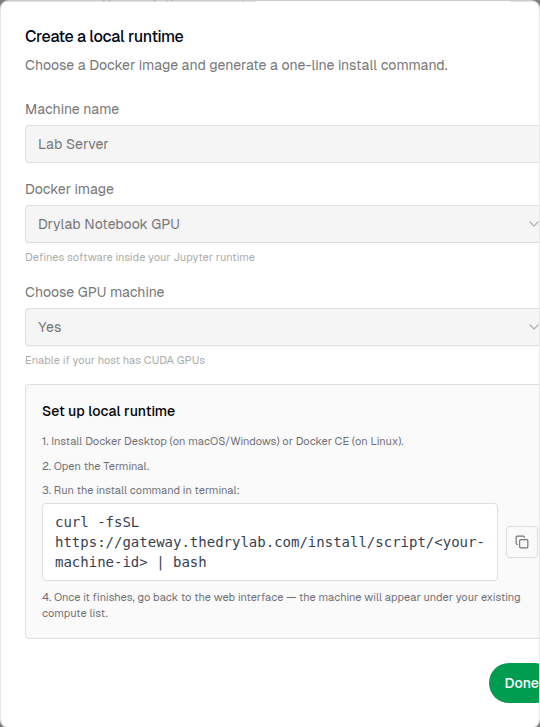
点击 生成安装脚本(之后按钮会变成 完成),然后复制 Run the install command in terminal 下方的命令。
-
在这台机器上打开终端并运行命令。命令类似这样:
curl -fsSL https://gateway.thedrylab.com/install/script/<your-machine-id> | bash请从你自己的设置页面复制真实的命令,其中包含你机器的 ID。
-
按安装程序的提示操作。它会检查 Docker,请你接受隐私政策,并要求填写 Workspace path,也就是存放文件的位置(默认是你运行命令所在目录下的
workspace文件夹)。它还可以设置 SSH 和 Slurm 访问(请见连接服务器与 HPC)。 -
设置完成后,安装程序会继续在终端中运行,并显示“Press Ctrl+C to stop the runtime.”请保持这个终端打开,按 Ctrl+C 会停止运行时。如果想让它在后台运行,请见下文的
--detach。 -
回到 本地计算,这台机器会出现在 你现有的计算 下。它的状态会从 disconnected 变为 pending,运行时启动后变为 active。
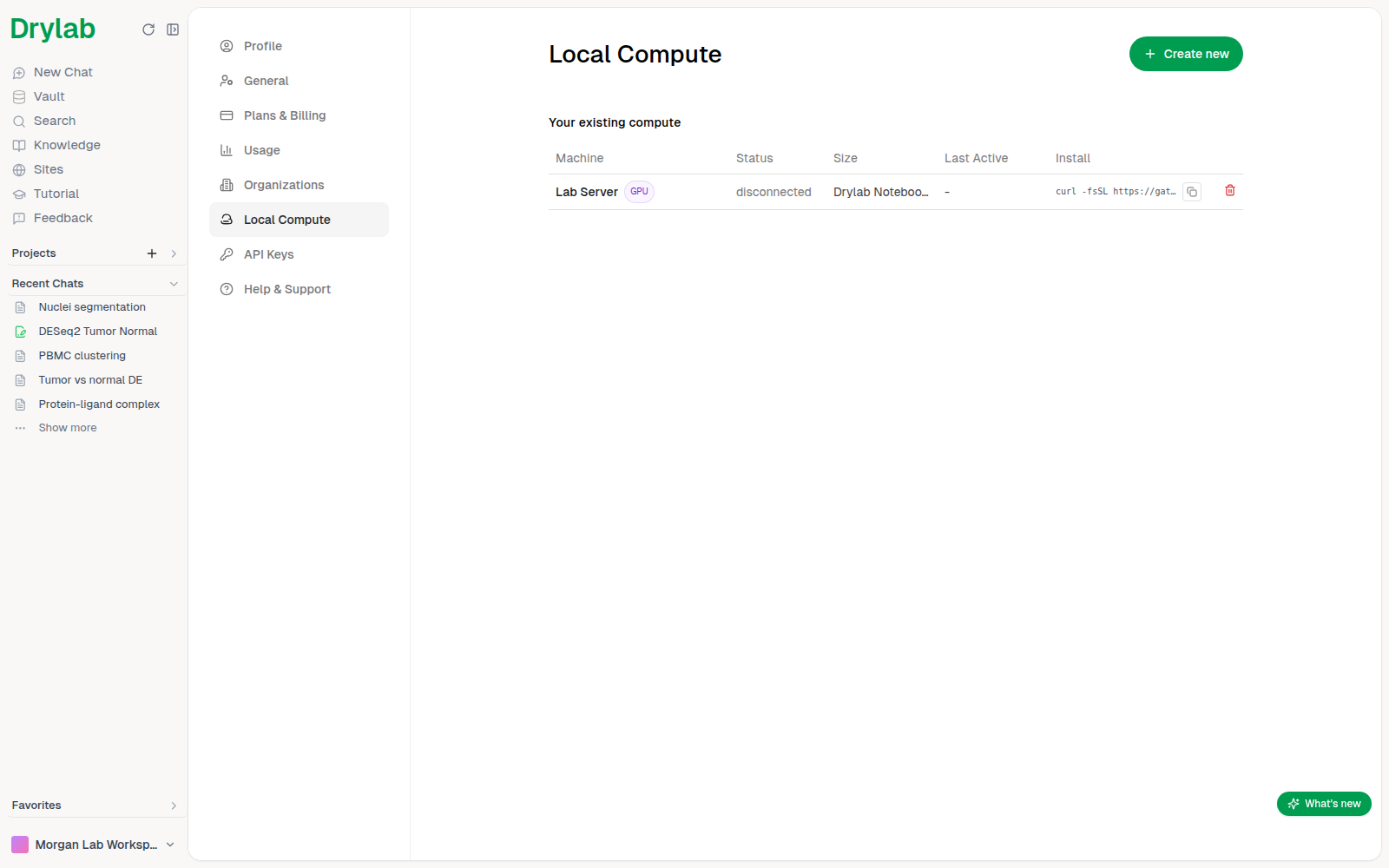
安装 列会保存每台机器的命令,方便你之后重新运行,例如重装或修复运行时。
在手机或平板上
你可以在小屏幕上创建运行时并复制命令,然后到那台机器上运行命令。
- 在设置中,各个部分会以一排标签页的形式显示在顶部。点击 本地,再点击 新建。
- 创建本地运行环境 会适配屏幕大小。较长的安装命令会折成几行;点击命令旁的复制按钮即可复制完整命令。
- 在窄屏上,左右滑动 你现有的计算 表格,就能看到 安装 列。
使用本地运行时
在对话中,点击顶栏的机器按钮打开 选择机器,在 本地运行时 下选中你的机器。之后这个对话中的新分析都会在这台机器上运行,并读写它工作区文件夹中的文件。请见选择机器。
对话会和它开始时所在的机器绑定。如果你把这个对话切换到别的沙箱,它会以 仅查看模式 打开,直到你切换回去。
即使对话使用本地运行时,加速工具仍然在 Drylab 的 GPU 硬件上运行。使用加速工具时,Drylab 会把该工具的输入文件上传到你的存储。
哪些内容留在你的机器上
你的原始文件会留在机器上的工作区中。为了编写和修复分析代码,运行时可能会向 Drylab 发送少量关于数据的信息:列名、数据的维度和类型、几行示例数据,以及报错信息。只有在你主动选择时,完整文件才会被上传,例如把文件保存到存储,或使用加速工具。
在机器上管理运行时
安装程序会在机器的 ~/.local/bin 中放一个 drylab 命令。如果终端找不到它,请把这个文件夹加入你的 PATH(如果没有加入,安装程序会打印提示)。在这台机器的终端中运行以下命令:
| 命令 | 作用 |
|---|---|
drylab local list | 列出这台机器上安装的运行时 |
drylab local run --machine-id <id> | 重新启动运行时,例如在重启机器之后。加上 --detach 可让它在后台持续运行 |
drylab local stop --machine-id <id> | 停止运行时 |
drylab local doctor | 检查 Docker 和其他环境要求 |
drylab local uninstall --machine-id <id> | 停止运行时并删除它的安装文件。你的工作区文件夹会保留 |
<id> 是安装命令中的机器 ID。运行 drylab local list 可以查看。
最佳实践
- 一台机器,一个名称。 使用清楚的名称,例如
Lab Server GPU,这样在 选择机器 中不会选错。 - 把工作区放在大磁盘上。 选择一个有足够空间存放数据和结果的 Workspace path。
- 保持运行。 只有在机器开机、且运行时正在运行的情况下,它才能工作。使用
drylab local run --machine-id <id> --detach,这样就不必一直开着终端;等它显示 active 后,再开始需要它的对话。 - GPU 镜像只用在 GPU 机器上。 Drylab Notebook GPU 需要 Linux 上的 NVIDIA GPU;其他情况都用 Drylab Notebook。
- 删除旧机器。 从 你现有的计算 中删除不再使用的条目。
故障排除
| 问题 | 解决办法 |
|---|---|
| 机器一直是 disconnected | 检查机器是否开机并已联网,然后运行 drylab local run --machine-id <id> --detach |
| 安装程序提示需要 Docker | 安装 Docker Desktop 或 Docker CE,然后重新运行安装命令 |
| 没有用到 GPU | 确认你选择了 Drylab Notebook GPU,GPU 选项选了 是,并且 nvidia-smi 在这台机器上能正常运行 |
| “该名称已被使用” | 换一个 机器名称 |
| 其他问题 | 运行 drylab local doctor,或重新运行 安装 列中的命令 |
本地与云端对比
| 本地运行时 | 云端沙箱 | |
|---|---|---|
| 代码在哪里运行 | 你的机器 | Drylab 云端实例 |
| 文件存放在哪里 | 你机器上的工作区 | 你的存储 |
| 硬件 | 你的机器有什么就用什么,包括你的 GPU | Instance Small 或 Medium |
| 设置 | 一次性安装 | 无需设置 |
| 可用时间 | 机器开机并联网时 | 始终可用 |
| 适用场景 | 敏感数据或非常大的本地数据 | 其他所有情况 |