
账户
重置密码
在登录页申请 Drylab 密码重置链接,通过邮件设置新密码,或在设置中修改密码。
申请重置链接
- 在登录页输入邮箱,点击 继续,再点击 忘记密码?。
- 在 重置密码 下核对邮箱地址,点击 发送重置链接。
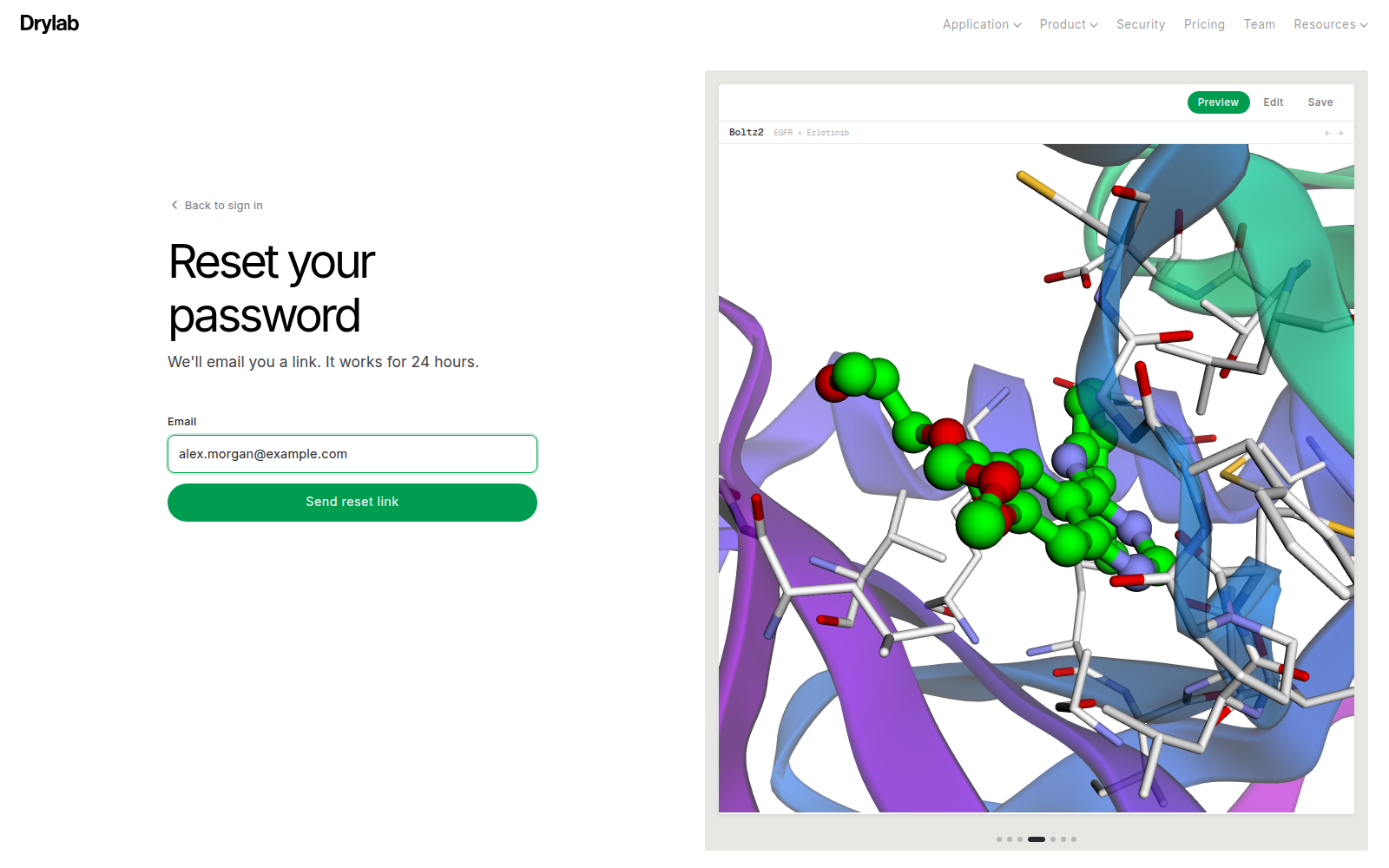
- Drylab 会确认链接已发送,例如“请查看 alex.morgan@example.com。没收到?请检查垃圾邮件。”链接 24 小时内有效。出于隐私考虑,无论该地址是否有账户,显示的提示都一样。
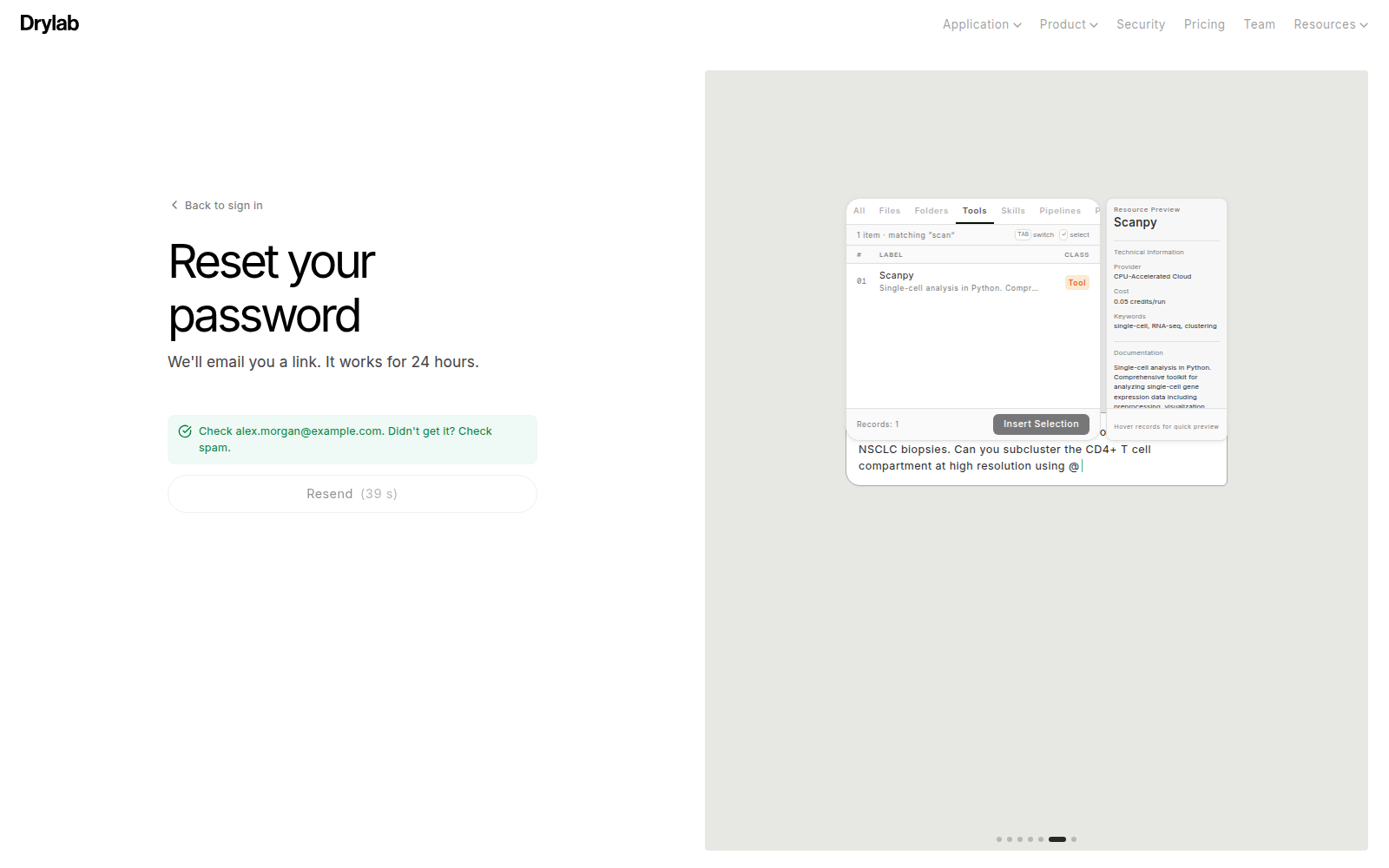
邮件来自 noreply@thedrylab.com。一分钟后还没收到?请检查垃圾邮件文件夹;学校邮箱可能会延迟几分钟。点击 返回登录 即可返回。
如果你是用 Google 注册的,你的账户没有 Drylab 密码,因此不会收到重置邮件。请改用 使用 Google 继续 登录。
设置新密码
打开邮件,点击重置链接。Drylab 会先检查链接是否仍然有效(正在检查重置链接),有效时才让你输入新密码。每个链接只能用一次,申请新链接后之前的链接都会失效,所以请始终使用最新的邮件。
- 在 设置新密码 页面,在 新密码 中输入新密码。密码至少 8 个字符(最多 72 个)。检查清单中还列有大写字母、小写字母和数字;满足这些条件能让密码更安全。
- 在 确认密码 中再输入一次。两次输入一致时,会显示“密码一致。”
- 点击 重置密码。
你会看到“密码已更新。”随后会跳转到登录页。用新密码登录即可。
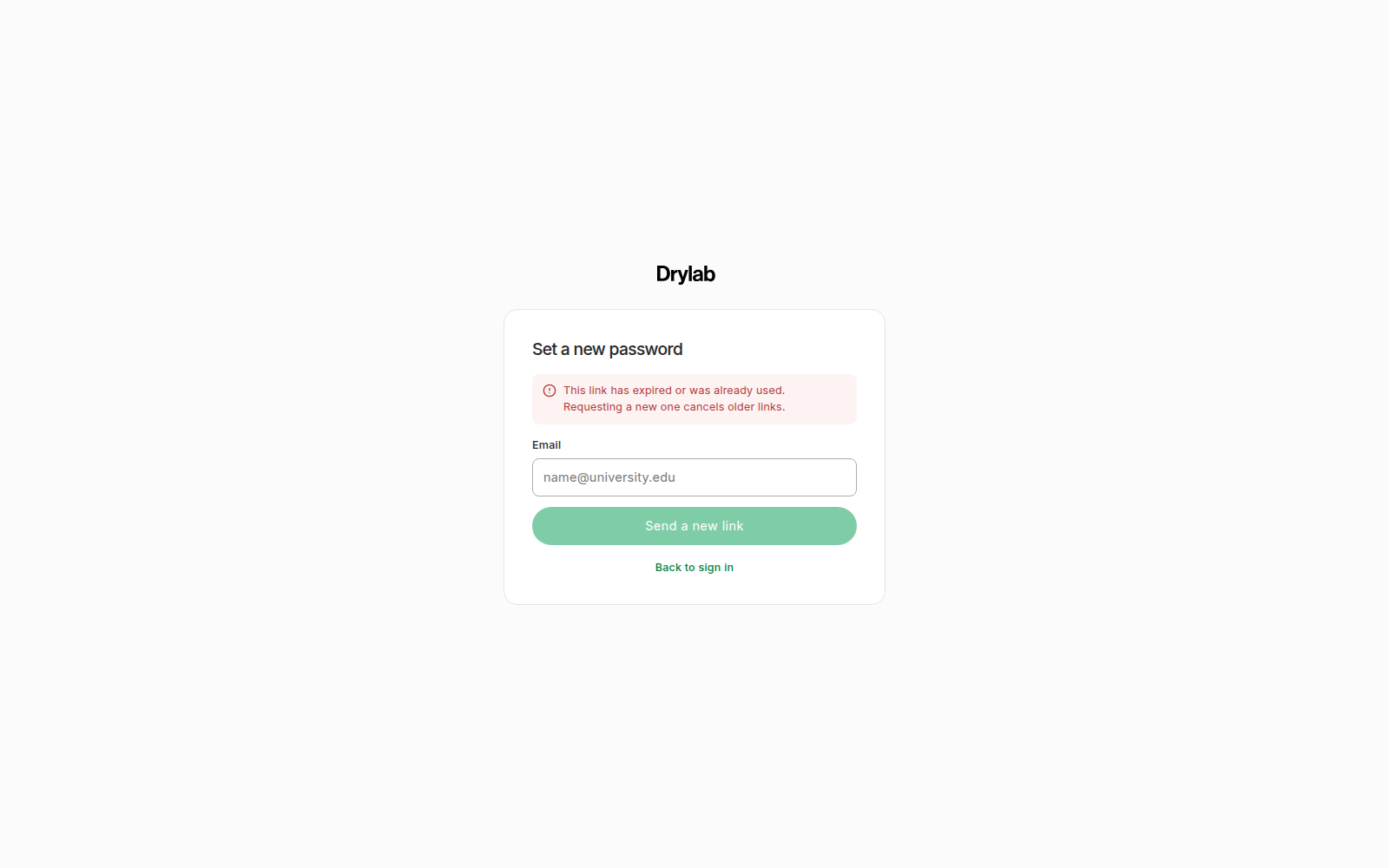
如果链接已过期或已被使用,页面会说明情况,并提供 发送新链接。
登录状态下修改密码
- 点击左侧边栏底部的工作区,选择 设置。
- 在 通用 中,点击 密码 旁的 修改密码。
- 输入当前密码和新密码,并在 确认新密码 中再输入一次,然后点击 更新密码。
你会保持登录状态,无论是在这台设备还是你的其他设备上。用 Google 创建的账户没有 Drylab 密码,因此不会显示 密码 这一行。请改在你的 Google 账户中管理密码。