账户
登录
用邮箱和密码或 Google 登录 Drylab,通过“欢迎回来”接着上次的工作继续,并解决常见的登录问题。
使用创建账户时的邮箱和密码登录;如果你是用 Google 注册的,就用 Google 登录。
使用邮箱和密码登录
- 打开 app.thedrylab.com。在 登录或创建账户 下输入邮箱,点击 继续。
- 输入 密码,点击 登录。点击 显示密码(眼睛图标)可以检查输入是否正确。
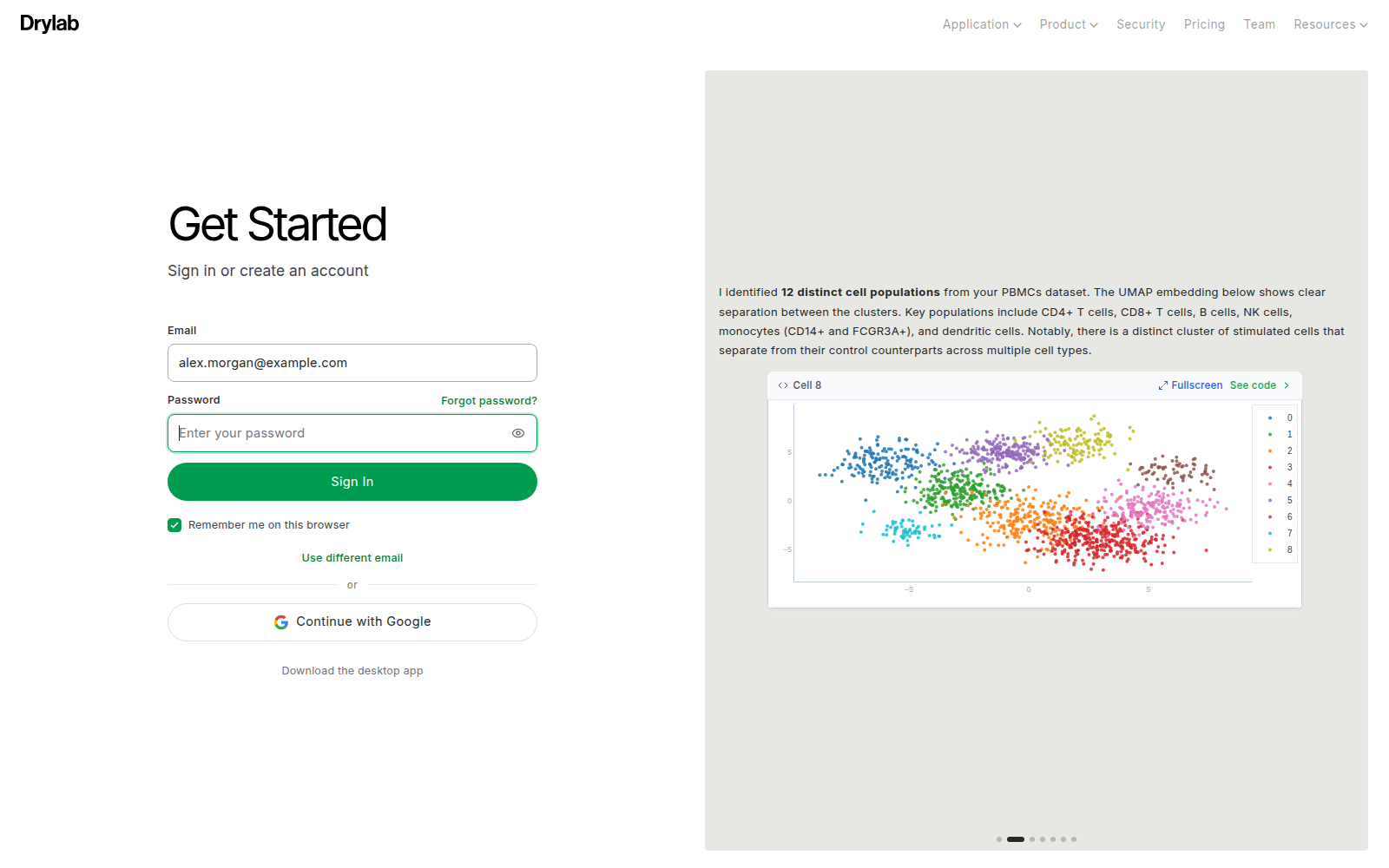
在你自己的电脑上,保持勾选 在此浏览器上记住我,这样下次 Drylab 会记住你,直接显示“欢迎回来”页面。要用其他邮箱登录,点击 使用其他邮箱。
欢迎回来
如果浏览器记住了你的账户,而你的会话结束了(或者你在勾选 在此浏览器上记住我 的情况下退出登录),Drylab 会打开 欢迎回来 页面:“会话已结束。输入密码即可继续之前的工作。”你的姓名和邮箱已自动填好,只需输入密码并点击 登录。
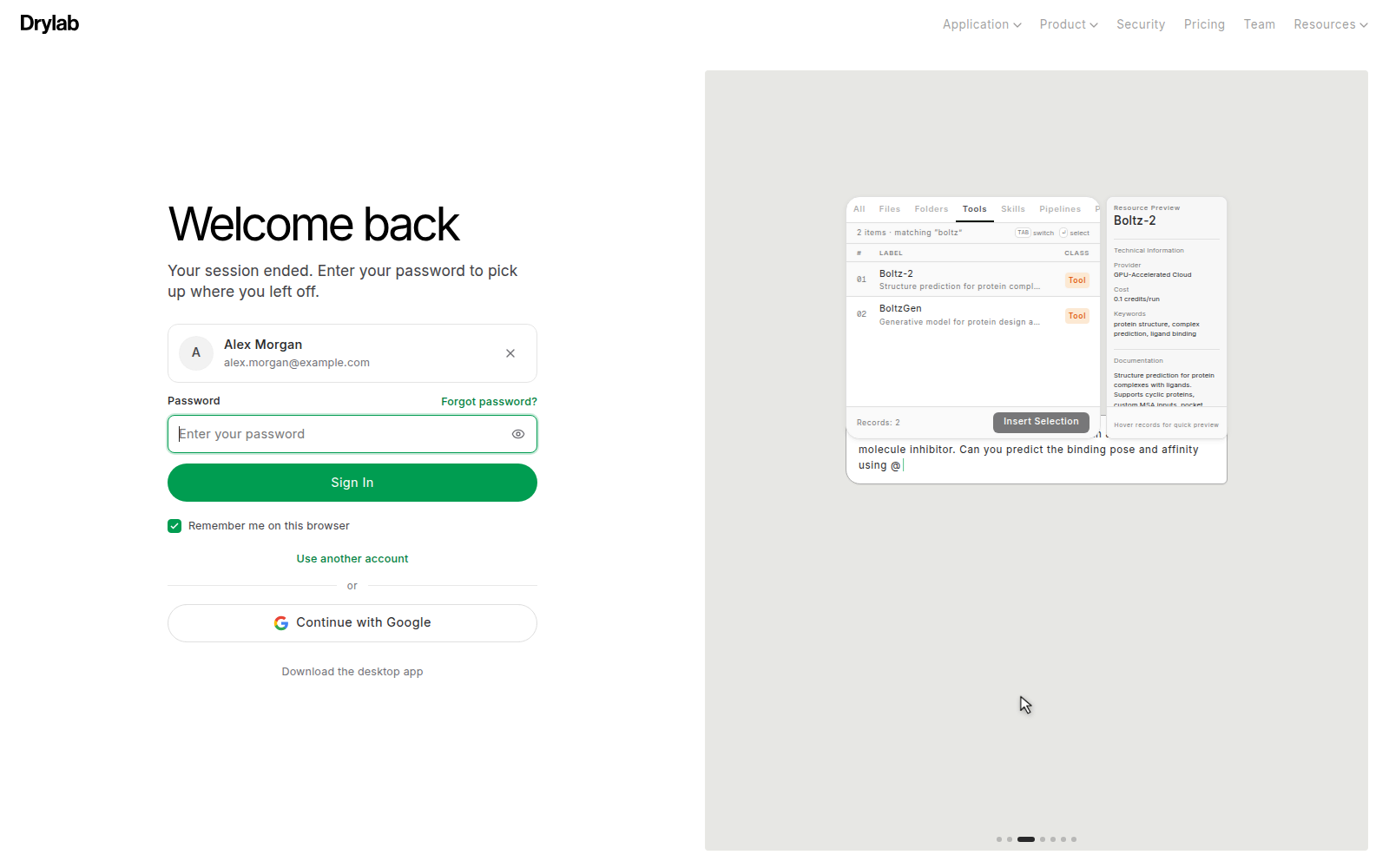
- 点击 使用其他账户,用其他账户登录。
- 点击姓名旁的 x,从此浏览器中移除该账户。
- 使用 Google 登录的账户会看到 Google 按钮,而不是密码输入框。
使用 Google 登录
点击 使用 Google 继续。Google 也可能在右上角的小窗口中提供一键登录。Drylab 完成登录时,正在登录 会逐项勾选每一步(Google 已确认你的账号、正在检查你的 Drylab 账号、正在打开你的工作区)。如果某一步很慢,点击 重试 或返回登录页。如果你输入的是用 Google 注册的邮箱并点击了 继续,Drylab 会显示“该邮箱已通过 Google 注册。请使用 Google 按钮登录。”
邮箱未验证
如果你还没有验证邮箱,输入密码后 Drylab 会显示 邮箱未验证。点击 重新发送验证邮件,打开新邮件并点击其中的链接,然后重新登录。详情请见创建账户。
忘记密码?
点击密码输入框旁的 忘记密码?。请见重置密码。
在桌面应用中验证
如果你是在桌面应用中创建的账户,验证链接会在浏览器中打开,页面显示 正在打开 DryLab 桌面端…,然后把你转回应用完成验证。如果应用没有打开,请确认已安装 Drylab 桌面应用,并且系统没有拦截它,然后再次点击验证链接。请见安装桌面应用。
故障排查
| 你看到的提示 | 怎么做 |
|---|---|
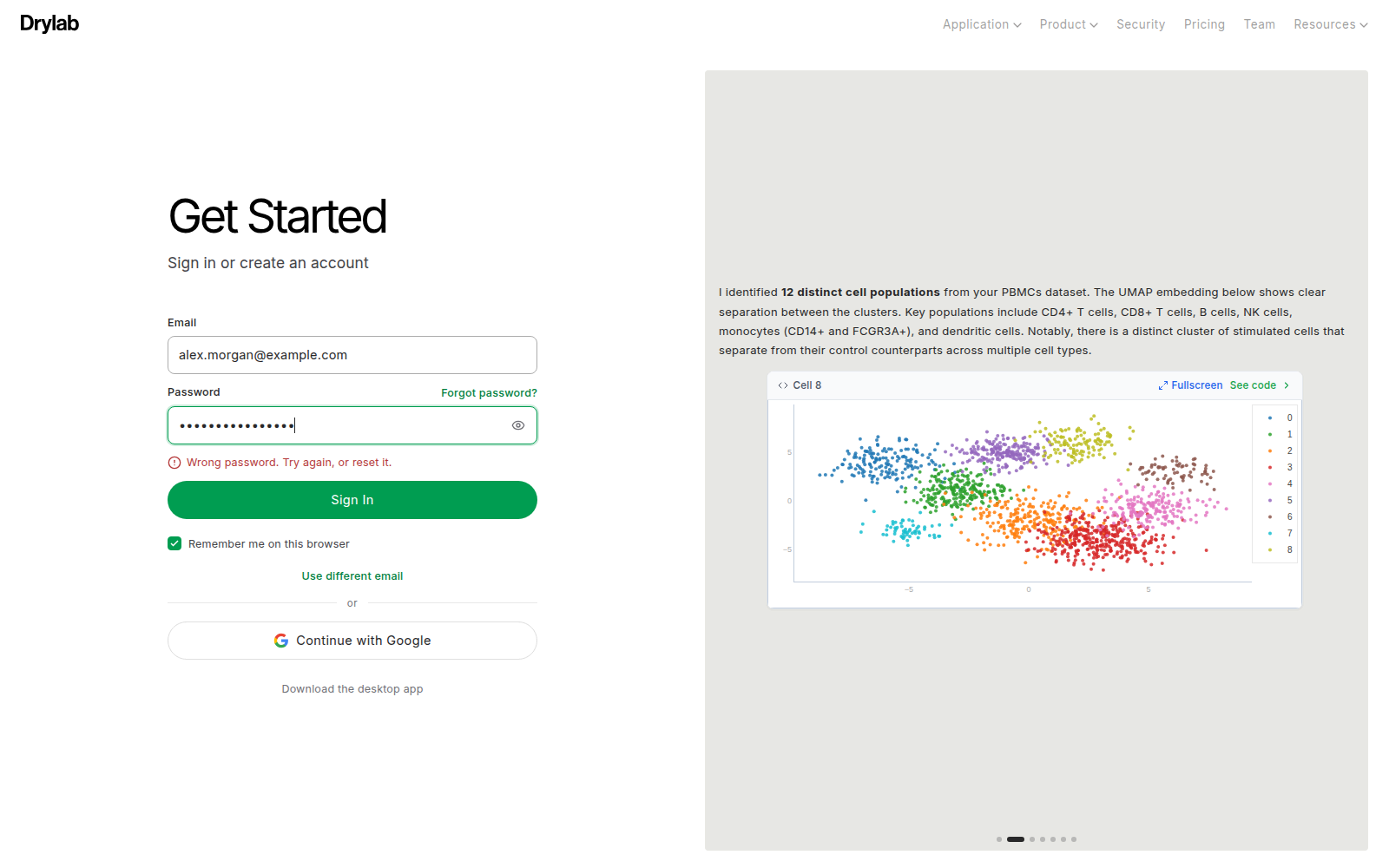
| “密码错误。请重试或重置密码。” | 检查是否输错,或点击 忘记密码? 设置新密码。 |
| “尝试次数过多。请在 N 分钟后重试。” | 等提示的时间过去后再试。 |
| “邮箱未验证” | 点击 重新发送验证邮件,并使用最新的链接。 |
| “该邮箱已通过 Google 注册” | 点击 使用 Google 继续。 |
| “无法连接 Drylab。请检查网络后重试。” | 检查网络连接,然后重试。 |
| 使用 Google 登录后出现 身份验证失败 | 点击 返回登录 后重试,并在 Google 页面上选好账户。 |
| 仍然无法解决 | 联系支持。 |