
门户应用
概览
与客户共享项目中选定的文件和交互式结果仪表板,而无需让他们访问你的工作区。
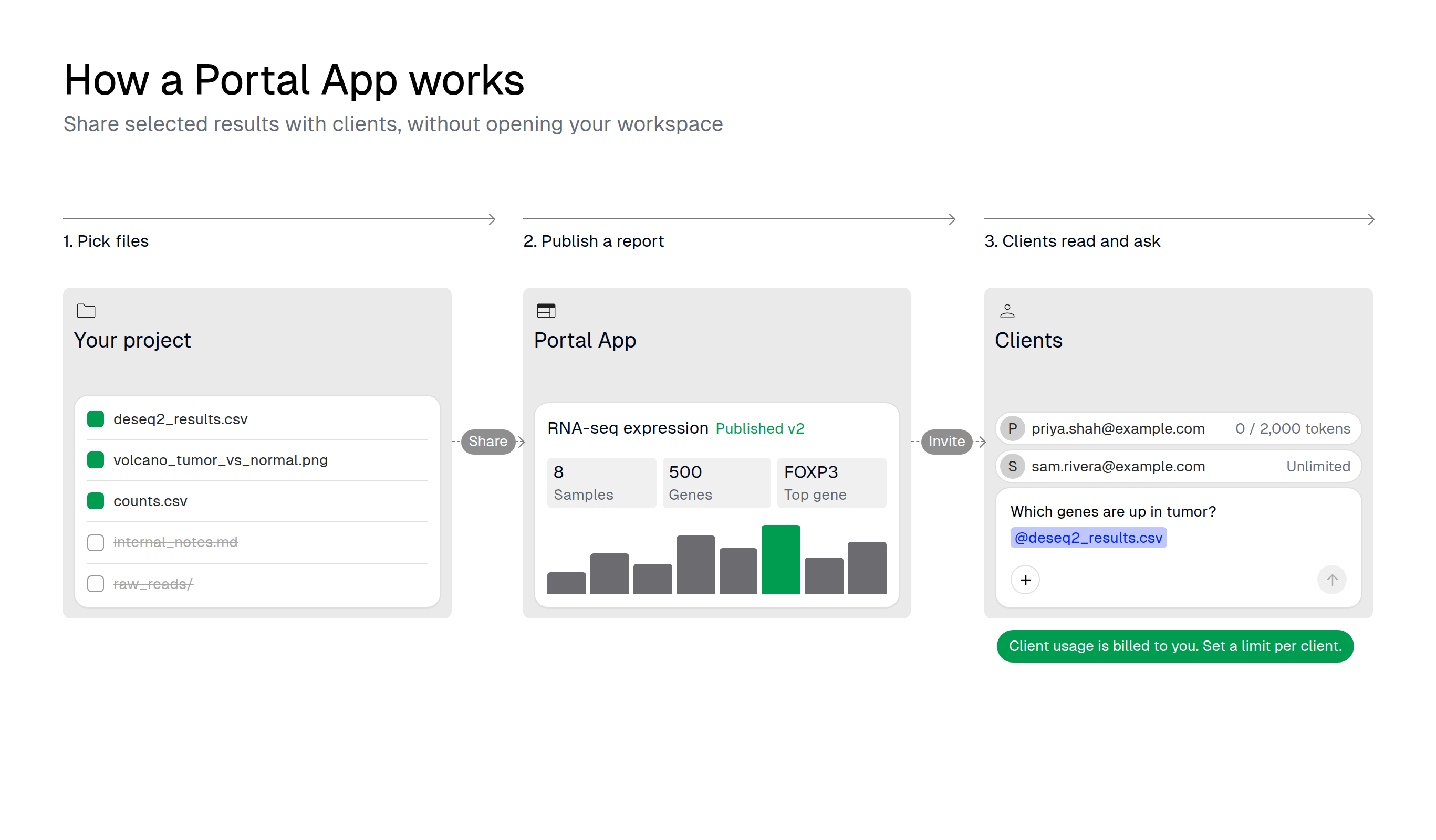
门户应用是一个私有的客户门户。它把你某个项目中选定的文件,以及一个可选的结果仪表板,共享给你邀请的客户。客户登录专属的门户页面,在那里阅读报告、浏览共享的文件,并就这些文件向 Drylab 助手提问。
开始之前
- 一个组织。 门户应用属于你的组织。你可以按需创建任意数量的门户应用。
- 你自己的账户。 使用你自己的 Drylab 账户,而不是你受邀加入的团队工作区。
- 一个包含要共享文件的项目。 先把数据上传到存储中的某个项目。
角色
| 角色 | 是谁 | 能做什么 |
|---|---|---|
| 所有者 | 你,也就是拥有该组织的人 | 创建门户应用、共享文件、邀请客户、制作和发布仪表板、设置客户用量上限 |
| 客户 | 你邀请到某个门户应用的团队外部人员 | 只能打开这个门户:阅读已发布的仪表板,浏览和下载共享的文件,向助手提问,并在 我的文件 中存放自己的文件 |
客户在门户中的一切操作(助手用量和存储)都 由你付费,因为你是所有者。你共享的文件也会计入你的存储空间。用客户用量上限让费用保持可控。
创建门户应用
- 打开 设置 > 组织,点击 门户应用 标签页。
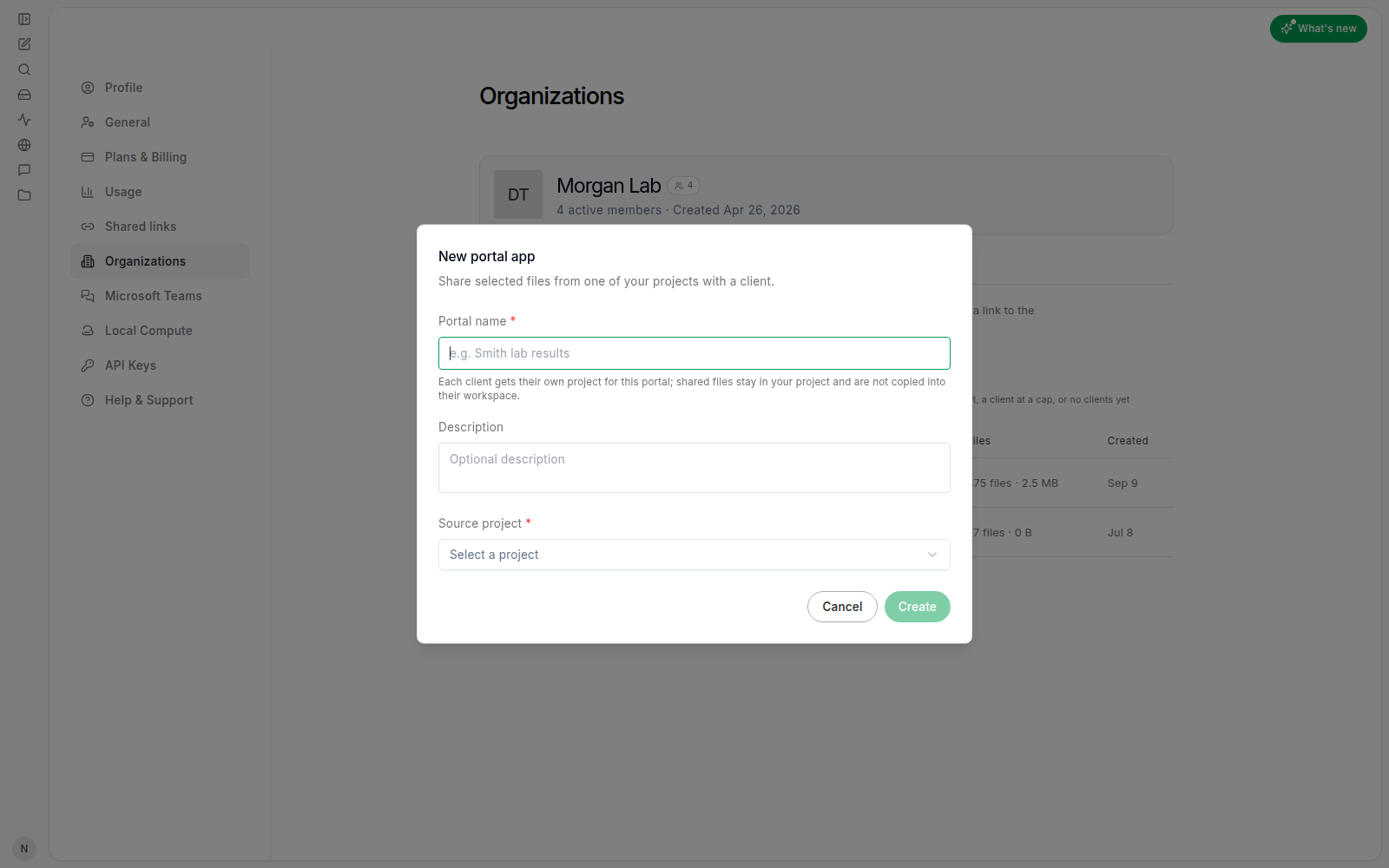
- 点击 新建门户应用。
- 填写 门户名称,例如
Acme Client Portal。它会作为门户标题显示给客户。 - 可以再添加 描述(可选)。客户会在标题下方看到它。
- 打开 来源项目,选择存放要共享文件的项目。
选择要共享的文件
选好项目后,它的文件树会显示在 要共享的文件 下。默认选中项目中的所有内容。
- 取消勾选客户不应看到的文件或文件夹。客户可以预览和下载你共享的每个文件。
- 用 全部取消选择 批量修改,用搜索框查找文件。
- 暂时什么都不共享也没关系。之后可以在 文件 标签页中选择文件。
点击 创建。每位客户都会在这个门户中拥有自己的项目;共享的文件仍留在你的项目中,不会复制到他们的工作区。
门户应用列表
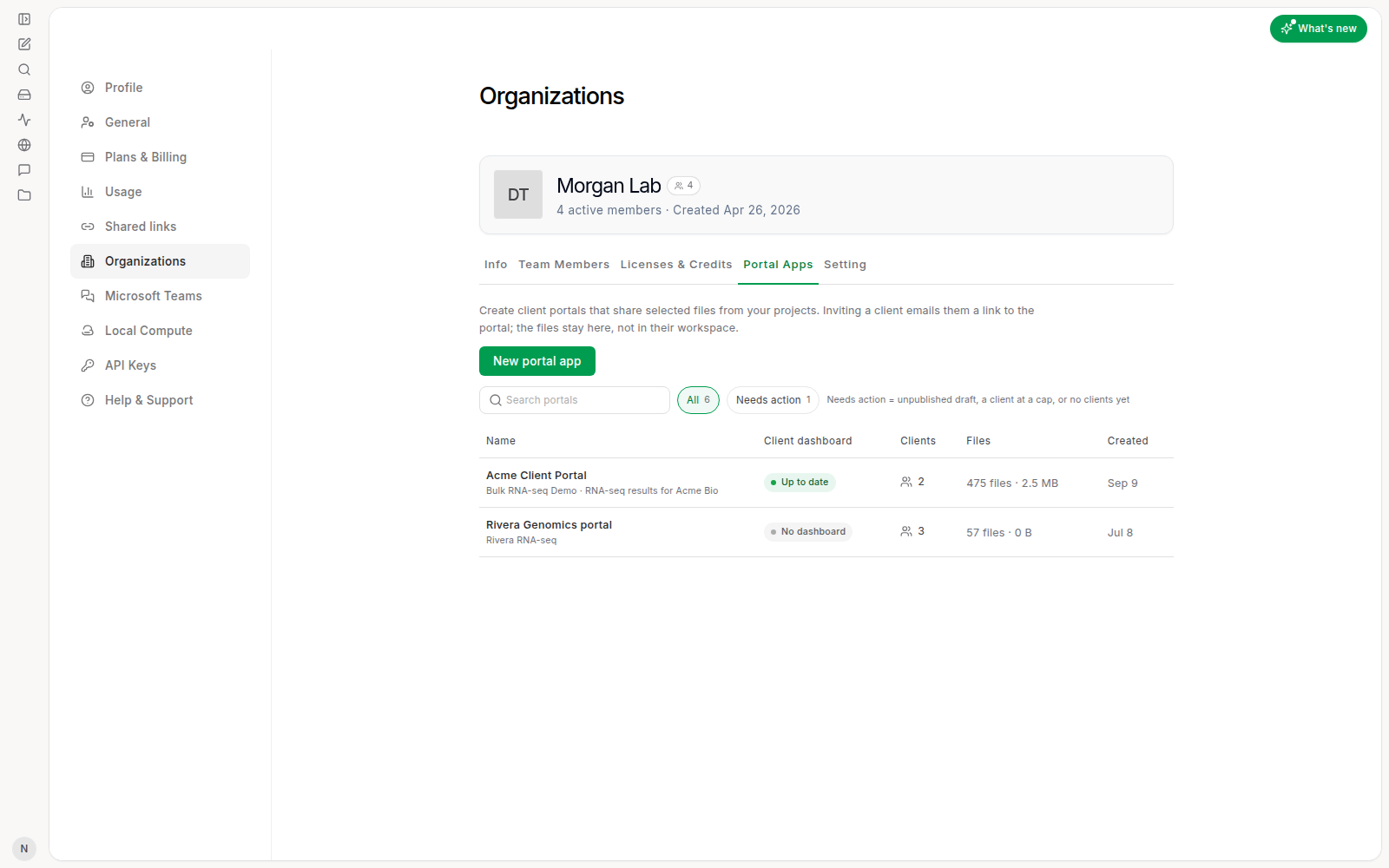
门户应用 标签页列出你的门户,以及它们的来源项目、客户仪表板 状态(已是最新、草稿有更改、尚未发布 或 无仪表板)、客户 数、文件 数和创建日期。使用 搜索门户,或点击 待处理,查看有未发布草稿、有客户达到上限或还没有客户的门户。点击门户名称即可打开。
门户页面
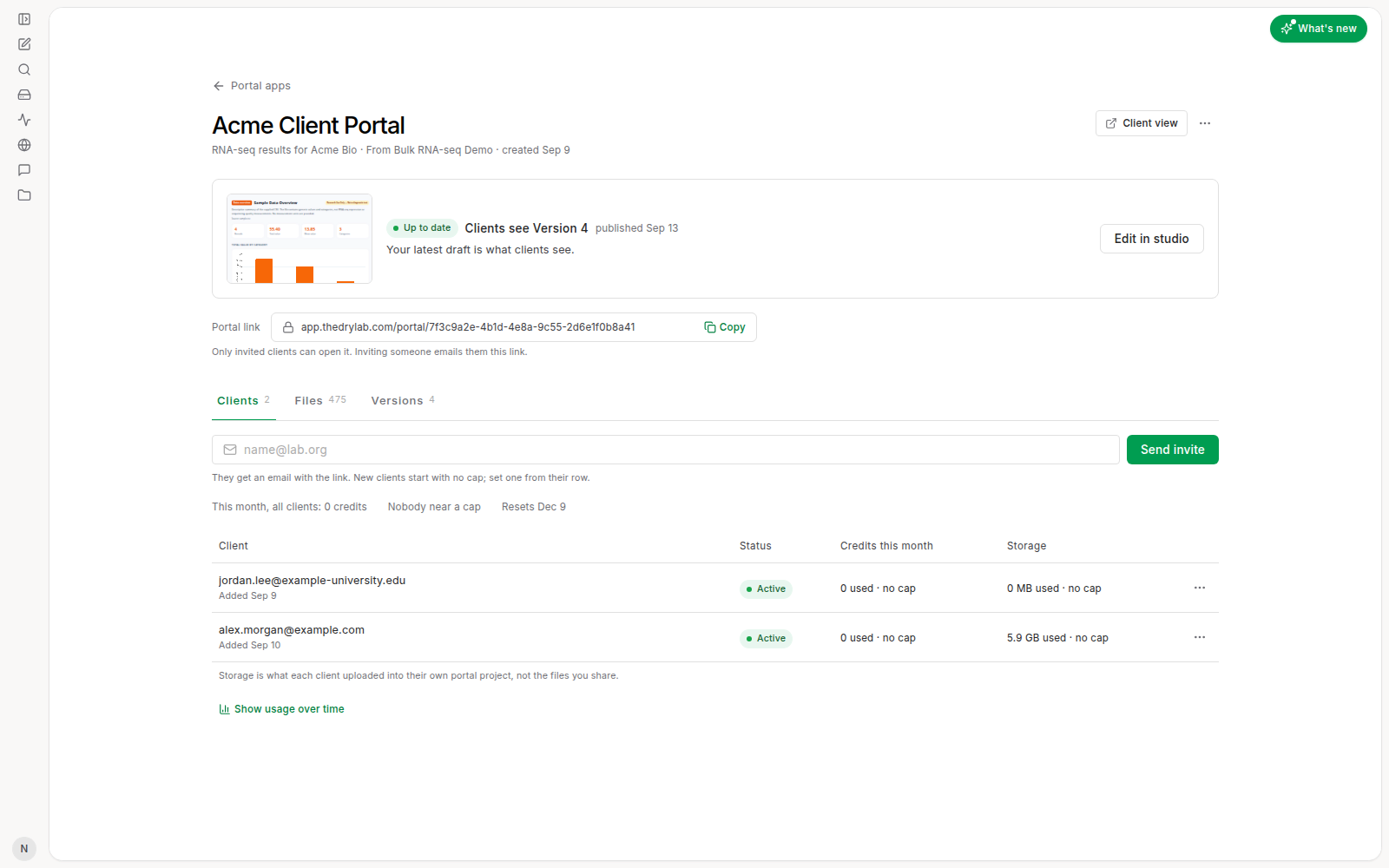
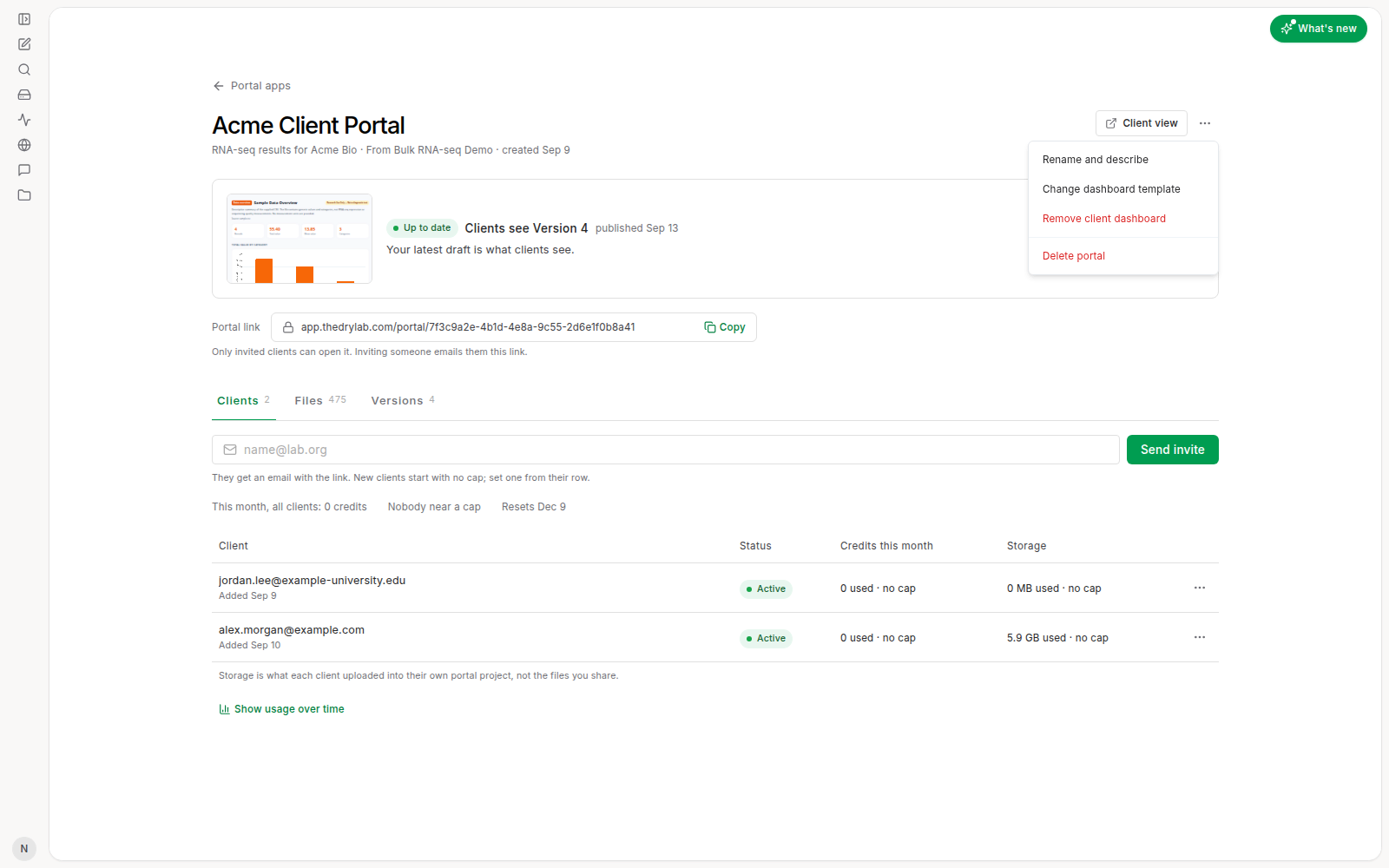
打开门户会进入它的页面:
- 顶部 是门户的名称和描述、来源项目,以及 客户视图,可以按客户看到的样子查看门户。
- 状态卡片 说明客户当前看到的内容,例如“客户看到的是版本 4,发布于 9 月 13 日”,并给出下一步:设置仪表板、发布给 N 位客户、在工作室中编辑 或 在工作室中查看。
- 门户链接 是客户使用的地址。点击 复制 即可复制。只有受邀的客户才能打开。
- 标签页: 客户(邀请客户并设置上限,见客户)、文件(共享了什么,见已共享的文件)和 版本(所有已发布的仪表板,见客户仪表板)。
... 菜单(此门户的更多操作)中有 重命名并添加描述、更换仪表板模板、移除客户仪表板 和 删除门户。
编辑门户信息
在 ... 菜单中选择 重命名并添加描述,修改门户的名称、描述或来源项目,然后保存。要更改共享哪些文件,请改用 文件 标签页。如果你更换了来源项目,Drylab 会提醒你:从旧项目中选择的文件将停止共享;之后请从新项目中选择文件。
删除门户应用
在 ... 菜单中选择 删除门户。Drylab 会列出删除后的结果:客户失去访问权限,链接失效,客户仪表板及其所有版本被删除,而你来源项目中的文件不受影响。输入门户名称确认,然后点击 删除门户。
删除门户应用后无法撤销。