
计算
连接服务器与 HPC
在云端、桌面应用和 CLI 三种方式中选一种,通过 SSH 把 Drylab 连接到你的服务器、HPC 或 Slurm 集群。
先看第 1 节选择你的方式。然后,桌面应用请按第 2 节操作,CLI 请按第 3 节操作。两套流程只需走一套。
桌面应用在设置中配置 SSH/Slurm,CLI 在安装过程中配置 SSH/Slurm。两套流程最后都会先检查连接,再进入文件和任务的通用说明。
CLI 流程不使用桌面应用:它会在服务器上安装一个本地运行时,之后你在浏览器中通过 Drylab 使用它。
1. 选择你的方式
先找到和你的文件位置、可用机器相符的那一行,再选一套流程:第 2 节的桌面应用流程,或第 3 节的 CLI 流程。
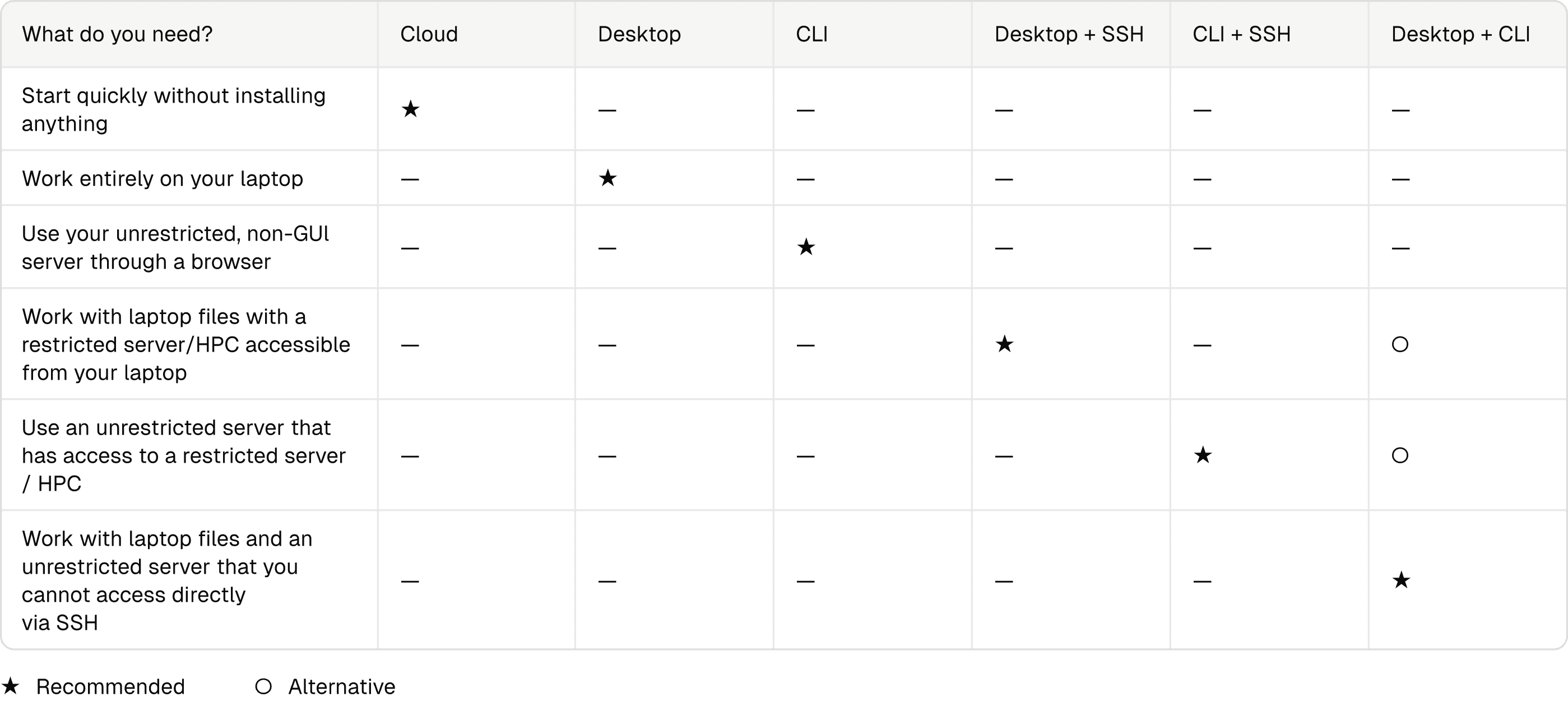
这里的服务器也可以指 HPC 系统或集群。不受限服务器允许安装 Drylab 运行时,并具备所需的网络连接。受限服务器通过 SSH 访问,可能限制安装软件或访问网络。
分析在哪里运行
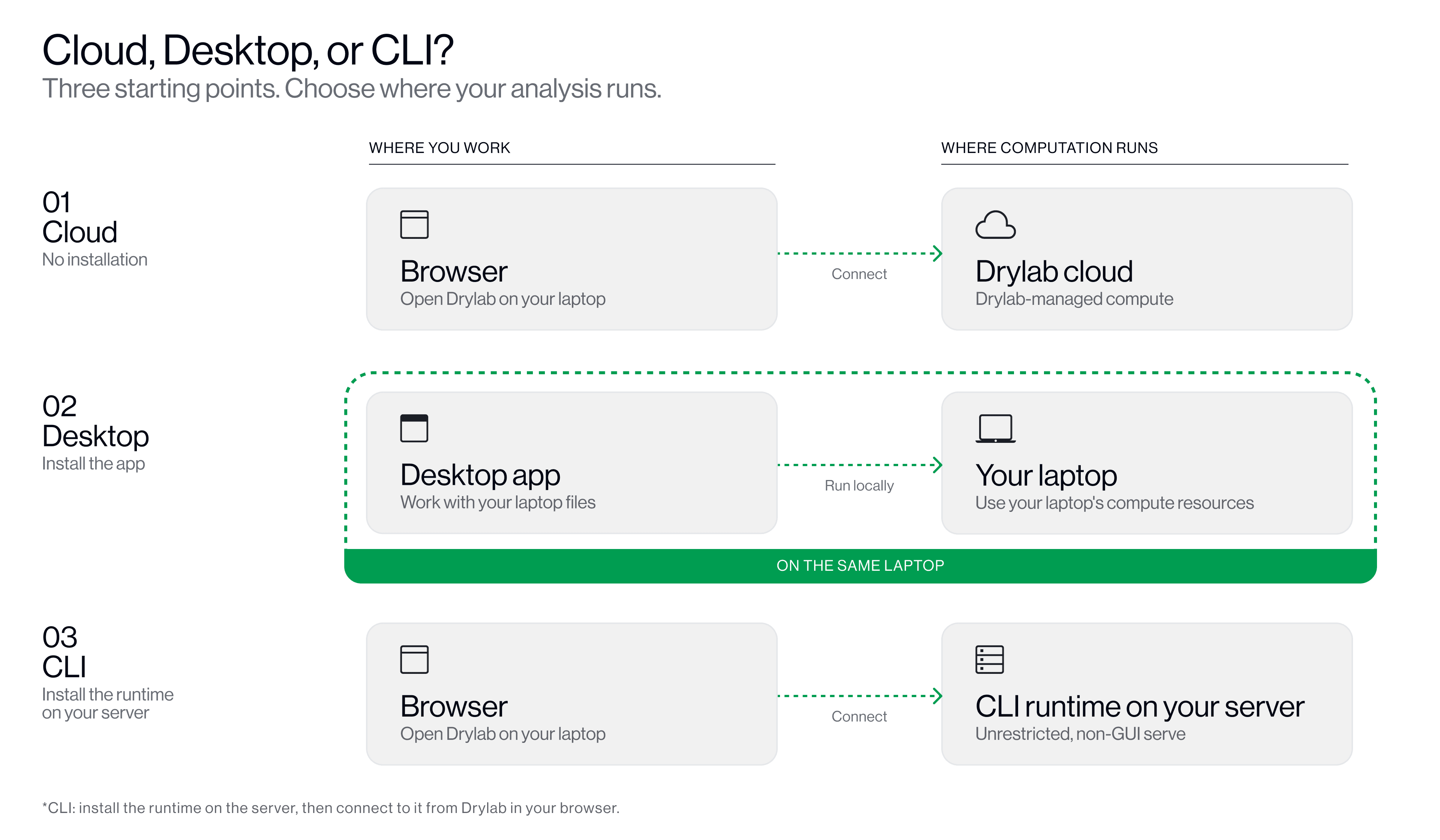
云端使用 Drylab 托管的计算资源;桌面应用在你的笔记本电脑上运行;CLI 在你的不受限服务器上运行。
连接受限服务器或 HPC
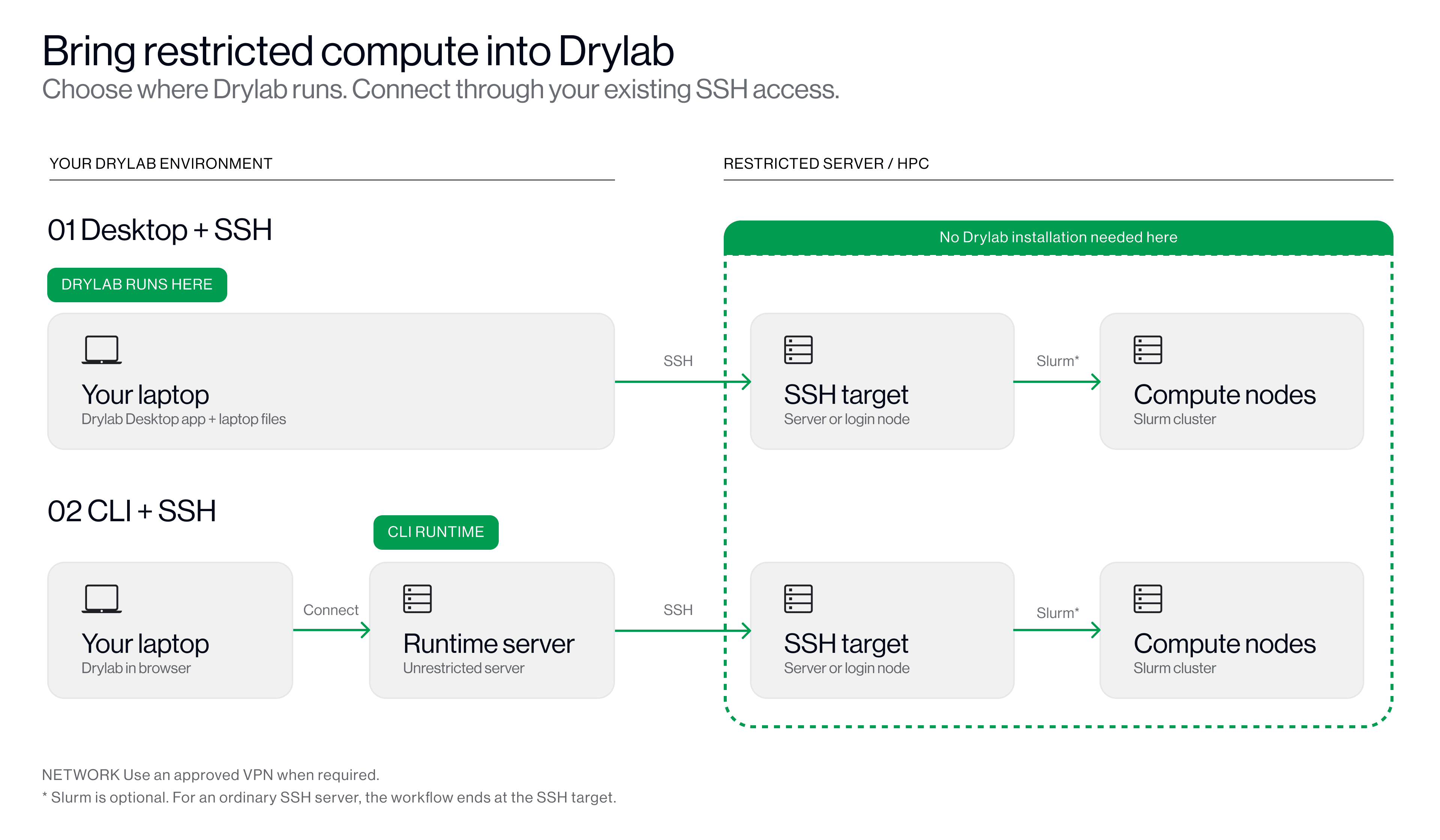
桌面应用 + SSH 从你的笔记本电脑发起连接;CLI + SSH 从你的运行时服务器发起连接。
先确认网络路径:使用桌面应用 + SSH 时,你的笔记本电脑必须能访问目标机器;使用 CLI + SSH 时,你的运行时服务器必须能访问它。使用 CLI + SSH 时,请把笔记本电脑上的文件传到可访问的服务器上。
Slurm 是可选的:普通服务器用 SSH,Slurm 计算任务用调度器。建立 SSH 连接时,受限的目标机器上不需要安装 Drylab。
连接方式一览
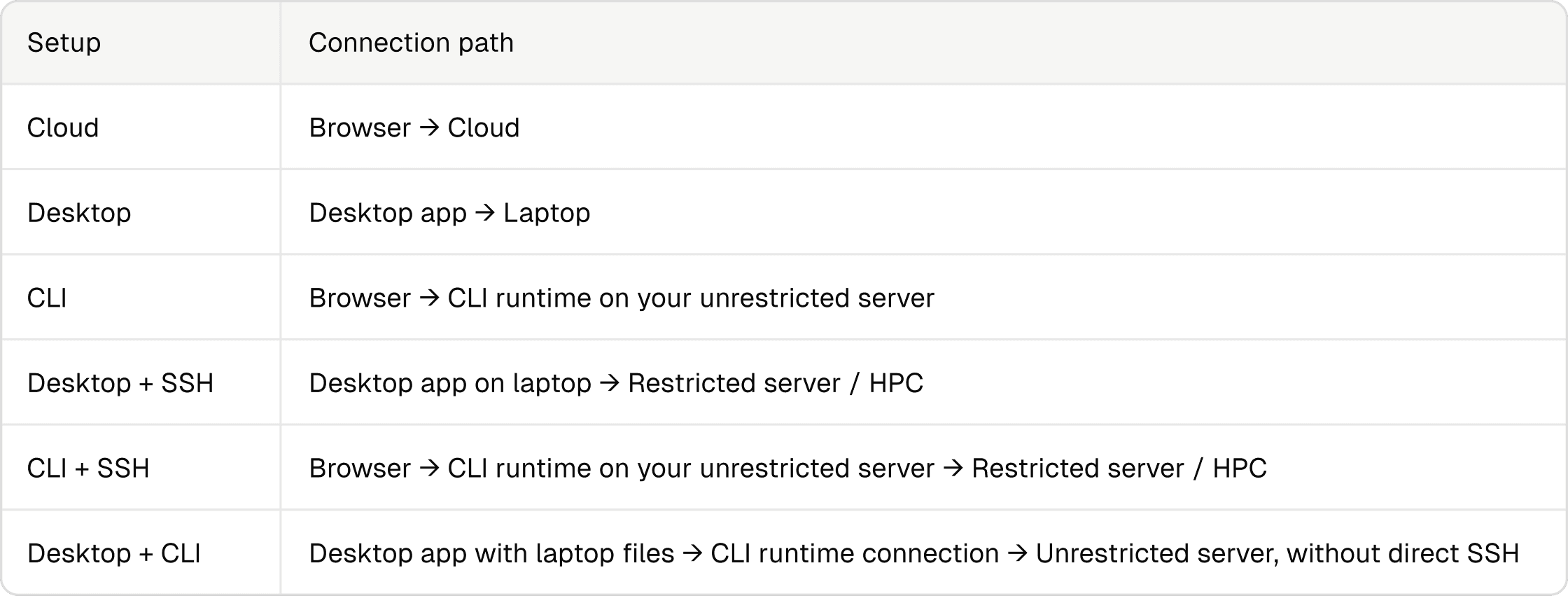
桌面应用 + CLI 要求运行时已安装在不受限服务器上并已连接。如果你在桌面应用中处理笔记本电脑上的文件,又无法直接通过 SSH 访问那台服务器,就用这种方式。运行分析前,请确认服务器能拿到输入文件。
选择一套流程
- 云端: 在浏览器中打开 Drylab,无需安装运行时。
- 桌面应用或桌面应用 + SSH: 按第 2 节操作;如果需要远程访问,还要完成 SSH/Slurm 设置。
- CLI 或 CLI + SSH: 按第 3 节操作。如果需要远程访问,请在安装过程中配置 SSH/Slurm。
- 桌面应用 + CLI: 先按第 3 节在服务器上安装运行时,再在桌面应用中选择这个运行时。
2. 桌面应用流程
桌面应用和桌面应用 + SSH 都用这套流程。本节的所有操作都在你的笔记本电脑或桌面应用中完成。
开始之前
- 能登录你的 Drylab 账户,并有一台支持桌面应用的笔记本电脑。
- 如果用 SSH,准备好目标主机名、用户名、端口(如果不是默认端口),并在笔记本电脑上配置好已授权的 SSH 凭据。
- 确认你的笔记本电脑能访问目标机器(如需 VPN,请先连接)。
- 如果用 Slurm,向管理员获取提交节点、账户、分区和资源限制。
A. 安装并打开桌面应用
- 从 Drylab 桌面应用下载页下载并安装桌面应用。请见安装桌面应用。
- 打开应用并登录,确认它可以正常使用。
B. 在笔记本电脑上检查 SSH
在笔记本电脑上打开终端,测试你获准使用的登录方式。把下面的示例换成你的目标机器或已配置的别名:
ssh your-user@cluster.example.edu首次连接时,请和管理员核对主机身份。登录后确认主机名和用户名,然后退出。如果出现连接错误,先解决再继续。
建立 SSH 连接时,远程目标机器上不需要安装 Drylab 或 Docker,但仍需要具备你的分析所需的软件和权限。
C. 打开设置并启用 SSH
-
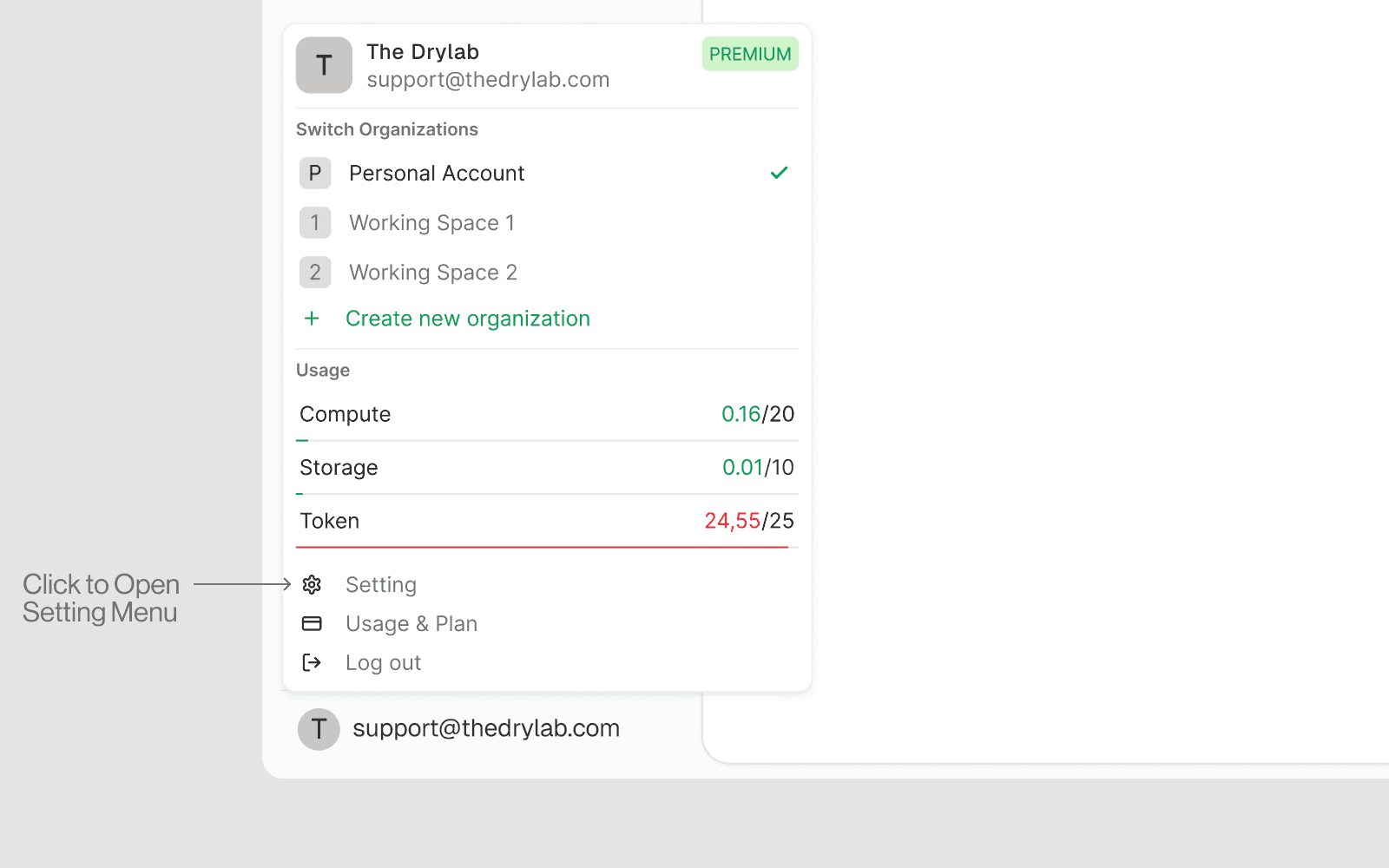
在桌面应用中打开个人资料菜单,选择 设置。
-
在侧边栏中选择 SSH 与 Slurm。这一项只在桌面应用中出现。如果看不到,请重启应用,让最新更新生效。
-
打开开关以启用访问(默认是关闭的)。
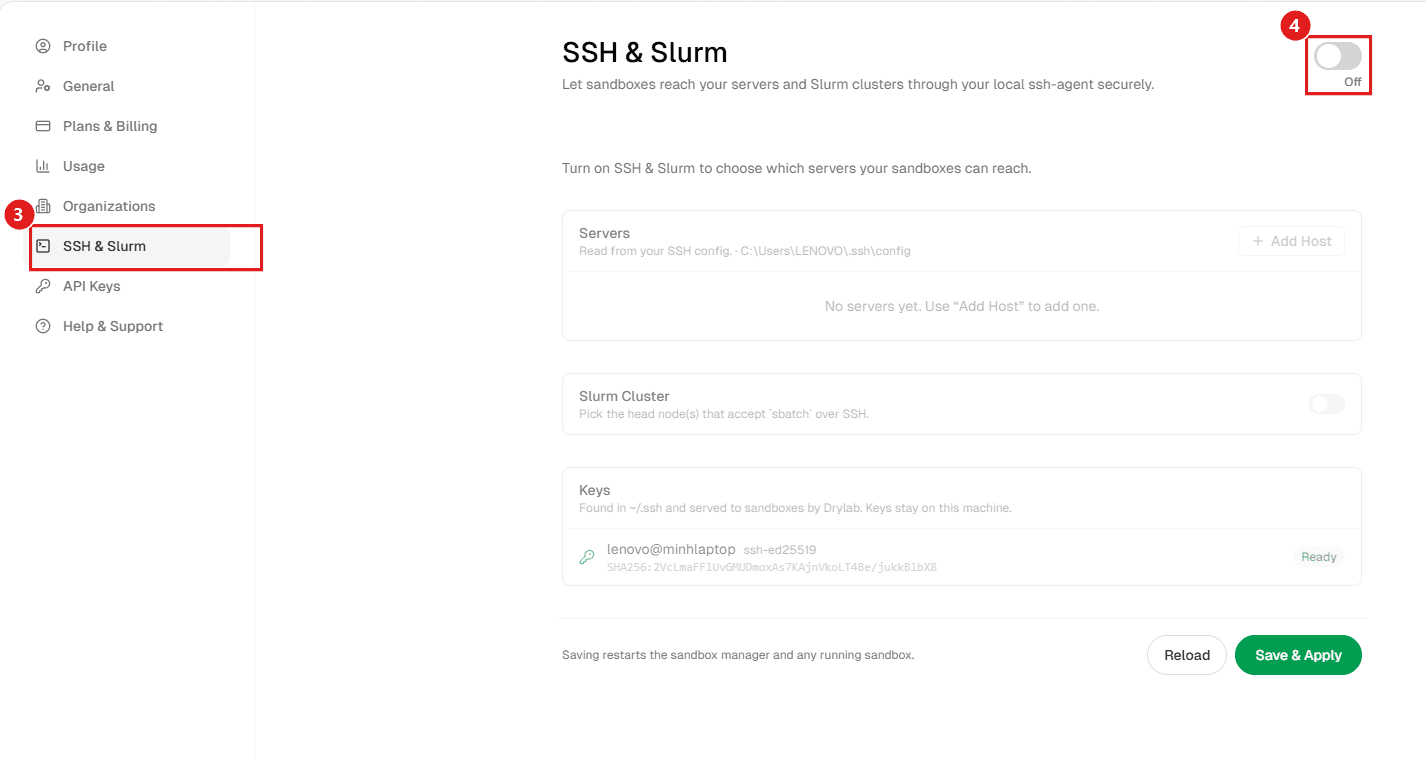
桌面应用使用你笔记本电脑上的 SSH 配置和 agent。你的笔记本电脑必须一直能访问目标机器。
D. 添加 SSH 主机
-
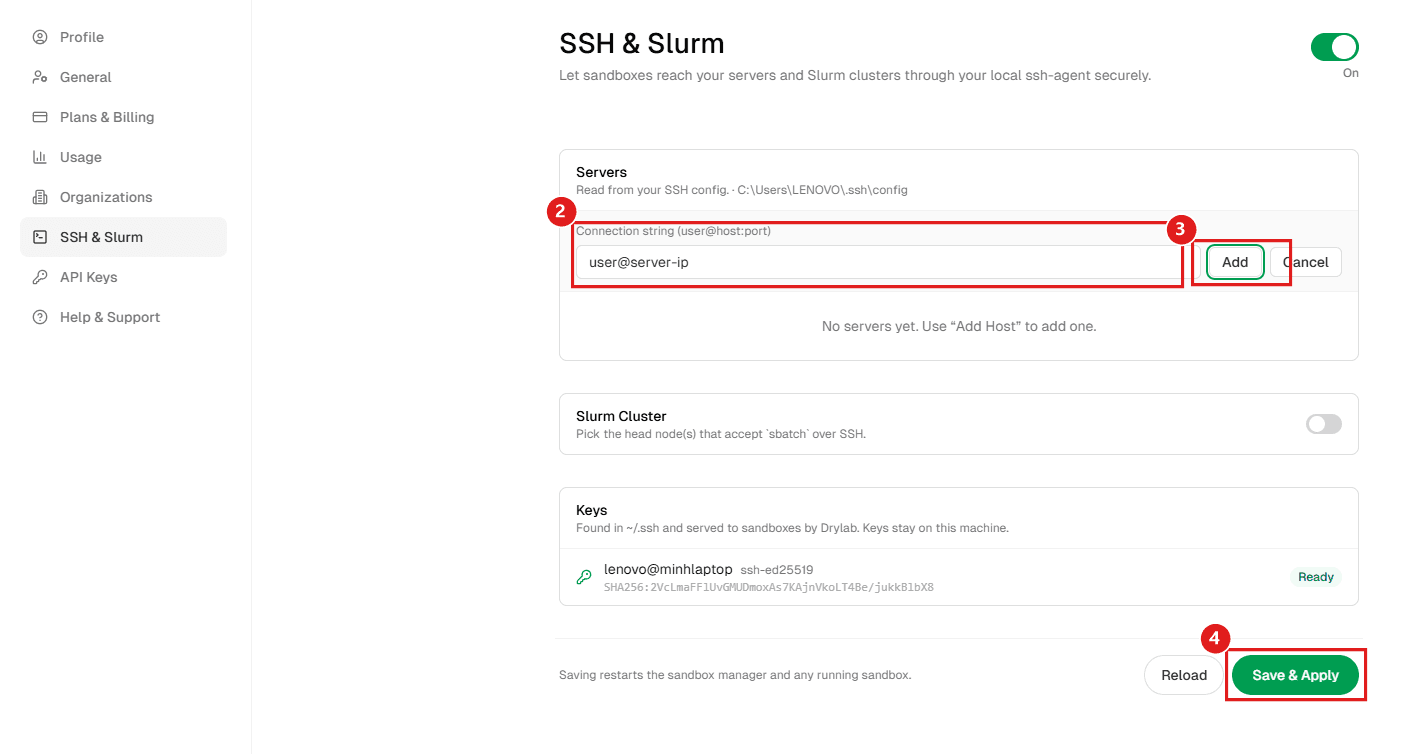
在 服务器 下,选择 + Add Host。
-
输入连接字符串,例如
your-user@server-ip,然后选择 添加。 -
检查 密钥 下是否出现了预期的密钥,且状态为 可用。如果密钥设有密码短语,点击 解锁 并输入。密码短语只在本次会话中记住,不会写入磁盘,所以之后可能需要再次解锁。点击 稍后 可跳过。
密钥 列出在
~/.ssh中找到的密钥,它们会一直留在你的笔记本电脑上。如果系统的 ssh-agent 中已经有密钥,沙箱会改用 agent,~/.ssh中的密钥只列出来供参考。如果你的所有密钥都来自 agent,列表可能是空的,并显示“密钥由系统 ssh-agent 提供”,这是正常的。
E. 按需配置 Slurm
如果是普通 SSH 服务器,保持 Slurm 集群 关闭。如果是 Slurm 集群,请启用它,并选择接受调度命令的主节点/登录节点。
F. 保存并应用
先保存你的工作,然后选择 保存并应用,再确认 应用并重启。这会重启沙箱管理程序和正在运行的沙箱。如果当前没有打开项目,按钮会显示为 保存,更改会在你下次打开项目时生效。在笔记本电脑上修改 SSH 配置或密钥后,用 重新加载 重新读取。
G. 验证连接
在 Drylab 中使用笔记本电脑环境,并发送:
在我配置好的 SSH 目标机器上,报告主机名和用户名,然后列出我项目目录中的文件。先不要开始分析。
检查成功后,继续看第 4 节,了解文件、命令、任务和结果。你不需要再走 CLI 流程。
3. CLI 流程
CLI 和 CLI + SSH 都用这套流程。在你的服务器上运行安装命令,然后在浏览器中打开 app.thedrylab.com 使用 Drylab,连接到这个运行时。
开始之前
- 能在服务器上使用终端或获准的控制台,并有权限安装运行时。
- 确认服务器能访问 Drylab 服务,并有一个可写的工作区。
- 如果用 SSH,在这台服务器上配置好已授权的凭据,以及所需的 VPN(如有)。
- 确认能从这台服务器通过 SSH 访问目标机器。只能从笔记本电脑访问是不够的。
- 如果用 Slurm,向管理员获取提交节点、账户、分区和资源限制。
如果需要远程访问,安装前先在服务器的终端中测试 SSH 登录:
ssh your-user@cluster.example.edu把示例换成你的目标机器或别名。首次连接时核对主机身份,确认主机名和用户名,然后退出。
建立 SSH 连接时,远程目标机器上不需要安装 Drylab。Drylab 运行时装在你的服务器上,由它去连接目标机器。
桌面应用 + CLI: 同样按这套服务器安装流程操作,然后在桌面应用中选择已连接的运行时。即使你的笔记本电脑无法直接 SSH 到服务器,你或管理员也需要有办法在服务器上运行安装程序。
A. 打开设置
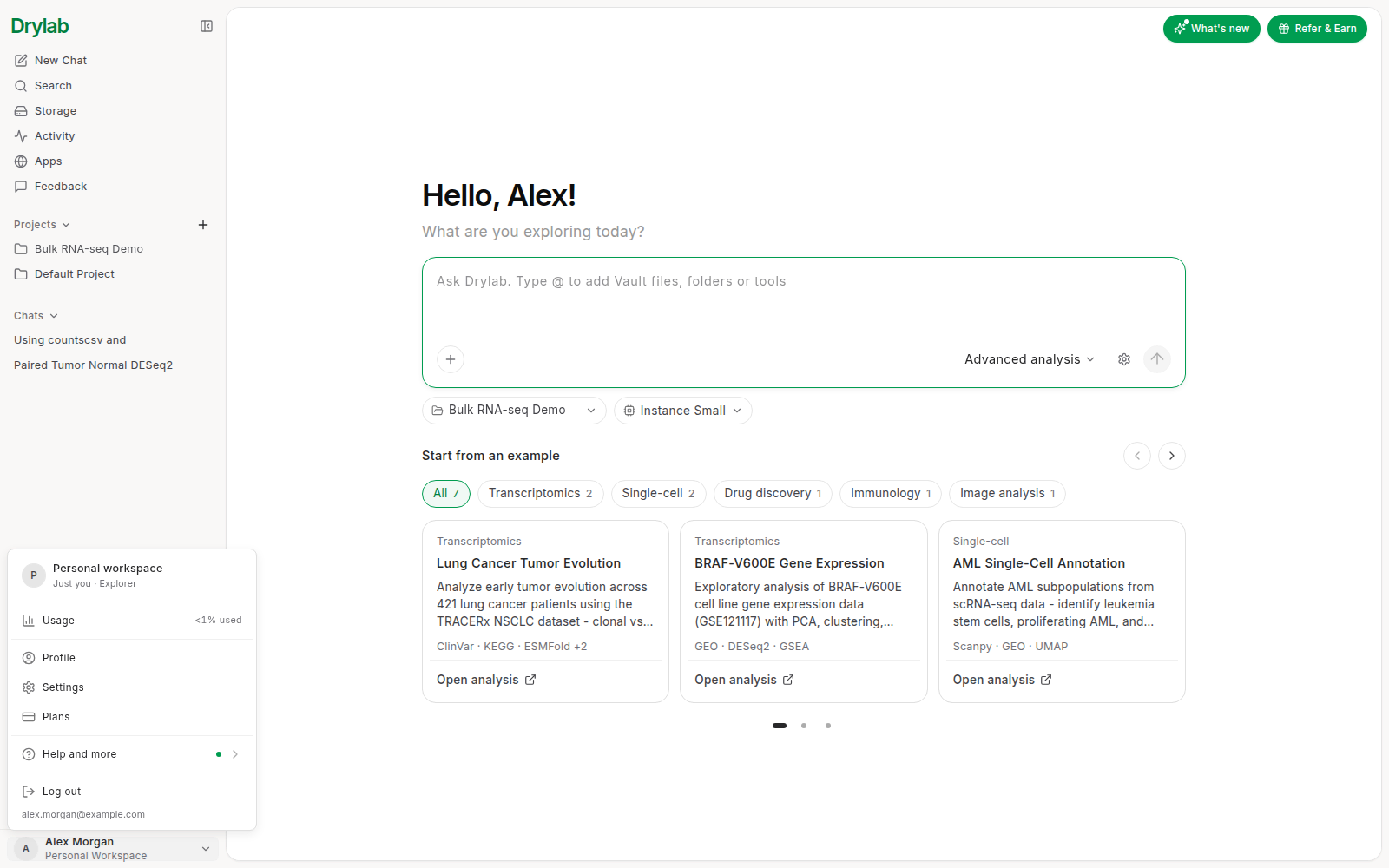
- 在浏览器中打开 Drylab,点击左侧边栏底部的工作区。
- 选择 设置。
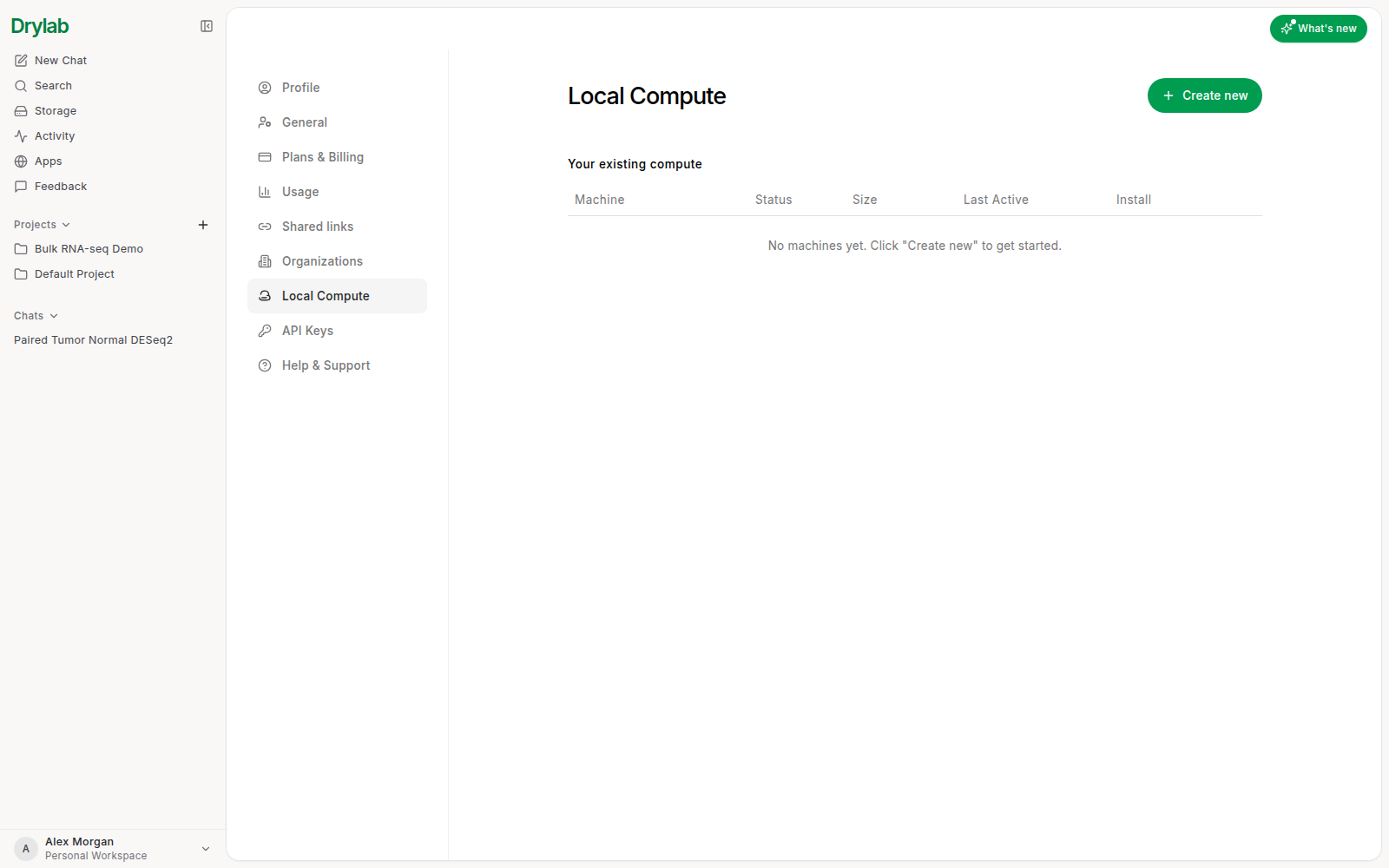
B. 进入本地计算
- 在设置侧边栏中选择 本地计算。
- 点击 新建,打开 创建本地运行环境。
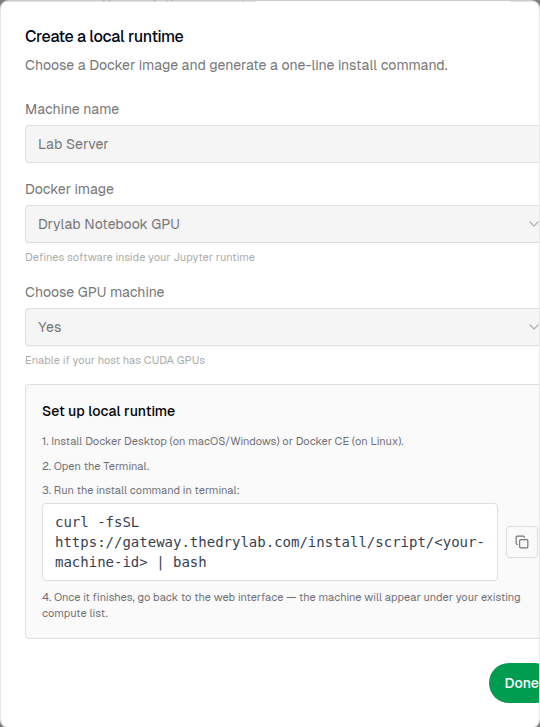
C. 生成并复制安装命令
- 输入 机器名称,例如
Lab Server。 - 选择 Docker 镜像:Drylab Notebook;如果是配有 NVIDIA GPU 的 Linux 服务器,选 Drylab Notebook GPU。
- 如果你的服务器有 CUDA GPU,把 选择 GPU 机器 设为 是。
- 点击 生成安装脚本。
- 点击 Run the install command in terminal 下方命令旁的复制图标。
D. 在服务器上运行命令
- 在服务器上打开终端。
- 粘贴并运行第 C 步复制的命令。
- 按安装程序的检查提示操作,并输入 Workspace path:这台服务器上一个可写的文件夹。
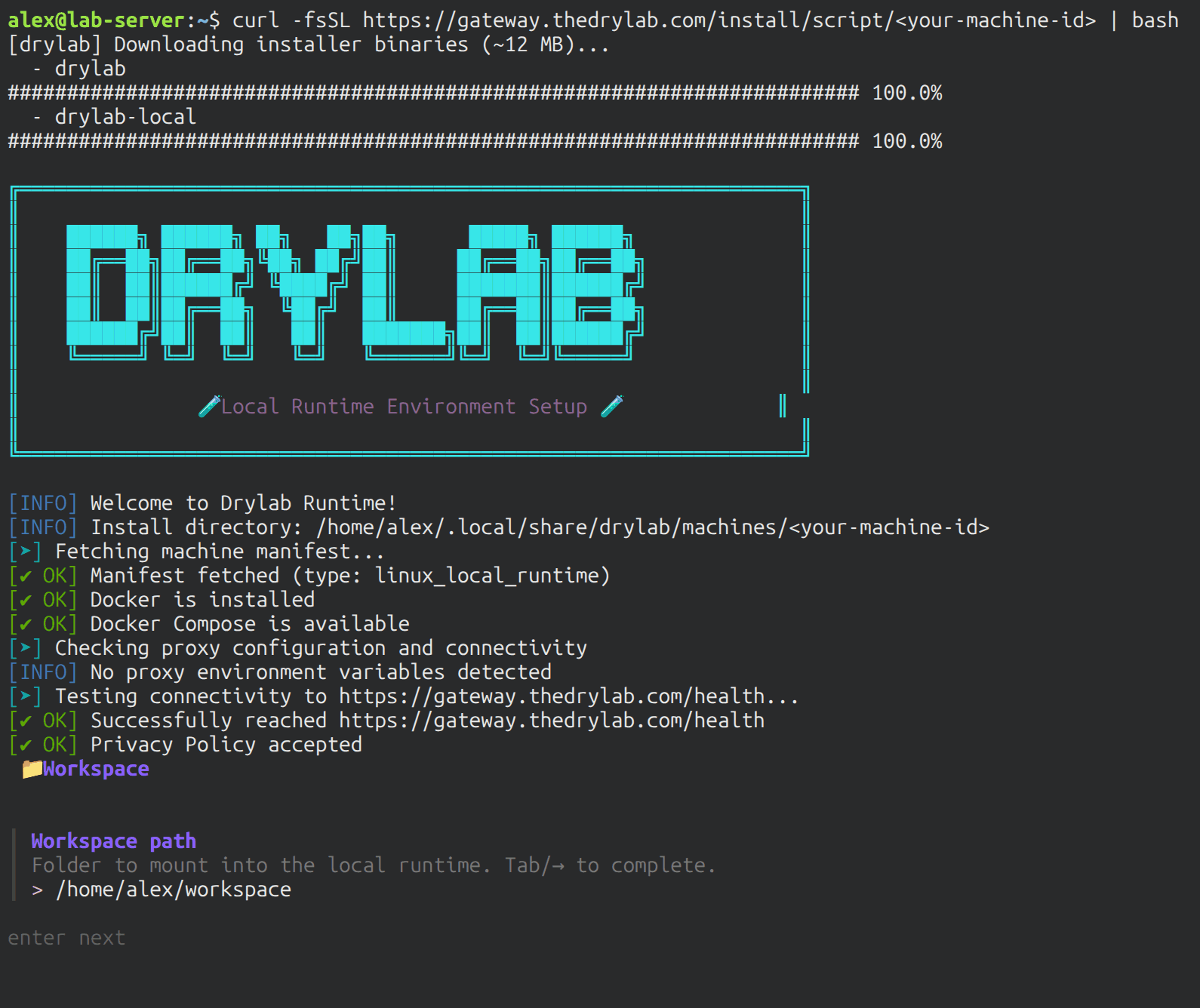
随附的 Linux 安装程序会检查 Docker、Docker Compose 和网络连接。如有检查未通过,先解决再继续。工作区属于这台服务器,而不是你的笔记本电脑或另一台 SSH 目标机器。
在安装过程中设置 SSH/Slurm。 安装程序运行期间,继续完成第 E 步和第 F 步。如果使用 CLI 但没有 SSH 目标机器,在 SSH 和 Slurm 提示中回答 No,然后直接进入第 G 步。
E. 启用 SSH 并选择主机
-
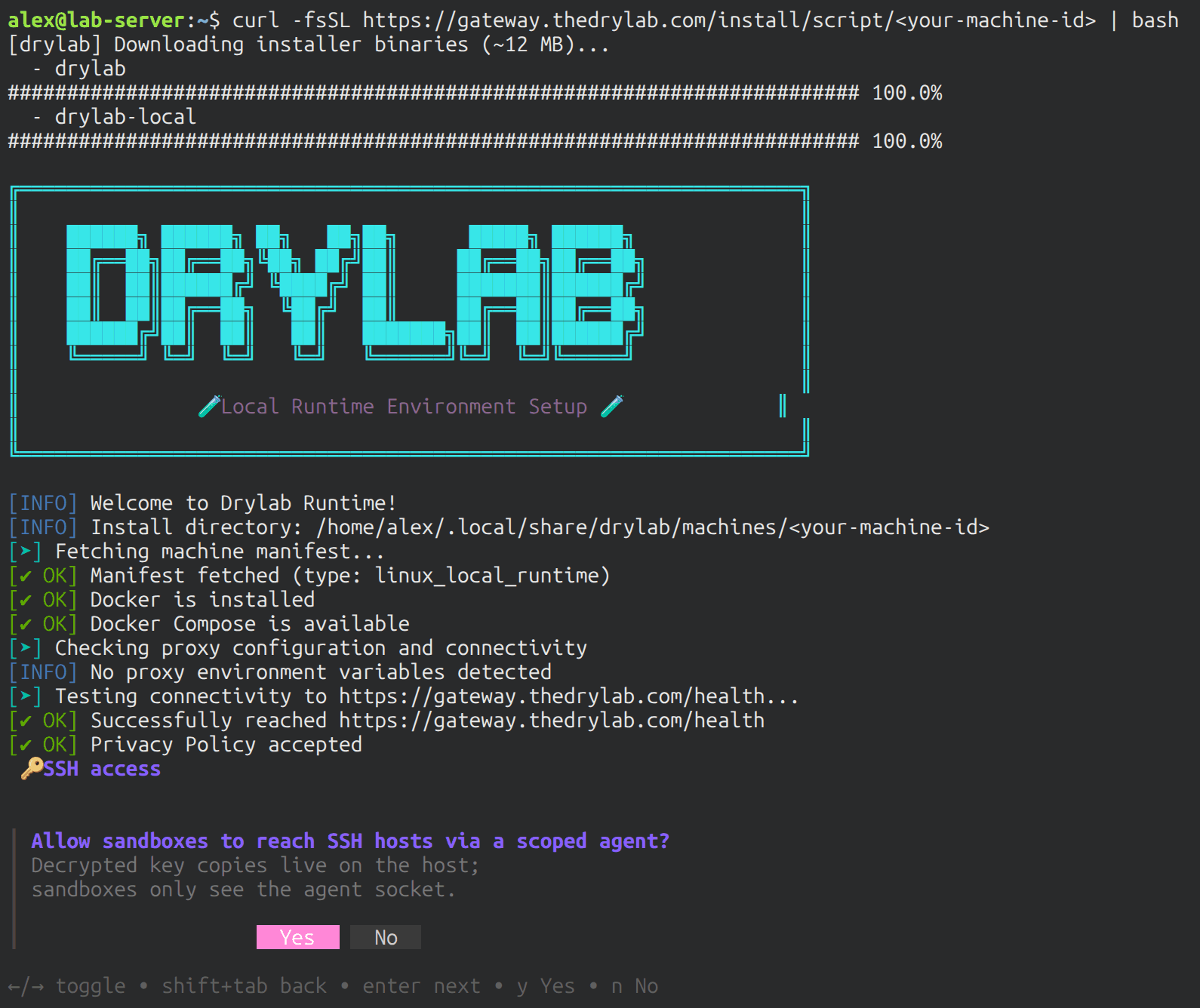
在 Allow sandboxes to reach SSH hosts via a scoped agent?(允许沙箱通过限定范围的 agent 访问 SSH 主机?)处,选择 Yes。
-
在 Select SSH hosts to allow(选择允许的 SSH 主机)中,按 Space 选中需要的目标机器。
-
如果列表中没有你的目标机器,使用 + Add a host not in ~/.ssh/config…,然后输入它的 Connection string(连接字符串,例如
your-user@cluster.example.edu)。 -
按 Tab 继续。(Space 或 Enter 可切换高亮主机的选中状态。)
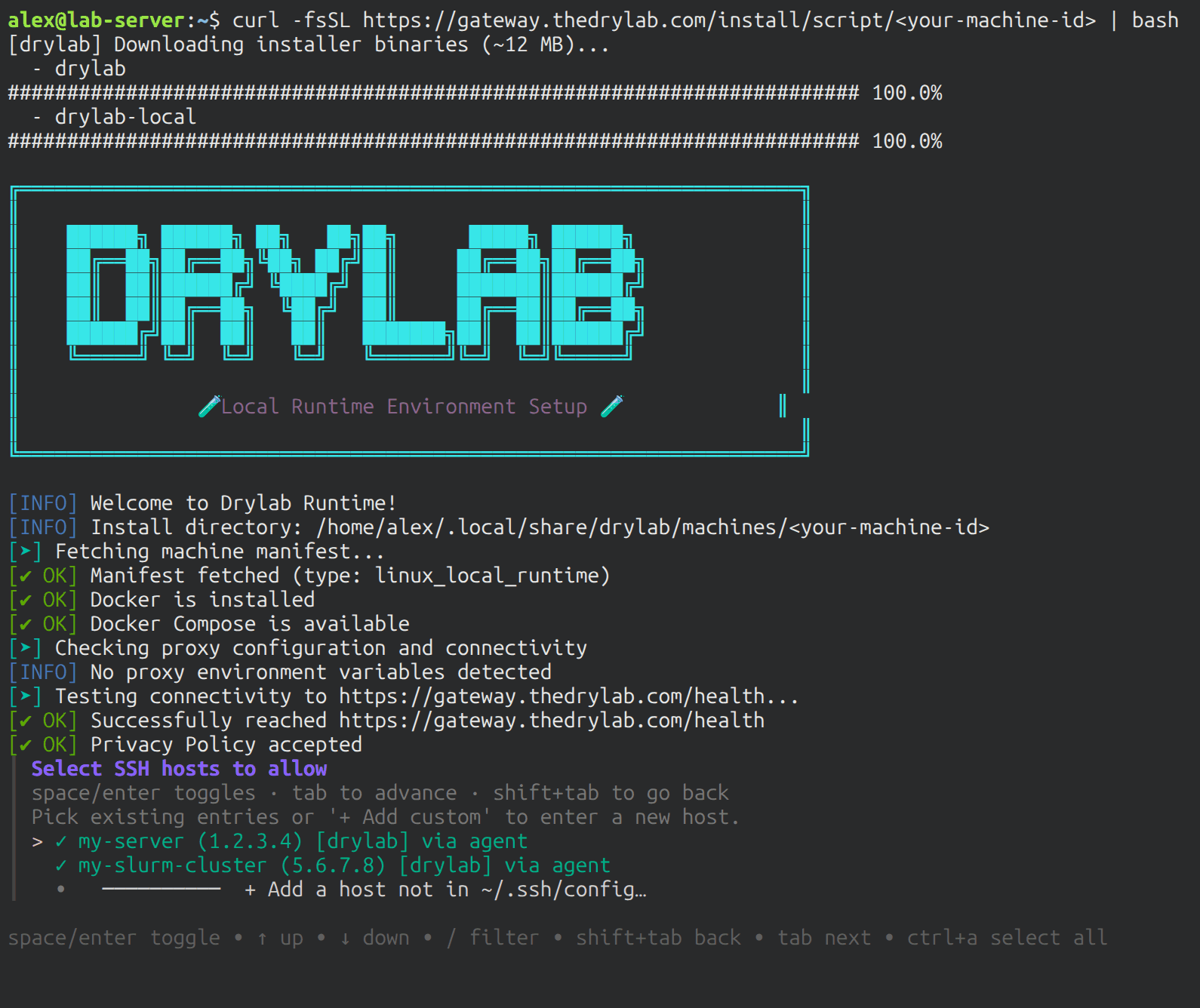
这些主机、密钥和 SSH agent 都属于在服务器上运行 Drylab 运行时的那个账户。笔记本电脑上的密钥不会自动出现在那里。
F. 按需配置 Slurm
如果是普通 SSH 服务器,在 Slurm 提示中选择 No,然后进入第 G 步。
-
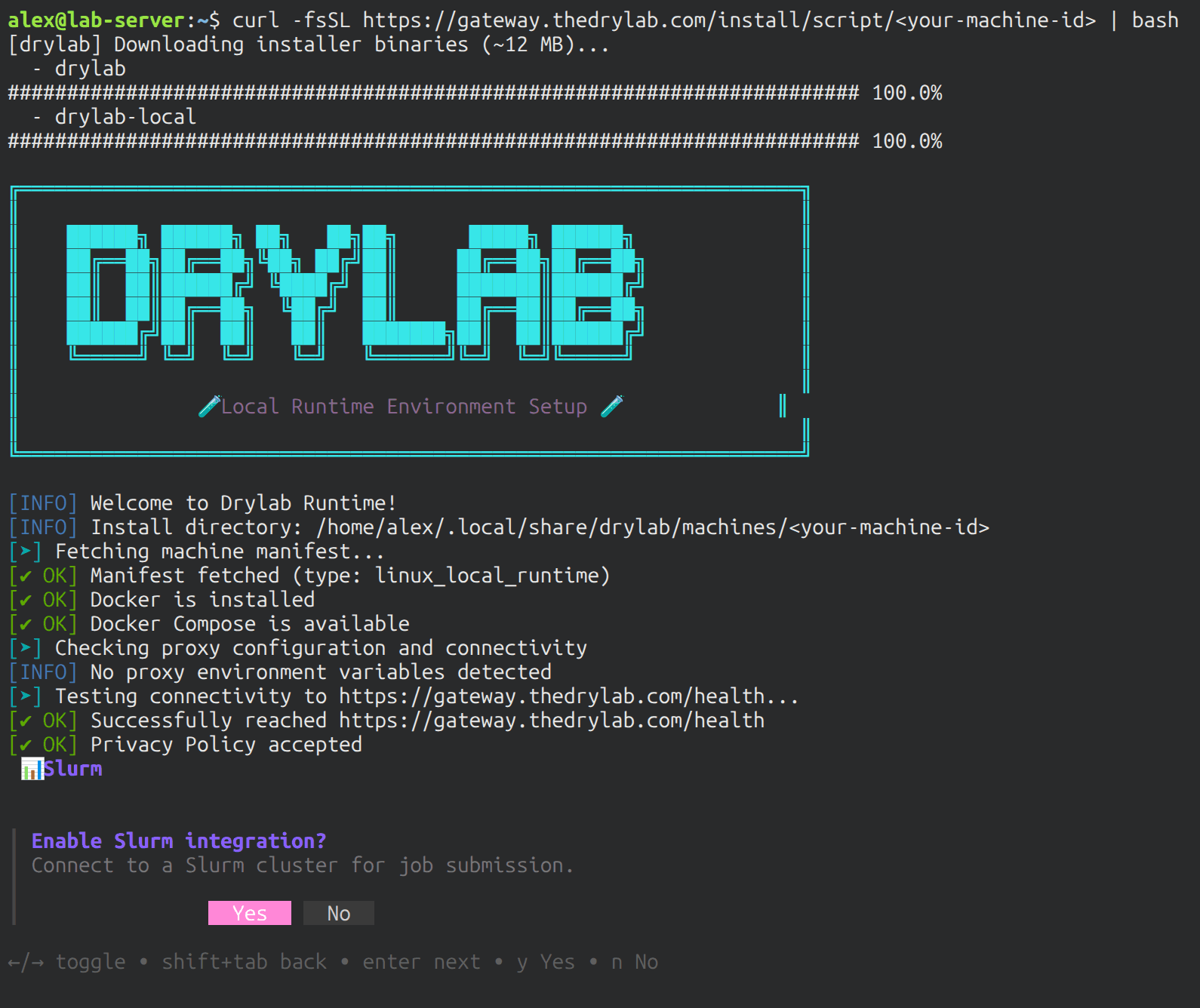
如果是 Slurm 集群,在 Enable Slurm integration?(启用 Slurm 集成?)处选择 Yes。
-
在 Slurm connection mode(Slurm 连接方式)中,选择 Drylab 与调度器通信的方式:
- SSH to head node:通过 SSH 在登录节点上运行 Slurm 命令。
- REST API:使用集群的 Slurm REST API;安装程序会要求你填写 Slurm REST API URL 和 Slurm User Token。
-
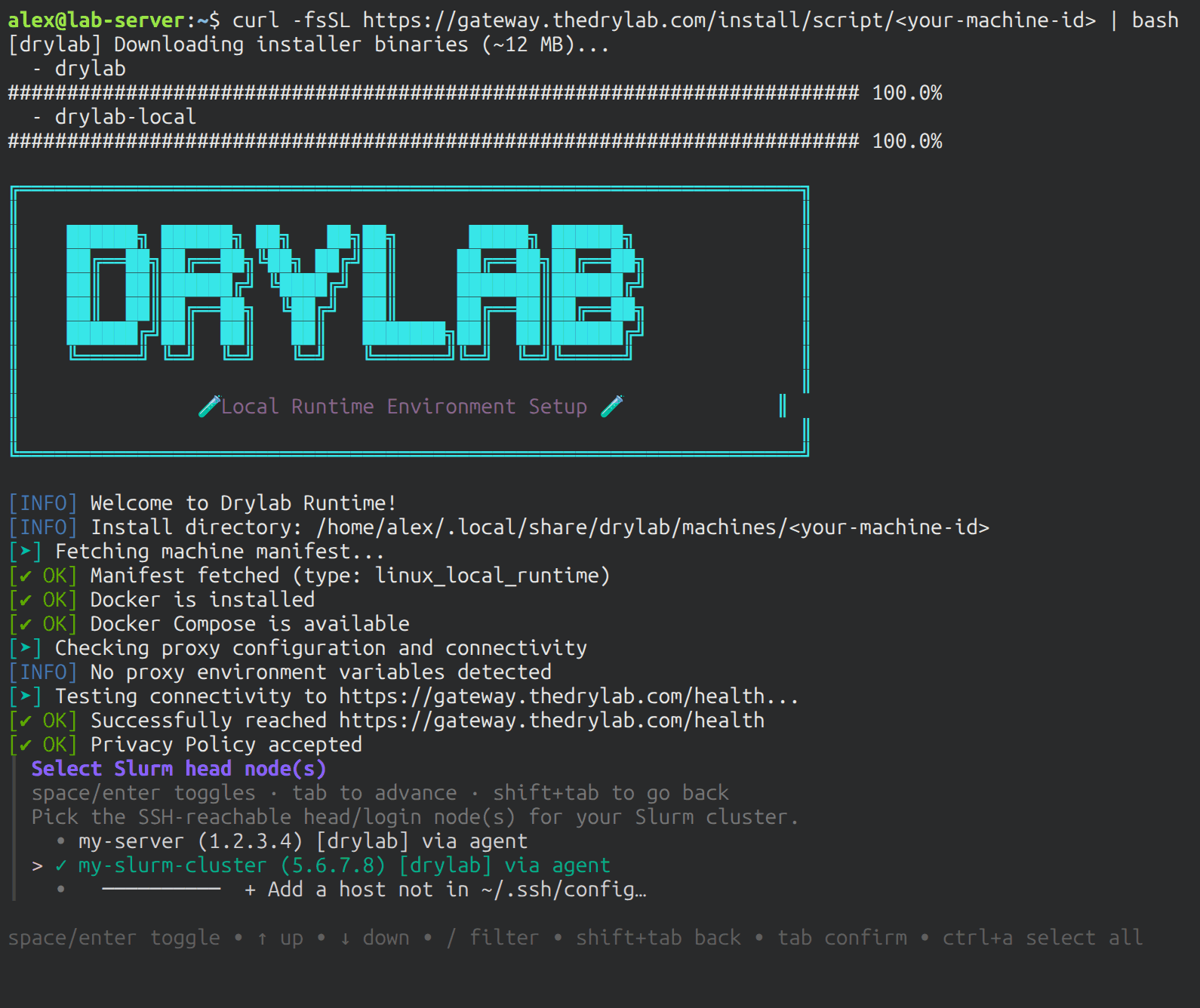
如果选的是 SSH 方式,在 Select Slurm head node(s)(选择 Slurm 主节点)中,按 Space 选中接受调度命令的节点。
-
按 Tab 确认。
G. 完成安装并选择运行时
- 完成安装程序剩下的提示。
- 回到 Drylab 中的 本地计算。
- 检查 你现有的计算 下你的服务器状态是否从 disconnected 变为 pending,再变为 active。
- 在分析中点击机器按钮,打开 选择机器,并在 本地运行时 下选择这台服务器。
H. 验证连接
如果使用 CLI 但没有 SSH,检查运行时本身:
在当前选择的运行时上,报告主机名和工作目录,然后列出工作区中的文件。先不要开始分析。
如果使用 CLI + SSH,检查已配置的目标机器:
在我配置好的 SSH 目标机器上,报告主机名和用户名,然后列出我项目目录中的文件。先不要开始分析。
检查成功后,继续看第 4 节,了解文件、命令、任务和结果。你不需要再走桌面应用流程。
4. 使用你的服务器或 HPC
每次开始一项任务时,都要明确告诉 Drylab 智能体在哪里完成工作。例如:
- 在我的笔记本电脑上完成这项工作。
- 在我选择的服务器运行时上完成这项工作。
- 在我配置好的 SSH 目标机器上完成这项工作。
- 把这项工作提交到我配置好的 Slurm 集群。
5. 故障排除
桌面应用
| 遇到的问题 | 检查什么 |
|---|---|
| 找不到 SSH 主机 | 在“服务器”下添加它。在笔记本电脑上修改 SSH 配置后,使用“重新加载”。 |
| 某个密钥不见了,或状态不是“可用” | 检查笔记本电脑上的 SSH 密钥和 agent,然后点击“重新加载”。 |
| 设置更改没有生效 | 先保存你的工作,然后选择“保存并应用”。这会重启沙箱管理程序和正在运行的沙箱。 |
CLI
| 遇到的问题 | 检查什么 |
|---|---|
| 运行时一直是 pending 或 disconnected | 检查安装输出,以及服务器与 Drylab 服务之间的连接。 |
| SSH 只能从笔记本电脑连上 | 从服务器上测试;检查这台服务器的网络路径、SSH 配置和 agent。 |
| 没有配置 SSH/Slurm | 只能在 CLI 安装过程中配置。桌面应用的设置面板无法配置 CLI 运行时。 |
| 命令在错误的机器上运行 | 检查当前选择的运行时,并让 Drylab 报告它的主机名。 |
连接和任务的通用检查
| 遇到的问题 | 检查什么 |
|---|---|
| Permission denied | 从运行 Drylab 的机器上测试 SSH;检查用户名和已授权的公钥。 |
| SSH 超时 | 从那台机器上检查 VPN、防火墙、主机名和端口。 |
| Slurm 命令或任务失败 | 确认提交节点、调度器环境、账户、分区、资源限制和日志。 |
| 找不到某个文件 | 弄清它的路径属于笔记本电脑、运行时服务器还是 SSH 目标机器。必要时把文件传过去。 |
访问权限和凭据
Drylab 使用你现有的 SSH 账户权限和网络路径。需要授权时,把公钥提供给管理员。不要分发私钥,也不要把它粘贴到对话中。
从 Drylab 的配置中移除主机,只会限制 Drylab 的访问;要吊销 SSH 凭据本身,需要在目标机器上修改授权。