
Ứng dụng máy tính
Dùng ứng dụng máy tính
Làm việc với dự án trên máy trong Drylab Desktop: mở thư mục, thêm tệp, tìm kết quả trên ổ đĩa, chia sẻ cuộc trò chuyện và chọn sandbox trên máy.
Sau khi cài đặt xong, công việc hằng ngày trong ứng dụng giống như trên bản web: bạn trò chuyện, Drylab lập kế hoạch và chạy mã, kết quả hiện ngay trong cuộc trò chuyện. Điểm khác là nơi lưu mọi thứ. Trang này giải thích dự án, tệp và kết quả tương ứng với những thư mục nào trên máy tính của bạn.
Dự án là thư mục
Mỗi thư mục bạn mở trong Drylab Desktop là một dự án. Các cuộc trò chuyện, notebook và kết quả của dự án đều được lưu bên trong thư mục đó.
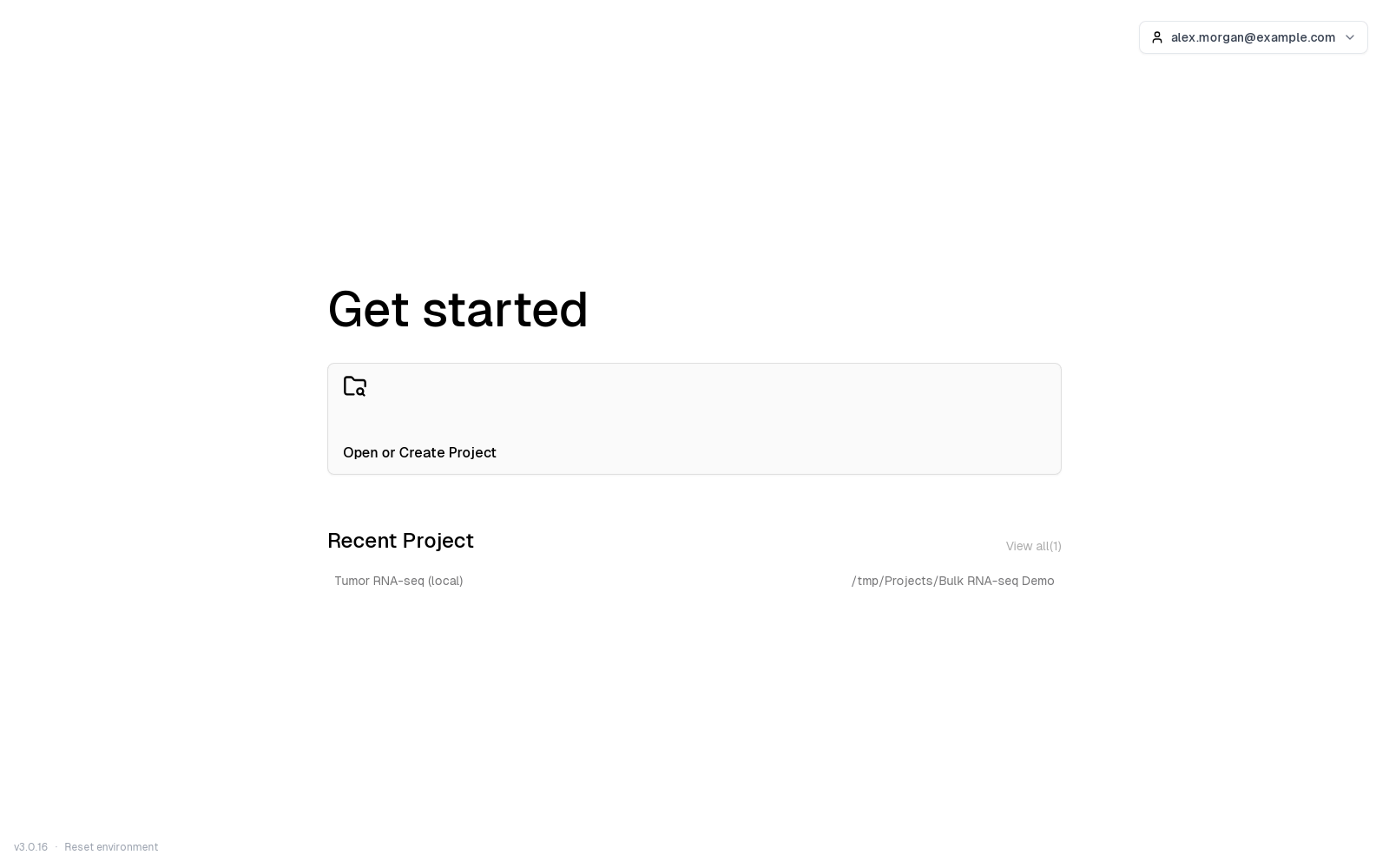
- Mở dự án mới: trên màn hình Get started, bấm Open or Create Project (Mở hoặc tạo dự án) và chọn một thư mục. Nếu thư mục chưa phải dự án Drylab, hãy điền vào hộp thoại Create New Project (Tạo dự án mới) rồi bấm Create Project (Tạo dự án).
- Chuyển dự án: bấm Mở dự án mới ở thanh bên trái. Ứng dụng quay về màn hình Get started và mở hộp chọn thư mục; nếu muốn chọn một dự án trong mục Recent Project (Dự án gần đây), hãy đóng hộp chọn thư mục. Mỗi dòng hiển thị tên dự án và thư mục của nó.
- Mỗi nghiên cứu một thư mục: hãy để mỗi nghiên cứu hoặc thí nghiệm trong một thư mục riêng, giống như khi bạn tạo các dự án riêng trên bản web.
Khi một dự án được mở, Drylab thêm hai thư mục vào đó:
| Thư mục | Chứa gì |
|---|---|
Project Files | Các tệp bạn thêm vào dự án từ ứng dụng. |
History | Mỗi cuộc trò chuyện một thư mục, đặt theo tên cuộc trò chuyện, chứa notebook (note.ipynb) cùng các thư mục figures, tables, scripts và data mà cuộc trò chuyện đã tạo ra. |
Những tệp đã có sẵn trong thư mục vẫn nằm nguyên chỗ cũ, và Drylab có thể dùng chúng trực tiếp.
Làm quen với giao diện
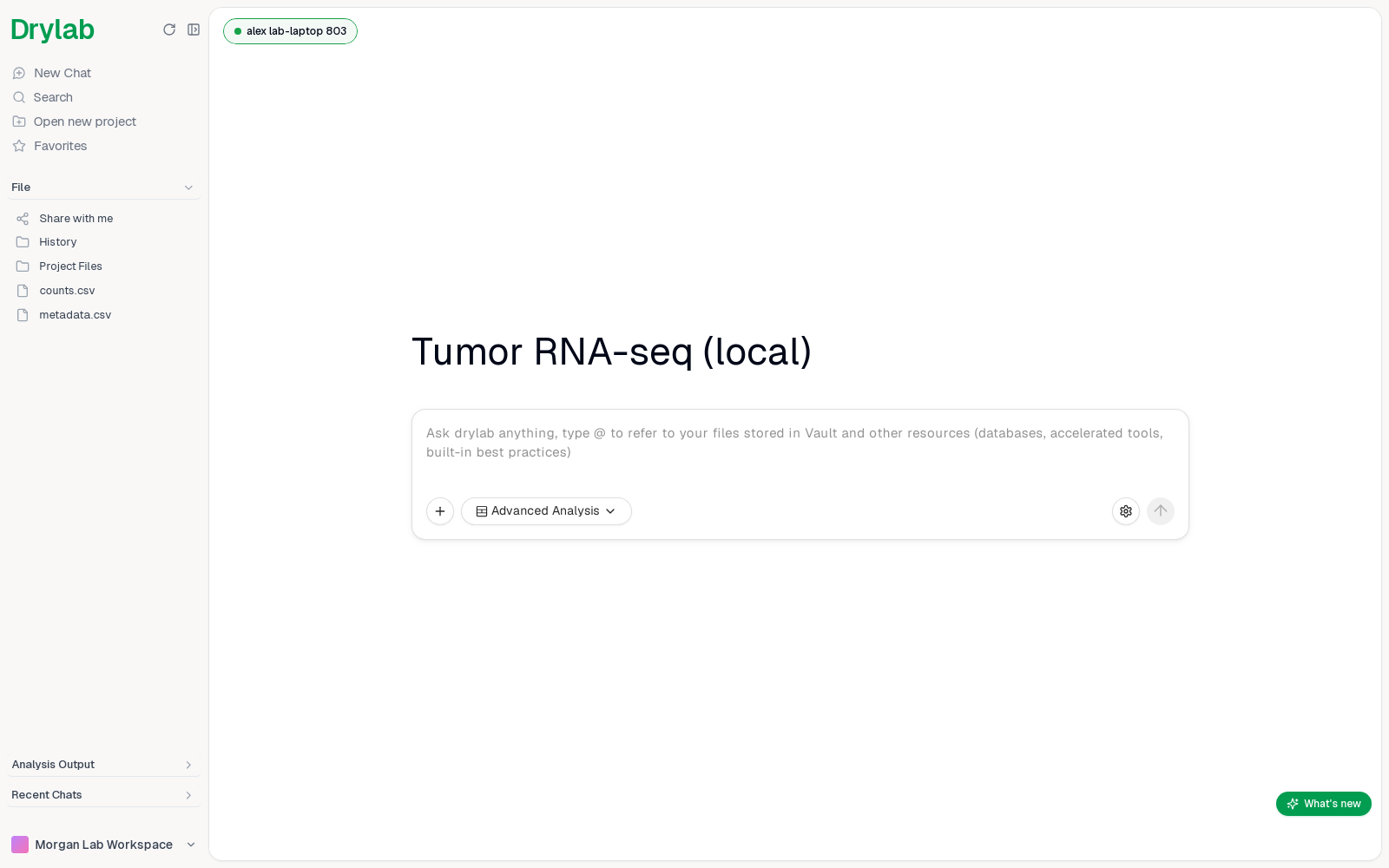
Thanh bên trái hiển thị dự án của bạn, thay cho mục Lưu trữ của bản web:
- Trò chuyện mới, Tìm kiếm, Mở dự án mới, Yêu thích và Ứng dụng.
- Tệp: cây thư mục của dự án. Cây tự cập nhật khi tệp trên ổ đĩa thay đổi.
- Kết quả phân tích và Trò chuyện gần đây của dự án này.
Thêm tệp vào dự án
Bạn có thể tự đặt dữ liệu vào thư mục dự án bằng Finder, File Explorer hay trình quản lý tệp, hoặc thêm từ ứng dụng mà không phải tải lên:
- Kéo tệp từ máy tính thả vào ô chat.
- Trong cây Tệp, nhấp chuột phải vào một thư mục và chọn Tải lên tệp mới.
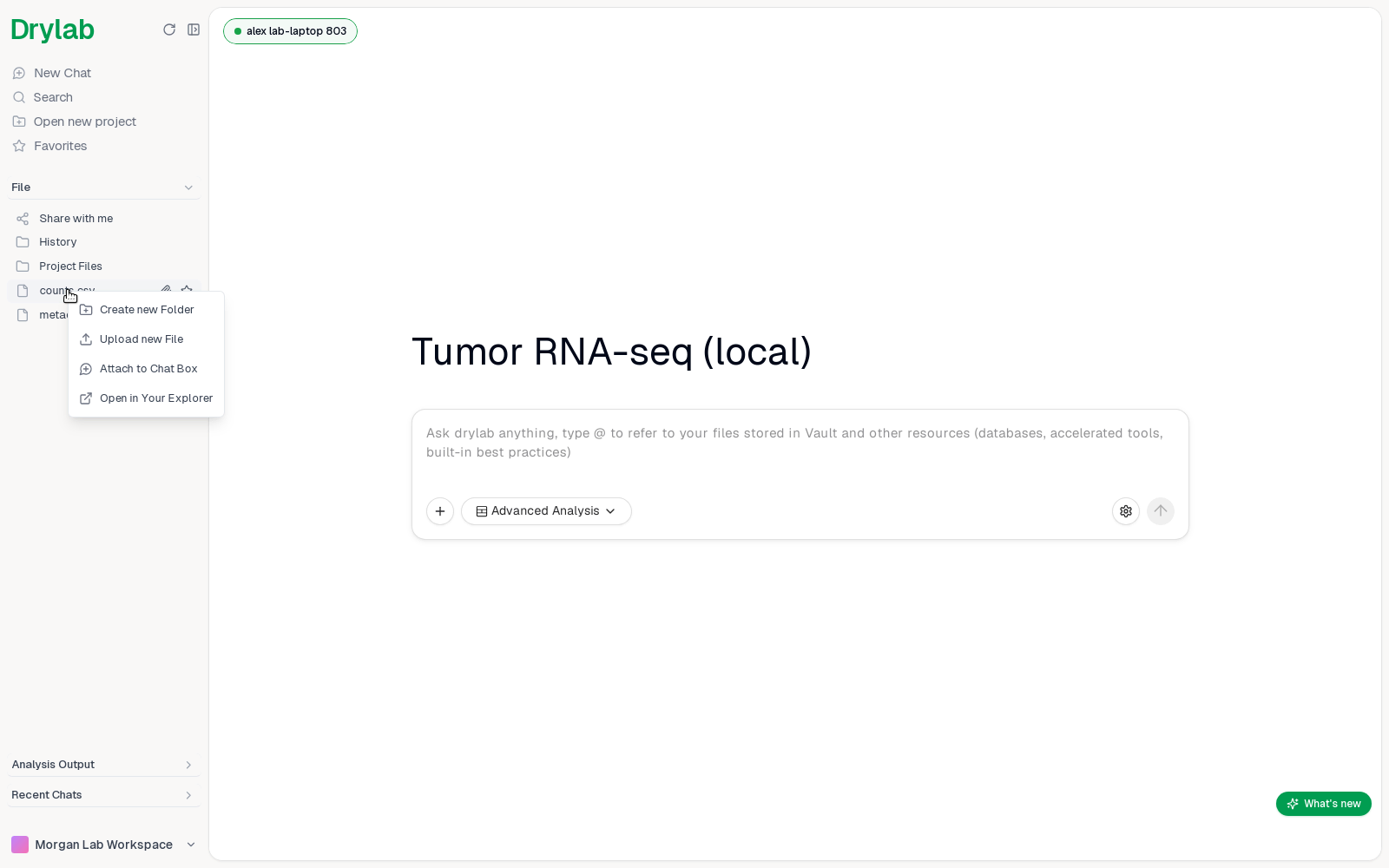
Còn menu + của ô chat (Tải tệp lên, Tải thư mục lên) sẽ tải tệp lên Lưu trữ trên đám mây của bạn. Để xem mọi cách thêm, tìm, xem trước và mở tệp, hãy đọc Làm việc với tệp trên máy.
Chạy phân tích
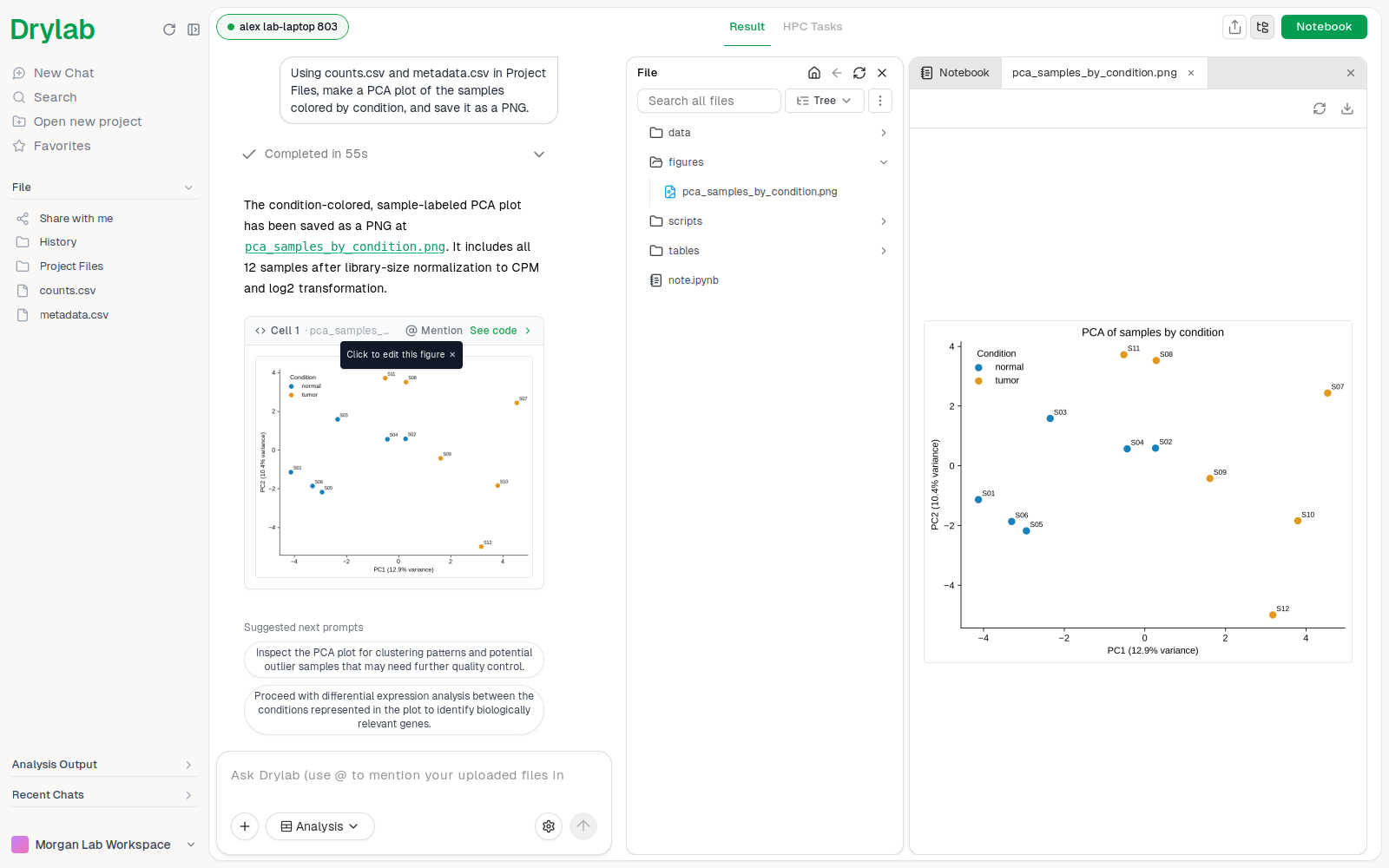
Hãy hỏi Drylab như bình thường, ví dụ "Dùng counts.csv và metadata.csv trong Project Files, vẽ biểu đồ PCA của các mẫu, tô màu theo điều kiện, và lưu thành tệp PNG." Xem Bắt đầu phân tích.
Mã chạy trên máy tính của bạn. Trong lúc môi trường phân tích khởi động, nhãn sandbox ở đầu cuộc trò chuyện hiển thị tiến độ, chẳng hạn Đang khởi động sandbox…. Khi chạy xong, các tệp kết quả đã nằm sẵn trong thư mục của cuộc trò chuyện trong History.
Mở kết quả trên máy tính
Mỗi kết quả là một tệp bình thường trong thư mục dự án, nên bạn mở được bằng bất kỳ công cụ nào khác.
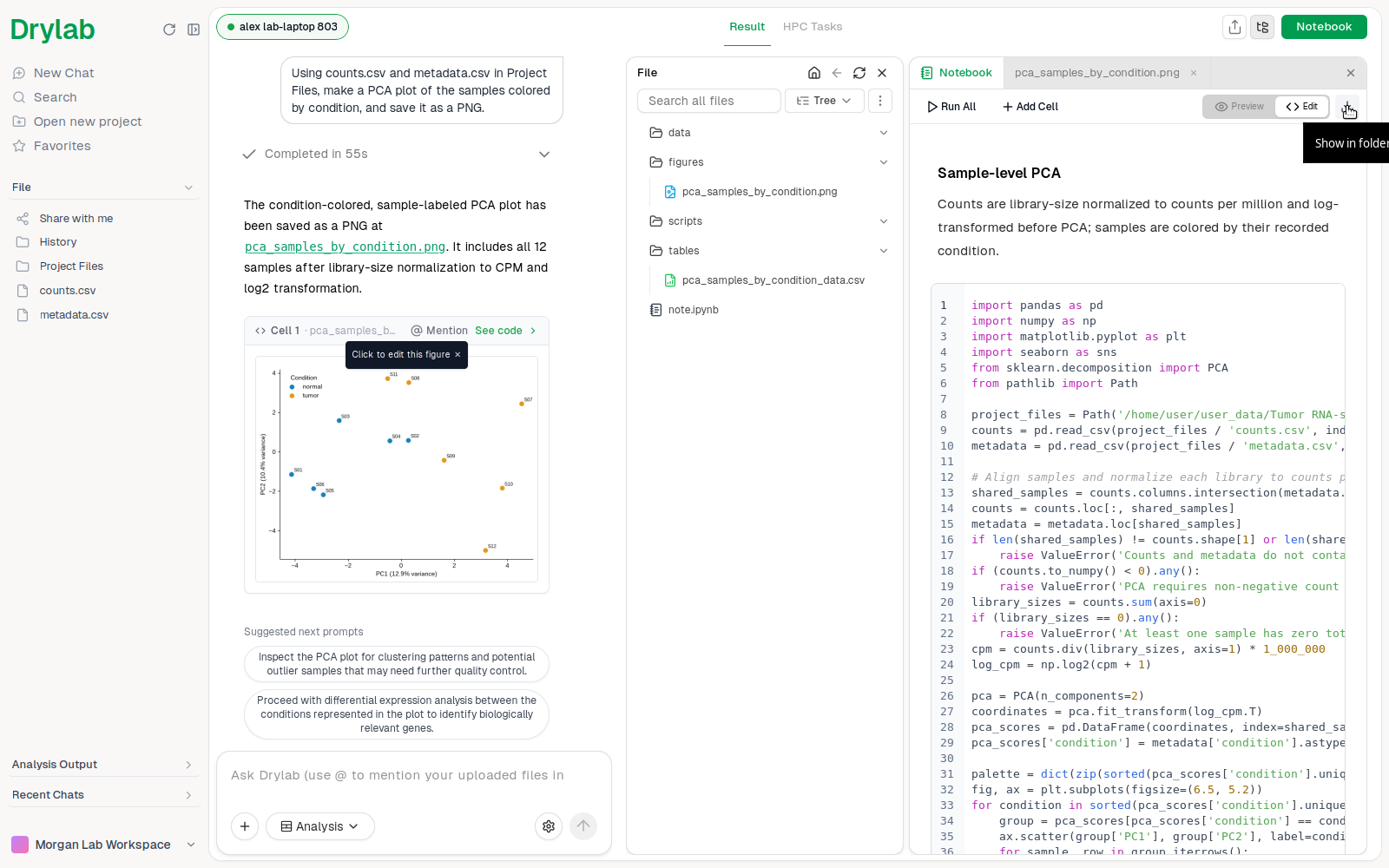
- Trong bảng tệp của cuộc trò chuyện, mỗi mục có nút Hiện trong thư mục.
- Trong notebook, nút tải xuống được thay bằng Hiển thị trong thư mục, nút này mở vị trí của tệp
.ipynb. - Trong ứng dụng máy tính, hầu hết các nút tải xuống tệp dự án sẽ mở thư mục chứa tệp thay vì tải về một bản sao.
Sandbox trên máy
Trong ứng dụng máy tính, phân tích chạy trên máy tính của bạn. Bấm nhãn sandbox ở góc trên bên trái cuộc trò chuyện để mở Select Sandbox (Chọn sandbox): máy tính của bạn được liệt kê trong mục Local Runtime, kèm nút Khởi động lại khi môi trường cần khởi động lại từ đầu.
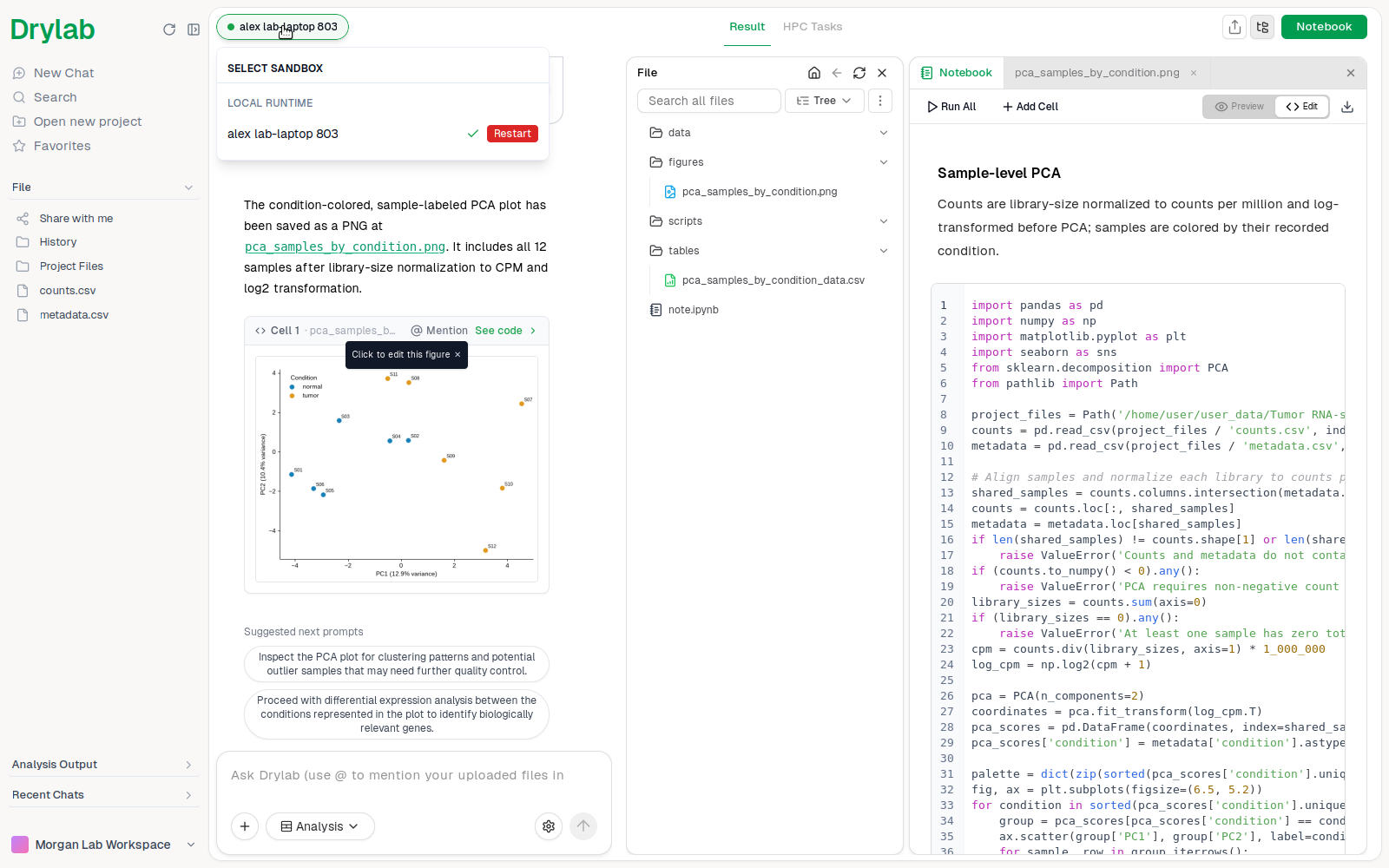
Ứng dụng máy tính không cung cấp máy cloud của Drylab. Nếu cần máy cloud mạnh hơn, hãy dùng bản web.
Chia sẻ cuộc trò chuyện
Bấm Chia sẻ ở đầu cuộc trò chuyện. Với các cuộc trò chuyện từ ứng dụng máy tính, hộp thoại ghi "Đây là phiên của Ứng dụng Máy tính": tệp nằm trên máy của bạn, và chỉ những tệp bạn chọn mới được tải lên để người nhận xem và tải xuống.
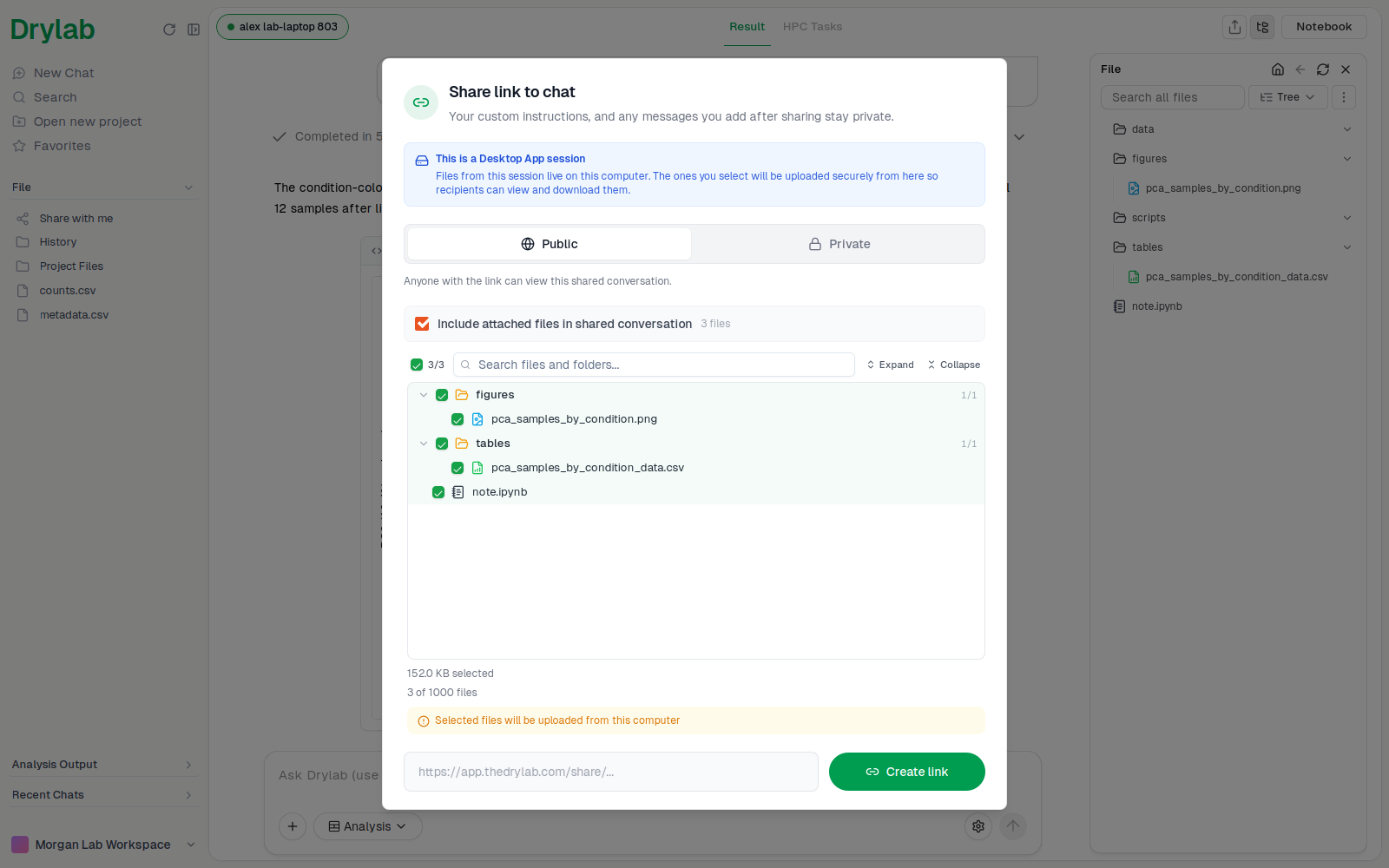
Chọn Công khai hoặc Riêng tư, đánh dấu các tệp muốn đưa vào, rồi bấm Tạo liên kết. Gói của bạn quy định tổng dung lượng tệp được đưa vào, và mỗi lần chia sẻ có tối đa 1.000 tệp. Xem Chia sẻ.
Nếu bạn mở hộp thoại chia sẻ của cùng cuộc trò chuyện đó từ bản web, tệp sẽ không đưa vào được: chỉ nội dung trò chuyện được chia sẻ.
Cuộc trò chuyện từ bản web
Cuộc trò chuyện trên ứng dụng máy tính và trên bản web lưu tệp ở hai nơi khác nhau, nên một số thao tác chỉ làm được trong ứng dụng đã tạo ra cuộc trò chuyện:
- Fork (tách) cuộc trò chuyện của ứng dụng máy tính trong ứng dụng máy tính. Bản web sẽ hiện "Cuộc trò chuyện này được tạo trên Ứng dụng Máy tính (cục bộ). Hãy chuyển sang Ứng dụng Máy tính để tách — Ứng dụng Web không thể truy cập thư mục phiên cục bộ." Khi bạn tách trong ứng dụng máy tính, các tệp được sao chép ngay trên máy của bạn.
- Fork (tách) cuộc trò chuyện của bản web trong bản web. Ứng dụng máy tính sẽ hiện "Cuộc trò chuyện này được tạo trên Ứng dụng Web. Hãy chuyển sang Ứng dụng Web để tách — Ứng dụng Máy tính không thể sao chép cục bộ các tệp do Ứng dụng Web lưu trữ."
- Xóa cuộc trò chuyện của ứng dụng máy tính ngay trong ứng dụng máy tính nếu bạn muốn xóa luôn thư mục của nó khỏi máy: đánh dấu Đồng thời xóa các tệp của phiên khi xóa. Xóa từ bản web chỉ xóa bản ghi cuộc trò chuyện.
Cập nhật ứng dụng
Drylab Desktop kiểm tra bản cập nhật ngay sau khi mở, rồi cứ 30 phút một lần trong lúc chạy. Cách bản cập nhật hiện ra tùy vào quy mô của nó:
| Bản cập nhật | Bạn sẽ thấy |
|---|---|
| Bản sửa lỗi nhỏ | Không thấy gì. Bản cập nhật được cài ngầm và có hiệu lực ở lần mở ứng dụng tiếp theo. |
| Bản cập nhật tính năng | Bản cập nhật được cài ngầm, sau đó Đã cài đặt bản cập nhật hiện ở một góc màn hình. Bấm Khởi động lại ngay khi bạn sẵn sàng, hoặc bỏ qua. |
| Bản cập nhật bắt buộc | Có bản cập nhật chặn ứng dụng cho đến khi bạn bấm Cập nhật ngay. Ứng dụng cài bản cập nhật rồi tự khởi động lại sau một khoảng đếm ngược ngắn; bấm Hủy tự động khởi động lại nếu muốn khởi động lại sau. |
| Phiên bản lớn | Cần cập nhật chặn ứng dụng cho đến khi bạn bấm Tải & Cài đặt. Ứng dụng tải về, kiểm tra và cài phiên bản mới. |
Các thư mục dự án của bạn vẫn được giữ nguyên. Nếu cập nhật thất bại, xem Khắc phục sự cố.
Đóng ứng dụng
Khi bạn đóng cửa sổ, ứng dụng hiện "Shutting down local environment…" (Đang tắt môi trường trên máy…) trong lúc dừng môi trường phân tích. Hãy chờ cửa sổ tự đóng. Các thư mục dự án của bạn vẫn được giữ nguyên.