
Tính toán
Môi trường chạy cục bộ
Chạy phân tích Drylab trên máy tính hoặc máy chủ của bạn thay vì sandbox đám mây của Drylab, để dữ liệu thô luôn nằm trên máy của bạn.
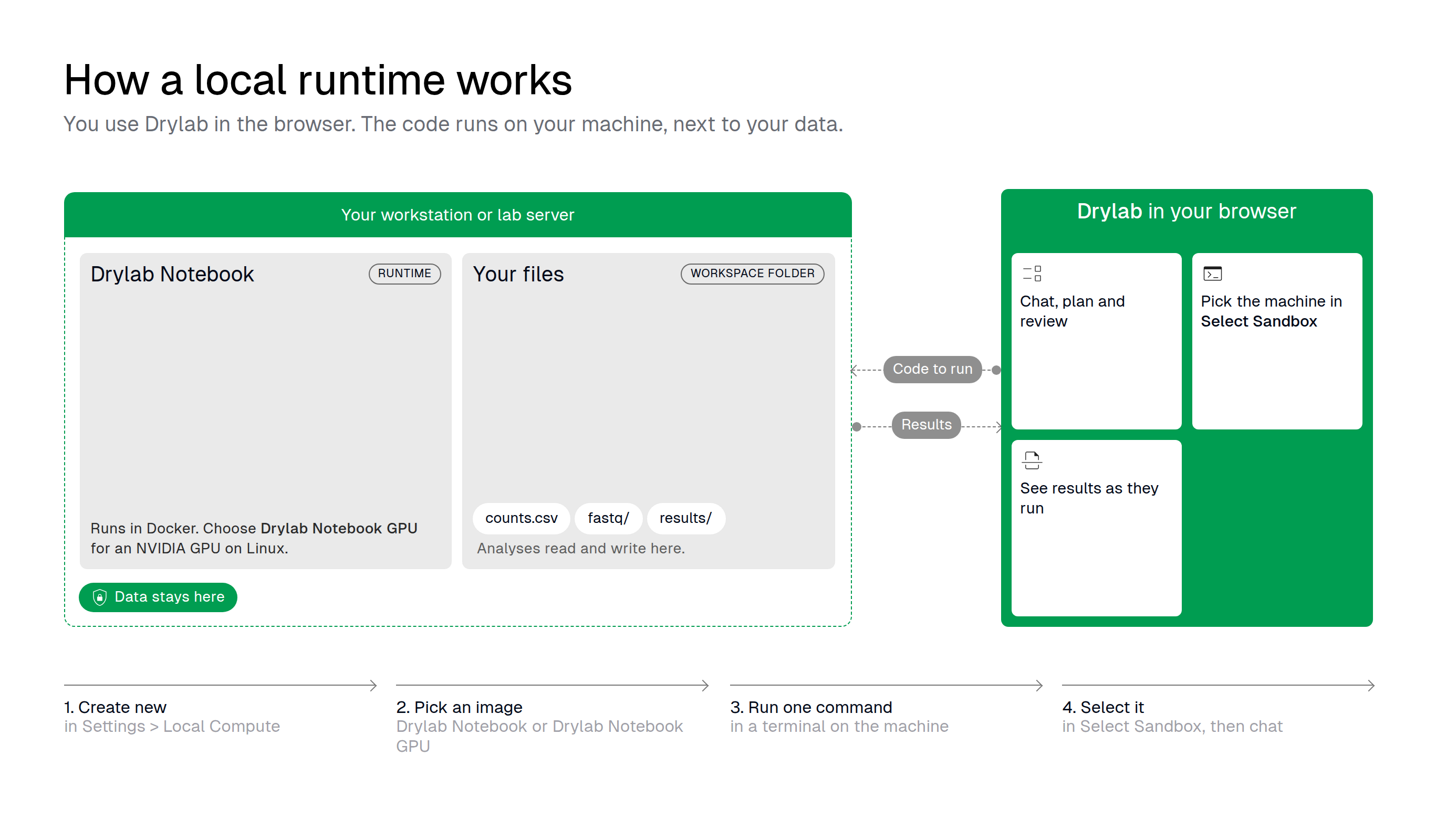
Local runtime cho phép bạn dùng Drylab trên trình duyệt trong khi mã chạy trên một máy do bạn quản lý: máy trạm, máy chủ của phòng lab hay máy chủ của trường. Drylab lập kế hoạch và viết mã phân tích; máy của bạn chạy mã đó, ngay cạnh dữ liệu.
Khi nào nên dùng local runtime
- Dữ liệu nhạy cảm không được rời khỏi hạ tầng của bạn, ví dụ dữ liệu bệnh nhân.
- Bộ dữ liệu lớn đã nằm sẵn trên máy chủ, để bạn không phải tải lên hàng terabyte.
- Phần cứng bạn đã có, kể cả GPU NVIDIA của riêng bạn.
Bạn làm việc trên laptop? Ứng dụng máy tính sẽ tự thiết lập local runtime trên máy cho bạn. Để truy cập cụm HPC hoặc máy chủ bị hạn chế qua SSH, xem Kết nối máy chủ và HPC.
Trước khi bắt đầu
- Gói: local runtime có trong các gói Lab Basic, Lab Plus, Lab Pro và Doanh nghiệp. Với các gói khác, Máy tính cục bộ hiện "Gói của bạn không bao gồm Local Runtime" kèm nút Nâng cấp gói.
- Docker: Docker Desktop (macOS hoặc Windows) hoặc Docker CE (Linux). Nếu chưa có Docker, trình cài đặt sẽ đề nghị cài giúp bạn trên Linux (và trên macOS nếu đã có Homebrew). Trên Linux, trình cài đặt cũng có thể cài thêm Docker Compose.
- GPU (tùy chọn, Linux): GPU NVIDIA đã cài driver. Khi bạn chọn Drylab Notebook GPU, trình cài đặt có thể thiết lập NVIDIA Container Toolkit.
- Mạng: có kết nối internet ra ngoài để runtime kết nối được với Drylab.
- Ổ đĩa: đủ dung lượng cho image Drylab và thư mục làm việc của bạn.
- Windows: chạy trình cài đặt trong WSL, hoặc dùng ứng dụng máy tính.
Thiết lập local runtime
-
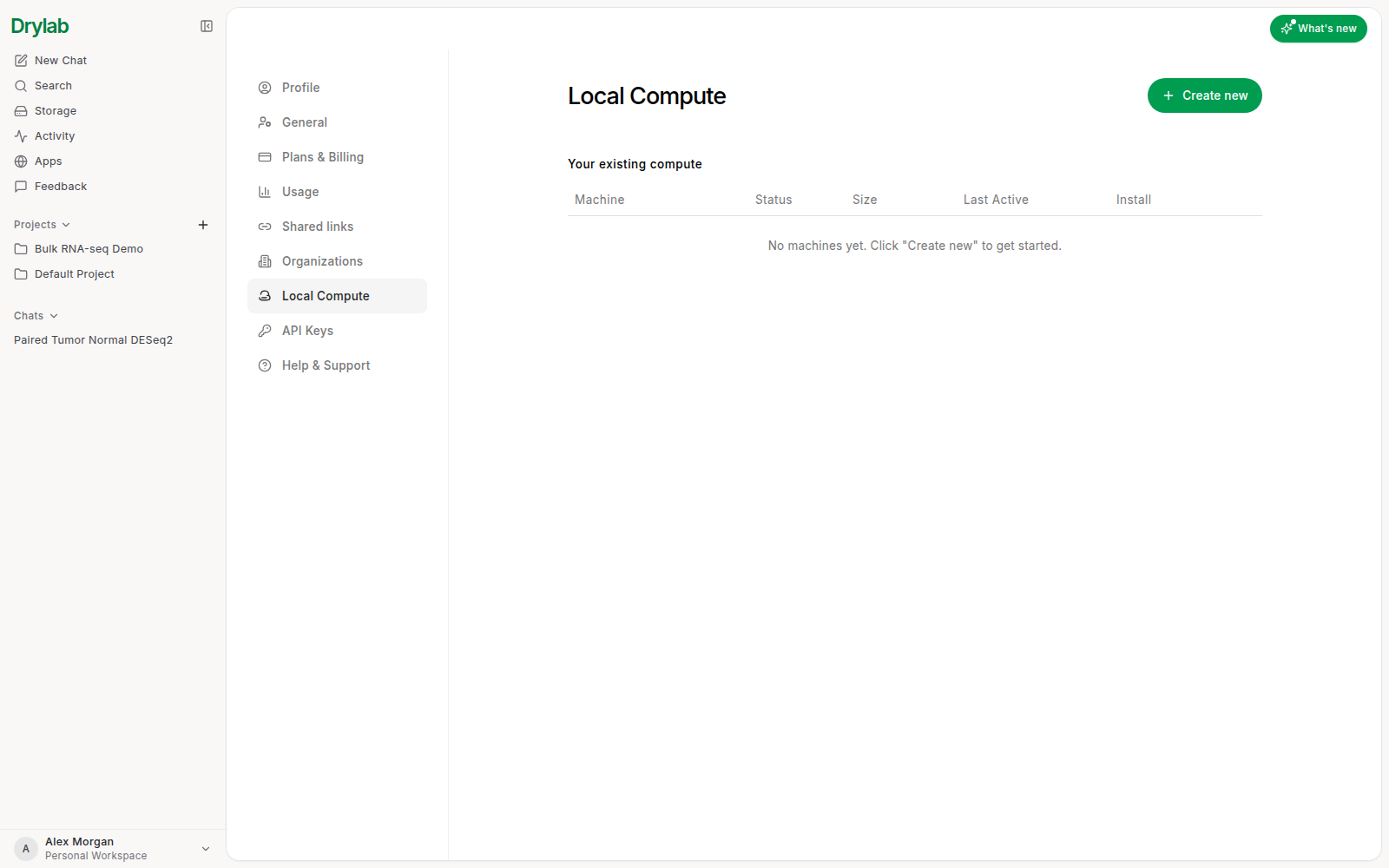
Trong Drylab, nhấp vào không gian làm việc của bạn ở cuối thanh bên trái, chọn Cài đặt, rồi Máy tính cục bộ.
-
Nhấp Tạo mới để mở Tạo môi trường chạy cục bộ.
-
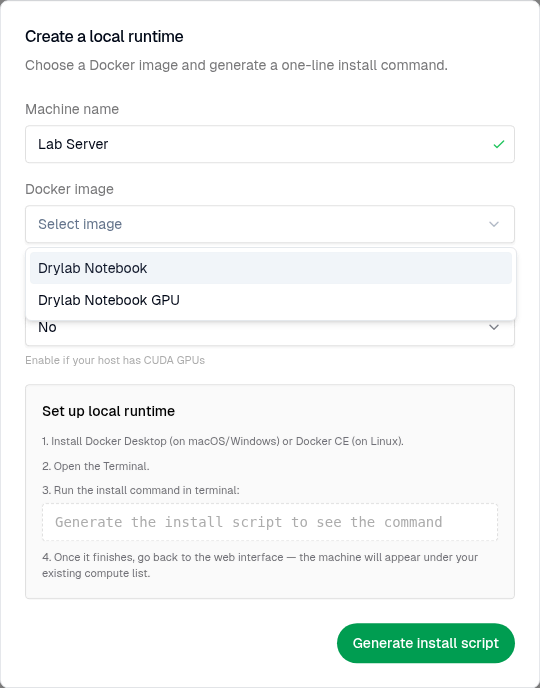
Điền biểu mẫu:
- Tên máy: một cái tên bạn dễ nhận ra, ví dụ
Lab Server. Mỗi máy cần một tên riêng. - Image Docker: Drylab Notebook, hoặc Drylab Notebook GPU cho máy Linux có GPU NVIDIA.
- Chọn máy GPU: Có nếu máy có GPU CUDA.
- Tên máy: một cái tên bạn dễ nhận ra, ví dụ
-
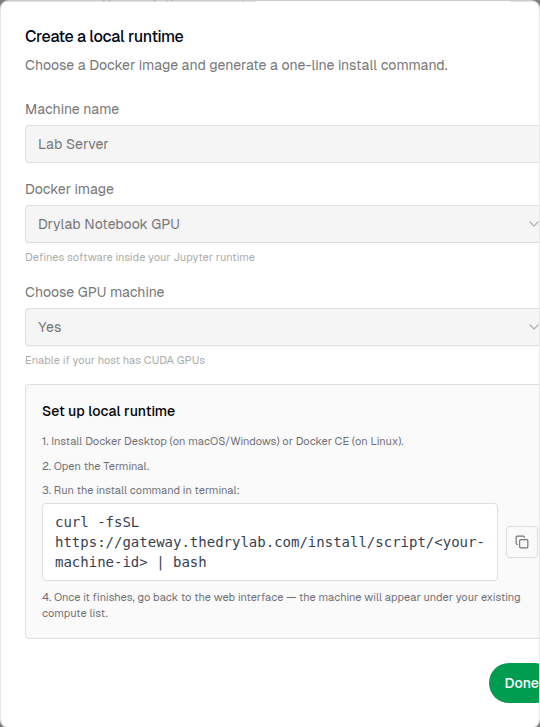
Nhấp Tạo tập lệnh cài đặt (sau đó nút đổi thành Xong), rồi sao chép lệnh ở mục Run the install command in terminal.
-
Mở terminal trên máy đó và chạy lệnh. Lệnh trông như sau:
curl -fsSL https://gateway.thedrylab.com/install/script/<your-machine-id> | bashHãy sao chép lệnh thật từ trang Cài đặt của chính bạn; lệnh đó chứa ID máy của bạn.
-
Làm theo hướng dẫn của trình cài đặt. Trình cài đặt kiểm tra Docker, yêu cầu bạn chấp nhận chính sách quyền riêng tư và hỏi Workspace path, nơi lưu tệp của bạn (mặc định là thư mục
workspacetrong thư mục bạn chạy lệnh). Trình cài đặt cũng có thể thiết lập truy cập SSH và Slurm (xem Kết nối máy chủ và HPC). -
Khi thiết lập xong, trình cài đặt vẫn chạy trong terminal và hiện "Press Ctrl+C to stop the runtime." Hãy để terminal đó mở; nhấn Ctrl+C sẽ dừng runtime. Để chạy runtime ở chế độ nền, xem
--detachbên dưới. -
Quay lại Máy tính cục bộ, máy sẽ xuất hiện trong Compute hiện có của bạn. Trạng thái của máy chuyển từ disconnected sang pending, rồi active khi runtime đã chạy.
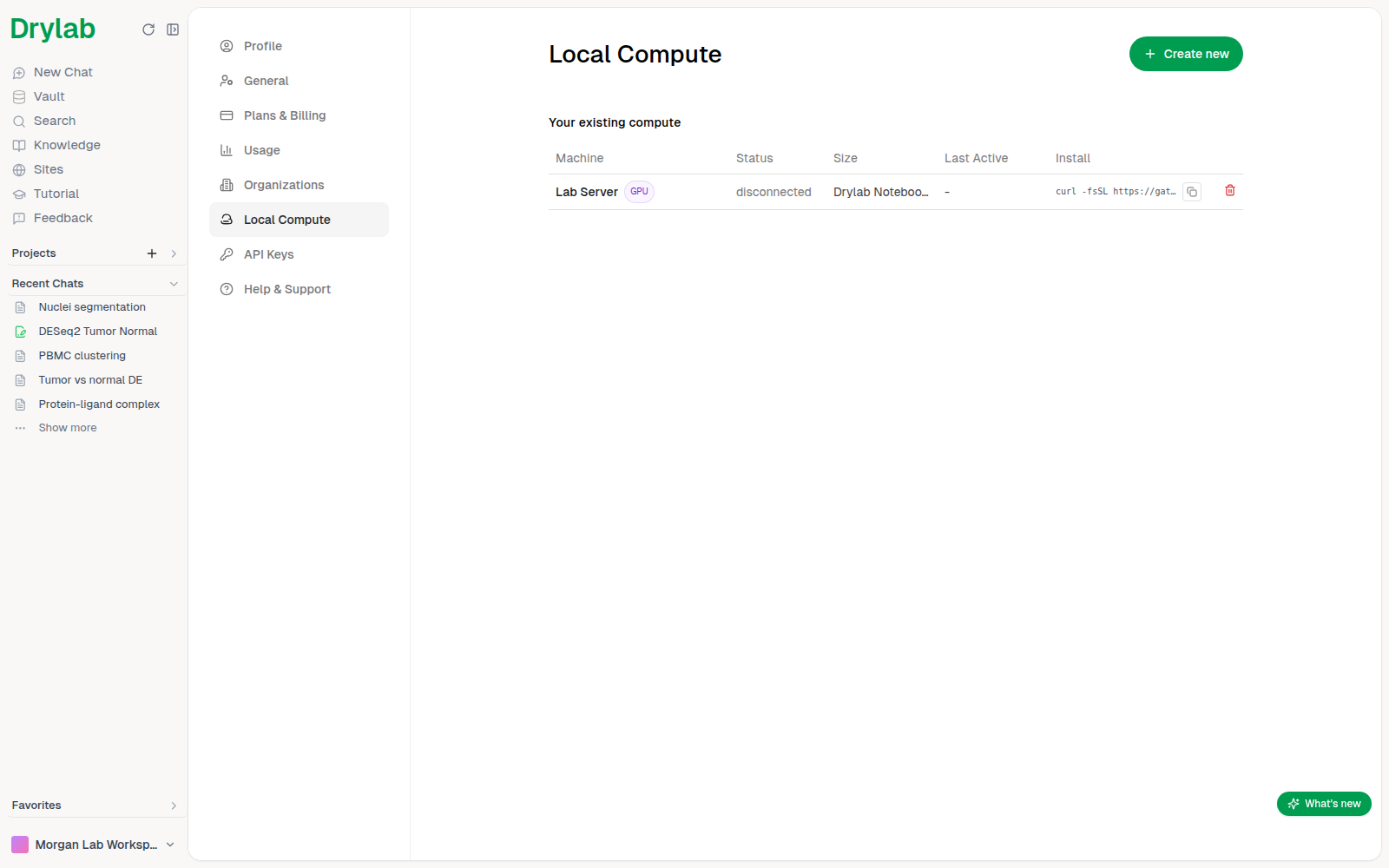
Cột Cài đặt lưu lệnh của từng máy, để sau này bạn có thể chạy lại, ví dụ khi cần cài lại hoặc sửa runtime.
Trên điện thoại hoặc máy tính bảng
Bạn có thể tạo runtime và sao chép lệnh từ màn hình nhỏ, rồi chạy lệnh trên chính máy đó.
- Trong Cài đặt, các mục hiện thành một hàng tab ở trên cùng. Chạm Máy cục bộ, rồi Tạo mới.
- Tạo môi trường chạy cục bộ vừa khít màn hình. Lệnh cài đặt dài sẽ xuống dòng thành nhiều dòng; chạm nút sao chép bên cạnh lệnh để sao chép toàn bộ.
- Trên màn hình hẹp, vuốt ngang bảng Compute hiện có của bạn để thấy cột Cài đặt.
Dùng local runtime
Trong cuộc trò chuyện, nhấp nút máy ở thanh trên cùng để mở Chọn máy, rồi chọn máy của bạn ở mục Local runtime. Các phân tích mới trong cuộc trò chuyện đó sẽ chạy trên máy này và đọc, ghi tệp trong thư mục làm việc của máy. Xem Chọn máy.
Mỗi cuộc trò chuyện gắn với máy mà nó bắt đầu. Nếu bạn chuyển cuộc trò chuyện đó sang sandbox khác, nó sẽ mở ở Chế độ chỉ xem cho đến khi bạn chuyển về máy ban đầu.
Công cụ tăng tốc vẫn chạy trên phần cứng GPU của Drylab, kể cả khi cuộc trò chuyện dùng local runtime. Để dùng một công cụ như vậy, Drylab tải tệp đầu vào của công cụ đó lên Lưu trữ của bạn.
Những gì vẫn nằm trên máy của bạn
Dữ liệu thô của bạn vẫn nằm trong thư mục làm việc trên máy. Để viết và sửa mã phân tích, runtime có thể gửi cho Drylab một ít thông tin về dữ liệu: tên cột, kích thước và kiểu dữ liệu, vài hàng mẫu và các lỗi. Tệp đầy đủ chỉ được tải lên khi bạn chọn làm vậy, ví dụ khi lưu tệp vào Lưu trữ hoặc dùng một công cụ tăng tốc.
Quản lý runtime trên máy
Trình cài đặt đặt lệnh drylab vào ~/.local/bin trên máy. Nếu terminal không tìm thấy lệnh này, hãy thêm thư mục đó vào PATH (trình cài đặt sẽ in ra lưu ý khi thư mục chưa có trong PATH). Chạy các lệnh sau trong terminal trên máy:
| Lệnh | Tác dụng |
|---|---|
drylab local list | Liệt kê các runtime đã cài trên máy này |
drylab local run --machine-id <id> | Khởi động lại runtime, ví dụ sau khi khởi động lại máy. Thêm --detach để runtime chạy nền |
drylab local stop --machine-id <id> | Dừng runtime |
drylab local doctor | Kiểm tra Docker và các yêu cầu khác |
drylab local uninstall --machine-id <id> | Dừng runtime và xóa các tệp cài đặt của nó. Thư mục làm việc của bạn vẫn được giữ lại |
<id> là ID máy trong lệnh cài đặt của bạn. Chạy drylab local list để xem ID này.
Mẹo dùng hiệu quả
- Mỗi máy một tên. Đặt tên rõ ràng như
Lab Server GPU, để bạn chọn đúng máy trong Chọn máy. - Đặt thư mục làm việc trên ổ đĩa lớn. Chọn Workspace path đủ chỗ cho dữ liệu và kết quả.
- Giữ runtime luôn chạy. Runtime chỉ hoạt động khi máy đang bật và runtime đang chạy. Dùng
drylab local run --machine-id <id> --detachđể runtime không phụ thuộc vào một terminal đang mở, và chỉ bắt đầu các cuộc trò chuyện cần đến nó khi máy hiện active. - Chỉ dùng image GPU trên máy có GPU. Drylab Notebook GPU cần GPU NVIDIA trên Linux; ở mọi trường hợp khác, dùng Drylab Notebook.
- Xóa các máy cũ. Xóa những mục bạn không dùng nữa khỏi Compute hiện có của bạn.
Xử lý sự cố
| Vấn đề | Cách xử lý |
|---|---|
| Máy cứ ở trạng thái disconnected | Kiểm tra máy đang bật và có kết nối internet, rồi chạy drylab local run --machine-id <id> --detach |
| Trình cài đặt báo cần Docker | Cài Docker Desktop hoặc Docker CE, rồi chạy lại lệnh cài đặt |
| Không dùng được GPU | Kiểm tra bạn đã chọn Drylab Notebook GPU và Có cho GPU, và lệnh nvidia-smi chạy được trên máy |
| "Tên này đã được sử dụng" | Chọn một Tên máy khác |
| Lỗi khác | Chạy drylab local doctor, hoặc chạy lại lệnh ở cột Cài đặt |
Cục bộ hay đám mây
| Local runtime | Sandbox đám mây | |
|---|---|---|
| Mã chạy ở đâu | Máy của bạn | Instance đám mây của Drylab |
| Tệp nằm ở đâu | Thư mục làm việc trên máy của bạn | Lưu trữ của bạn |
| Phần cứng | Bất cứ thứ gì máy của bạn có, kể cả GPU | Instance Small hoặc Medium |
| Thiết lập | Cài một lần | Không cần |
| Khả dụng | Khi máy đang bật và có kết nối | Luôn luôn |
| Phù hợp nhất cho | Dữ liệu cục bộ nhạy cảm hoặc rất lớn | Mọi trường hợp còn lại |