
Ứng dụng máy tính
Cài đặt ứng dụng
Cài ứng dụng máy tính Drylab trên macOS, Windows hoặc Ubuntu, hoàn tất thiết lập lần đầu và mở dự án đầu tiên trên máy của bạn.
Ứng dụng máy tính Drylab chạy phân tích ngay trên máy tính của bạn. Bạn trò chuyện với Drylab giống như trên bản web, nhưng notebook, tệp và kết quả được lưu trong thư mục dự án do bạn chọn. Trang này hướng dẫn cài ứng dụng trên macOS, Windows và Ubuntu, và những gì diễn ra ở lần mở đầu tiên. Mới dùng ứng dụng máy tính? Hãy bắt đầu từ trang Tổng quan.
Yêu cầu hệ thống
| macOS | Windows | Ubuntu | |
|---|---|---|---|
| Hệ điều hành | macOS 13 (Ventura) trở lên | Windows 10 phiên bản 1903 trở lên, 64-bit | Ubuntu 24.04 trở lên, 64-bit Intel hoặc AMD |
| Bộ nhớ | RAM 16 GB (khuyến nghị 32 GB trở lên) | RAM 16 GB (khuyến nghị 32 GB trở lên) | RAM 16 GB (khuyến nghị 32 GB trở lên) |
| Dung lượng ổ đĩa trống | 40 GB | 40 GB | 40 GB (cần nhiều hơn cho môi trường GPU) |
| Khác | Kết nối internet khi cài đặt và khi mở lần đầu | Bật ảo hóa (virtualization) trong cài đặt BIOS/UEFI của máy, có kết nối internet | Kết nối internet |
Môi trường phân tích khá nặng. Khi bạn chọn môi trường, ứng dụng cho biết môi trường đó cần bao nhiêu dung lượng (kích thước trên ổ đĩa, phần tải xuống và thêm khoảng 1 GB) và ổ đĩa còn trống bao nhiêu. Nếu không đủ chỗ, bạn chỉ tiếp tục được sau khi giải phóng dung lượng.
Đây là mức khuyến nghị cho các bộ dữ liệu thông thường. Phân tích lớn hơn sẽ cần nhiều bộ nhớ và ổ đĩa hơn.
Gói: ứng dụng máy tính có trong các gói Lab Basic, Lab Plus, Lab Pro và Doanh nghiệp. Với các gói khác, sau khi đăng nhập, ứng dụng hiện "Gói của bạn không bao gồm ứng dụng desktop" kèm hai nút Nâng cấp gói và Mở bản web. Xem Gói & Thanh toán.
Cài đặt ứng dụng
Tải trình cài đặt từ trang tải xuống, rồi làm theo các bước cho hệ điều hành của bạn.
Tải trình cài đặt cho macOS
Trên trang tải xuống, chọn bản phù hợp với máy Mac của bạn:
- Mac (Apple Silicon M): máy Mac dùng chip M1, M2, M3 hoặc mới hơn.
- Mac (Intel Chip): máy Mac dùng chip Intel.
Chưa chắc máy mình dùng chip nào? Mở menu Apple → About This Mac (Giới thiệu về máy Mac này) và xem dòng Chip (Apple M…) hoặc Processor (Intel). Tệp tải xuống nặng khoảng 6,5–7 GB vì chứa mọi thứ ứng dụng cần để chạy phân tích.
Chạy trình cài đặt trên macOS
Mở tệp .pkg vừa tải. Tệp được Drylab ký và Apple xác minh, nên macOS mở được ngay mà không cần thêm bước bảo mật nào.
- Màn hình Welcome to Drylab Desktop liệt kê những gì gói sẽ cài. Bấm Continue (Tiếp tục).
- Đọc giấy phép, bấm Continue, rồi bấm Agree (Đồng ý).
- Bấm Install (Cài đặt) và nhập mật khẩu máy Mac khi được hỏi.
- Khi thấy "Drylab Desktop has been successfully installed" (đã cài đặt thành công), bấm Close (Đóng).
Trình cài đặt đặt Drylab Desktop vào thư mục Applications (Ứng dụng), cùng mọi thứ cần để chạy phân tích trên máy Mac. Bạn không phải cài thêm gì. Cài lại sẽ đặt lại thiết lập cục bộ và môi trường phân tích của ứng dụng; các thư mục dự án của bạn vẫn được giữ nguyên.
Mở Drylab Desktop trên macOS
Mở Applications → Drylab Desktop (hoặc tìm bằng Spotlight) rồi đăng nhập. Lần mở đầu tiên, ứng dụng sẽ chuẩn bị môi trường phân tích: xem Lần mở đầu tiên.
Tải trình cài đặt cho Windows
Trên trang tải xuống, bấm Windows (x64). Trình cài đặt nặng khoảng 500 MB. Nếu máy bạn chưa có môi trường phân tích, trình cài đặt sẽ tải môi trường về, nên mất nhiều thời gian hơn.
Chạy trình hướng dẫn cài đặt
Mở tệp .exe vừa tải.
Tiếp theo, Windows hỏi bạn có cho phép thay đổi máy hay không: bấm Có. Trình cài đặt cần quyền quản trị viên để bật các tính năng Windows mà Drylab dùng. Nếu bạn bấm Không, sẽ không có gì được cài; hãy mở lại trình cài đặt và bấm Có.
Sau đó, trình hướng dẫn cài đặt dẫn bạn qua từng giai đoạn. Các bước được liệt kê ở bên trái cửa sổ:
- Welcome to Drylab Desktop: đánh dấu "I have read and accept the License Agreement and Privacy Policy." (Tôi đã đọc và chấp nhận Thỏa thuận cấp phép và Chính sách quyền riêng tư) rồi bấm Next (Tiếp theo).
- Checking your system (Kiểm tra hệ thống): trình cài đặt kiểm tra quyền quản trị viên, Windows 10 phiên bản 1903 trở lên và ít nhất 8 GB ổ đĩa trống để cài đặt.
- Download VM image (Tải image máy ảo): môi trường phân tích được tải về. Bước này chỉ xuất hiện khi cần tải môi trường. Bạn cứ để cửa sổ mở; cửa sổ hiển thị dung lượng đã tải, tốc độ và thời gian còn lại.
- Enable Virtualization (Bật ảo hóa): trình cài đặt bật các tính năng Windows mà Drylab cần.
- Install Drylab Desktop (Cài Drylab Desktop): màn hình hiện Setting up Drylab Desktop trong lúc cài ứng dụng. Lần chạy đầu có thể mất vài phút.
- Finish (Hoàn tất): cài đặt xong.
Khởi động lại nếu Windows yêu cầu
Nếu Windows cần khởi động lại để hoàn tất việc bật ảo hóa, bạn sẽ thấy "Restart to finish enabling virtualization" (Khởi động lại để hoàn tất bật ảo hóa). Bấm Restart now (Khởi động lại ngay), hoặc Restart later (Khởi động lại sau) rồi khởi động lại khi bạn sẵn sàng. Quá trình cài đặt tự tiếp tục sau khi máy khởi động lại.
Nếu trình cài đặt báo Windows không bật được các tính năng Drylab cần, hãy khởi động lại máy và chạy lại trình cài đặt. Nếu vẫn lỗi, hãy kiểm tra xem ảo hóa (còn gọi là VT-x, AMD-V, SVM hoặc Intel Virtualization Technology) đã được bật trong cài đặt BIOS/UEFI của máy chưa.
Mở Drylab Desktop trên Windows
Khi thấy "Drylab Desktop is installed" (đã cài đặt Drylab Desktop), giữ nguyên dấu chọn ở Open Drylab Desktop now và bấm Open now (Mở ngay); sau khoảng 10 giây, cửa sổ cũng tự đóng và mở ứng dụng. Những lần sau, mở Drylab Desktop từ menu Start hoặc lối tắt trên màn hình nền rồi đăng nhập. Lần mở đầu tiên, ứng dụng sẽ chuẩn bị môi trường phân tích: xem Lần mở đầu tiên.
Sao chép lệnh cài đặt
Trên trang tải xuống, bấm Copy Install Command (Sao chép lệnh cài đặt) trong mục Linux. Lệnh được sao chép là:
curl -sL https://install.thedrylab.com/ubuntu/install.sh | sudo bashChạy lệnh trong terminal
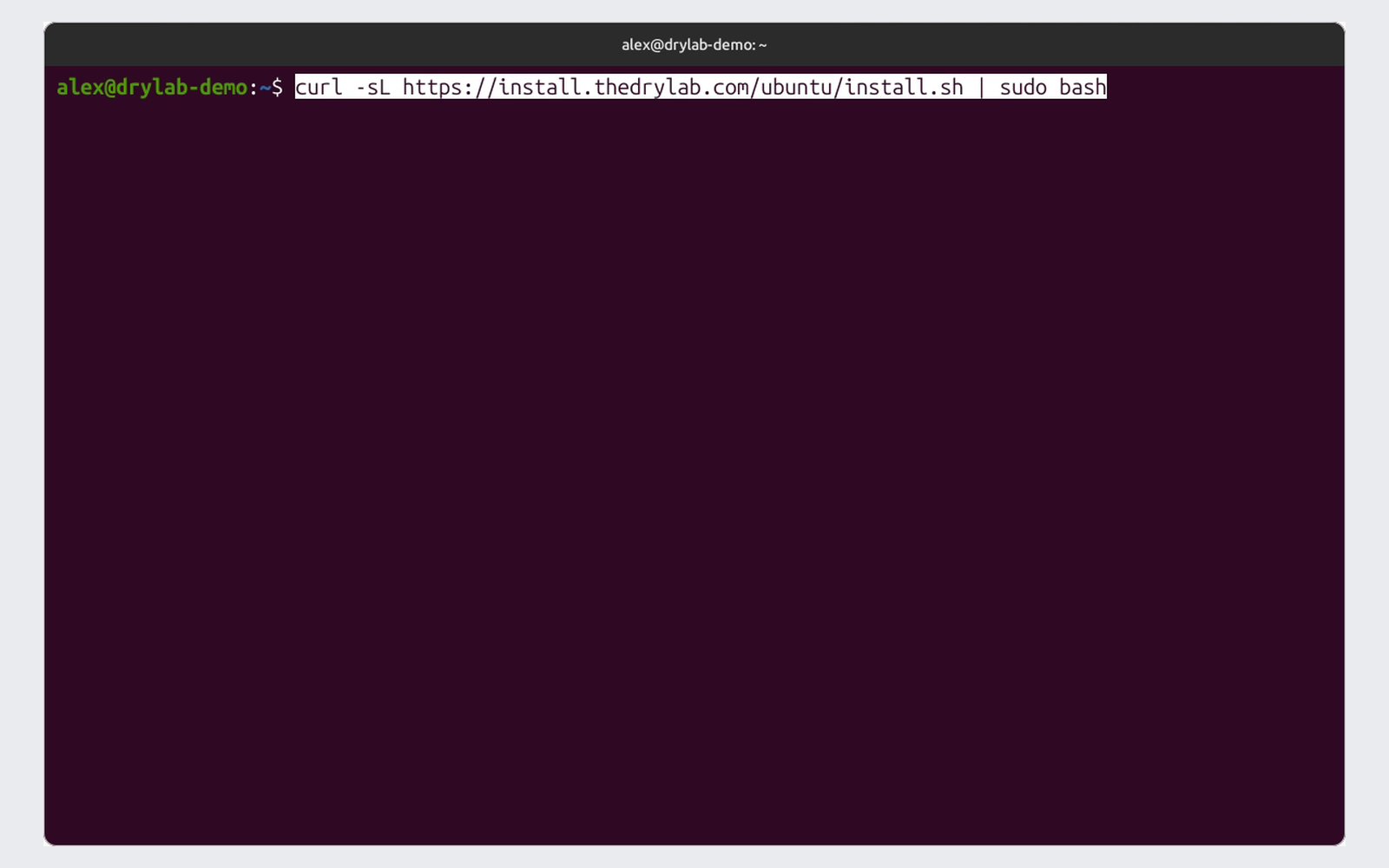
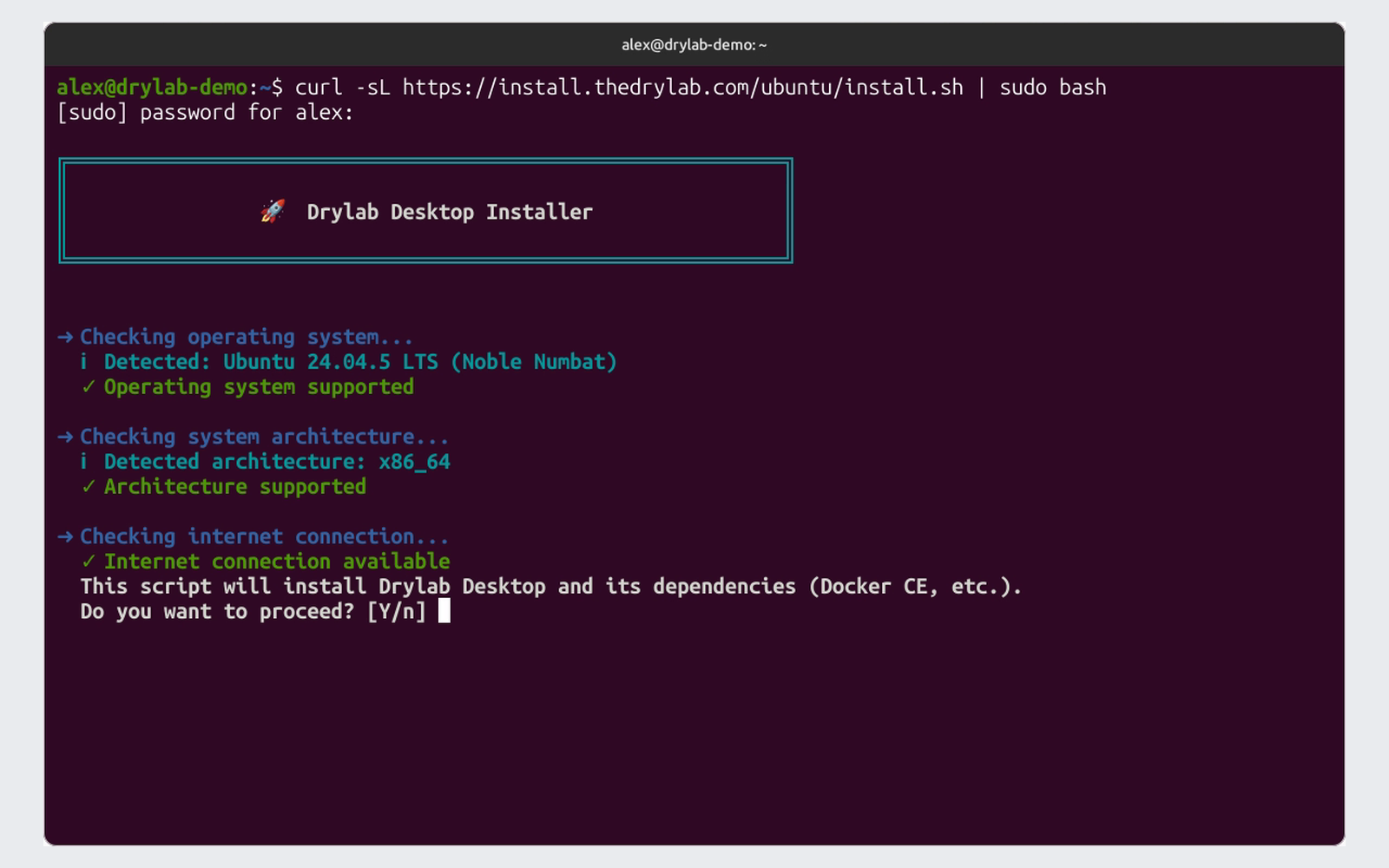
Dán lệnh vào terminal và nhấn Enter. Nhập mật khẩu khi được hỏi. Sau đó trình cài đặt sẽ:
-
Kiểm tra hệ thống: Ubuntu, máy 64-bit Intel hoặc AMD và kết nối internet.
-
Hỏi "Do you want to proceed? [Y/n]" (Bạn có muốn tiếp tục không?). Nhấn Y (hoặc Enter) để tiếp tục.
-
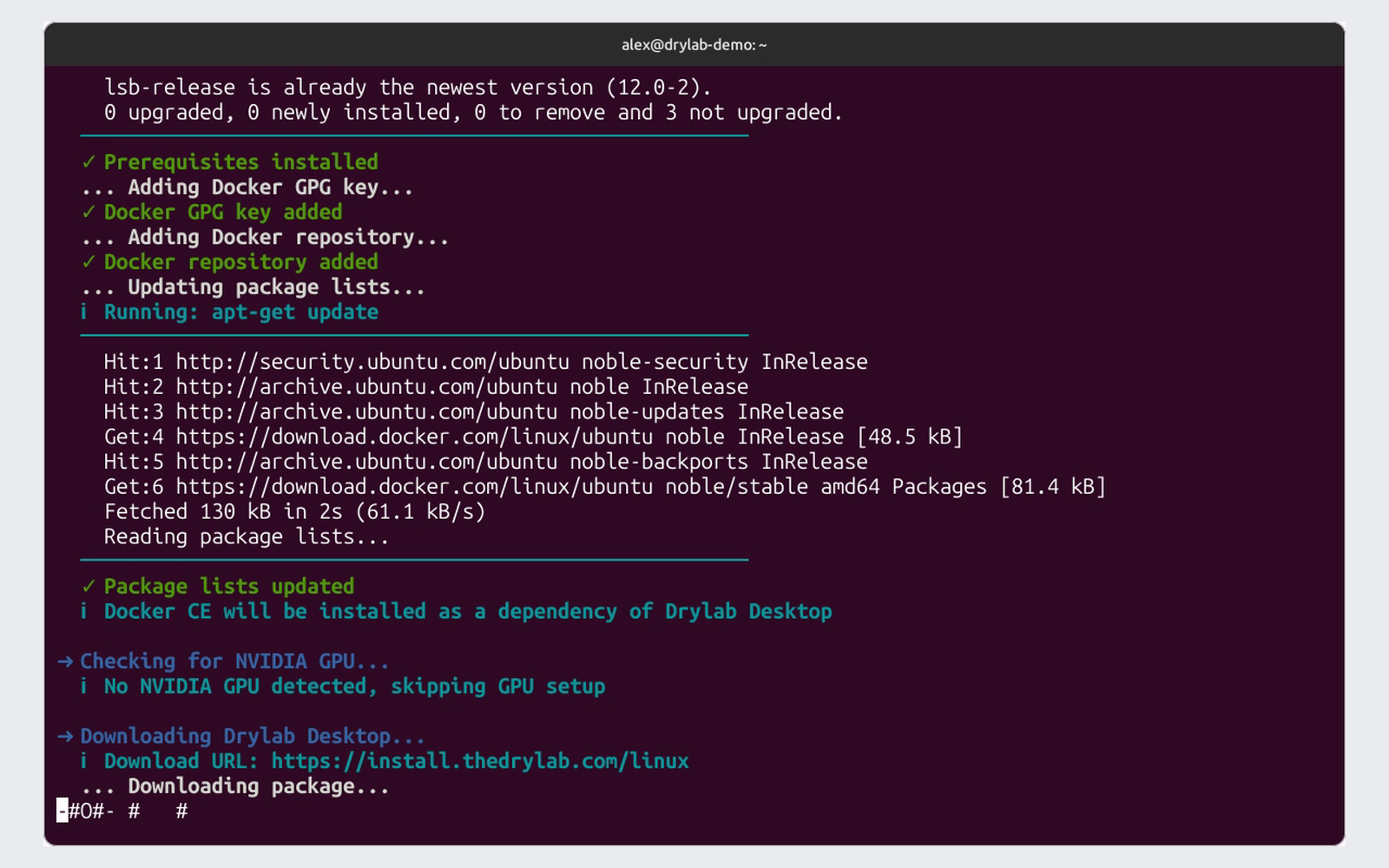
Cài Docker (Drylab dùng Docker để chạy phân tích), nếu máy bạn chưa có.
-
Kiểm tra card đồ họa NVIDIA. Nếu có, trình cài đặt thiết lập hỗ trợ GPU. Nếu không, bước này được bỏ qua.
-
Tải về và cài đặt Drylab Desktop.
-
Nếu đã thiết lập hỗ trợ GPU, trình cài đặt hỏi "Restart the Docker service now? [Y/n]" (Khởi động lại dịch vụ Docker ngay bây giờ?). Khởi động lại sẽ dừng mọi phân tích đang chạy. Nếu bạn bỏ qua, hỗ trợ GPU chỉ hoạt động sau khi bạn chạy
sudo systemctl restart docker. -
Hiện "Installation Complete!" (Cài đặt hoàn tất!).
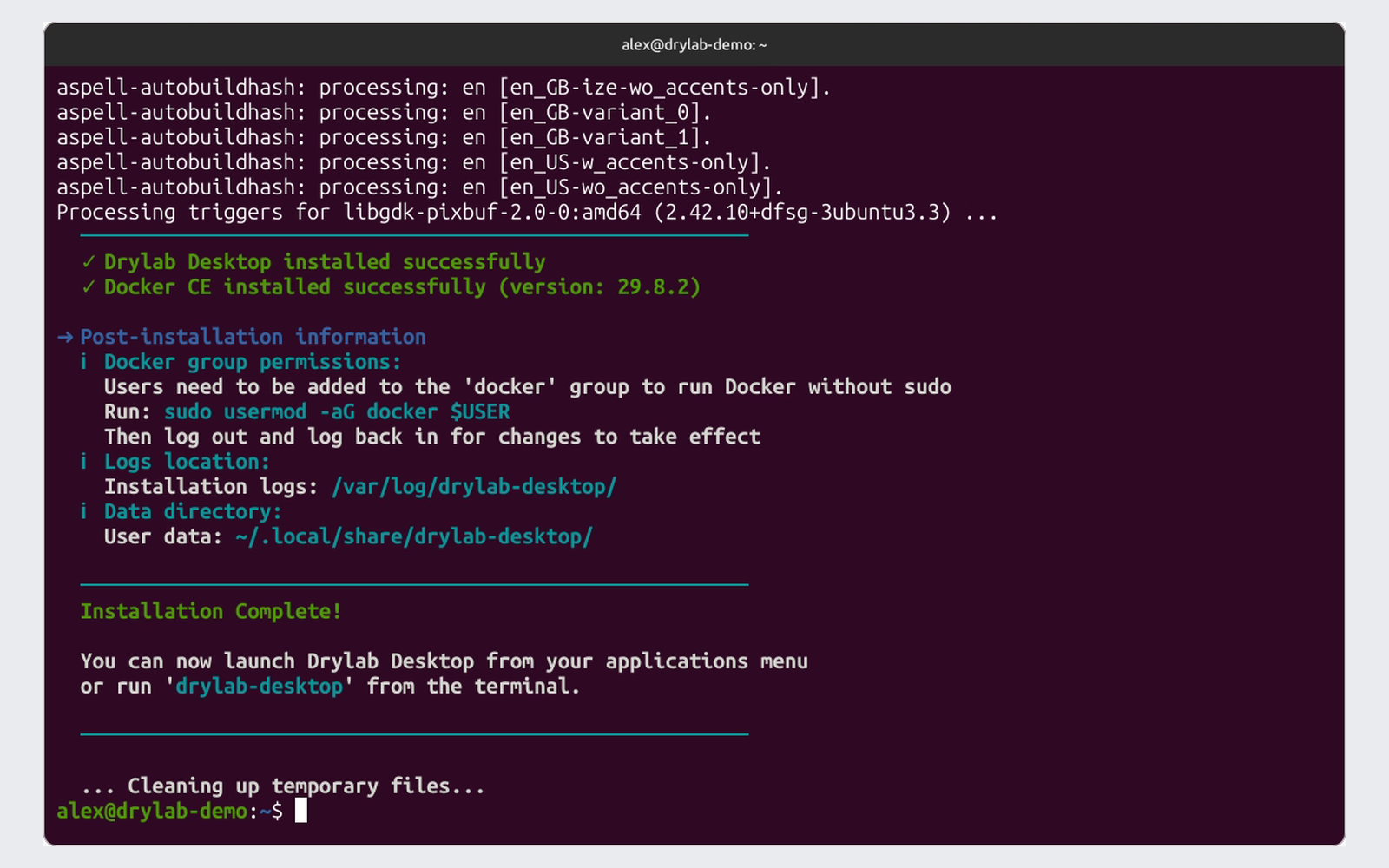
Trình cài đặt đã cấp sẵn cho tài khoản của bạn các quyền Drylab cần, nên bạn có thể bỏ qua lệnh usermod mà nó in ra. Hãy đăng xuất rồi đăng nhập lại một lần để các quyền này có hiệu lực.
Mở Drylab Desktop trên Ubuntu
Mở Drylab Desktop từ menu ứng dụng, hoặc chạy drylab-desktop trong terminal, rồi đăng nhập. Lần mở đầu tiên, ứng dụng sẽ chuẩn bị môi trường phân tích: xem Lần mở đầu tiên.
Nếu ứng dụng không mở được và terminal hiện "libwoff2dec.so.1.0.2: cannot open shared object file", hãy cài thư viện phông chữ còn thiếu rồi mở lại ứng dụng:
sudo apt-get install -y libwoff1Lần mở đầu tiên
Lần đầu mở Drylab Desktop, ứng dụng sẽ cho bạn đăng nhập và chuẩn bị môi trường phân tích trên máy. Bạn chỉ phải làm việc này một lần; những lần mở sau sẽ vào thẳng màn hình Get started.
Đăng nhập
Ứng dụng mở trang đăng nhập Drylab. Nhập email và bấm Tiếp tục, rồi nhập mật khẩu và bấm Đăng nhập. Bạn cũng có thể bấm Tiếp tục với Google. Nếu email này chưa từng dùng với Drylab, hãy đặt mật khẩu và bấm Tạo tài khoản (xem Tạo tài khoản).
Chọn môi trường
Các môi trường phân tích bạn chọn được tùy thuộc vào hệ thống của bạn, và Drylab có thể bổ sung môi trường mới theo thời gian. Ví dụ:
| Môi trường | Dùng khi |
|---|---|
| Drylab Notebook | Hầu hết các phân tích. Chạy được trên mọi máy tính. |
| Drylab Notebook GPU | Máy bạn có card đồ họa NVIDIA và bạn muốn dùng các công cụ tăng tốc bằng GPU. |
Nếu có nhiều hơn một môi trường dùng được cho hệ thống của bạn, bạn sẽ thấy Select environment you would like to work on (Chọn môi trường bạn muốn làm việc): chọn một môi trường rồi bấm Next (Tiếp theo). Mỗi lựa chọn đều ghi kích thước, và thanh Storage (Dung lượng) cho biết môi trường cần bao nhiêu dung lượng và ổ đĩa còn trống bao nhiêu. Nếu chỉ có một môi trường, ứng dụng tự dùng môi trường đó và bạn sẽ không thấy bước này.
Chờ chuẩn bị môi trường
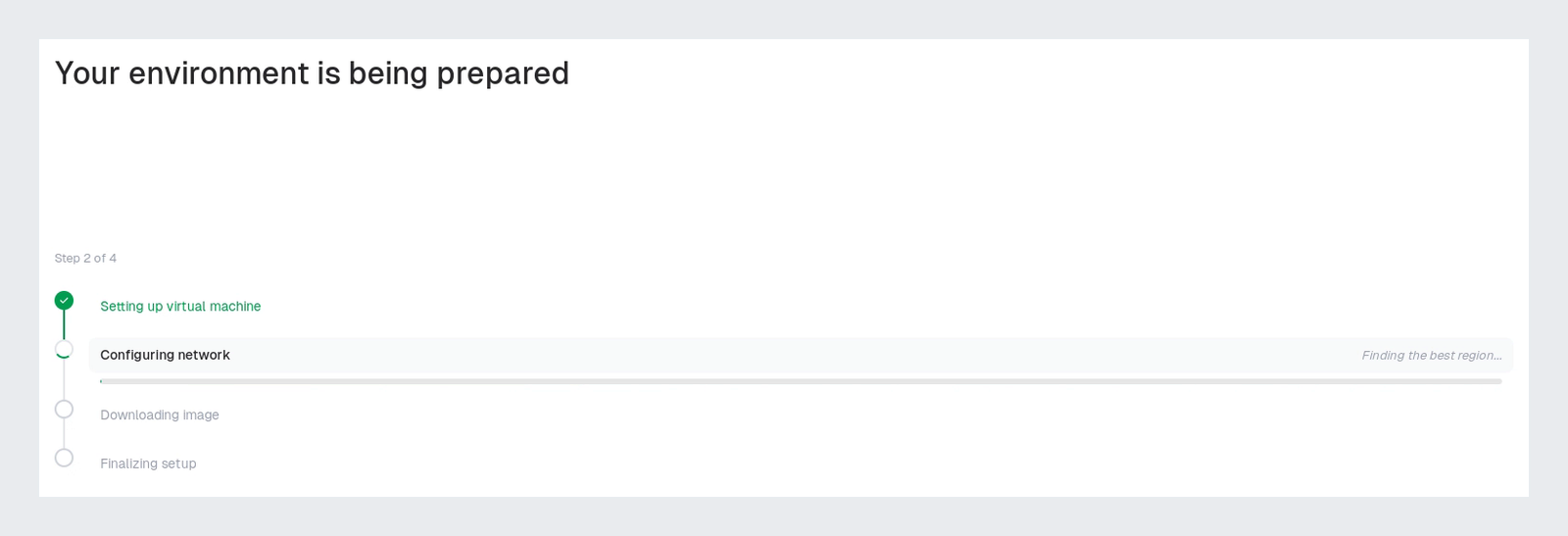
Màn hình Your environment is being prepared (Môi trường của bạn đang được chuẩn bị) hiển thị bốn bước:
- Setting up virtual machine (Thiết lập máy ảo): khởi động không gian nơi các phân tích của bạn chạy.
- Configuring network (Đang cấu hình mạng): tìm khu vực tốt nhất để kết nối.
- Downloading image (Đang tải image): tải môi trường phân tích về, kèm tiến độ theo phần trăm.
- Finalizing setup (Hoàn tất thiết lập): giải nén môi trường.
Việc này có thể mất vài phút, tùy vào tốc độ internet của bạn.
Nếu tải xuống thất bại, bấm Retry (Thử lại). Nếu bước khác bị lỗi, hãy đóng rồi mở lại ứng dụng. Trên Windows, bạn cũng có thể bấm Repair installation (Sửa bản cài đặt).
Mở hoặc tạo dự án
Trong Drylab Desktop, mỗi thư mục bạn mở là một dự án: notebook, dữ liệu và kết quả của dự án đều nằm trong thư mục đó, và các cuộc trò chuyện của dự án được giữ chung một chỗ. Hãy dùng mỗi thư mục cho một nghiên cứu hoặc một thí nghiệm, giống như khi bạn tạo dự án trên bản web.
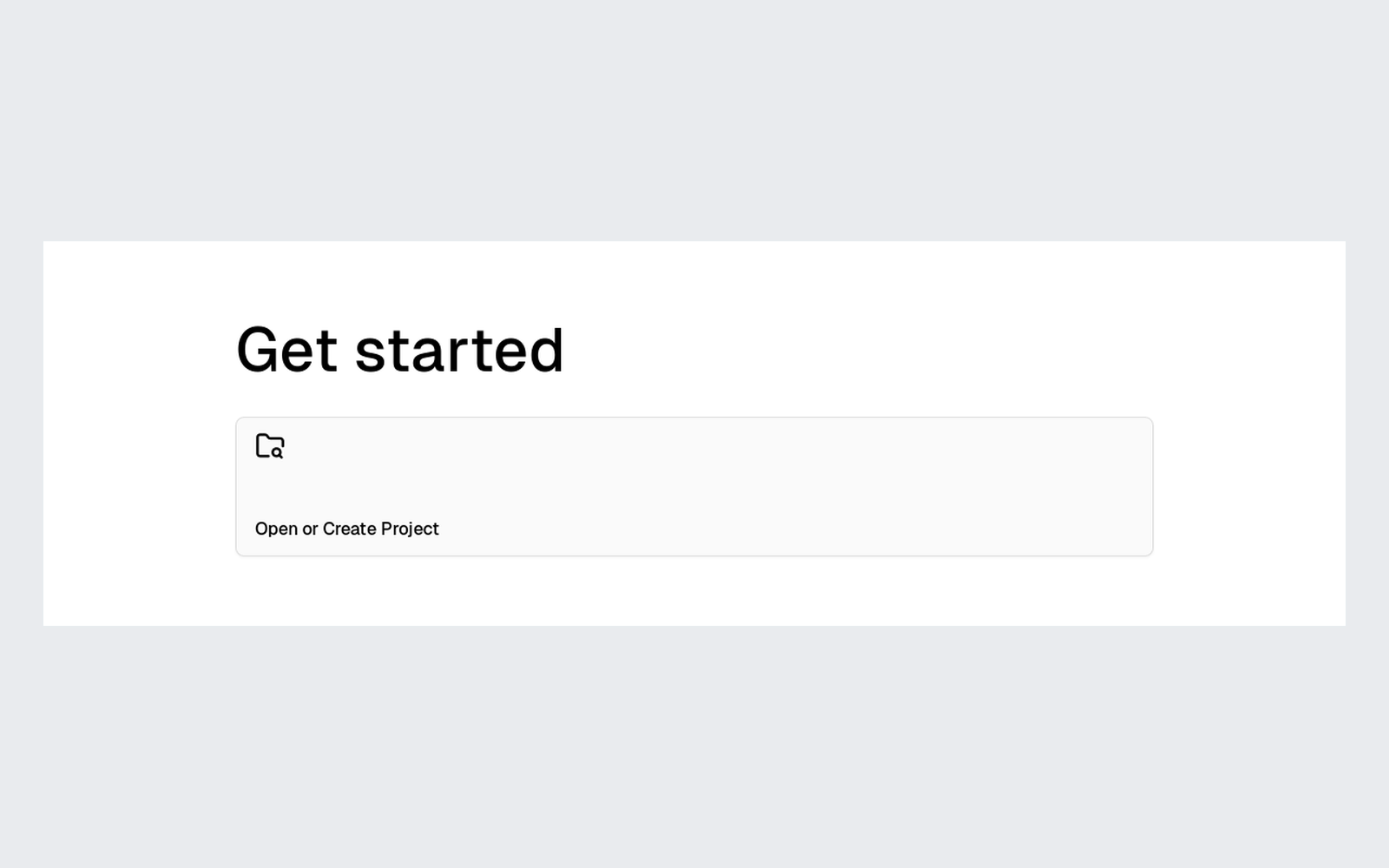
Khi thấy màn hình Get started, bấm Open or Create Project (Mở hoặc tạo dự án) và chọn thư mục cho dự án (Select Project Folder).
- Nếu thư mục đó đã là một dự án Drylab của bạn, dự án sẽ mở ra.
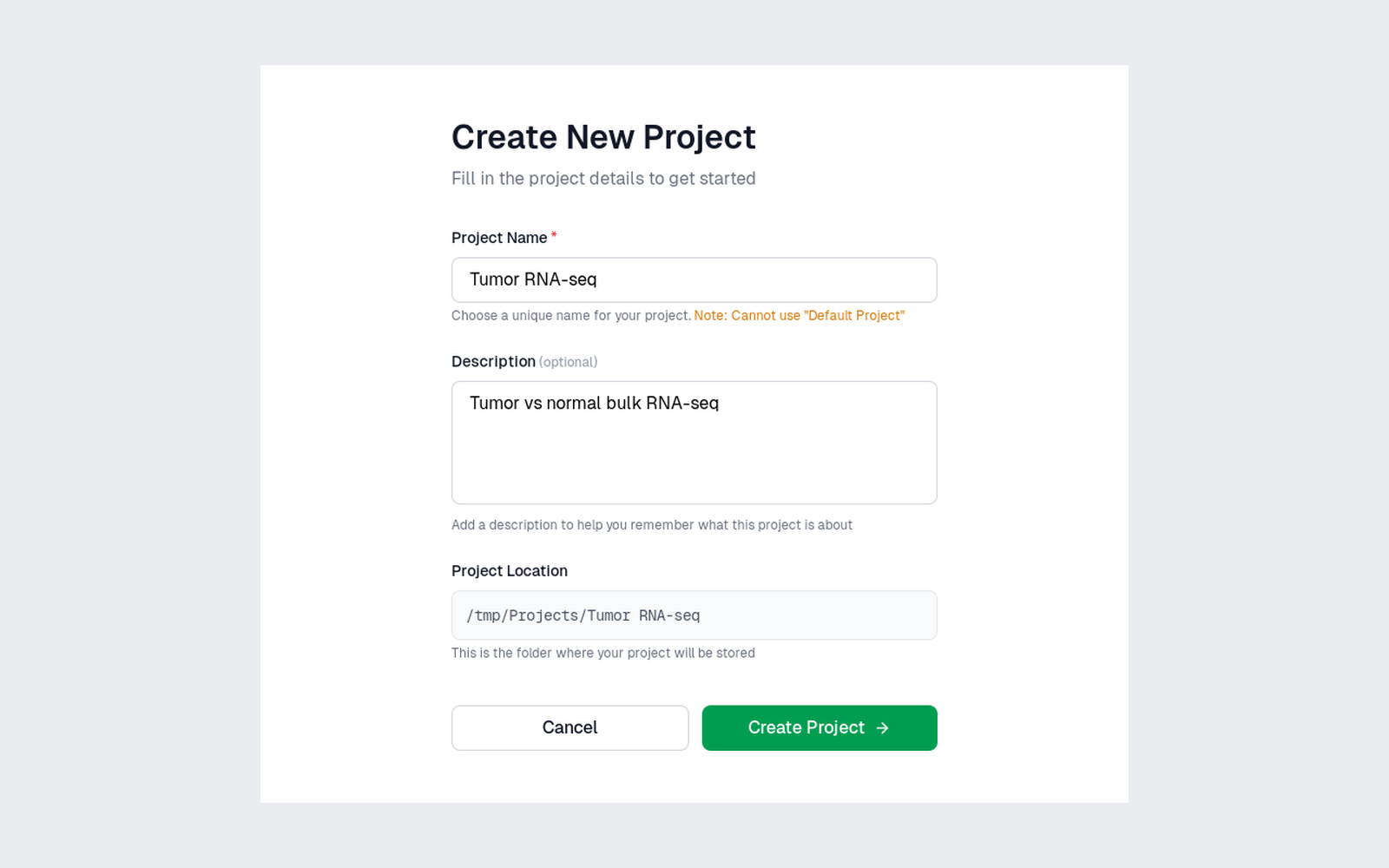
- Nếu chưa, hộp thoại Create New Project (Tạo dự án mới) sẽ mở. Nhập Project Name (Tên dự án; không được đặt là "Default Project"), thêm Description (Mô tả) nếu muốn, kiểm tra Project Location (Vị trí dự án), rồi bấm Create Project (Tạo dự án).
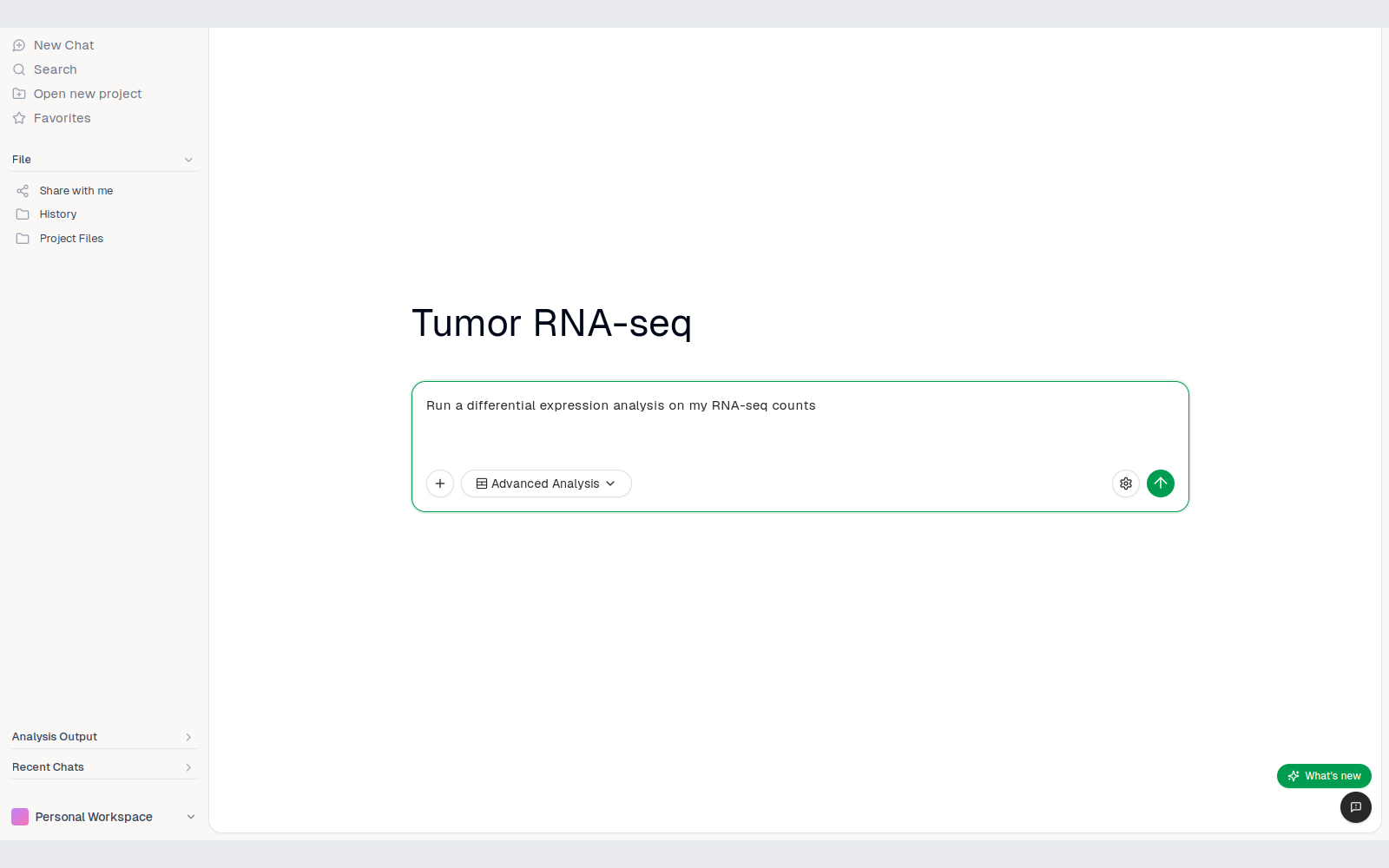
Dự án mở ra trên trang trò chuyện, sẵn sàng cho câu hỏi đầu tiên của bạn. Các dự án bạn đã mở được liệt kê trong mục Recent Project (Dự án gần đây) trên màn hình Get started, để bạn chuyển qua lại giữa chúng. Trên Windows, hãy chọn thư mục nằm trên máy tính của bạn, không chọn thư mục trên ổ mạng.
Bước tiếp theo
- Dùng ứng dụng máy tính: dự án, tệp, kết quả và chia sẻ.
- Đặt lại và gỡ cài đặt: bắt đầu lại hoặc gỡ ứng dụng.
- Khắc phục sự cố: cách xử lý lỗi khi cài đặt và thiết lập.