
Ứng dụng máy tính
Đặt lại và gỡ cài đặt
Đặt lại môi trường phân tích của Drylab Desktop, và gỡ ứng dụng khỏi macOS, Windows và Ubuntu.
Đặt lại môi trường
Hãy đặt lại khi môi trường phân tích trên máy bị kẹt, ví dụ phân tích không bao giờ khởi động, hoặc bước thiết lập vẫn thất bại sau khi bấm Retry (Thử lại).
- Vào màn hình Get started (nếu đang mở một dự án, bấm Mở dự án mới ở thanh bên).
- Bấm Reset environment (Đặt lại môi trường) ở góc dưới bên trái, cạnh số phiên bản. Liên kết này cũng có trên các màn hình thiết lập.
- Đọc cảnh báo và bấm Reset environment để xác nhận.
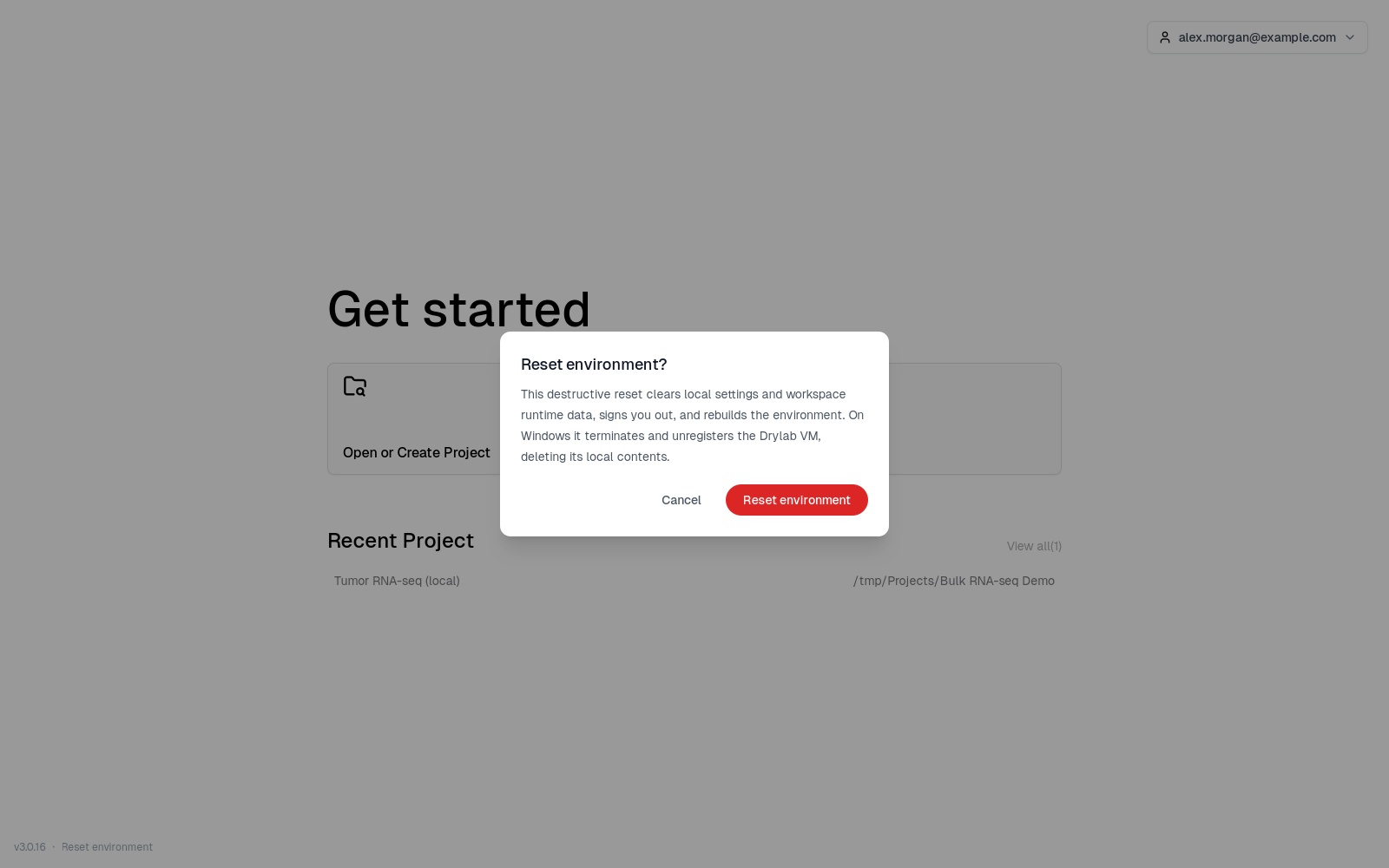
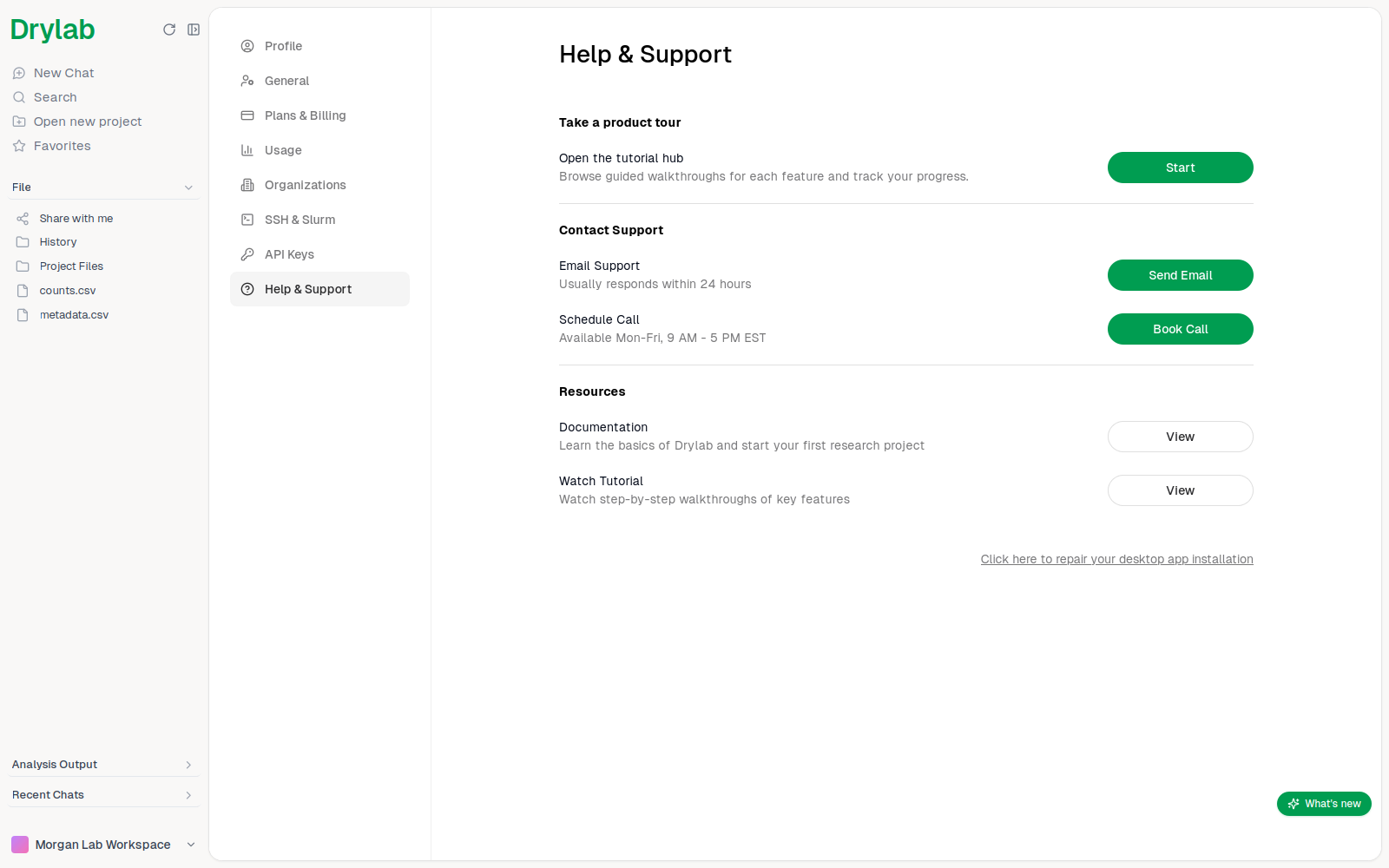
History và Project Files, không bị xóa.Trong ứng dụng máy tính, mục Cài đặt → Trợ giúp & Hỗ trợ cũng có liên kết Nhấp vào đây để sửa chữa cài đặt ứng dụng máy tính để bàn của bạn. Liên kết này đặt lại y như trên, đăng xuất bạn ngay lập tức và không hỏi xác nhận.
Sửa chữa trên Windows
Nếu một bước thiết lập thất bại trên Windows, màn hình báo lỗi cũng có nút Repair installation (Sửa bản cài đặt). Khác với đặt lại, cách này giữ nguyên thiết lập và môi trường phân tích của bạn: nó mở lại cửa sổ thiết lập với quyền quản trị viên để sửa các tính năng Windows mà Drylab cần. Hãy đồng ý khi Windows hỏi quyền và làm theo cửa sổ thiết lập.
Gỡ cài đặt
Gỡ cài đặt không bao giờ xóa các thư mục dự án của bạn.
Mở Terminal và chạy:
sudo /Library/Logs/DryLabDesktop/uninstall.shLệnh này gỡ ứng dụng, môi trường phân tích và dữ liệu cục bộ của ứng dụng. Thêm --purge để xóa cả các tệp log.
Mở Settings → Apps (Cài đặt → Ứng dụng) của Windows, tìm Drylab Desktop và bấm Uninstall (Gỡ cài đặt).
Ô Also delete my Drylab VM and local data. (Xóa luôn máy ảo Drylab và dữ liệu cục bộ của tôi) được đánh dấu sẵn. Giữ nguyên dấu chọn để xóa môi trường phân tích và mọi thứ lưu trong đó (không thể hoàn tác), hoặc bỏ chọn để giữ lại cho lần cài lại sau. Sau đó bấm Uninstall.
Chạy:
sudo apt remove drylab-desktopLệnh này gỡ ứng dụng và các môi trường phân tích mà ứng dụng đã tạo. Bản thân Docker vẫn được giữ lại.