
ポータルアプリ
共有ファイル
Drylab のポータルアプリでクライアントと共有しているファイルを閲覧し、共有の停止、共有するファイルの選択、プロジェクトからの更新を行います。
ポータルアプリの ファイル タブには、クライアントが閲覧できるファイルが一覧表示されます。概要の行には、共有しているファイルの数、合計サイズ、プロジェクトから最後にコピーした日時が表示されます。
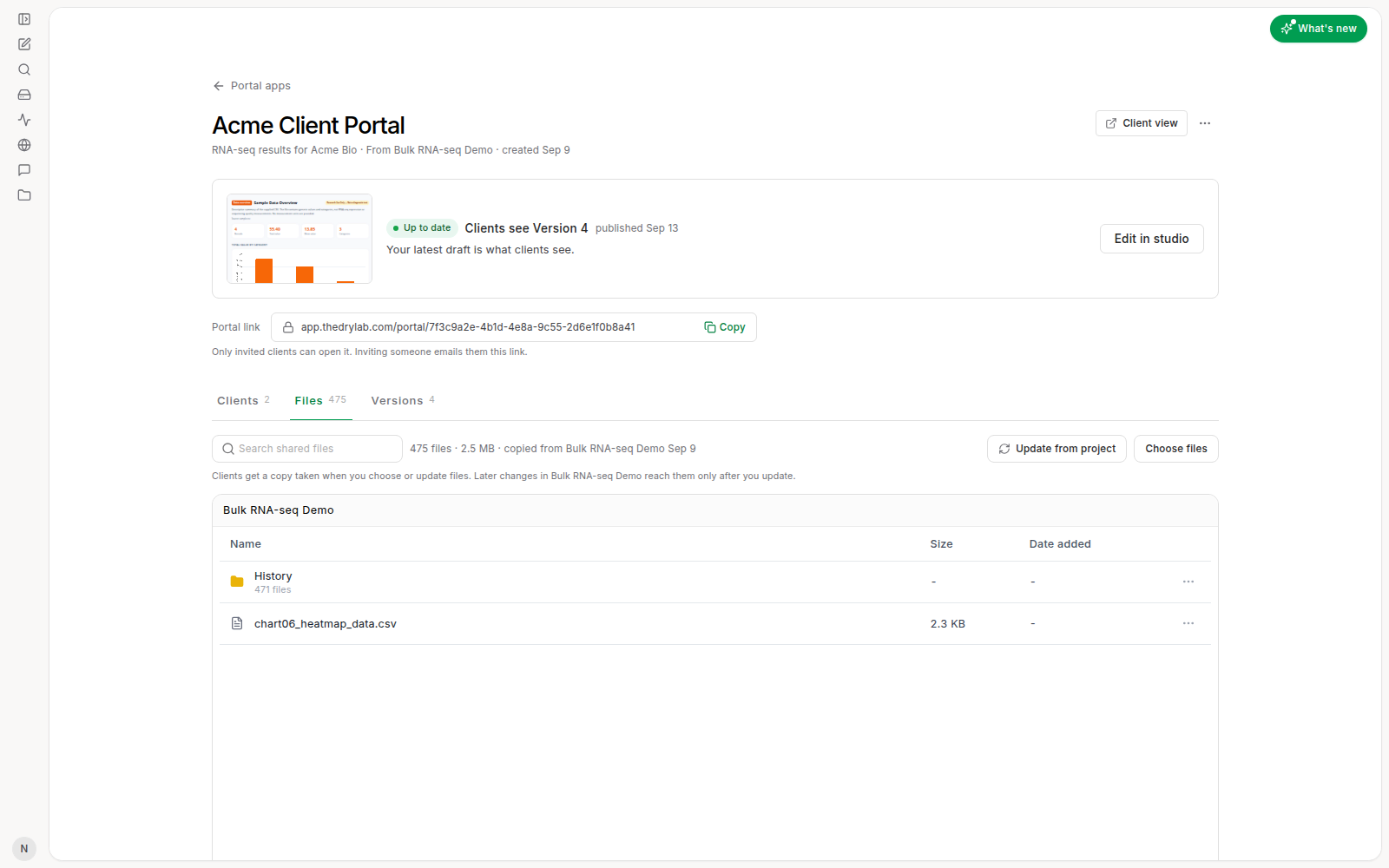
クライアントに届くのは、ファイルを選択または更新した時点のコピーです。その後プロジェクトで変更した内容は、更新するまでクライアントには反映されません。
共有ファイルを閲覧する
このタブはストレージと同じように使えます。フォルダーをクリックすると開き、パンくずリストで前の階層に戻れます。共有ファイルを検索 でファイル名から検索できます。ファイルをクリックするとプレビューが表示されます。
ファイルやフォルダーの共有を停止する
- 行の右端にある ... メニューをクリックします。
- 共有を停止 を選び、確定します。
クライアントはその項目にアクセスできなくなりますが、元のファイルはプロジェクトに残ります。フォルダーの共有を停止すると、その中のすべてのファイルの共有が停止します。もう一度共有するには ファイルを選択 を使います。
共有するファイルを変更する
- ファイルを選択 をクリックします。共有ファイルを管理 が開き、プロジェクトのファイルツリーと選択中のファイル数が表示されます。
- ファイルやフォルダーを選択するか、選択を外します。すべて選択 と すべて選択解除 で一度にまとめて変更できます。
- 変更を保存 をクリックします。Drylab が新しい選択内容をポータルにコピーします。
ファイルを最新に保つ
共有しているファイルをプロジェクトで変更したら、プロジェクトから更新 をクリックして、クライアントに最新版が表示されるようにします。変更内容はメッセージで表示されます。たとえば「更新しました:追加 2、変更 1、削除 0」、変更がなければ「共有ファイルはすでに最新です」と表示されます。
ファイルを選択 は、どの ファイルを共有するかを変更します。プロジェクトから更新 は、すでに共有しているファイルの 内容 を最新にします。後からプロジェクトに追加したファイルは自動では共有されないため、ファイルを選択 で追加してください。