
ポータルアプリ
クライアント
Drylab のポータルアプリにクライアントを招待し、クレジットとストレージの上限を設定して、月ごとの使用量を確認し、アクセスを削除します。
クライアントとは、1 つのポータルアプリを開けるチーム外のユーザーです。ポータルの クライアント タブで管理します。このタブはポータルを開くと最初に表示されます。
クライアントを招待する
- クライアント タブを開きます。
- クライアントのメールアドレス 欄に、相手のメールアドレスを入力します。
- 招待を送信 をクリックします。
相手にはポータルのリンクを記載したメールが届きます。結果はメッセージで表示されます。
| メッセージ | 意味 |
|---|---|
| 「… に招待を送信しました」 | 相手はすでに Drylab アカウントを持っていました。ポータルのリンクがメールで届いています。 |
| 「… に招待を送信しました。Drylab アカウントを作成しました。」 | 相手は Drylab アカウントを持っていませんでした。アカウントが作成され、ポータルのリンクがメールで届いています。 |
| 「… を追加しましたが、招待メールを送信できませんでした」 | クライアントはアクセスできますが、メールの送信に失敗しました。リンクをコピー をクリックし、ポータルのリンクをご自身で送ってください。 |
クライアントごとに 1 行が追加され、メールアドレス、追加日、ステータス(招待済み、有効、上限に到達)、使用した 今月のクレジット、ストレージ が表示されます。
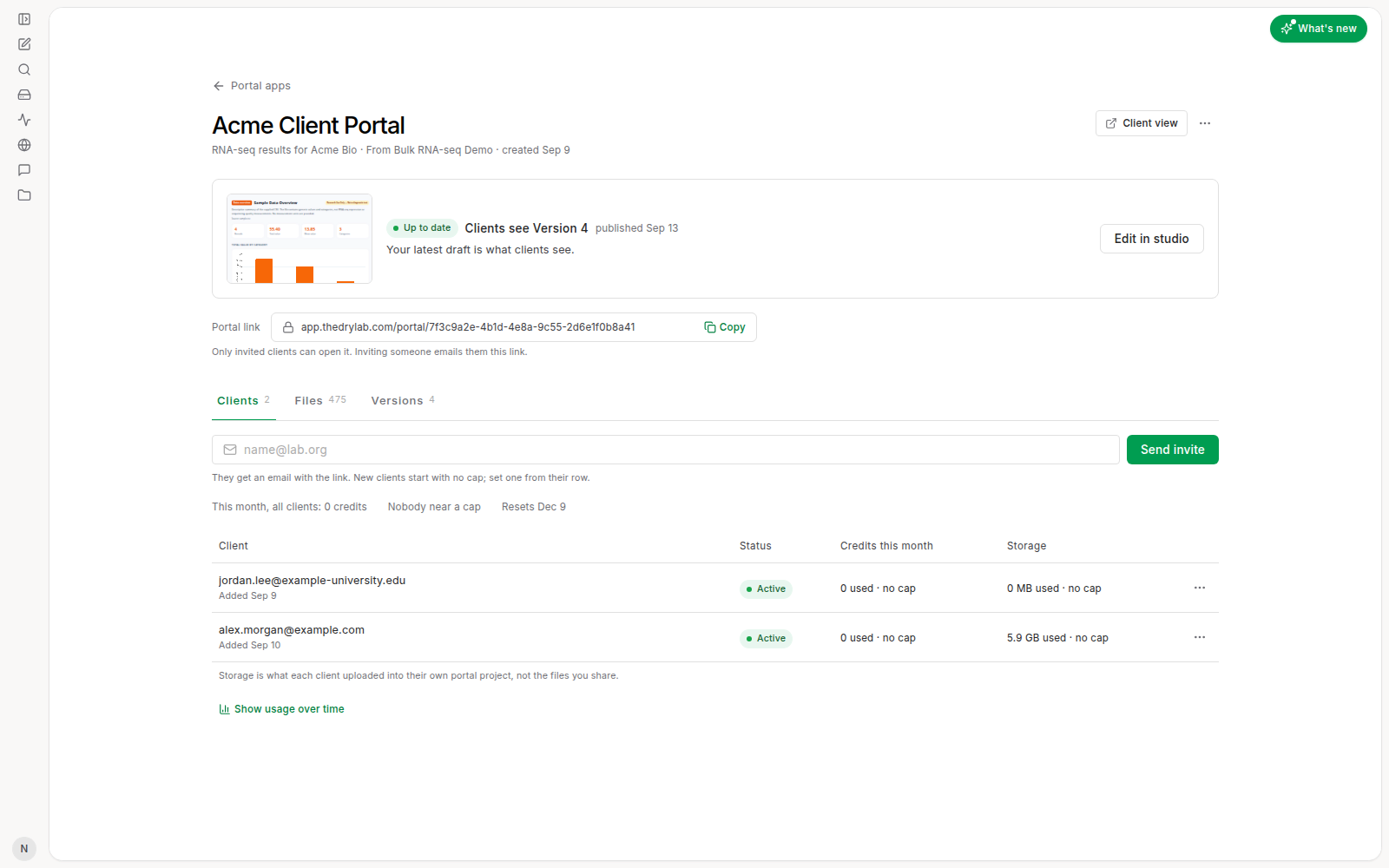
表の上の行には、その月の概要が表示されます。「今月の全クライアント合計:N クレジット」、上限に近いクライアントがいるかどうか、使用量がリセットされる日です。
上限を設定する
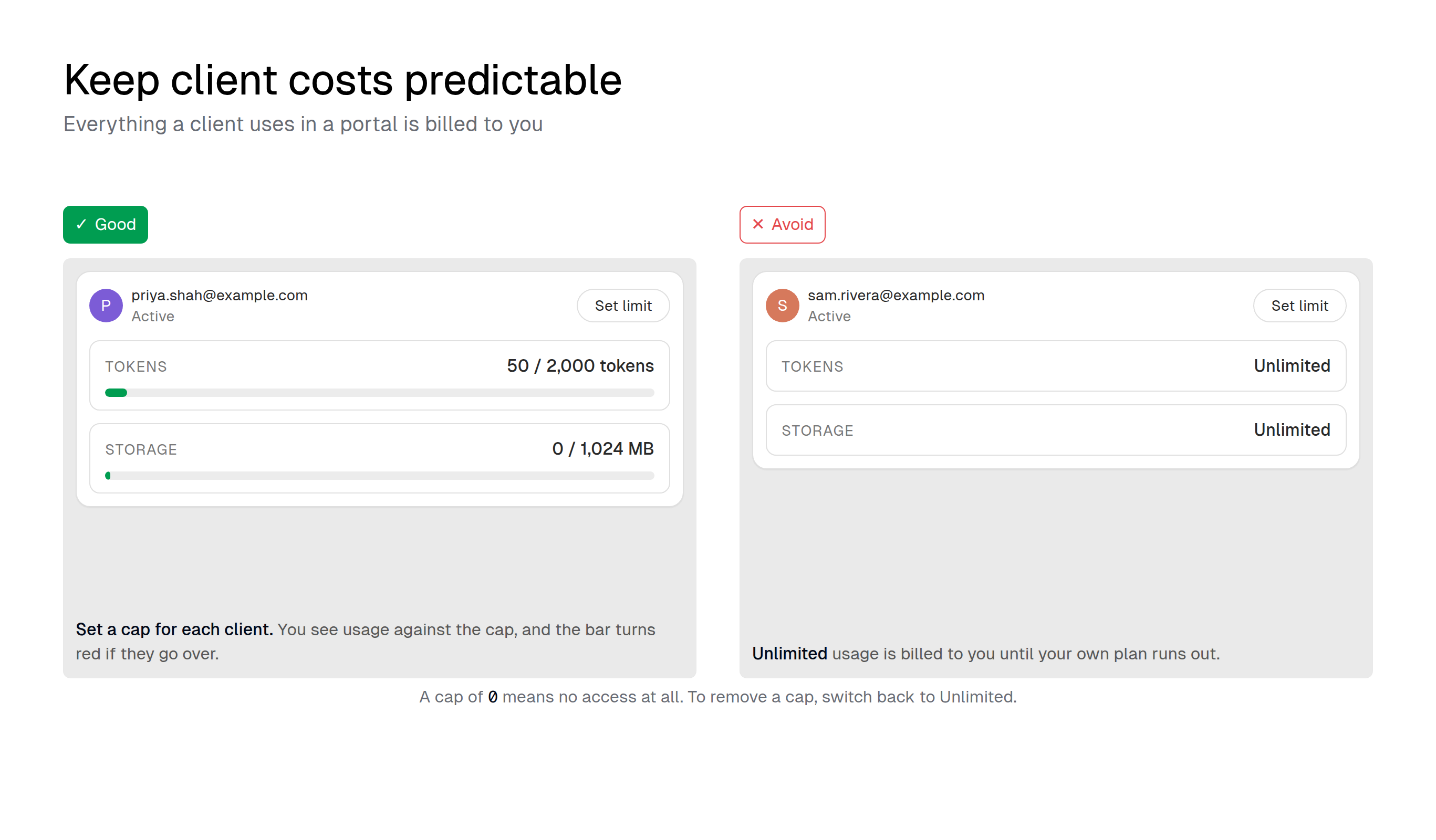
新しいクライアントには最初は上限がありません。ご自身のプランの枠を使い切るまでアシスタントとストレージを使え、その分はすべてあなたに請求されます。クライアントに上限を設定するには、次の手順に従います。
- クライアントの行でクレジットまたはストレージ(例:「0 使用 · 上限なし」)をクリックするか、行の ... メニューで 上限を変更 を選びます。
- 月間クレジット と ストレージ の上限(GB)を入力します。上限を設けない項目は空欄のままにします。
- 上限を保存 をクリックします。
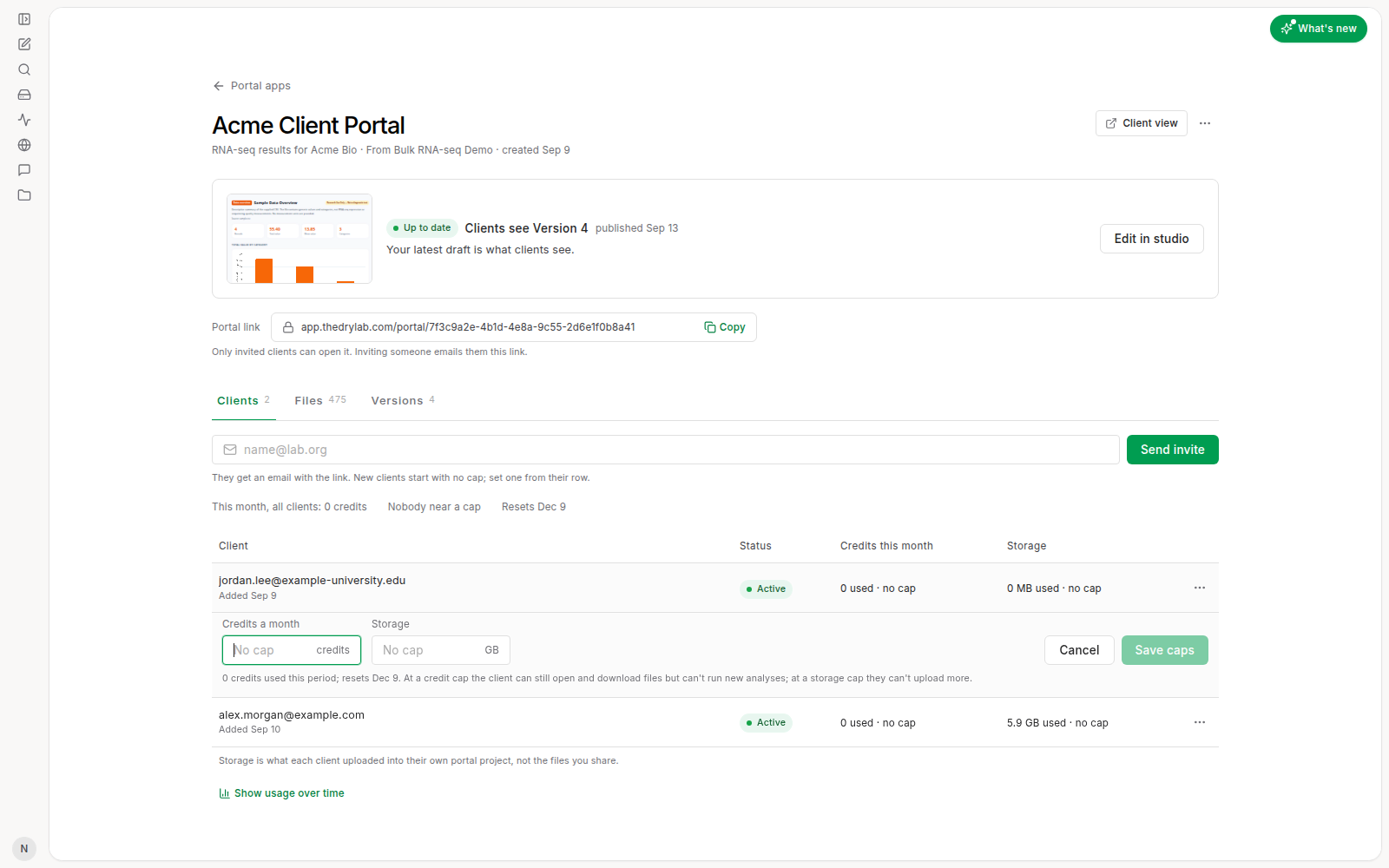
クレジットの上限に達したクライアントは、ファイルを開いたりダウンロードしたりはできますが、新しい分析は実行できません。ストレージの上限に達すると、それ以上アップロードできません。今回の請求期間にすでに使った量より低い上限を設定すると、リセットされるまでブロックされることを Drylab が警告します。
ストレージ は、各クライアントが自分のポータルプロジェクトにアップロードした量です。あなたが共有したファイルは含まれません。
使用量の推移を確認する
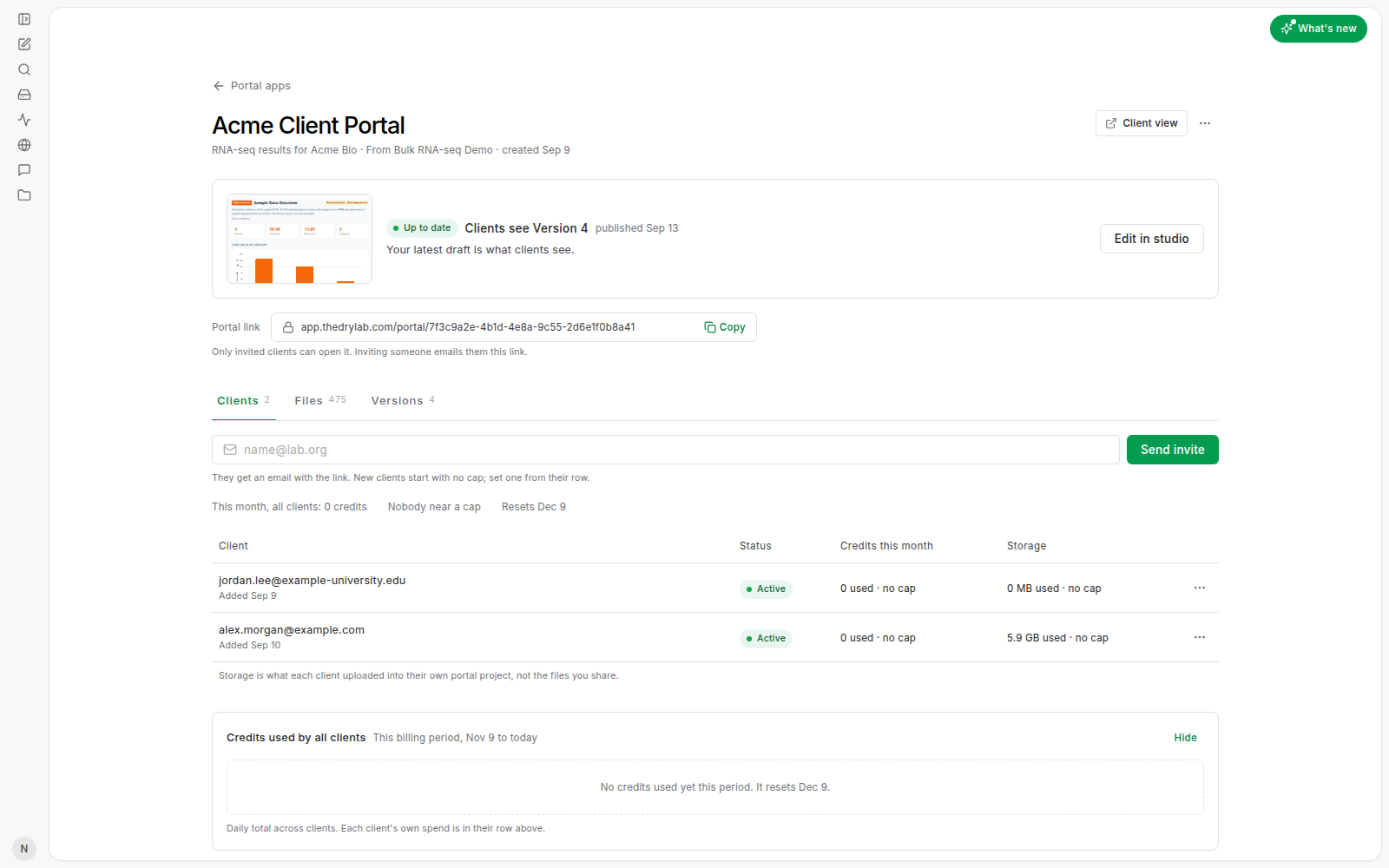
表の下の 使用量の推移を表示 をクリックすると、今回の請求期間の 全クライアントのクレジット使用量 を日ごとに確認できます。クライアントごとの使用量は各行に表示されます。
クライアントを削除する
- クライアントの行の ... メニューをクリックします。
- クライアントを削除 を選び、確定します。
そのクライアントは、このポータル内の マイファイル も含め、ポータルとそのファイルにすぐアクセスできなくなります。Drylab アカウント自体には影響がなく、後から再度招待することもできます。