
ポータルアプリ
クライアント向けダッシュボード
Drylab のアシスタントでインタラクティブな結果レポートを作成し、バージョンを保存してクライアントに公開します。
クライアント向けダッシュボードは、グラフ、表、主要な数値をまとめたインタラクティブなレポートです。クライアントはポータルの ダッシュボード タブで閲覧でき、このタブはポータルを開くと最初に表示されます。ダッシュボードは、テンプレートをもとに Drylab のアシスタントと一緒に作成します。
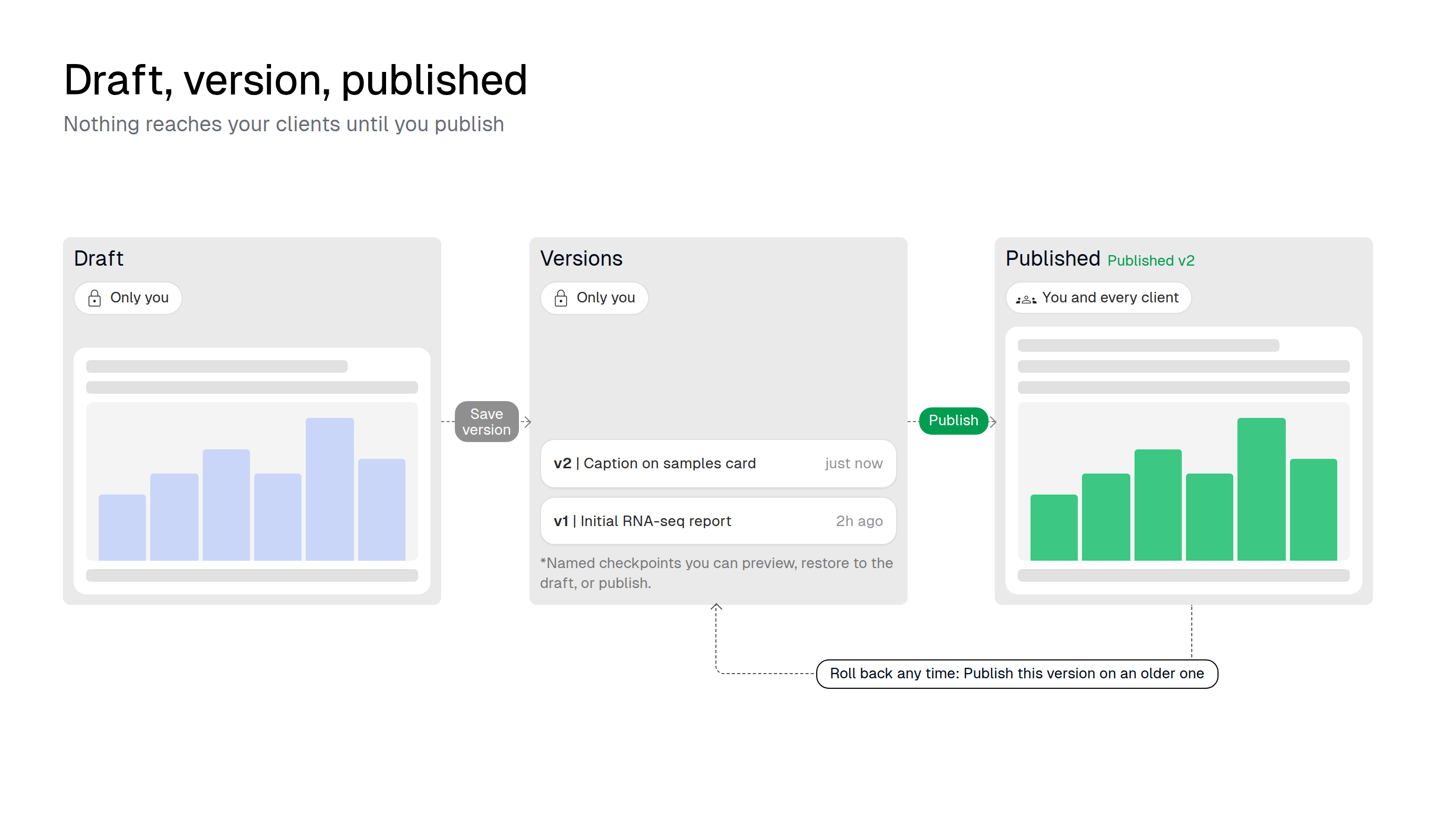
下書き、バージョン、公開
| 用語 | 内容 | 閲覧できる人 |
|---|---|---|
| 下書き | あなたとアシスタントが作業中のダッシュボード | あなただけ |
| バージョン | 下書きに名前を付けて保存したチェックポイント(v1、v2 など) | あなただけ(バージョン タブとスタジオの 履歴 で確認) |
| 公開中 | クライアントに現在表示されている 1 つのバージョン | あなたと、このポータルのすべてのクライアント |
公開するまで、クライアントには何も表示されません。下書きは自由に編集でき、バージョンはいくつでも保存でき、いつでもクライアントに表示するバージョンを古いものに切り替えられます。
テンプレートを選ぶ
-
ポータルページのステータスのタイルで ダッシュボードを設定 をクリックします(ダッシュボードを作成するまで、タイルには「クライアントには N 件のファイルが表示中」と表示されます)。
-
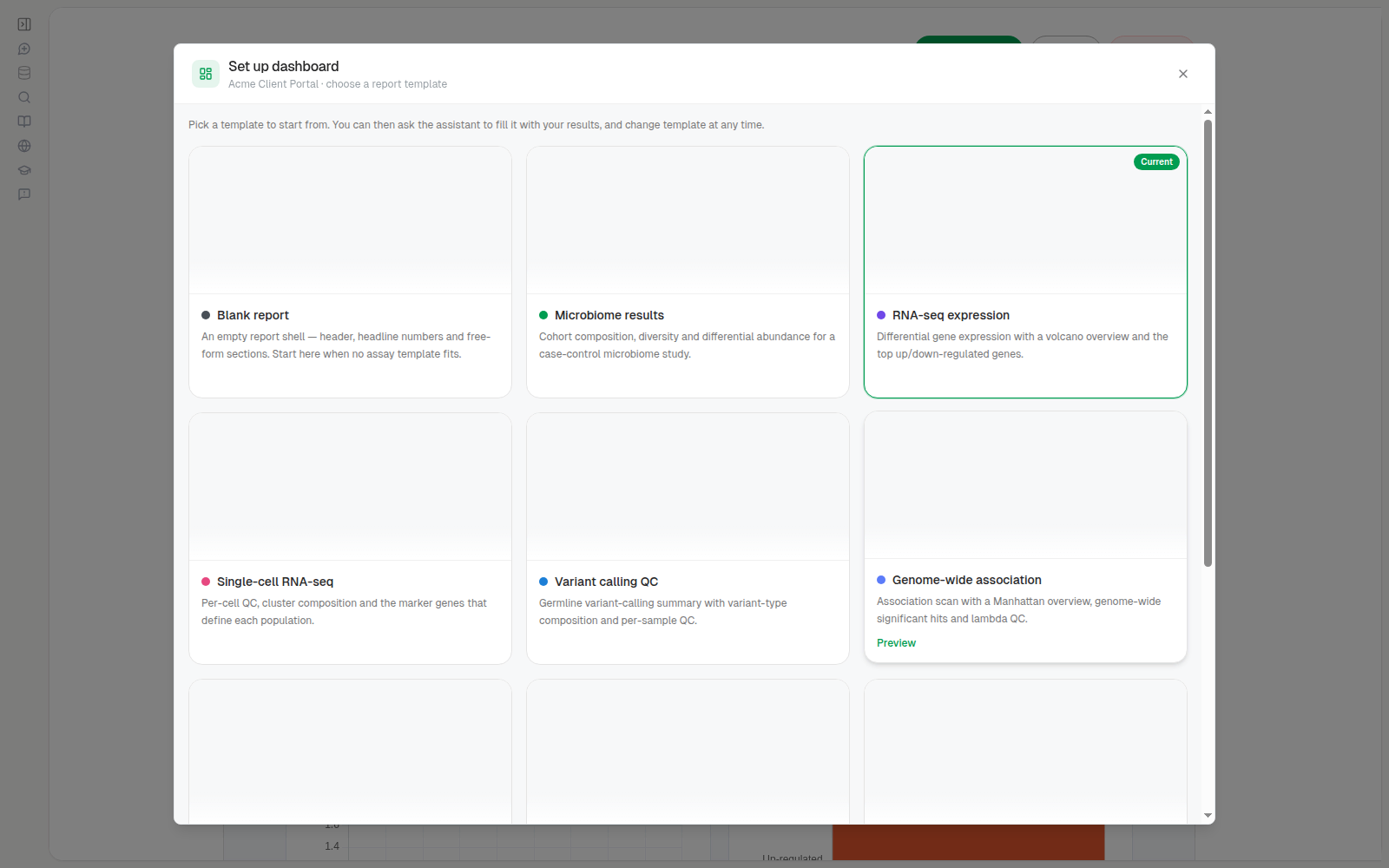
テンプレートを見て回ります。よくある研究タイプに対応したテンプレートがそろっています:Blank report、Microbiome results、RNA-seq expression、Single-cell RNA-seq、Variant calling QC、Genome-wide association、ChIP/ATAC-seq peaks、Proteomics abundance、Metabolomics profiling、CRISPR screen、Clinical biomarker cohort、Sequencing QC。
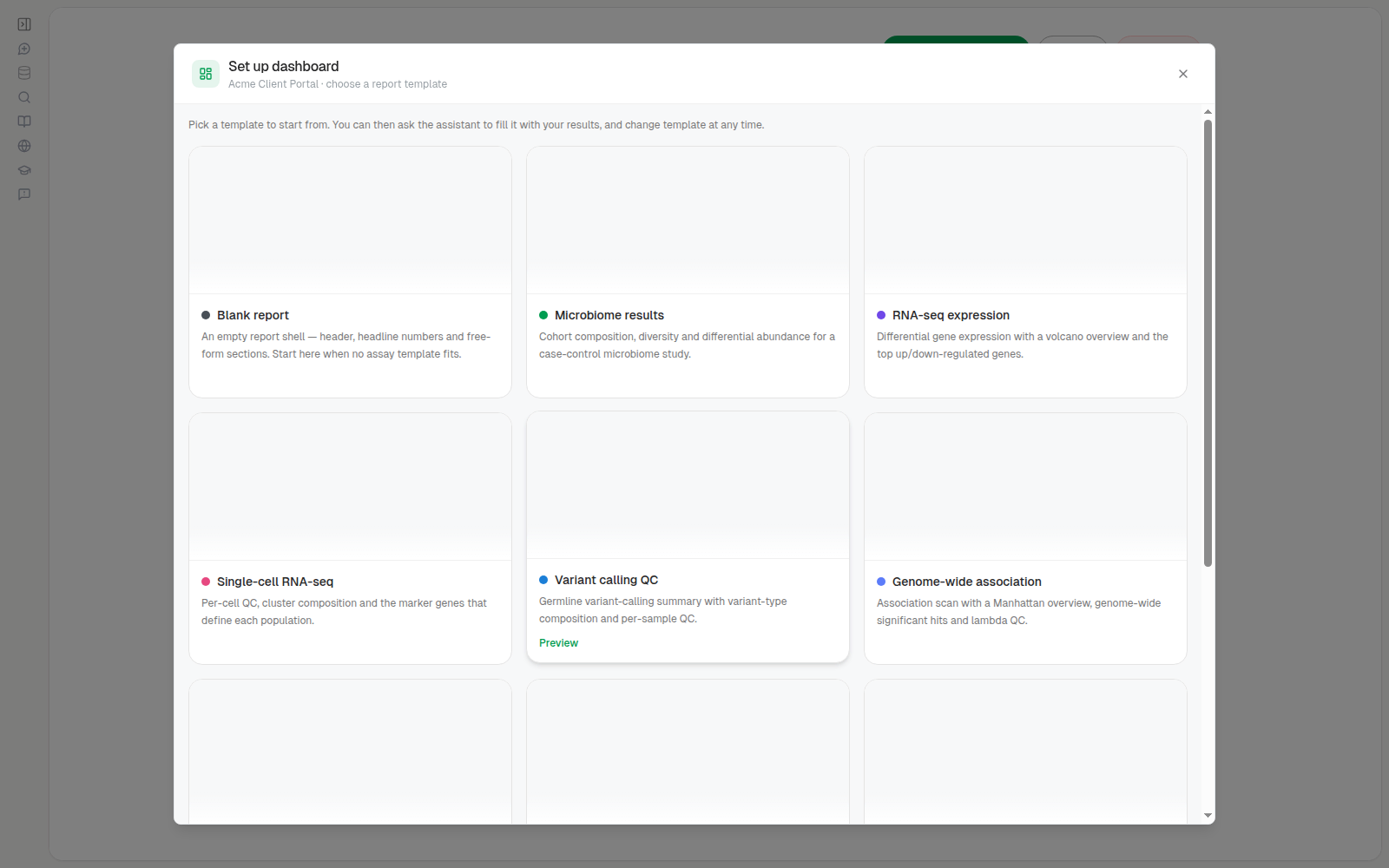
- テンプレートをクリックするとサンプルデータ入りで原寸表示されます。気に入ったら このテンプレートを使う をクリックします。すべてのテンプレート をクリックすると一覧に戻ります。サンプルの数値はプレビュー専用で、クライアントに表示されることはありません。
アシスタントに入力してもらう
このテンプレートを使う をクリックすると、ダッシュボードエディターが開きます。
- 左側: アシスタントとのチャット。選んだテンプレートでダッシュボードを設定するよう、すでに依頼が送られています。
- 右側: ライブプレビュー付きの クライアント向けダッシュボード パネル。プレビュー、コード、履歴 の各タブと、バージョンを保存、公開 があります。
アシスタントはソースプロジェクトのファイルを読み込み、数値を計算してテンプレートを埋めます。どのファイルを使えばよいか確認が必要なときは、チャットで質問してきます。ファイルの内容を説明するか、@ でファイルをタグ付けして答えてください。
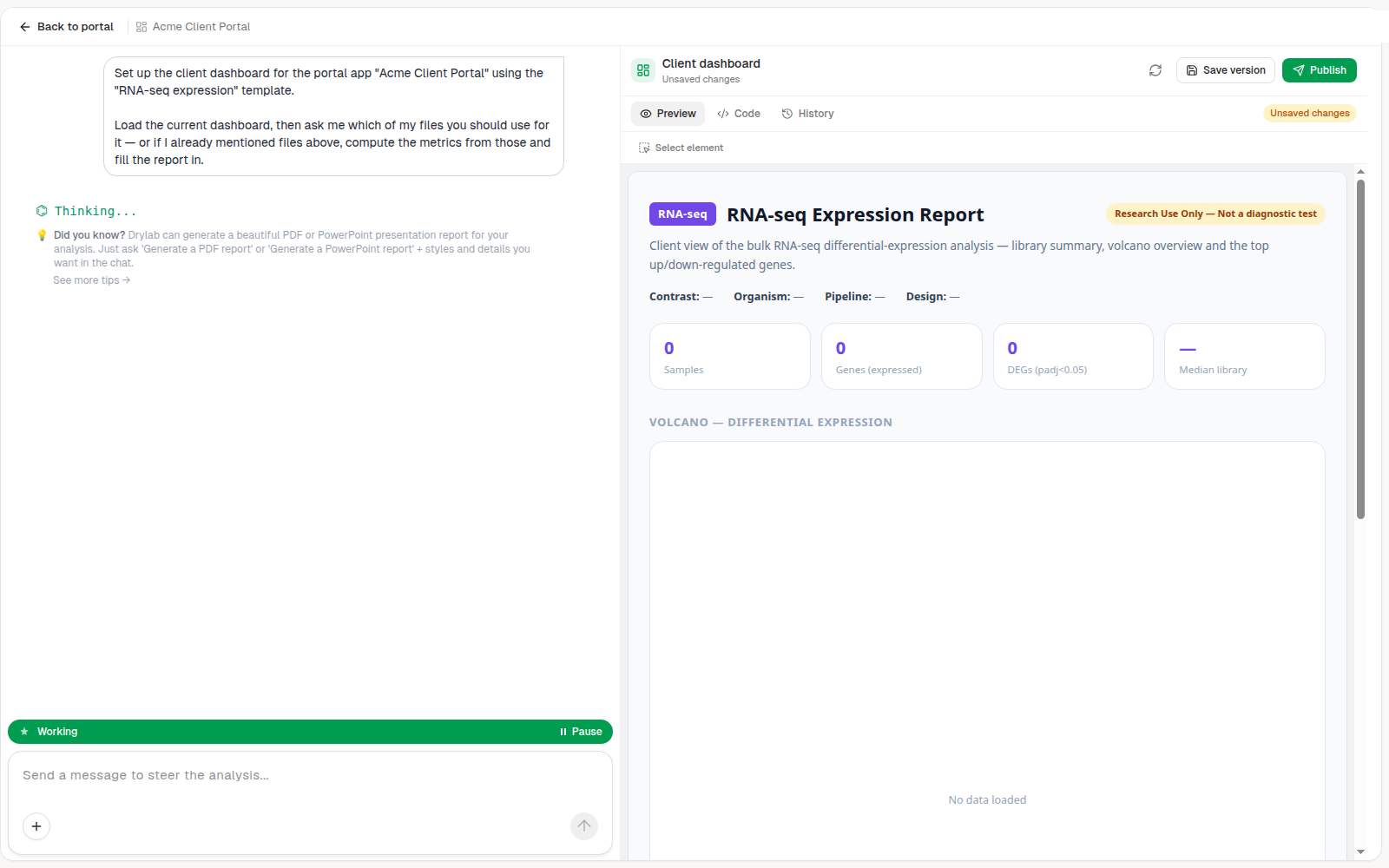
完了すると、プレビューに入力済みのダッシュボードが表示されます。パネルのタイトルの下には下書きの状態が表示されます(例:未保存の変更、v1 · 未公開)。
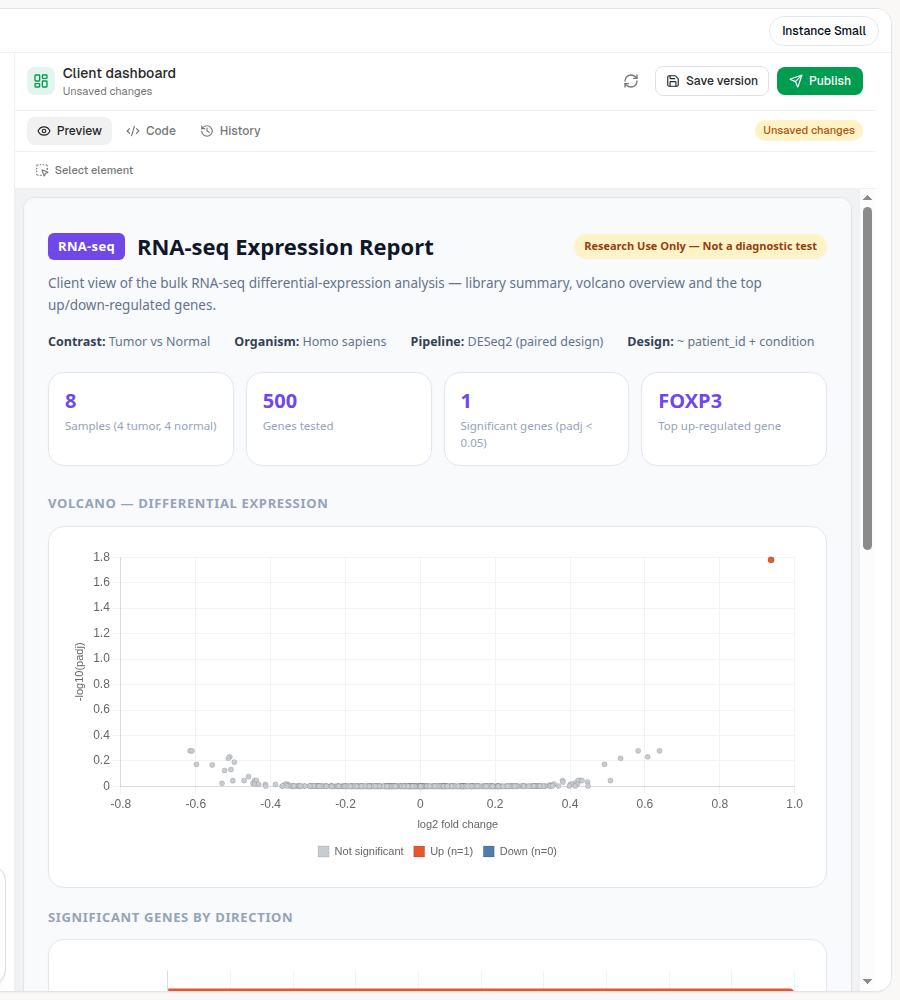
ダッシュボードの作成には数分かかることがあります。プレビューはアシスタントが保存するたびに更新されます。自分で再読み込みするには、更新アイコンをクリックします。
アシスタントと一緒に仕上げる
変更したい内容をチャットで伝えます。たとえば「バッチごとのサンプル数のグラフを追加して」「タイトルを変更して」のように依頼します。レポートの特定の部分を指定するには、次の手順に従います。
- プレビューの上にある 要素を選択 をクリックします。
- プレビューにポインターを重ねると、その下の要素がハイライトされます。変更したい部分をクリックします。キャンセルするには Esc を押します。
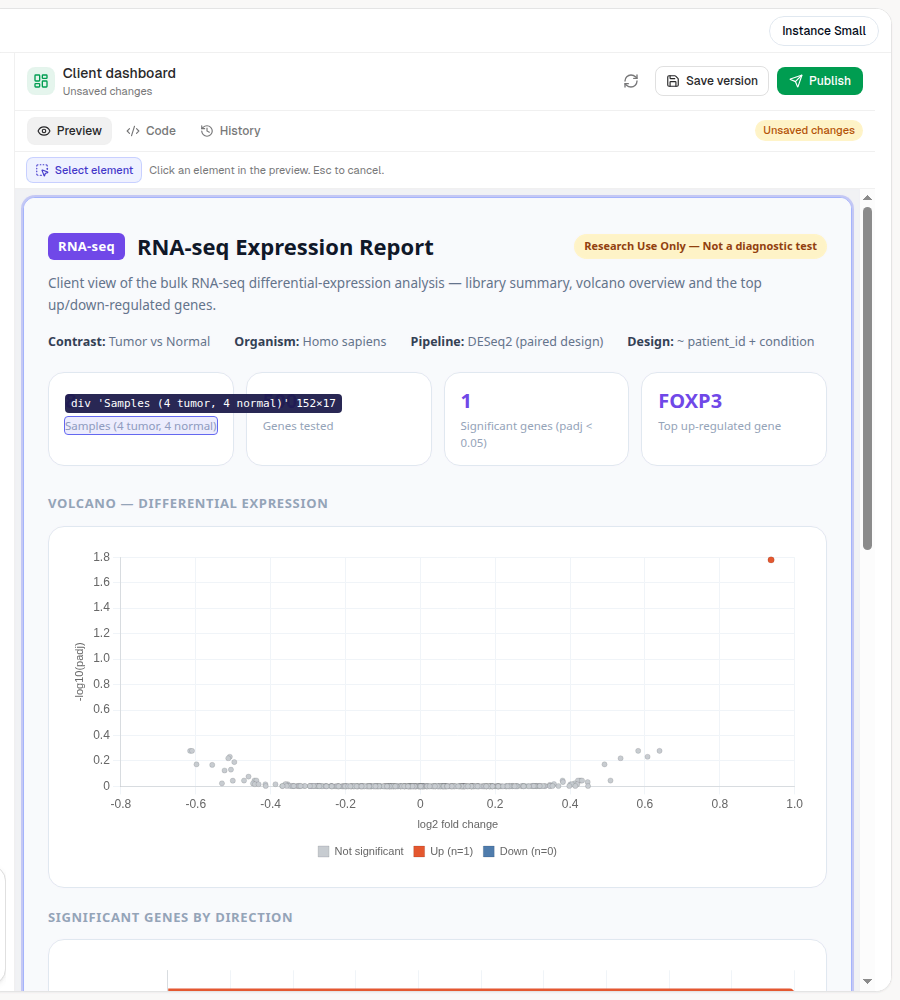
- プレビューの上に 選択中 バーが表示されます。チャットで言及 をクリックします。
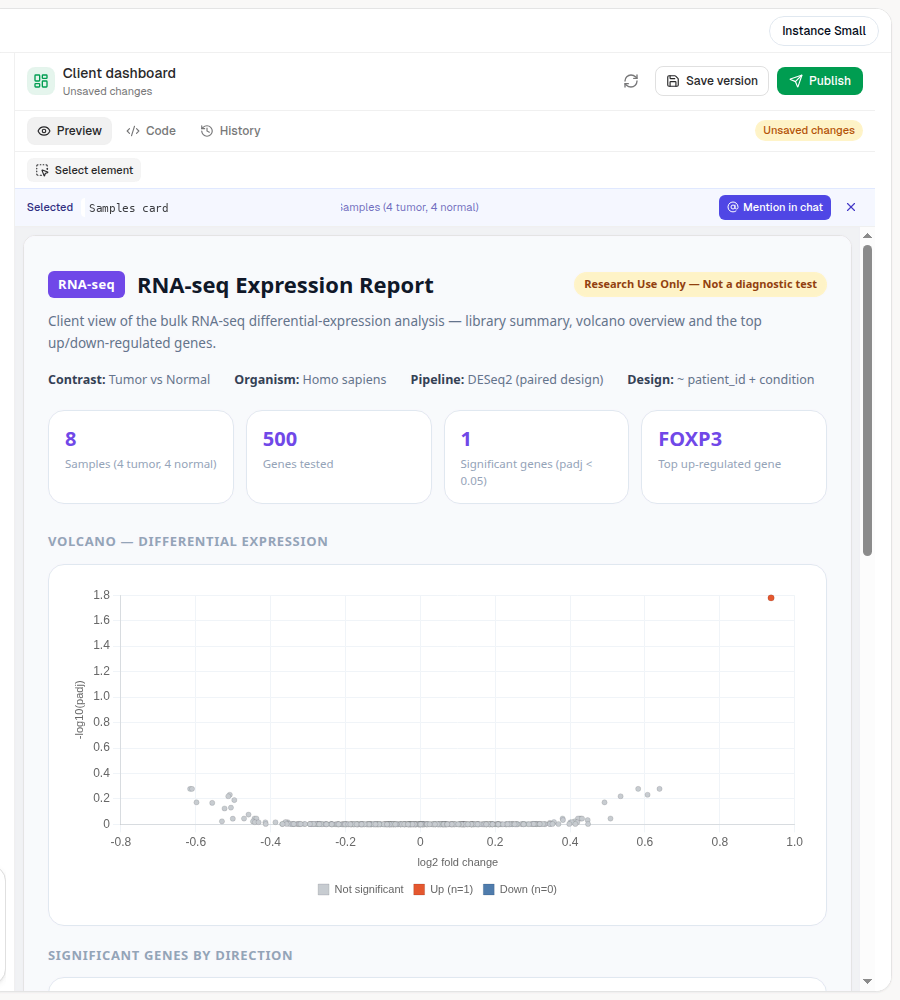
- 選択した要素がメッセージに添付されます。変更したい内容を入力して送信します。

アシスタントが下書きを更新し、プレビューが更新されます。
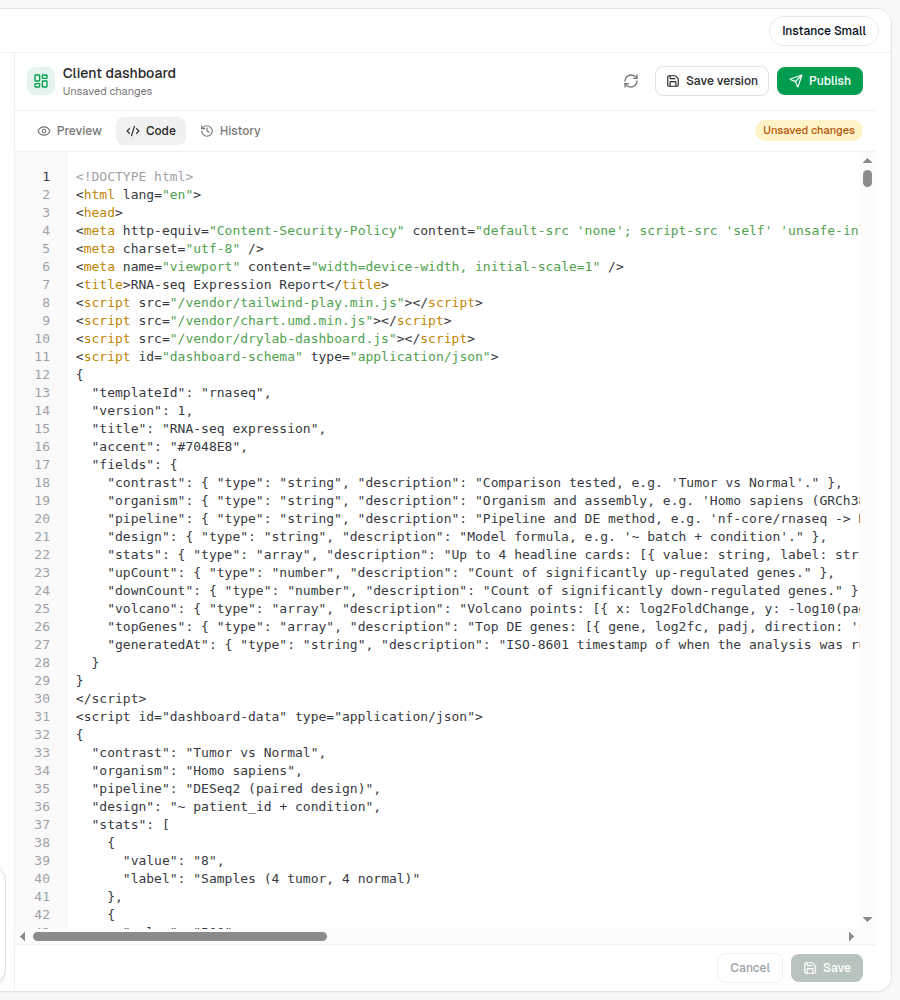
慣れている方は、コード タブでレポートを直接編集してから 保存 をクリックすることもできます。編集中にアシスタントが新しい下書きを保存した場合は、自分の変更を保持 と 読み込む のどちらかを選ぶよう求められます。
バージョンを保存する
バージョンは、後から戻れる名前付きのチェックポイントです。バージョンを保存しても、クライアントには表示されません。
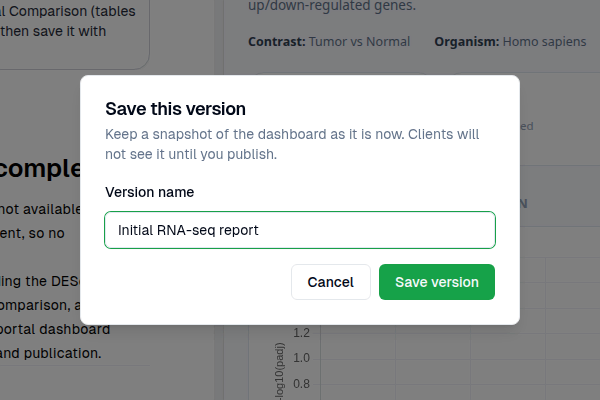
- バージョンを保存 をクリックします。ボタンがグレー表示の場合、前回のバージョン以降、下書きに新しい変更はありません(ポインターを重ねると「保存する変更はありません」と表示されます)。
- 「RNA-seq レポート初版」のようなわかりやすい名前を付けるか、提案された名前をそのまま使います。
- バージョンを保存 をクリックします。
クライアントに公開する
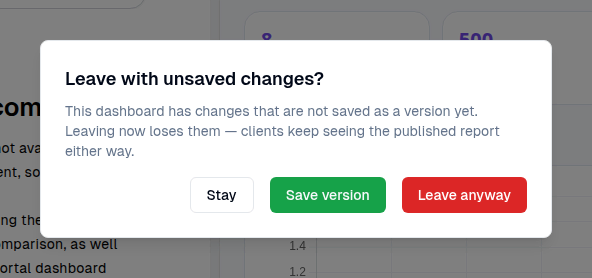
- 左上の ポータルに戻る をクリックします。下書きにバージョンとして保存していない変更がある場合は、未保存の変更がありますが移動しますか? と確認されます。変更を残すなら バージョンを保存、編集を続けるなら とどまる、そのまま移動するなら 移動する を選びます。
- ポータルページのステータスのタイルに下書きの状態が表示されます(例:未公開、下書きに変更あり)。
- N 人のクライアントに公開(または 下書きを公開)をクリックします。確認画面に、現在公開中 の内容、公開後 の内容、表示される相手 が表示されます。必要に応じてバージョンに名前を付け、確定します。
Drylab に「公開しました。クライアントにはバージョン N が表示されます。」と表示され、タイルは 最新 になり、「クライアントにはバージョン N が表示中」と表示されます。
ダッシュボードエディターで直接 公開 をクリックすることもできます。下書きがまだバージョンとして保存されていない場合は、先に名前を付けるよう求められます。そのため、公開するたびに必ず履歴に記録が残ります。
公開済みのダッシュボードを更新する
- ステータスのタイルで スタジオで編集 をクリックし、エディターを開き直します。前回の会話の続きから再開するので、アシスタントはレポートの作り方を覚えています。
- 変更を加え、バージョンを保存 します。
下書きがクライアントに表示中の内容と異なる間は、タイルに 下書きに変更あり と表示され、「公開するまでクライアントには表示されません。」と案内されます。編集を続けるには スタジオで確認、変更を反映するには N 人のクライアントに公開 をクリックします。
バージョンタブを使う
ポータルページの バージョン タブには、あなたの下書き と保存済みのすべてのバージョンが新しい順に並び、どれが クライアントに表示中 かがわかります。
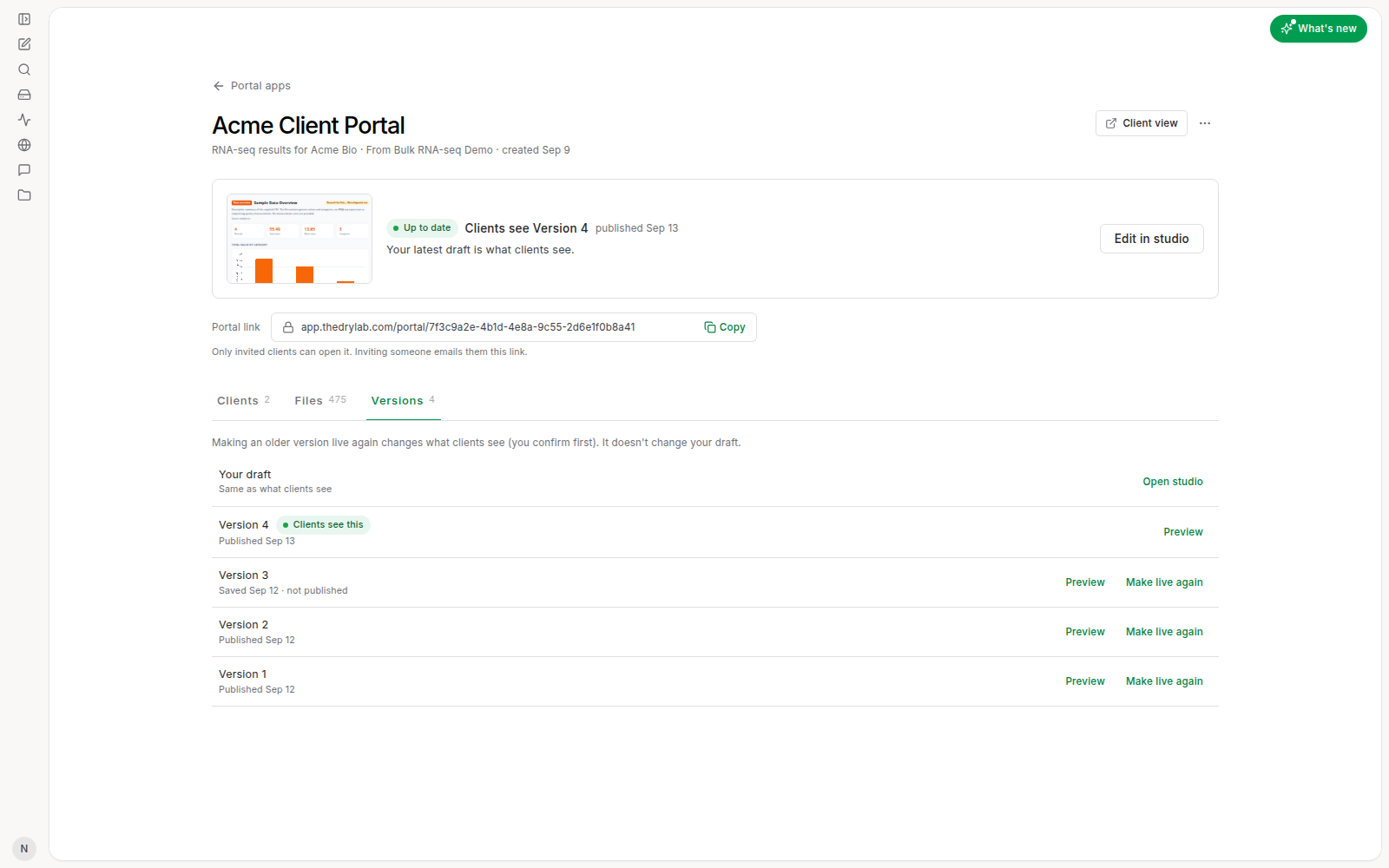
- プレビュー は、何も変更せずにそのバージョンを表示します。
- 再公開 は、確認(「バージョン N を再公開しますか?」)の後、クライアントに表示するバージョンをそのバージョンに切り替えます。下書きは変わりません。
- スタジオを開く は、下書きをエディターで開きます。
スタジオ内の 履歴 タブにも同じバージョンが表示され、さらに 下書きに復元 を使えます。これは下書きをそのバージョンで置き換える操作です。下書きの未保存の変更は失われますが、保存済みのバージョンはすべて残ります。
テンプレートを変更する
ポータルの ... メニューで ダッシュボードのテンプレートを変更 を選び、別のテンプレートを選びます。現在使っているテンプレートには 使用中 と表示されます。エディターが開き、アシスタントが同じファイルから新しいテンプレートを埋めます。もう一度公開するまで、クライアントには公開済みのバージョンが表示され続けます。
ダッシュボードを削除する
ポータルの ... メニューで クライアント向けダッシュボードを削除 を選び、ダッシュボードを削除 をクリックします。ダッシュボードと保存済みのすべてのバージョンが削除され、クライアントには共有ファイルだけが表示されるようになります。