
ポータルアプリ
クライアント向けガイド
Drylab のポータルに招待された方へ:ポータルを開き、レポートを読み、ファイルを閲覧してアシスタントに質問する方法です。
このページは、ポータルアプリに招待されたクライアントの方向けです。招待した相手に、このリンクをそのまま送ってかまいません。
ポータルを開く
- Drylab から届いた招待メールを開きます。
- Drylab を初めて使う場合は、メールにサインイン情報が記載されています。サインインし、求められたらご自身のパスワードを設定してください。
- すでに Drylab アカウントをお持ちの場合は、いつもどおりサインインします。
- 招待メールが届いたメールアドレスでサインインします。
- 招待メール内のリンクをクリックします。
ダッシュボードを読む
オーナーがレポートを公開している場合、ポータルは ダッシュボード タブで開きます。レポートはインタラクティブです。グラフにポインターを重ねると詳細が表示され、スクロールするとすべてのセクションを確認できます。
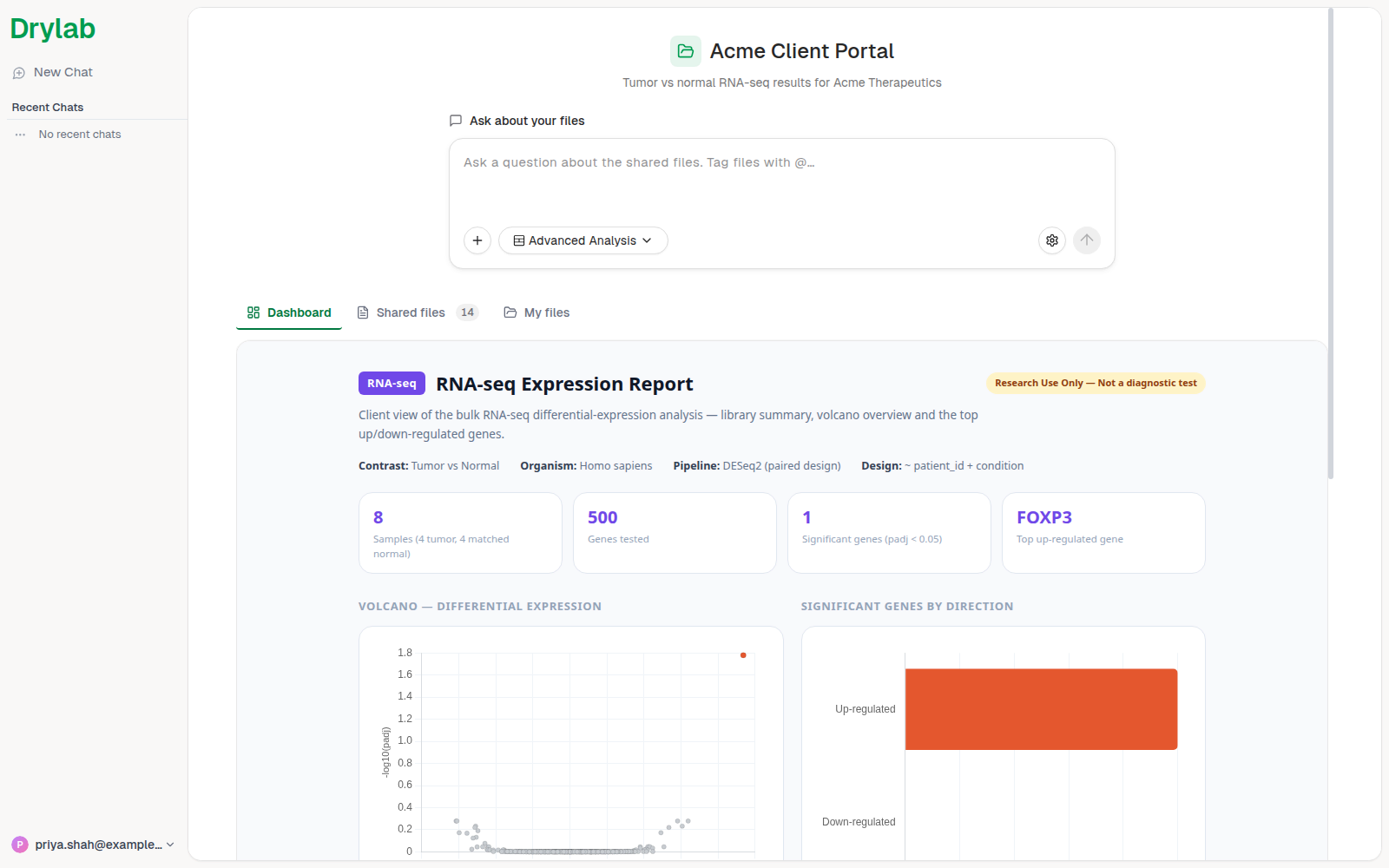
ポータルには次のものがあります。
- ファイルについて質問:アシスタントに質問する入力欄です。
- ダッシュボード:公開されたレポートです。このタブは、オーナーがレポートを公開すると表示されます。
- 共有ファイル と マイファイル: 以下で説明します。
共有ファイルを閲覧する
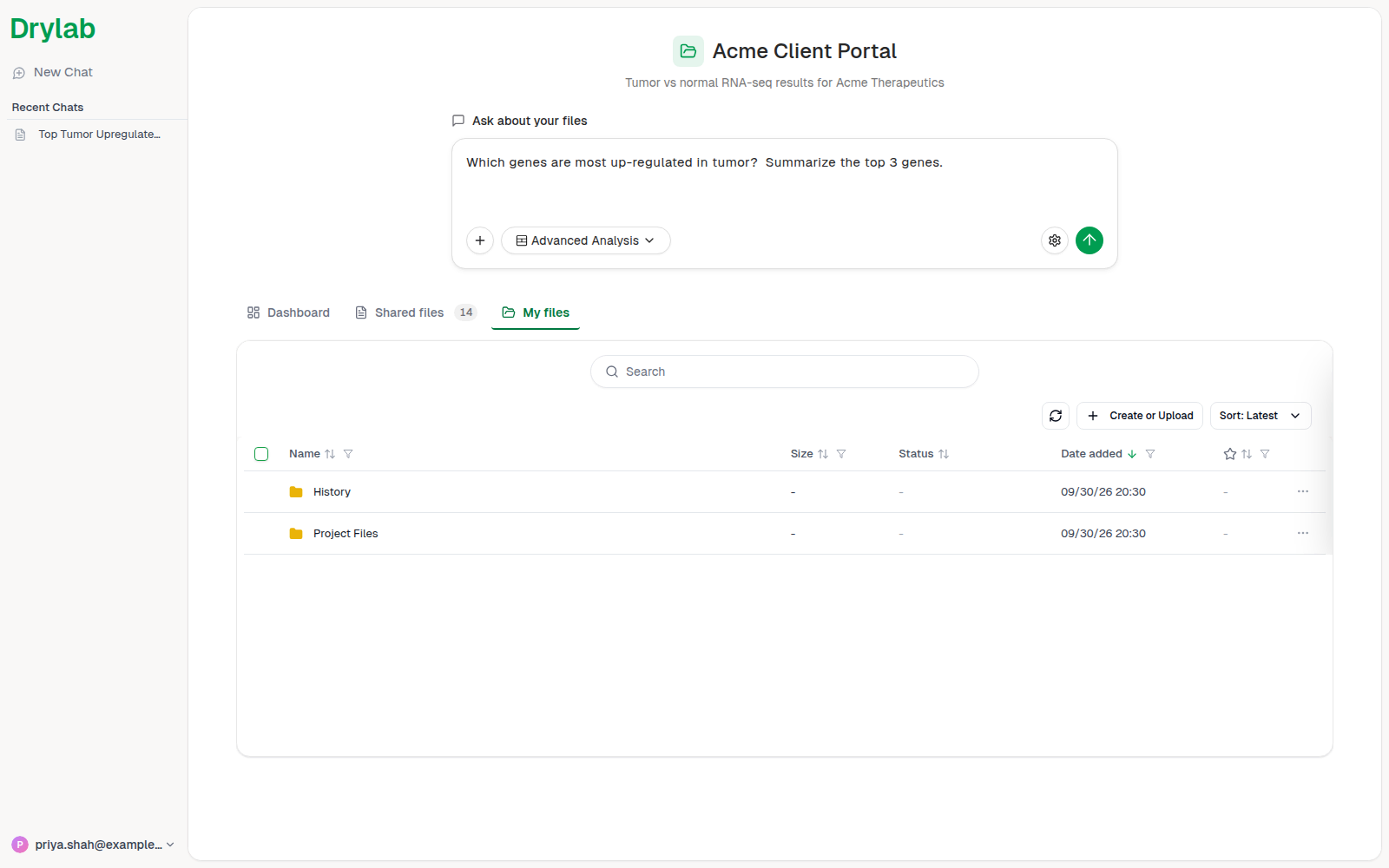
共有ファイル を開くと、オーナーがあなたと共有しているファイルを確認できます。タブの横の数字はファイルの数です。フォルダーをクリックすると開き、ファイルをクリックするとプレビューが表示されます。
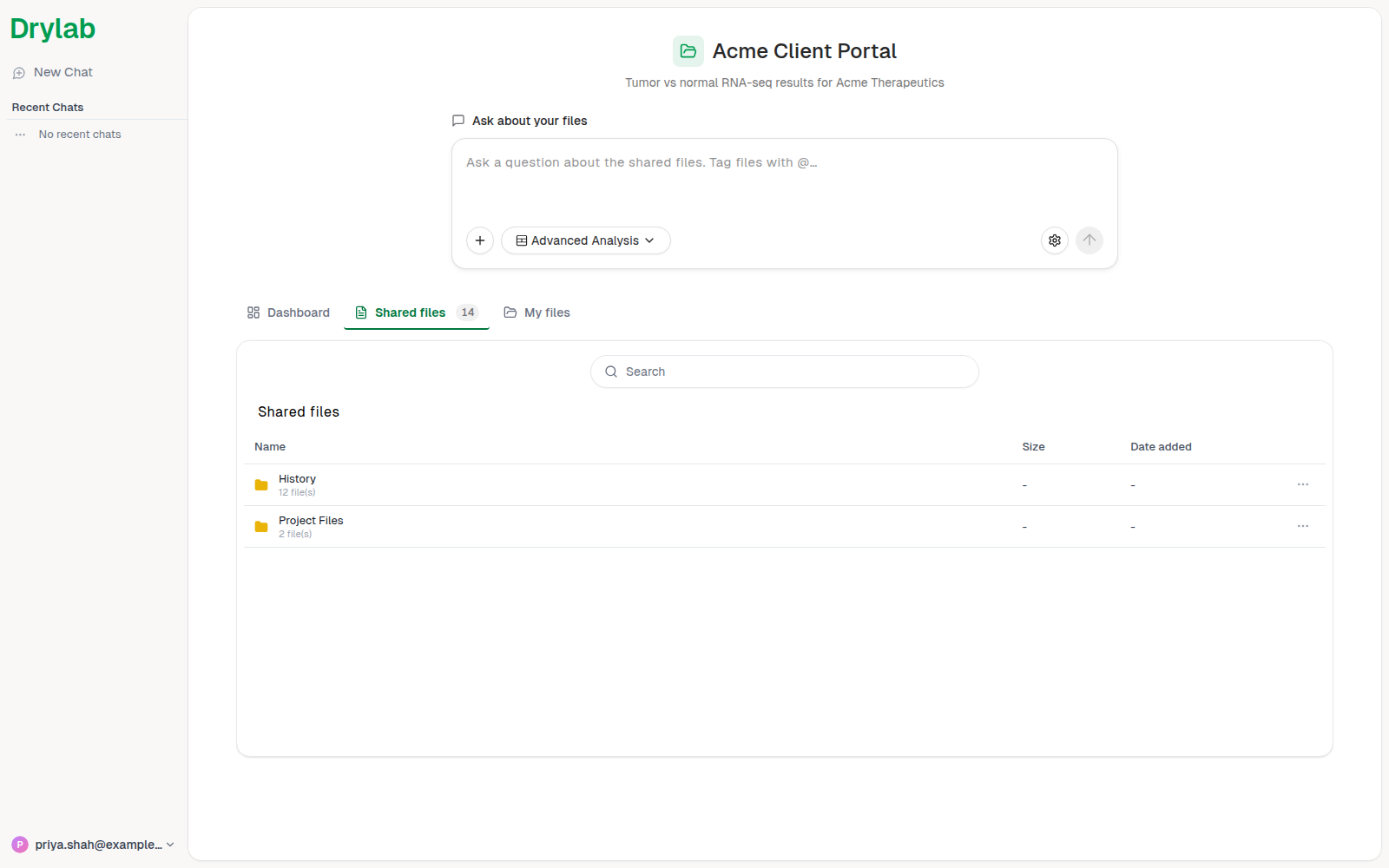
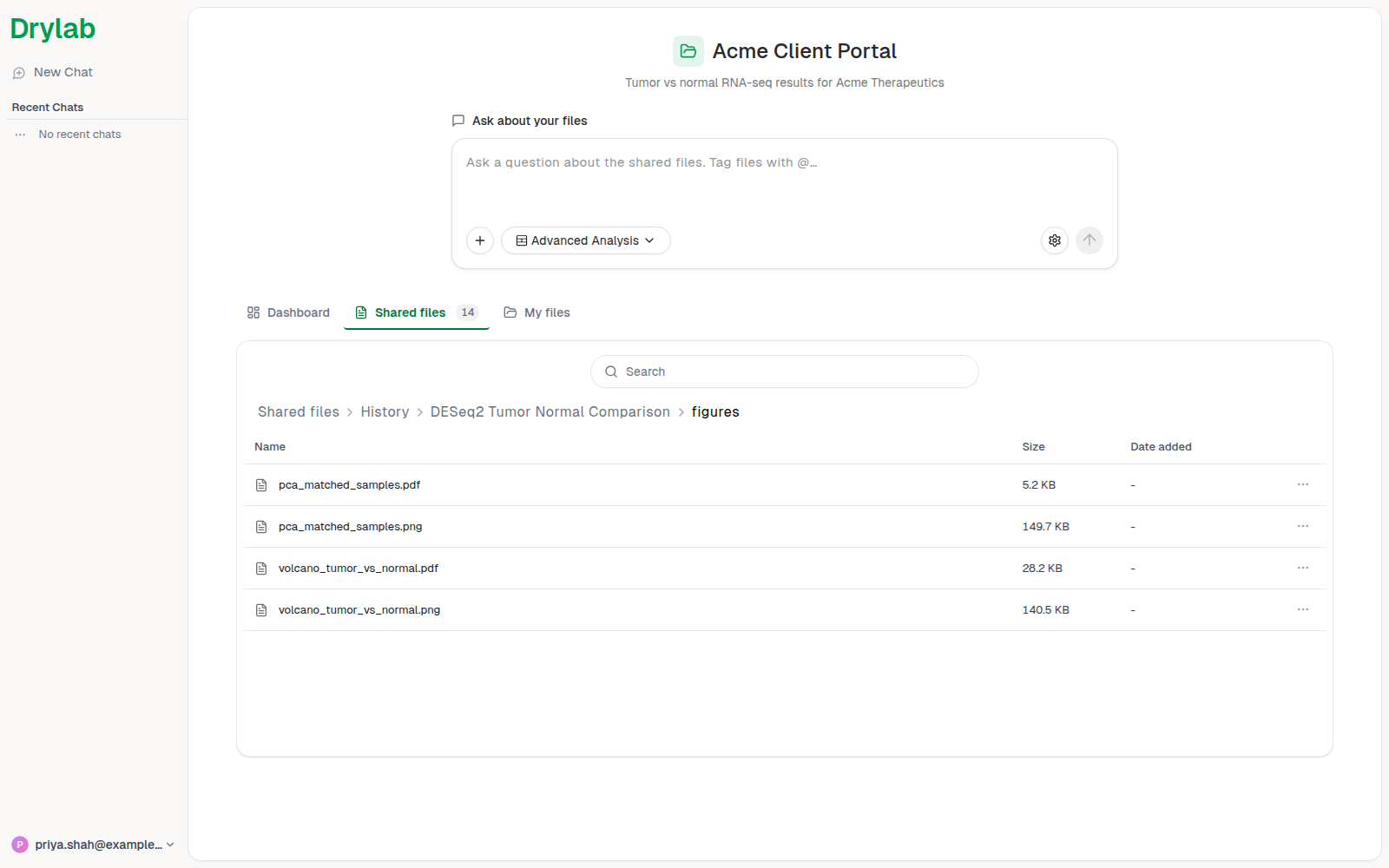
ファイルをダウンロードしたり質問に添付したりするには、行の右端にある三点メニューから ダウンロード、チャットに追加、ファイルを表示 を選びます。
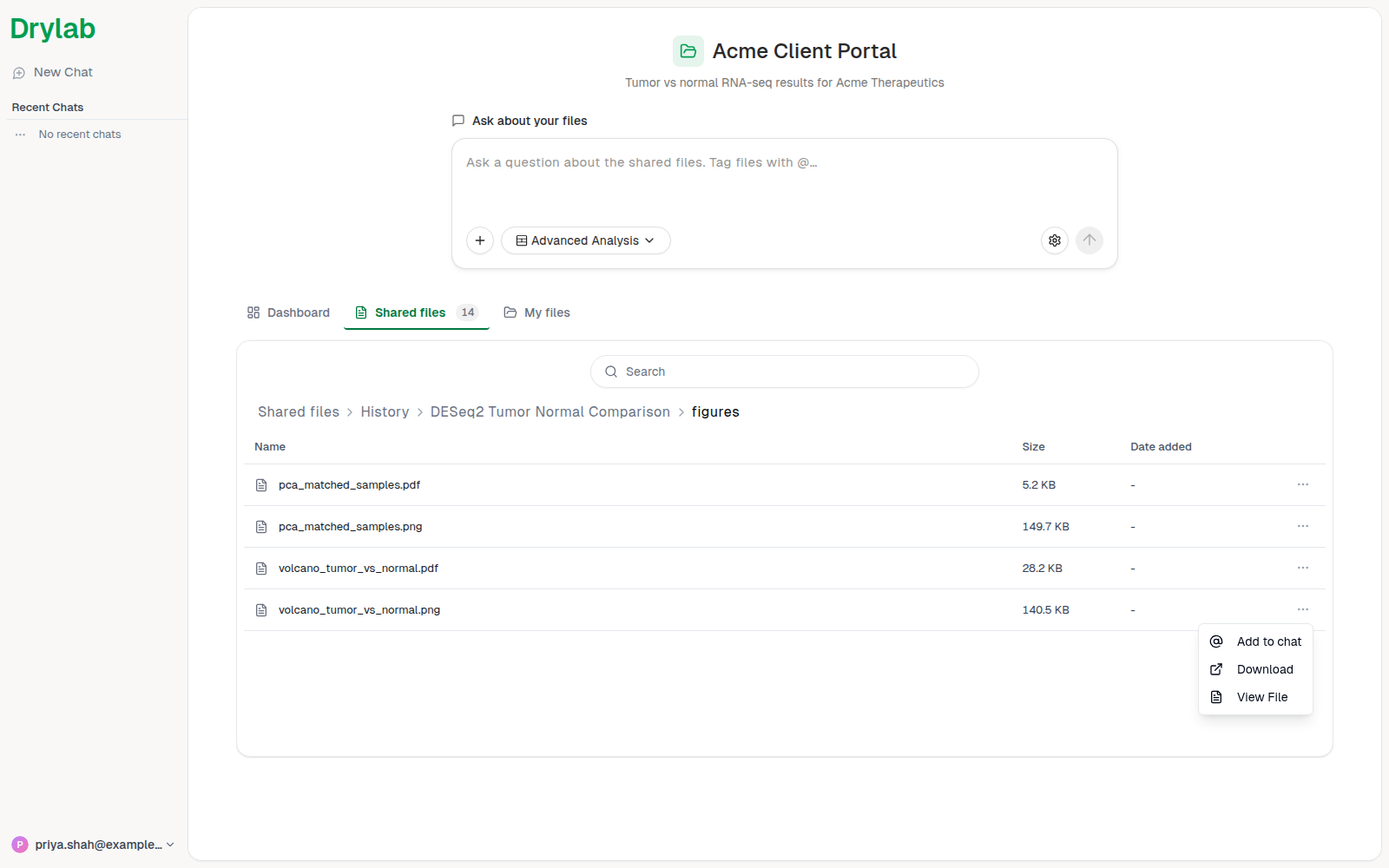
共有ファイルは読み取り専用です。ファイルはポータルのオーナーのもので、オーナーが最新の状態に保ちます。
マイファイルを使う
マイファイル は、このポータル内のあなた専用のスペースです。あなたがアップロードしたファイルや、アシスタントがあなたのために作成したファイル(書き出した表やプロットなど)はここに保存されます。残しておきたいものはダウンロードしてください。
ファイルについて質問する
- ファイルについて質問 の下の入力欄をクリックし、質問を入力します。
- 特定のファイルをアシスタントに示すには、
@を入力して ファイル を選び、ファイル名を入力し始めてからファイルを選びます。
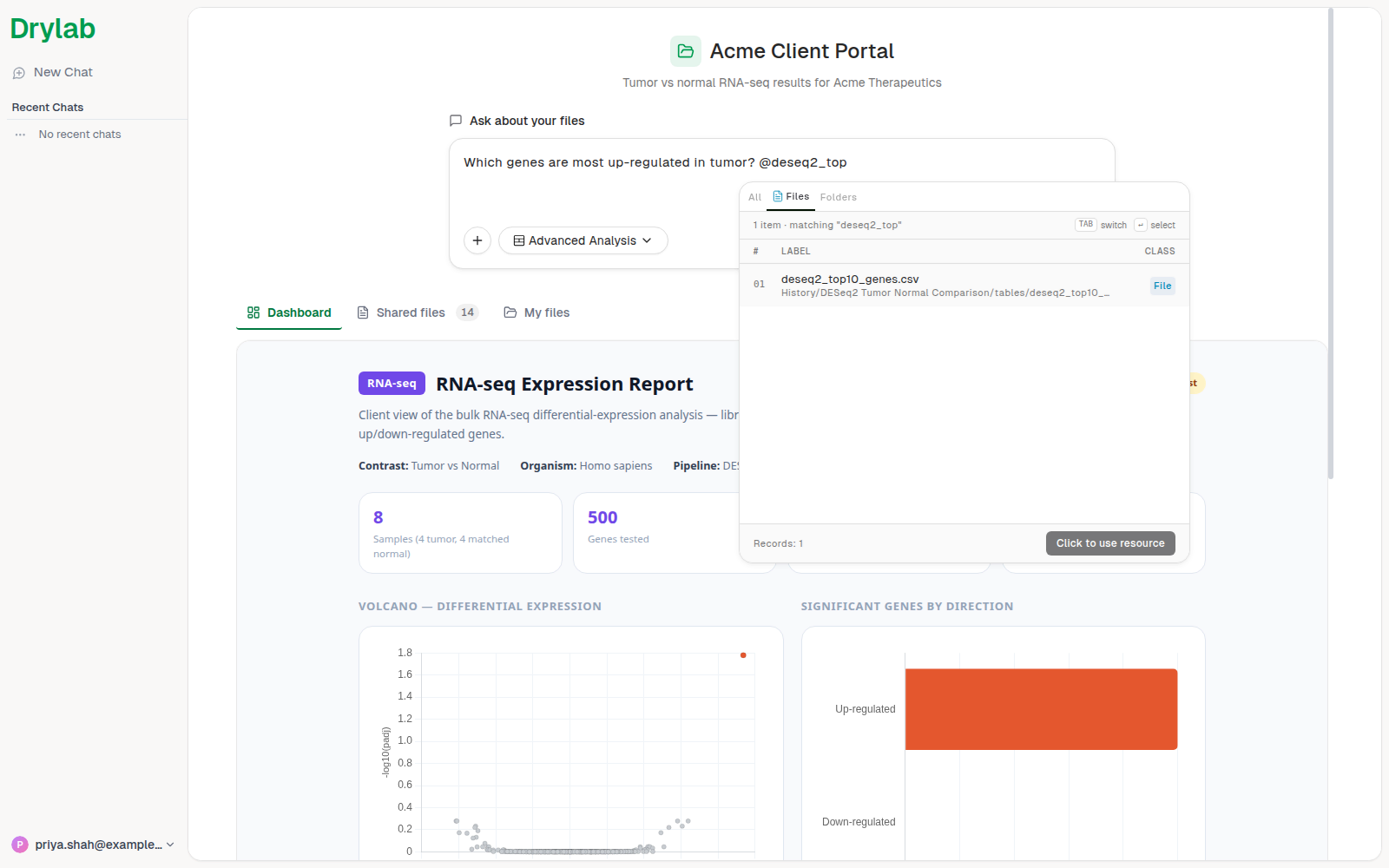
- ファイルが質問に添付されます。質問を入力し終えたら、送信(矢印)ボタンをクリックします。
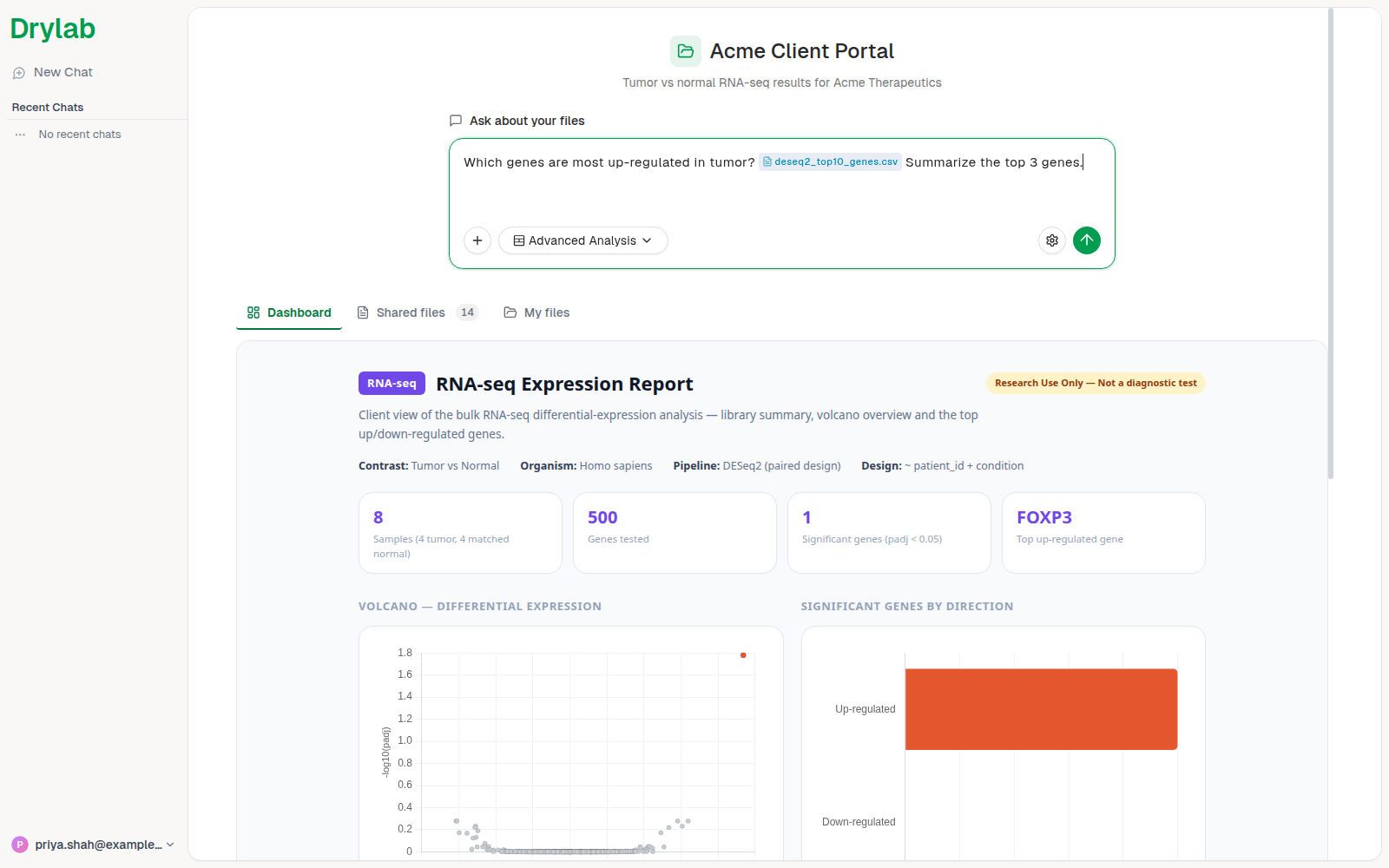
会話がチャット画面で開き、アシスタントが共有ファイルをもとに回答します。初めてチャットを開いたときは、短いガイドツアーが表示されることがあります。次へ で進めるか、閉じてください。
このポータルでの会話は、左のサイドバーの 最近のチャット に一覧表示されます。新しい質問を始めるには、新しいチャット か、サイドバー上部の Drylab ロゴをクリックします。
使用量の確認とログアウト
サイドバー下部のメールアドレスをクリックすると、このポータルでの使用量を確認したり、ログアウト したりできます。オーナーが上限を設定している場合はここに表示されます(例:50 / 2,000 トークン)。
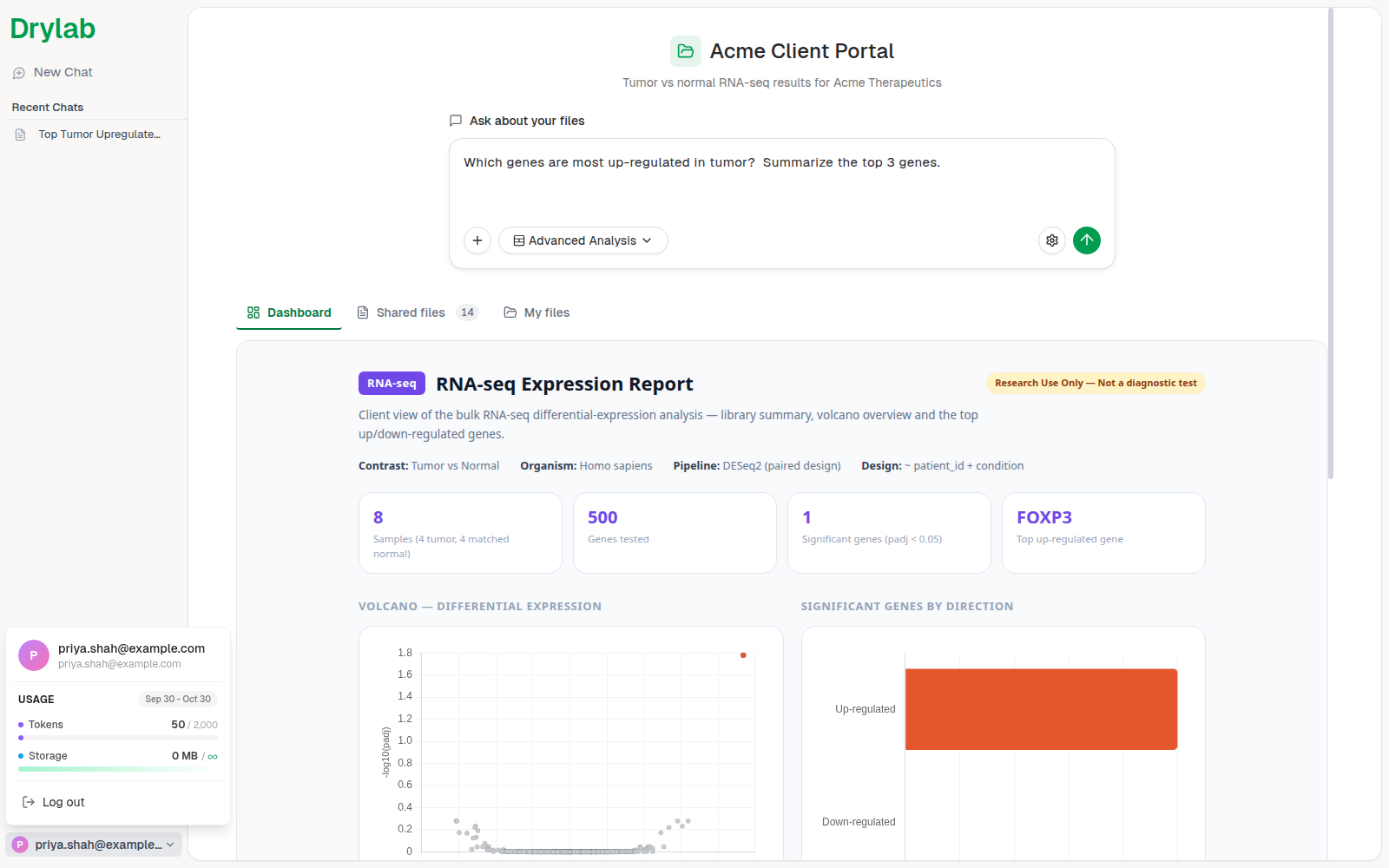
上限に達したら、招待してくれた方に連絡してください。上限を引き上げられるのはポータルのオーナーだけです。
表示される可能性のあるメッセージ
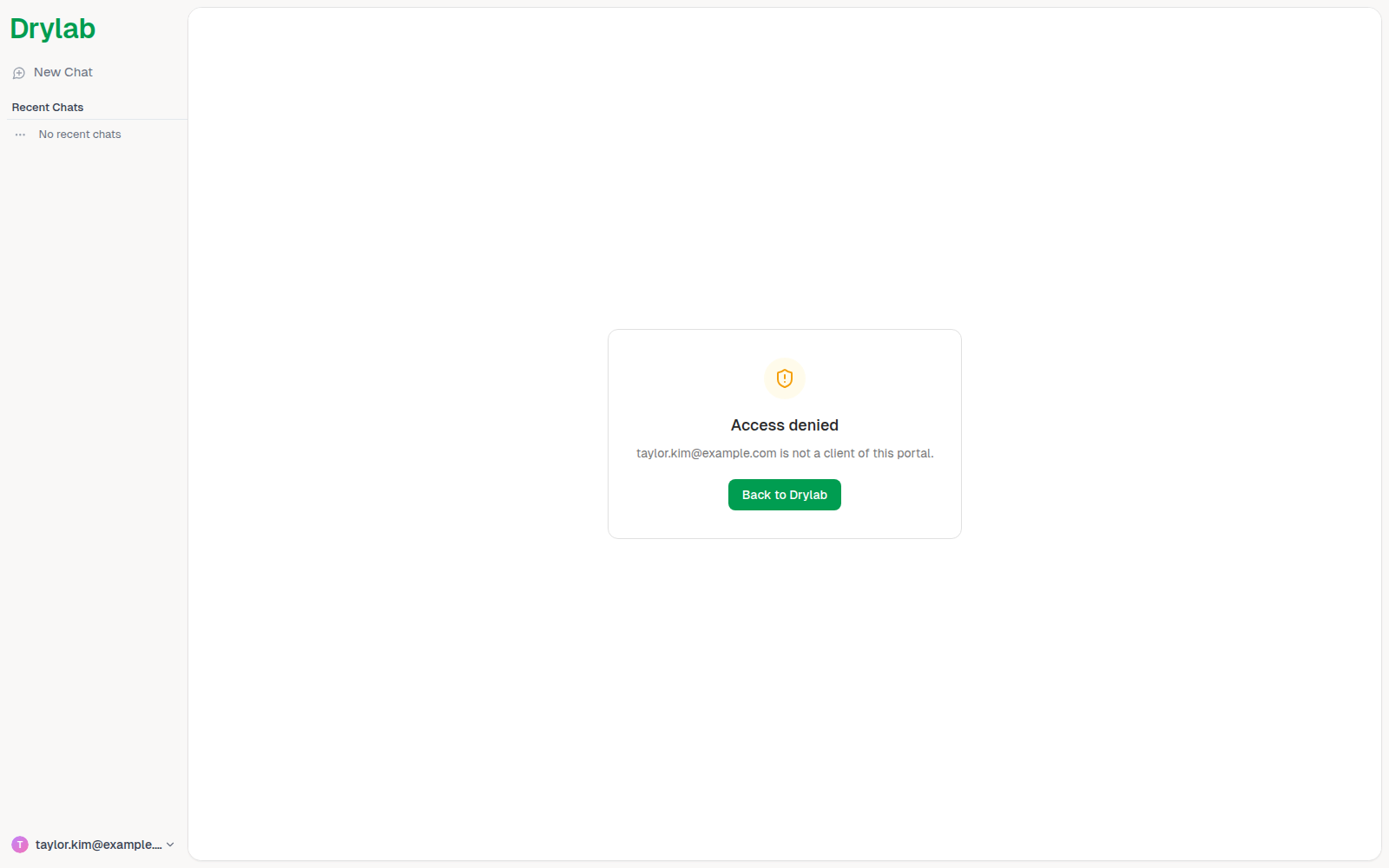
アクセスが拒否されました:サインインしているメールアドレスが、このポータルのクライアントとして登録されていません。招待メールが届いたアドレスでサインインするか、普段使っているアドレスを招待するようオーナーに依頼してください。
このポータルは利用できません:あなたはまだクライアントとして登録されていますが、ポータルを共有した組織がこのポータルを提供できなくなっています。ファイルが引き続き必要な場合は、招待してくれた方に連絡してください。