
桌面应用
使用桌面应用
在 Drylab 桌面应用中处理本地项目:打开文件夹、添加文件、在磁盘上找到结果、分享对话和选择本地沙箱。
安装好应用之后,日常使用和网页版差不多:你提问,Drylab 制定计划并运行代码,结果显示在对话中。不同之处在于文件和结果存放在哪里。本页说明项目、文件和结果分别对应你电脑上的哪些文件夹。
项目就是文件夹
你在 Drylab 桌面应用中打开的每个文件夹就是一个项目。它的对话、笔记本和结果都保存在这个文件夹里。
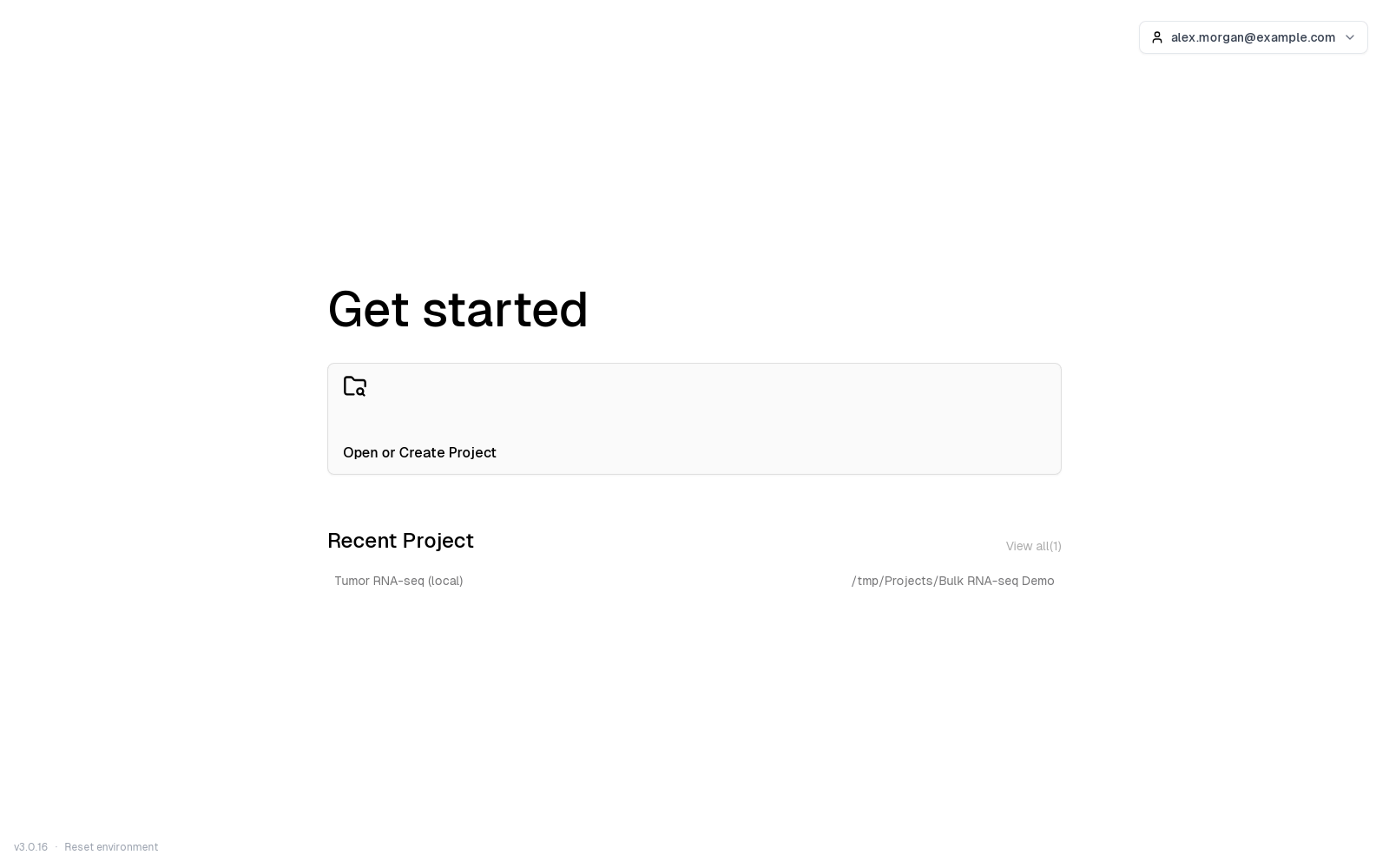
- 打开新项目:在 Get started 页面点击 Open or Create Project(打开或创建项目),然后选择一个文件夹。如果它还不是 Drylab 项目,填写 Create New Project(新建项目)并点击 Create Project(创建项目)。
- 切换项目:点击左侧边栏的 打开新项目。它会回到 Get started 页面并打开文件夹选择器;如果想从 Recent Project(最近的项目)中选一个,取消选择器即可。每一行都显示项目名称和它的文件夹。
- 每项研究一个文件夹:把每项研究或实验放在单独的文件夹里,就像在网页版上分别创建项目一样。
项目打开时,Drylab 会在其中添加两个文件夹:
| 文件夹 | 存放内容 |
|---|---|
Project Files | 你从应用中添加到项目的文件。 |
History | 每个对话一个文件夹,以对话命名,里面有它的笔记本(note.ipynb),以及它生成的 figures、tables、scripts 和 data。 |
文件夹里原有的文件保持原位,Drylab 可以直接使用它们。
熟悉界面
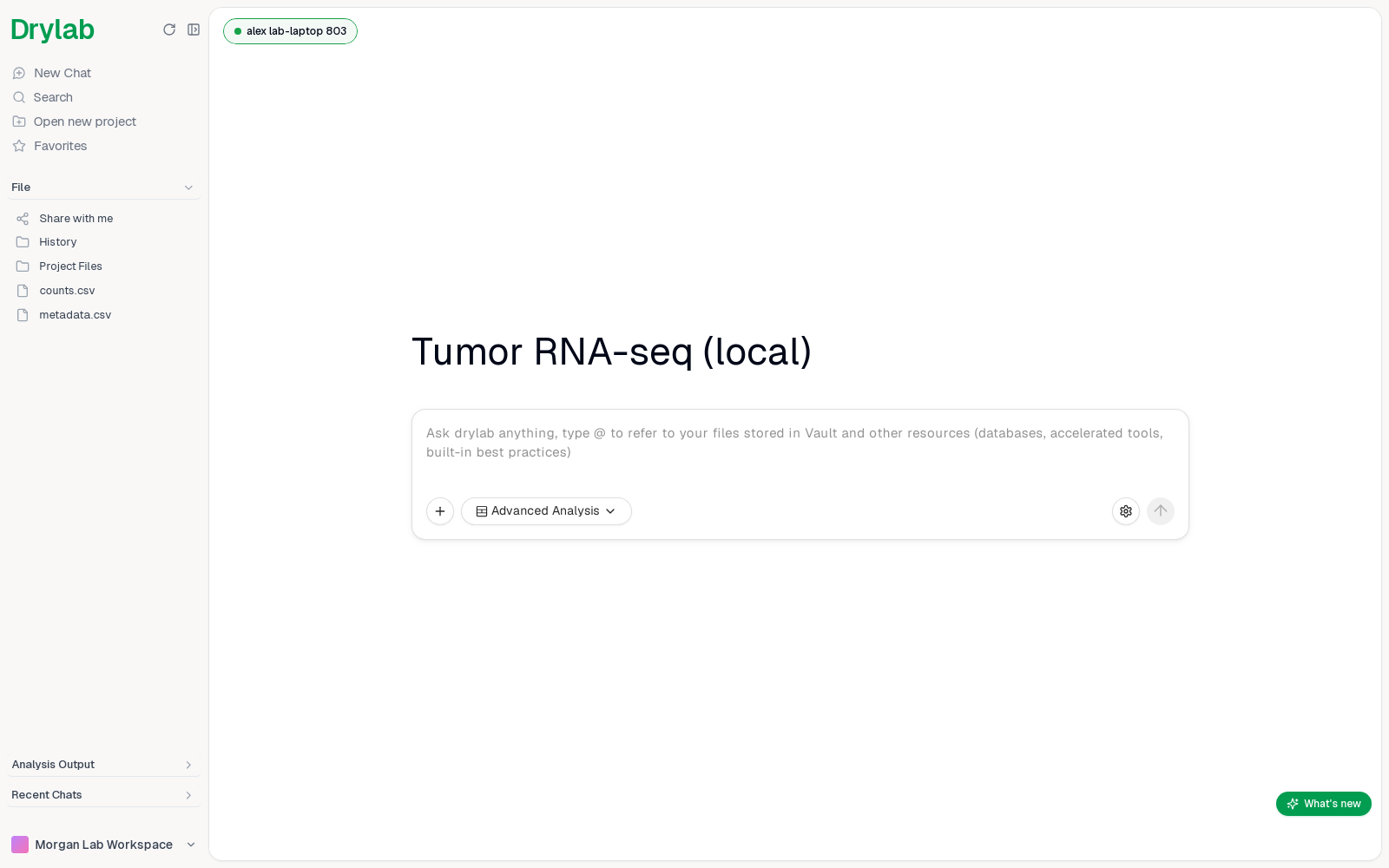
左侧边栏显示的是你的项目,而不是网页版的存储:
- 新建对话、搜索、打开新项目、收藏 和 应用。
- 文件:项目的文件夹树。磁盘上的文件有变化时,它会自动更新。
- 这个项目的 分析输出 和 最近对话。
向项目添加文件
你可以用访达、文件资源管理器或文件管理器自己把数据放进项目文件夹,也可以在应用中添加,同样不会上传:
- 把电脑上的文件拖到聊天框上。
- 在 文件 树中右键点击一个文件夹,选择 上传新文件。
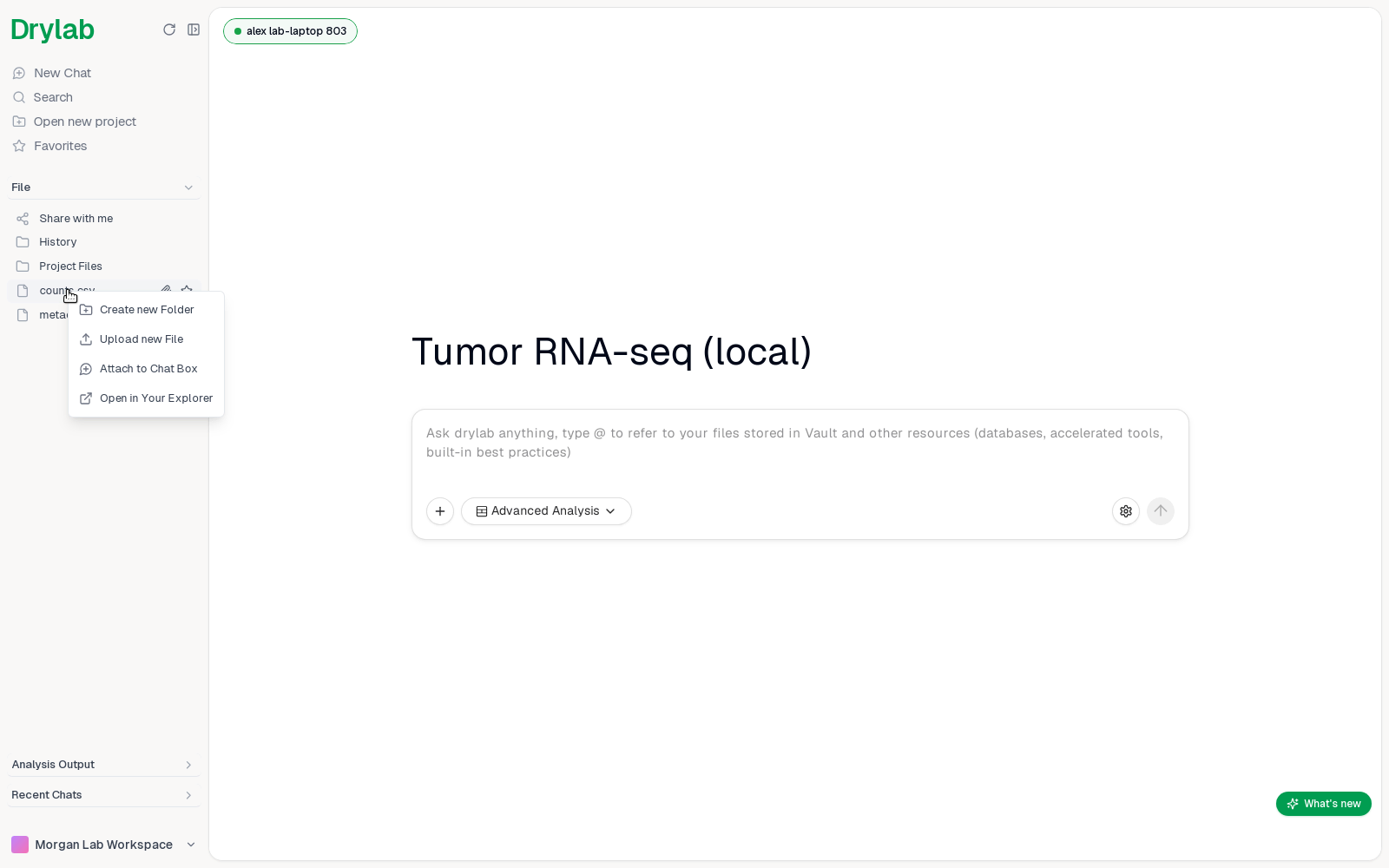
聊天框的 + 菜单(上传文件、上传文件夹)则会上传到你的云端存储。添加、查找、预览和打开文件的所有方法,请见使用本地文件。
运行分析
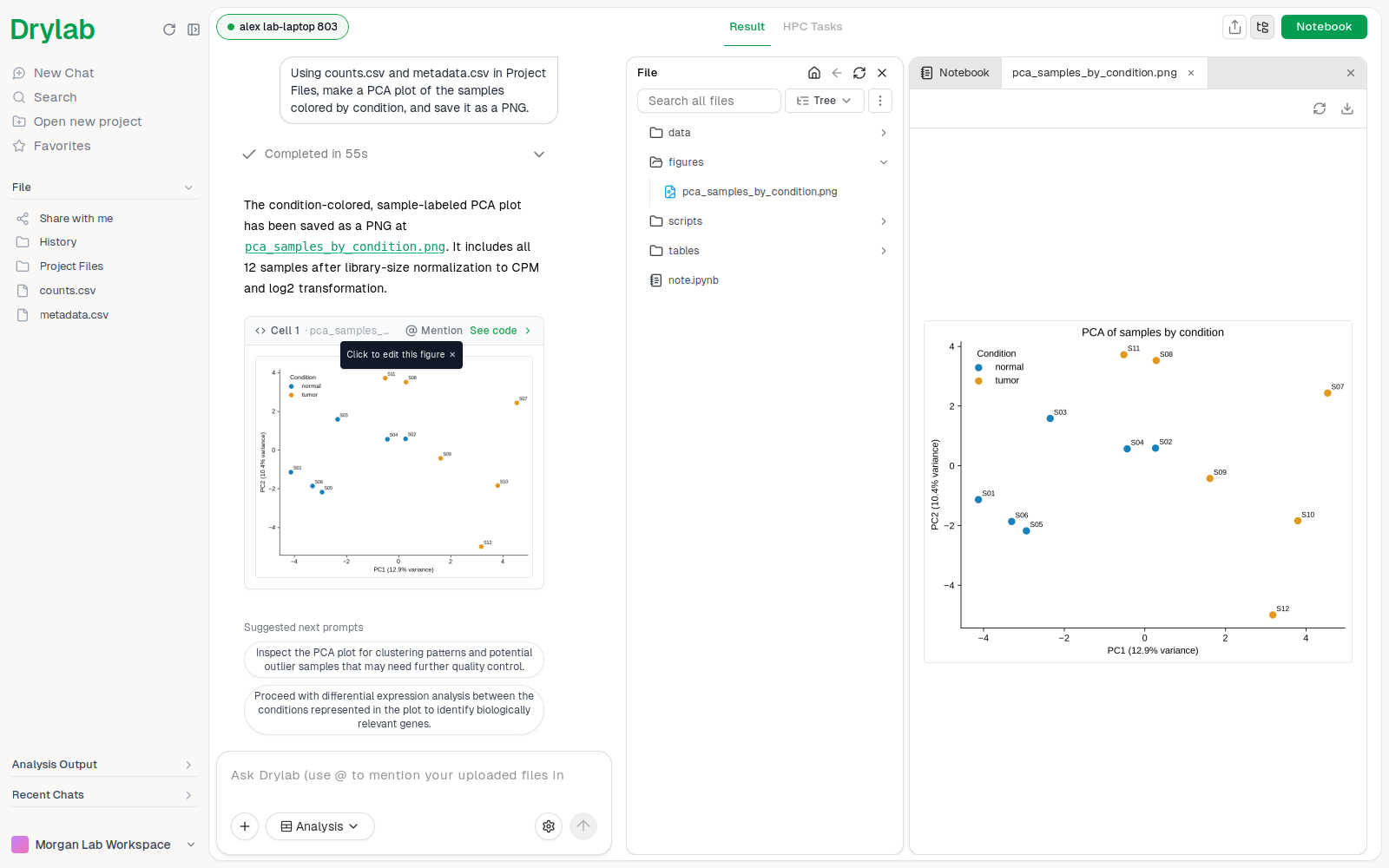
像平常一样向 Drylab 提问,例如“用 Project Files 中的 counts.csv 和 metadata.csv,画一张样本的 PCA 图,按处理条件着色,并保存为 PNG。”请见开始分析。
代码在你的电脑上运行。分析环境启动时,对话顶部的沙箱标签会显示进度,例如 正在启动沙箱…。运行结束时,生成的文件已经在 History 下这个对话的文件夹里了。
在电脑上打开结果
每个结果都是项目文件夹里的普通文件,所以你可以用任何其他工具打开。
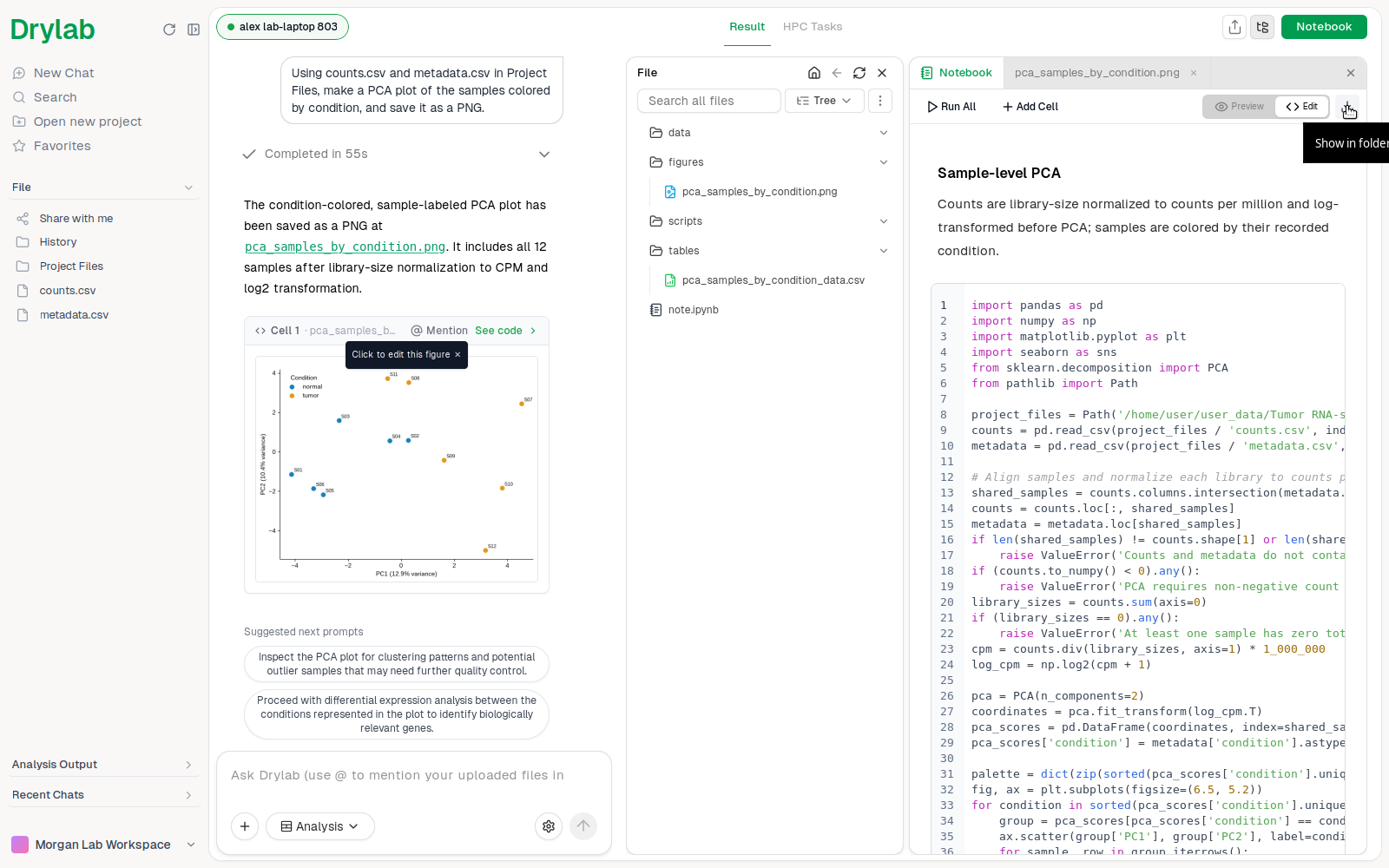
- 在对话的文件面板中,每一项都有 在文件夹中显示 按钮。
- 在笔记本中,下载按钮换成了 在文件夹中显示,点击会打开
.ipynb文件所在的位置。 - 在桌面应用中,项目文件的大多数下载按钮会在文件夹中显示文件,而不是下载一份副本。
本地沙箱
在桌面应用中,分析在你的电脑上运行。点击对话左上角的沙箱标签,打开 Select Sandbox(选择沙箱):它会在 Local Runtime(本地运行时)下列出你的电脑;如果环境需要重新开始,可以点击 重启 按钮。
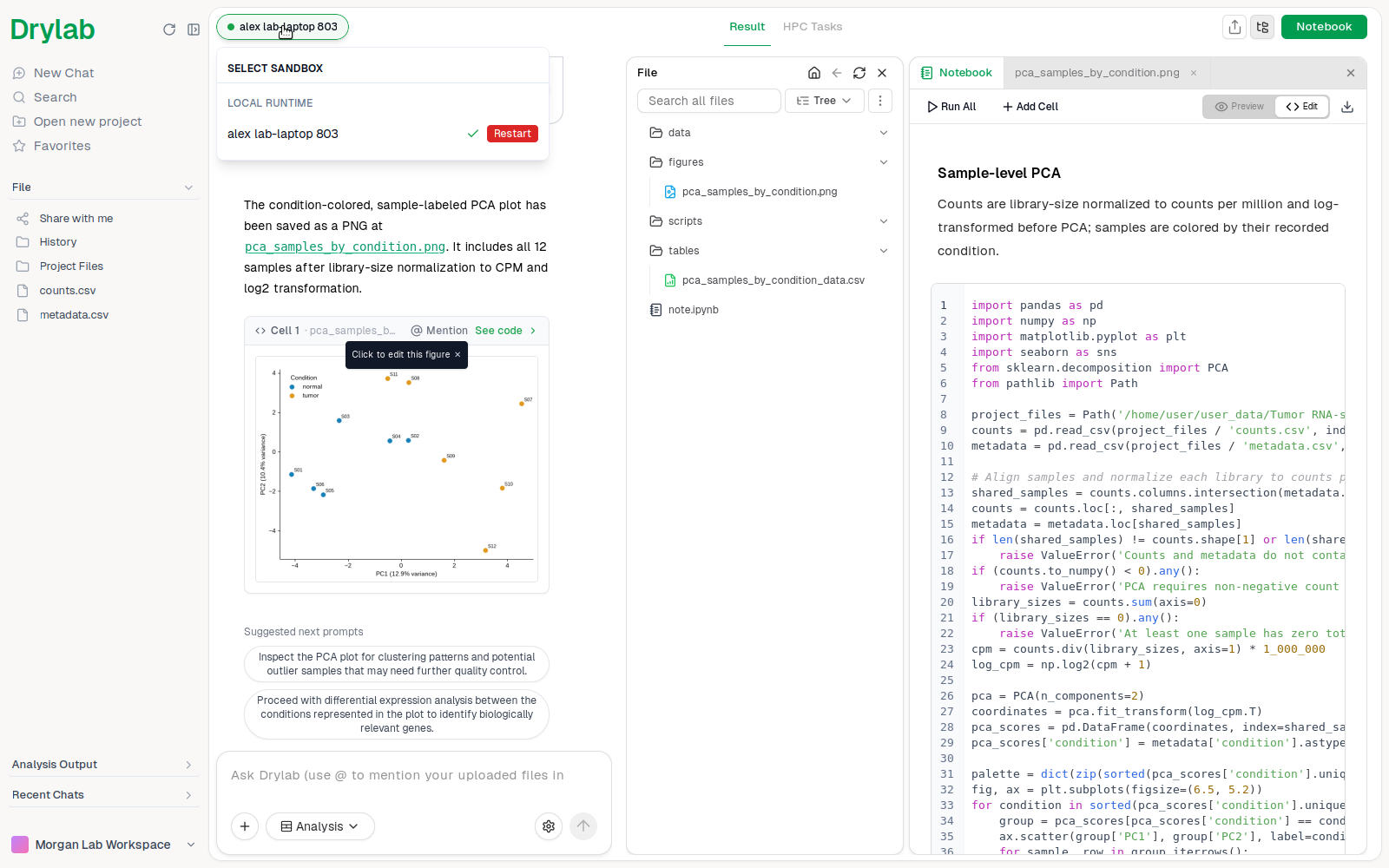
桌面应用不提供 Drylab 云端实例。如果需要更大的云端机器,请使用网页版。
分享对话
点击对话顶部的 分享。对于在桌面应用中创建的对话,窗口会显示“这是一个桌面应用会话”:文件保存在你的电脑上,只有你选中的文件会被上传,这样被分享的人才能查看和下载。
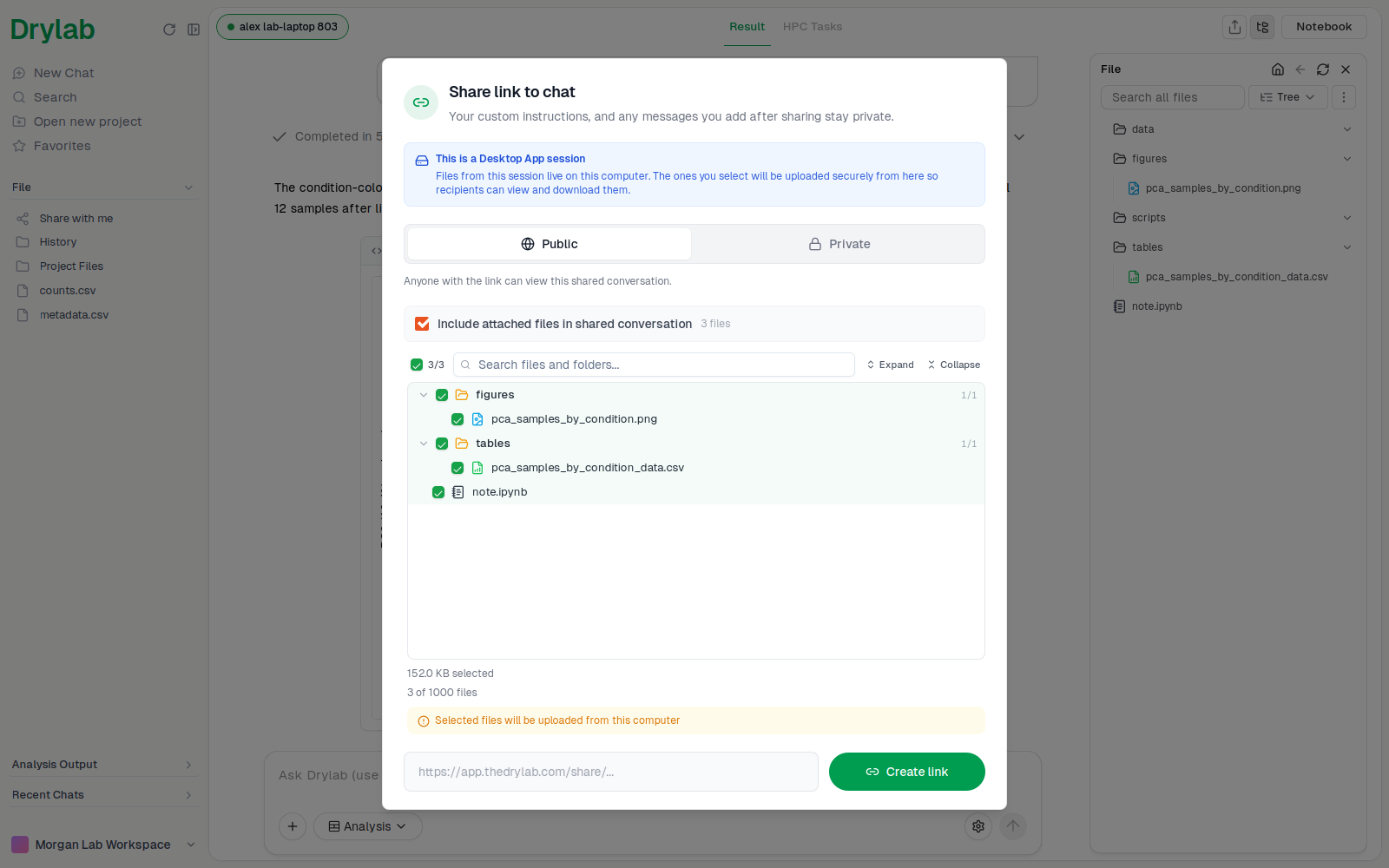
选择 公开 或 私密,勾选要包含的文件,然后点击 创建链接。可以包含的文件总大小取决于你的套餐,一次分享最多包含 1,000 个文件。请见分享。
如果你在网页版中打开同一个对话的分享窗口,就无法包含文件,只会分享对话内容。
来自网页版的对话
桌面对话和网页对话把文件放在不同的地方,所以有些操作只能在创建对话的那个应用中进行:
- Fork(分叉)桌面对话,请在桌面应用中进行。网页版会显示“此对话是在桌面应用(本地)创建的。请切换到桌面应用以进行分叉——网页应用无法访问本地会话文件夹。”在桌面应用中分叉时,文件会复制到你本地电脑上。
- Fork 网页对话,请在网页版中进行。桌面应用会显示“此对话是在网页应用创建的。请切换到网页应用以进行分叉——桌面应用无法在本地复制网页应用托管的文件。”
- 如果想把桌面对话的文件夹也从电脑上移除,请在桌面应用中 删除 它:删除时勾选 同时删除此会话的文件。在网页版中删除只会移除对话记录。
应用更新
Drylab 桌面应用在打开后不久会检查更新,之后在运行期间每 30 分钟检查一次。更新的呈现方式取决于它的大小:
| 更新 | 你会看到什么 |
|---|---|
| 小修复 | 什么也看不到。它在后台安装,下次打开应用时生效。 |
| 功能更新 | 在后台安装,然后角落里出现 更新已安装。准备好时点击 立即重启,也可以跳过。 |
| 必需更新 | 有可用更新 会挡住应用,直到你点击 立即更新。应用随后安装更新,并在短暂倒计时后自动重启;点击 取消自动重启 可以稍后再重启。 |
| 大版本更新 | 需要更新 会挡住应用,直到你点击 下载并安装。应用会下载、校验并安装新版本。 |
你的项目文件夹都会保留。如果更新失败,请见故障排除。
关闭应用
关闭窗口时,应用会显示“Shutting down local environment…”(正在关闭本地环境),同时停止分析环境。请等待窗口关闭。你的项目文件夹都会保留。