
桌面应用
安装
在 macOS、Windows 或 Ubuntu 上安装 Drylab 桌面应用,完成首次启动设置,并打开你的第一个本地项目。
Drylab 桌面应用在你自己的电脑上运行分析。你和 Drylab 对话的方式与网页版相同,但笔记本、文件和结果都保存在你选择的项目文件夹中。本页介绍如何在 macOS、Windows 和 Ubuntu 上安装应用,以及首次启动。第一次接触桌面应用?请先阅读概览。
系统要求
| macOS | Windows | Ubuntu | |
|---|---|---|---|
| 操作系统 | macOS 13(Ventura)或更新版本 | Windows 10 1903 版或更新版本,64 位 | Ubuntu 24.04 或更新版本,64 位 Intel 或 AMD |
| 内存 | 16 GB RAM(建议 32 GB 或以上) | 16 GB RAM(建议 32 GB 或以上) | 16 GB RAM(建议 32 GB 或以上) |
| 可用磁盘空间 | 40 GB | 40 GB | 40 GB(GPU 环境需要更多) |
| 其他 | 安装和首次启动时需要联网 | 在电脑的 BIOS/UEFI 设置中开启虚拟化,并联网 | 联网 |
分析环境体积较大。选择环境时,应用会显示它需要多少空间(磁盘占用、下载大小,再加约 1 GB 余量)以及当前还剩多少。如果空间不够,需要先腾出空间才能继续。
以上是针对常见数据集的建议。更大的分析需要更多内存和磁盘空间。
套餐:桌面应用包含在 Lab Basic、Lab Plus、Lab Pro 和 企业版 套餐中。使用其他套餐时,登录后应用会显示“你的套餐不包含桌面应用”,并提供 升级套餐 和 打开网页版 两个选项。请见套餐与账单。
安装应用
从下载页面下载安装程序,然后按照你所用系统的步骤操作。
下载 macOS 安装程序
在下载页面上,选择与你的 Mac 相符的版本:
- Mac (Apple Silicon M):搭载 M1、M2、M3 或更新芯片的 Mac。
- Mac (Intel Chip):基于 Intel 的 Mac。
不确定是哪一种?打开苹果菜单 → About This Mac(关于本机),查看 Chip(芯片,显示 Apple M…)或 Processor(处理器,显示 Intel)。下载文件约 6.5–7 GB,因为它包含了应用运行分析所需的一切。
运行 macOS 安装程序
打开下载好的 .pkg 文件。它由 Drylab 签名并经过 Apple 验证,所以 macOS 会直接打开,无需额外的安全步骤。
- Welcome to Drylab Desktop(欢迎使用 Drylab Desktop)页面列出了安装包会安装的内容。点击 Continue(继续)。
- 阅读许可协议,点击 Continue(继续),再点击 Agree(同意)。
- 点击 Install(安装),并在提示时输入你的 Mac 密码。
- 看到“Drylab Desktop has been successfully installed”(安装成功)后,点击 Close(关闭)。
安装程序会把 Drylab Desktop 放进你的 Applications(应用程序)文件夹,同时装好在 Mac 上运行分析所需的一切。你不需要再安装其他东西。重新安装会重置应用的本地设置和分析环境,但会保留你的项目文件夹。
在 macOS 上打开 Drylab 桌面应用
打开 Applications → Drylab Desktop(或用 Spotlight 搜索它)并登录。首次启动会准备你的分析环境:请见首次启动。
下载 Windows 安装程序
在下载页面上,点击 Windows (x64)。安装程序约 500 MB。如果你的电脑上还没有分析环境,安装过程会下载它,耗时会更长。
运行安装向导
打开下载好的 .exe。
接着 Windows 会询问是否允许更改:点击 Yes(是)。安装需要管理员权限,才能开启 Drylab 用到的 Windows 功能。如果点了 No(否),就什么都不会安装;重新打开安装程序并点击 Yes 即可。
安装向导会带你逐步完成各个阶段,步骤列在窗口左侧:
- Welcome to Drylab Desktop:勾选“I have read and accept the License Agreement and Privacy Policy.”(我已阅读并接受许可协议和隐私政策),然后点击 Next(下一步)。
- Checking your system(检查系统):检查是否有管理员权限、Windows 10 是否为 1903 版或更新版本,以及是否至少有 8 GB 可用磁盘空间用于安装。
- Download VM image(下载虚拟机镜像):下载分析环境。只有需要下载环境时才会出现这一步。你可以让窗口开着;它会显示已下载的大小、速度和剩余时间。
- Enable Virtualization(启用虚拟化):开启 Drylab 需要的 Windows 功能。
- Install Drylab Desktop(安装 Drylab Desktop):安装应用时,屏幕显示 Setting up Drylab Desktop。首次运行可能需要几分钟。
- Finish(完成):安装完成。
如果 Windows 要求重启
如果 Windows 需要重启才能完成虚拟化的开启,你会看到“Restart to finish enabling virtualization”(重启以完成启用虚拟化)。点击 Restart now(立即重启),或点击 Restart later(稍后重启),等你准备好再重启。重启后安装会自动继续。
如果安装提示 Windows 无法开启 Drylab 需要的功能,请重启电脑并重新运行安装程序。如果仍然失败,请确认电脑的 BIOS/UEFI 设置中已开启虚拟化(也叫 VT-x、AMD-V、SVM 或 Intel Virtualization Technology)。
在 Windows 上打开 Drylab 桌面应用
看到“Drylab Desktop is installed”(已安装)后,保持勾选 Open Drylab Desktop now,然后点击 Open now(立即打开);大约 10 秒后,窗口也会自动关闭并打开应用。之后,从开始菜单或桌面快捷方式打开 Drylab Desktop 并登录。首次启动会准备你的分析环境:请见首次启动。
复制安装命令
在下载页面上,点击 Linux 下的 Copy Install Command(复制安装命令)。它会复制:
curl -sL https://install.thedrylab.com/ubuntu/install.sh | sudo bash在终端中运行
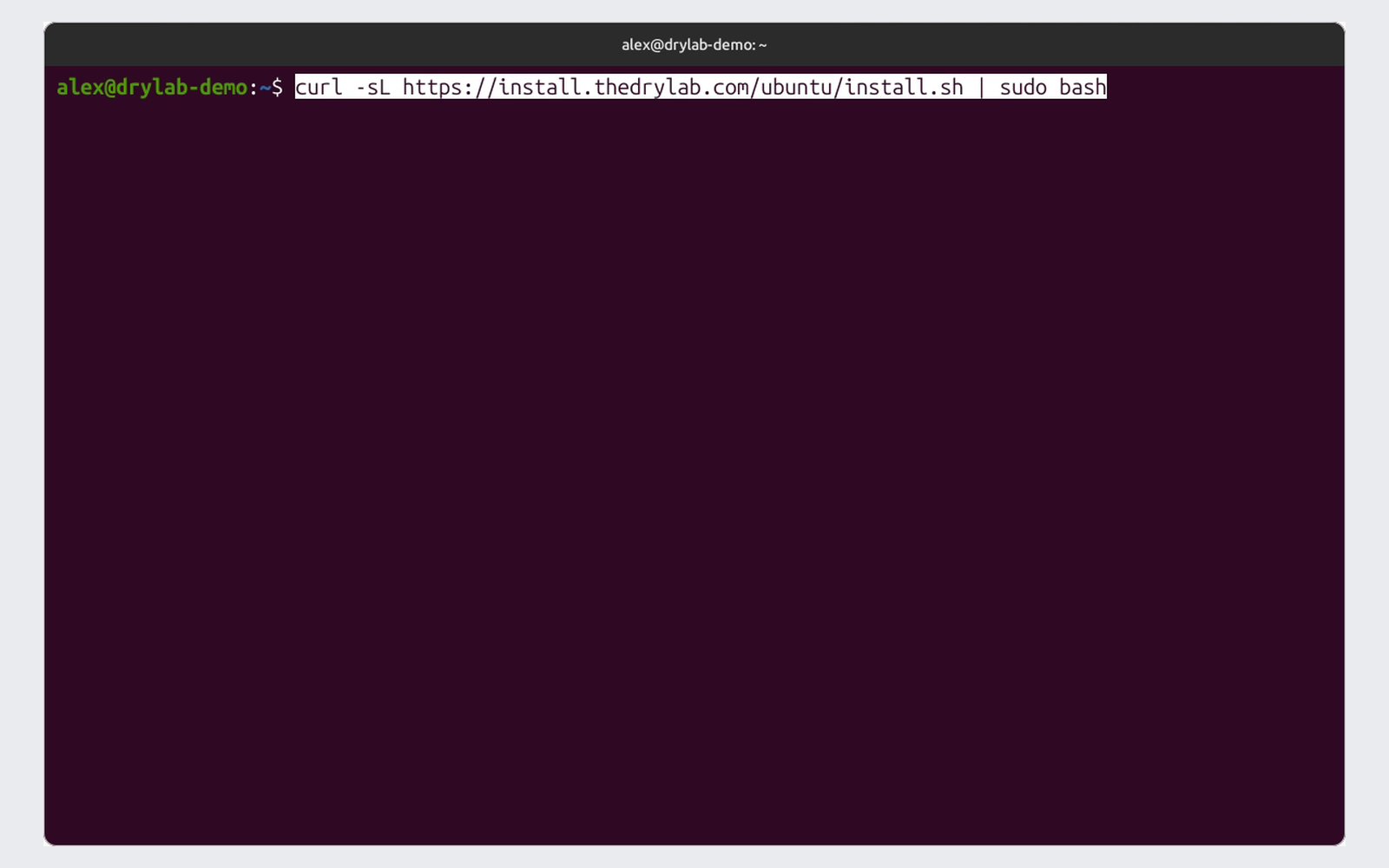
把命令粘贴到终端,按 Enter。提示时输入你的密码。安装程序接着会:
-
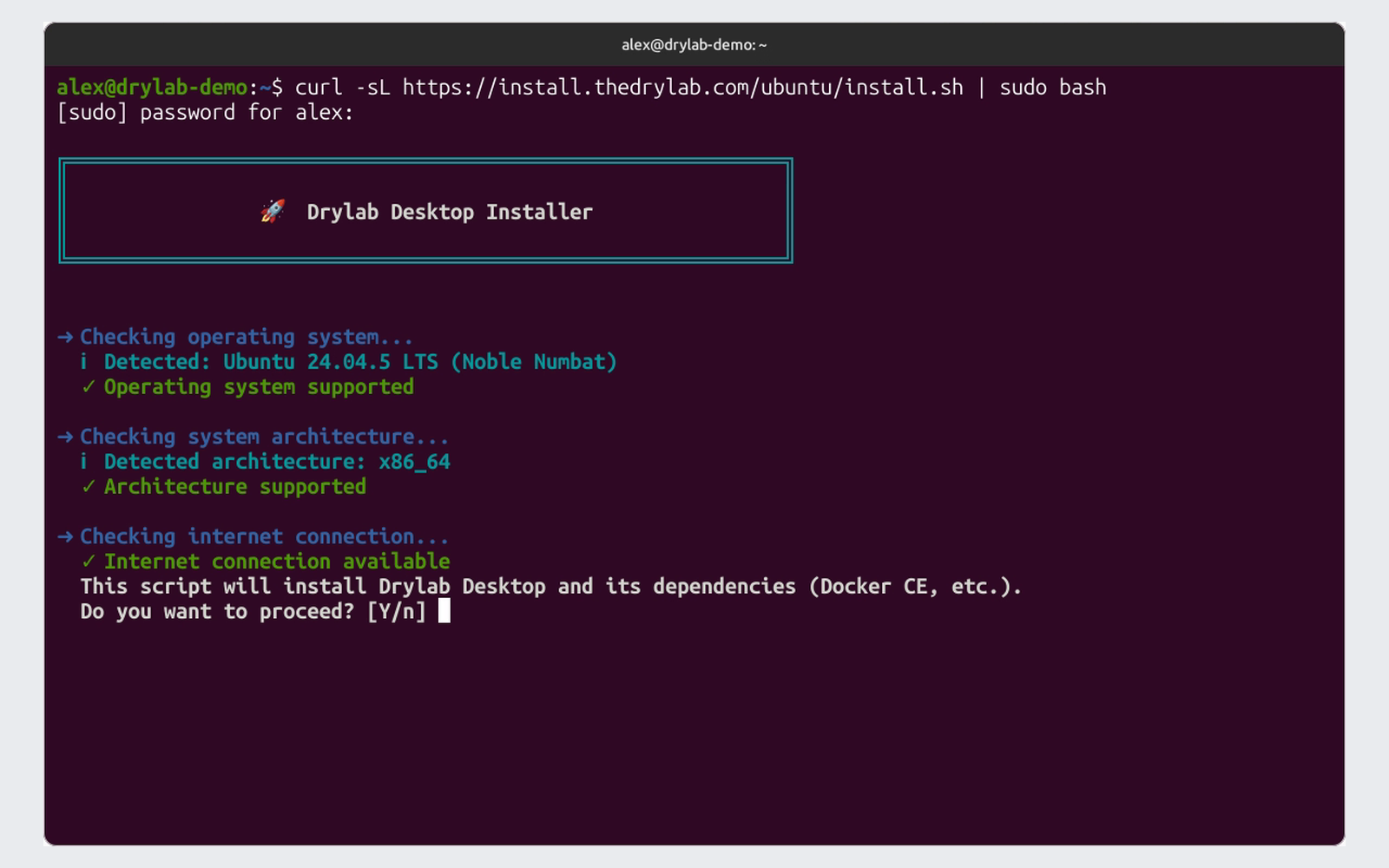
检查你的系统:Ubuntu、64 位 Intel 或 AMD 电脑,以及网络连接。
-
询问“Do you want to proceed? [Y/n]”(是否继续)。按 Y(或 Enter)继续。
-
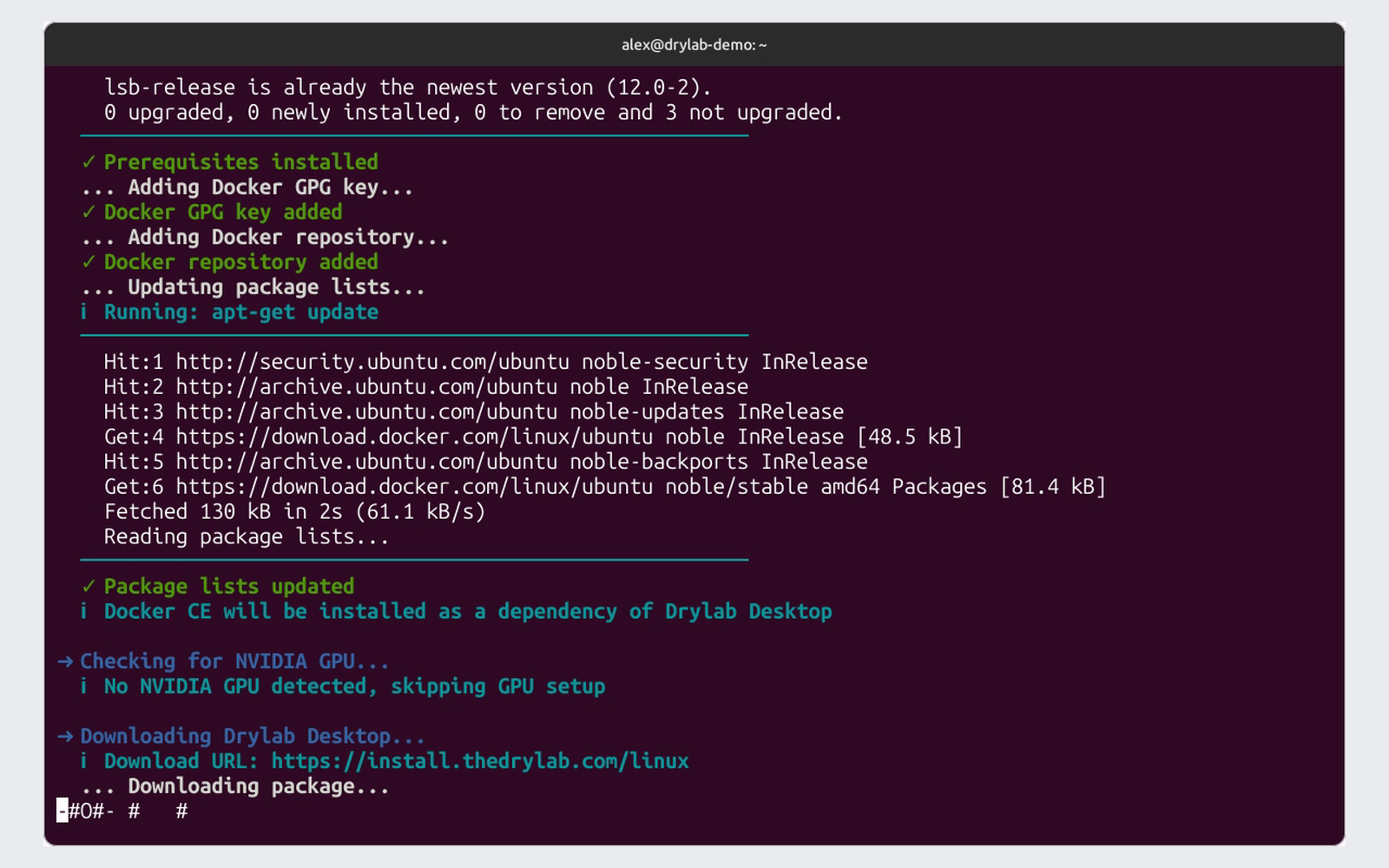
如果你还没有 Docker(Drylab 用它来运行分析),就安装 Docker。
-
检查是否有 NVIDIA 显卡。找到的话,会设置 GPU 支持;没有的话,跳过这一步。
-
下载并安装 Drylab 桌面应用。
-
如果设置了 GPU 支持,会询问“Restart the Docker service now? [Y/n]”(现在重启 Docker 服务吗)。重启会停止所有正在运行的分析。如果跳过,运行
sudo systemctl restart docker之后 GPU 支持才会生效。 -
显示“Installation Complete!”(安装完成)。
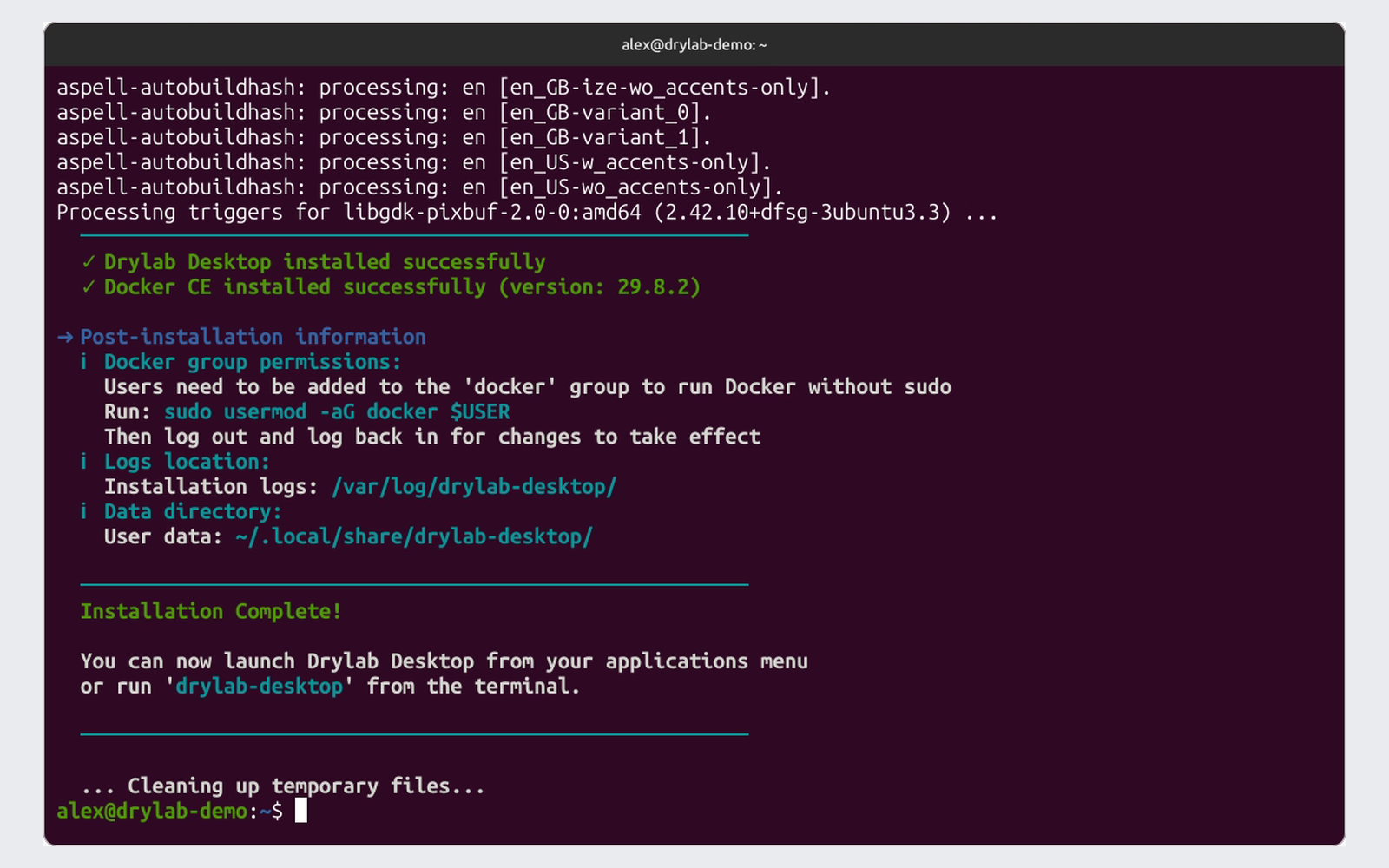
安装程序已经给你的账户授予了 Drylab 需要的权限,所以可以跳过它打印出的 usermod 命令。注销并重新登录一次,权限才会生效。
在 Ubuntu 上打开 Drylab 桌面应用
从应用菜单打开 Drylab Desktop,或在终端中运行 drylab-desktop,然后登录。首次启动会准备你的分析环境:请见首次启动。
如果应用打不开,并且终端显示“libwoff2dec.so.1.0.2: cannot open shared object file”,请安装缺失的字体库,然后重新打开应用:
sudo apt-get install -y libwoff1首次启动
第一次打开 Drylab 桌面应用时,它会让你登录,并在你的电脑上准备分析环境。这个过程只需走一次;之后启动会直接进入 Get started 页面。
登录
应用会打开 Drylab 登录页面。输入邮箱并点击 继续,再输入密码并点击 登录。你也可以点击 使用 Google 继续。如果这个邮箱还没在 Drylab 注册过,设置一个密码并点击 创建账户(请见创建账户)。
选择环境
可选的分析环境取决于你的系统,Drylab 之后也可能添加新的环境。例如:
| 环境 | 适用情况 |
|---|---|
| Drylab Notebook | 大多数分析。任何电脑都能用。 |
| Drylab Notebook GPU | 你的电脑有 NVIDIA 显卡,并且你想使用 GPU 加速的工具。 |
如果你的系统有多个可用环境,会看到 Select environment you would like to work on(选择你要使用的环境):选一个,然后点击 Next(下一步)。每个选项都会显示大小,Storage(存储)条会显示它需要多少空间、还剩多少。如果只有一个可用环境,应用会自动使用它,你不会看到这一步。
等待环境准备完成
Your environment is being prepared(正在准备你的环境)会显示四个步骤:
- Setting up virtual machine(设置虚拟机):启动运行分析的空间。
- Configuring network(配置网络):寻找最适合连接的区域。
- Downloading image(下载镜像):下载分析环境,并以百分比显示进度。
- Finalizing setup(完成设置):解压环境。
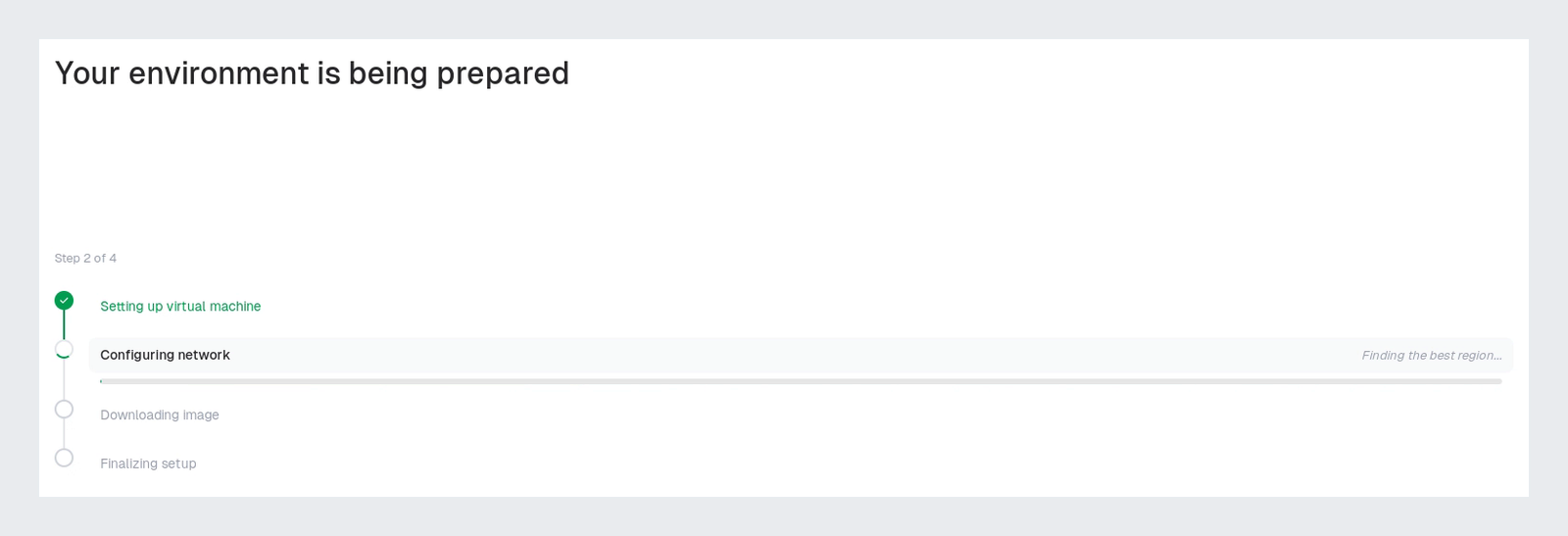
根据网速不同,这可能需要几分钟。
如果下载失败,点击 Retry(重试)。如果其他步骤失败,请关闭并重新打开应用。在 Windows 上,你也可以点击 Repair installation(修复安装)。
打开或创建项目
在 Drylab 桌面应用中,你打开的每个文件夹就是一个项目:它的笔记本、数据和结果都保存在这个文件夹里,它的对话也放在一起。每项研究或实验用一个文件夹,就像你在网页版上创建项目一样。
看到 Get started 页面时,点击 Open or Create Project(打开或创建项目),然后为项目选择文件夹(Select Project Folder)。
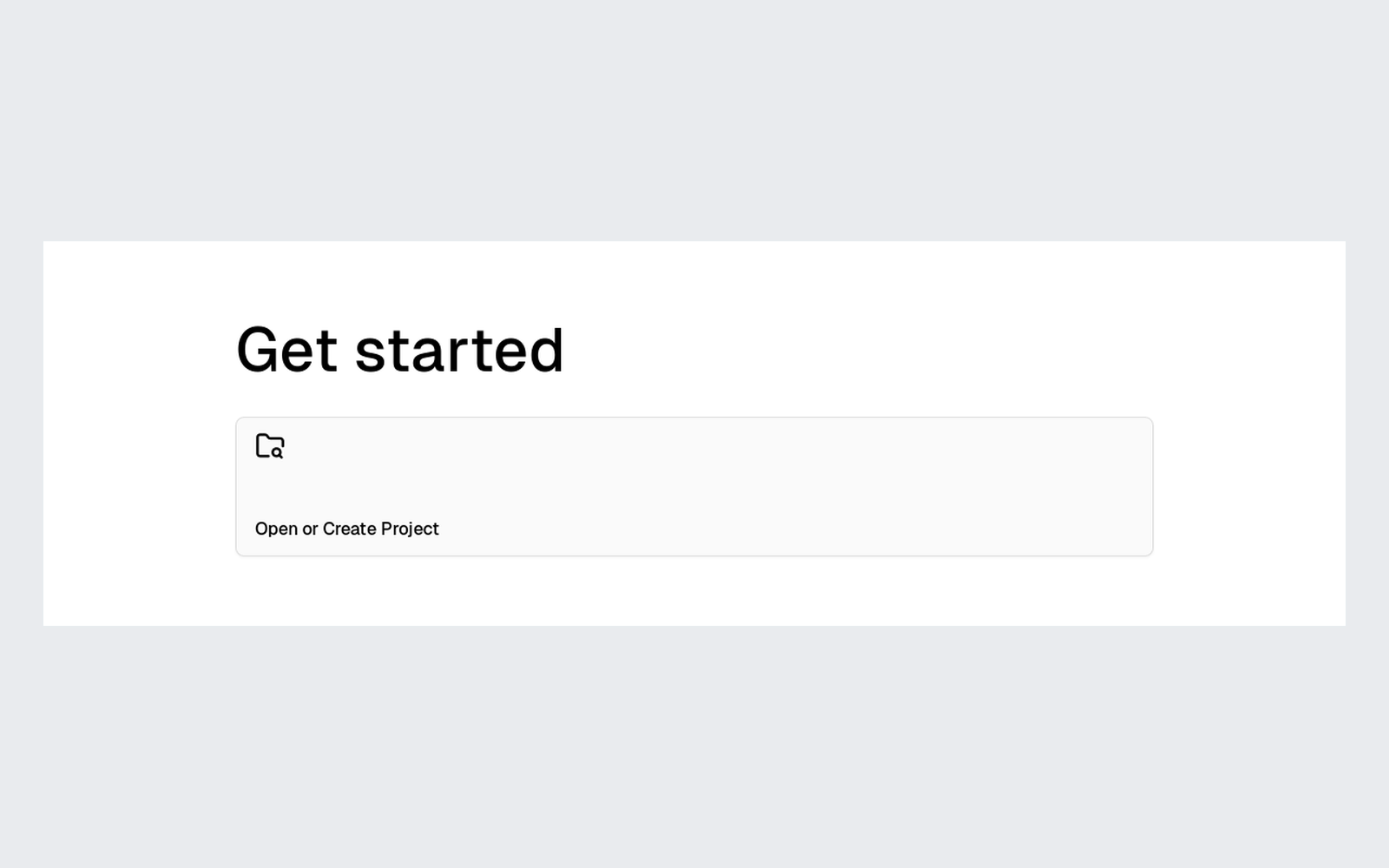
- 如果这个文件夹已经是你的 Drylab 项目,就会直接打开。
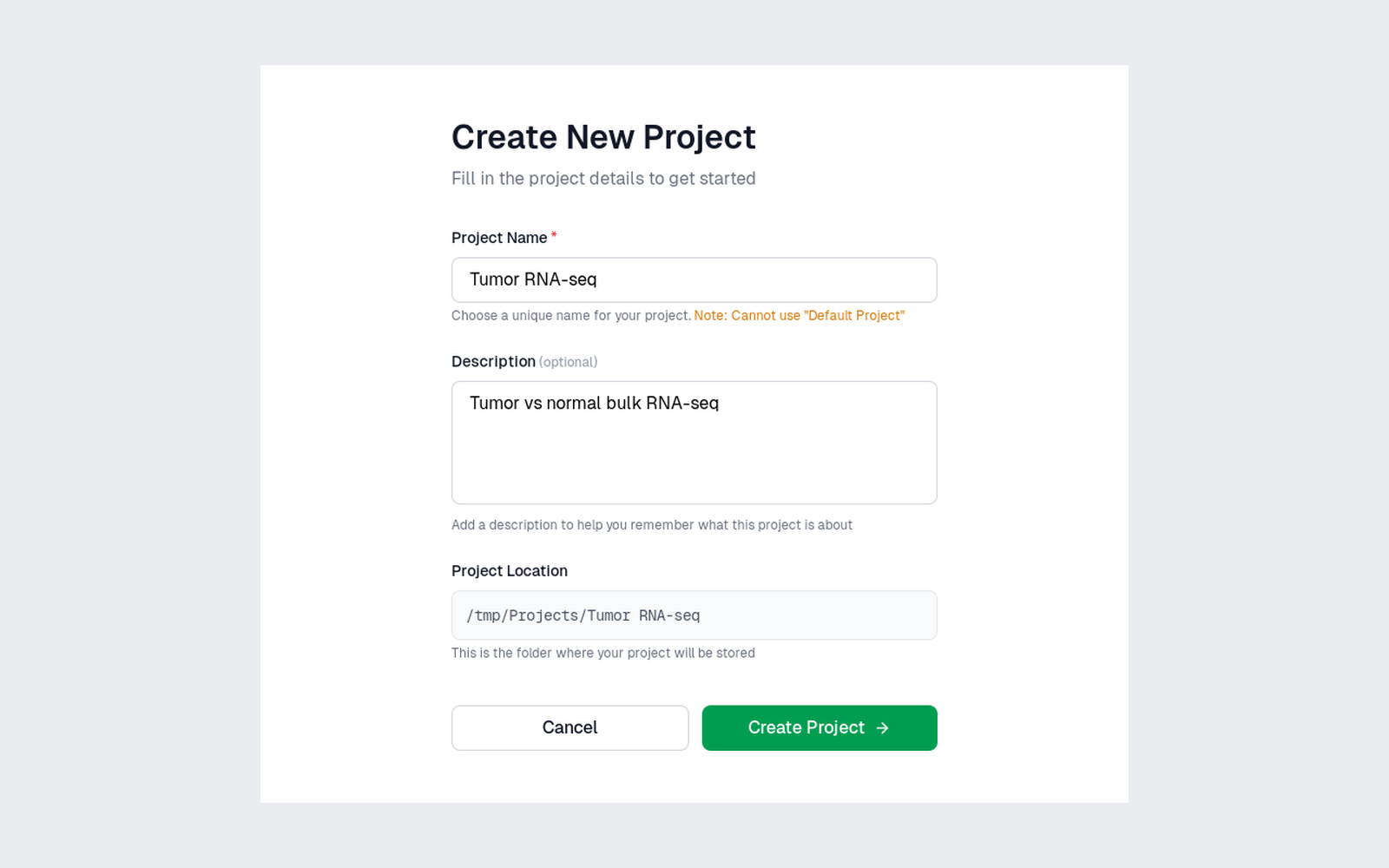
- 如果不是,会打开 Create New Project(新建项目)。输入 Project Name(项目名称,不能是“Default Project”),可选填 Description(描述),确认 Project Location(项目位置),然后点击 Create Project(创建项目)。
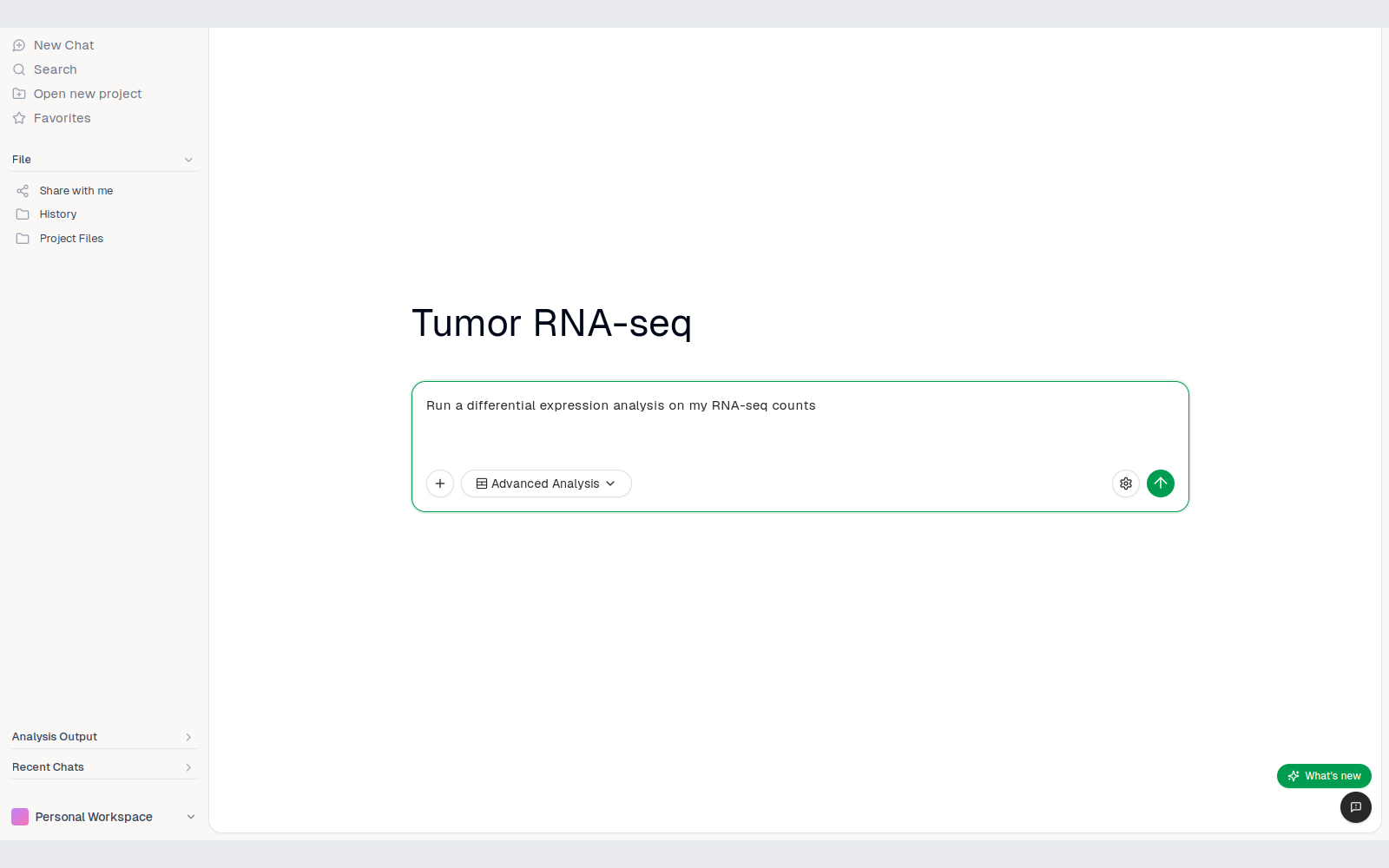
项目会在对话页面打开,可以开始提出第一个问题。打开过的项目会列在 Get started 页面的 Recent Project(最近的项目)下,方便你在项目之间切换。在 Windows 上,请选择电脑本地的文件夹,不要选网络驱动器上的文件夹。