
桌面应用
重置与卸载
重置 Drylab 桌面应用的分析环境,以及在 macOS、Windows 和 Ubuntu 上移除应用。
重置环境
当本地分析环境卡住时,比如分析一直无法启动,或点击 Retry 后环境准备仍然失败,就可以重置。
- 前往 Get started 页面(如果已打开项目,点击侧边栏中的 打开新项目)。
- 点击左下角版本号旁边的 Reset environment(重置环境)。环境准备界面上也有同样的链接。
- 阅读警告,点击 Reset environment 确认。
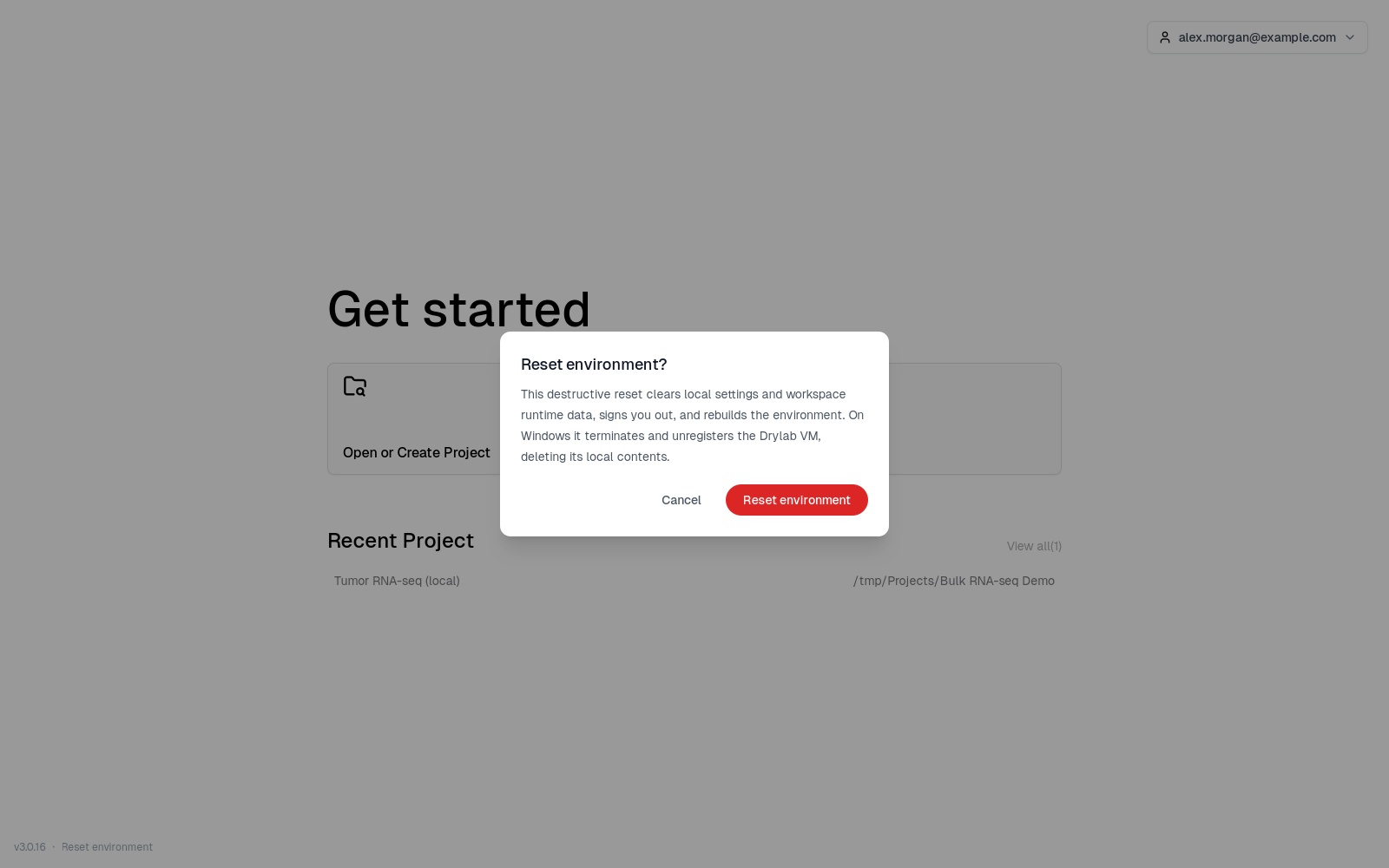
重置会清除应用的本地设置、让你退出登录,并在你下次登录时重建分析环境。在 macOS 和 Windows 上,分析环境会被删除并重新下载,其中存放的所有内容也会一并删除。在 Ubuntu 上,正在运行的分析环境会被停止并移除,但已下载的环境会保留。你的项目文件夹,包括其中的
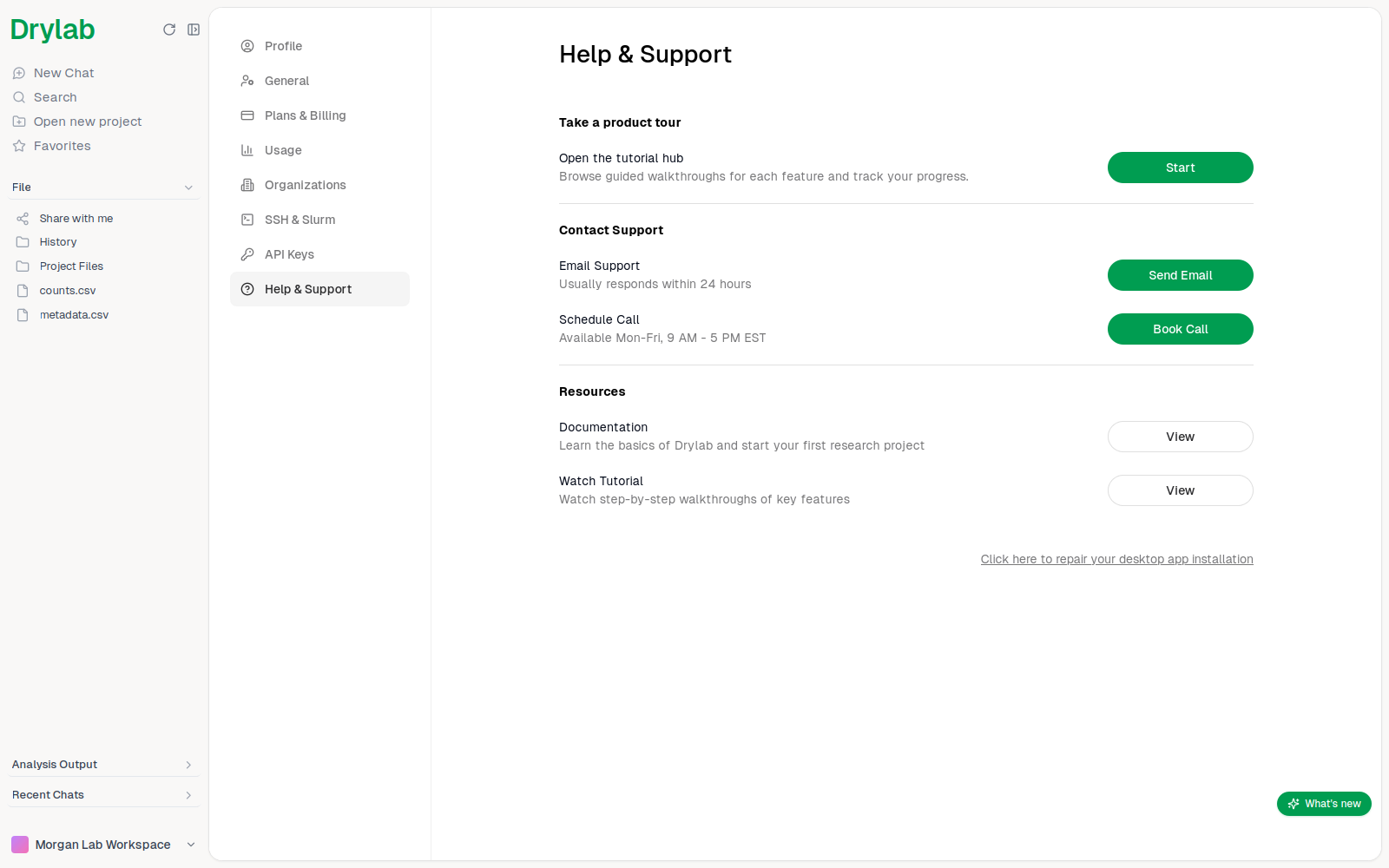
History 和 Project Files,都不会被删除。在桌面应用中,设置 → 帮助与支持 里也有 点击此处修复你的桌面应用安装。它执行同样的重置,会立即让你退出登录,而且不会要求确认。
在 Windows 上修复
在 Windows 上,如果某个安装步骤失败,错误界面还会提供 Repair installation(修复安装)。和重置不同,它会保留你的设置和分析环境:它会重新打开需要管理员权限的安装窗口,修复 Drylab 需要的 Windows 功能。同意 Windows 的权限提示,然后按安装窗口中的提示操作即可。
卸载
卸载永远不会删除你的项目文件夹。
打开终端并运行:
sudo /Library/Logs/DryLabDesktop/uninstall.sh这会移除应用、它的分析环境和本地数据。加上 --purge 还会删除日志。
打开 Windows 的 Settings → Apps(设置 → 应用),找到 Drylab Desktop,点击 Uninstall(卸载)。
Also delete my Drylab VM and local data.(同时删除我的 Drylab 虚拟机和本地数据)默认是勾选的。保持勾选会移除分析环境及其中存放的所有内容(无法撤销);取消勾选则会保留它们,方便以后重新安装。然后点击 Uninstall。
运行:
sudo apt remove drylab-desktop这会移除应用及其创建的分析环境。Docker 本身会保留。