
ノートブック
セルを実行
ノートブックのセルを 1 つずつ、または全体をまとめて実行し、実行中のセルを止め、エラーを AI で修正します。
セルを実行するには、ノートブックを編集モードに切り替えます。概要をご覧ください。
1 つのセルを実行する
コードセルをクリックして選択し、ポインターを合わせてツールバーを表示したら、再生ボタン(セルを実行)をクリックします。セル内をクリックして Shift + Enter を押しても実行できます。
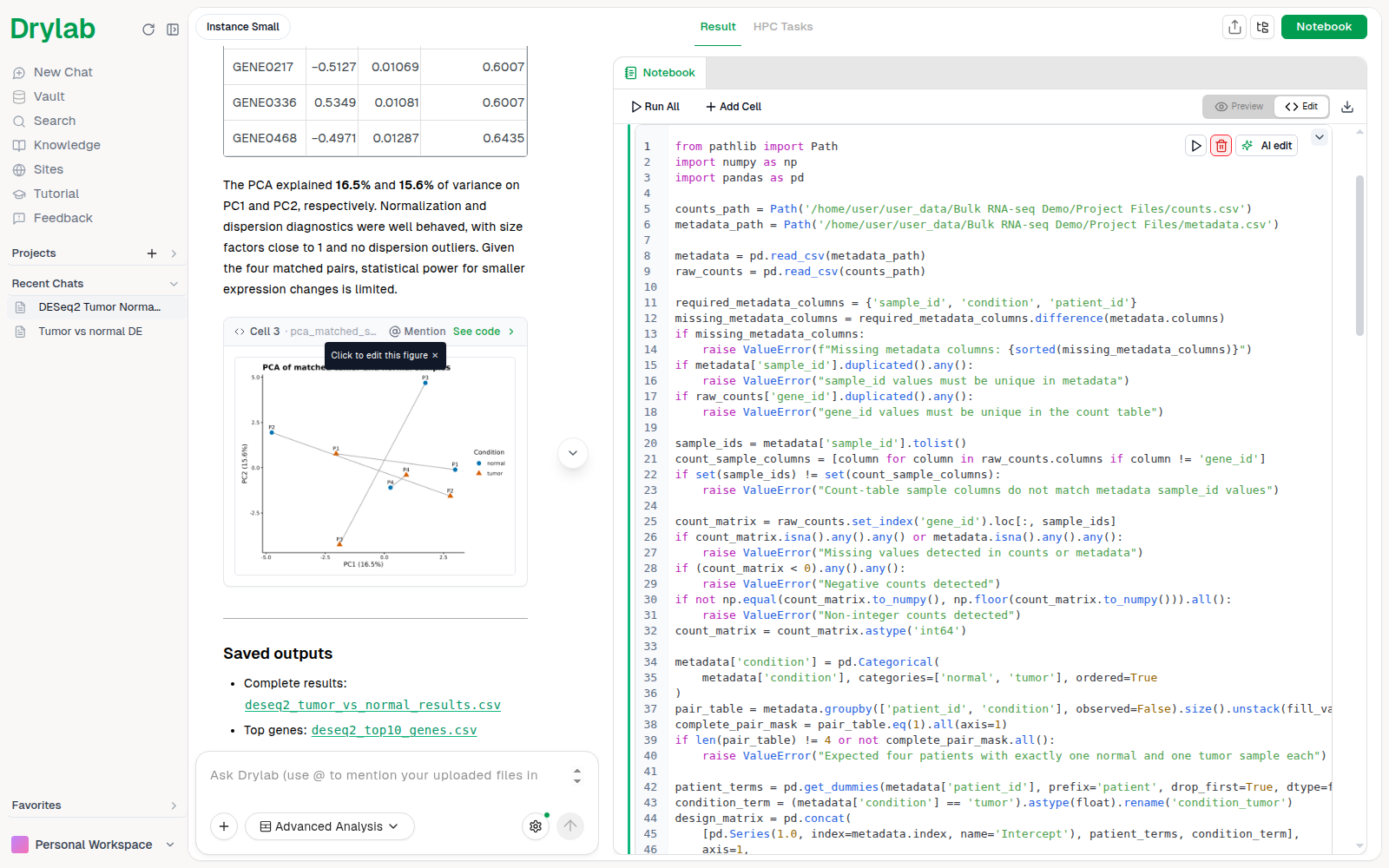
セルの実行中は、ボタンが実行を中断に変わります。クリックするとセルの実行が止まります。
すべてのセルを実行する
ノートブック上部のすべて実行をクリックすると、すべてのセルが上から順に実行されます。前のステップを編集したあとや、分析全体が最初から再現できるかを確かめたいときに使います。
セルが失敗したとき
セルにエラーが表示されたら、そのセルをクリックして選択し、エラー出力の下にある AI 修正をクリックします。Drylab がエラーを読んでセルを書き直します(「AI が修正中...」のあと「AI 修正が完了しました!」と表示されます)。セルをもう一度実行して結果を確認してください。変更内容を自分で伝えて、適用前に確認したい場合は、AI コード編集を使います。
使い分け
| 状況 | 操作 |
|---|---|
| 1 つのステップの変更を試す | セルを実行 |
| 1 つのステップのエラーを直す | AI 修正のあとセルを実行 |
| 分析を最初から最後まで再現する | すべて実行 |
| 何も変えずに結果を確認する | プレビューモード |
ノートブックの再現性を保つ
セルは実行した順に動き、変数は実行をまたいで残ります。途中のセルを変更したら、その下のセルも実行し直して(またはすべて実行を使って)、すべての出力が今のコードと一致するようにしてください。