
ノートブック
AI コード編集
変更内容を普段の言葉で伝えてノートブックのセルを書き換え、差分を確認して承認します。
AI 編集を使うと、既存のセルを自分で書き直さずに変更できます。変更内容を伝え、左右に並んだ比較を確認して、承認します。
AI でセルを編集する
-
ノートブックを編集モードに切り替えます。
-
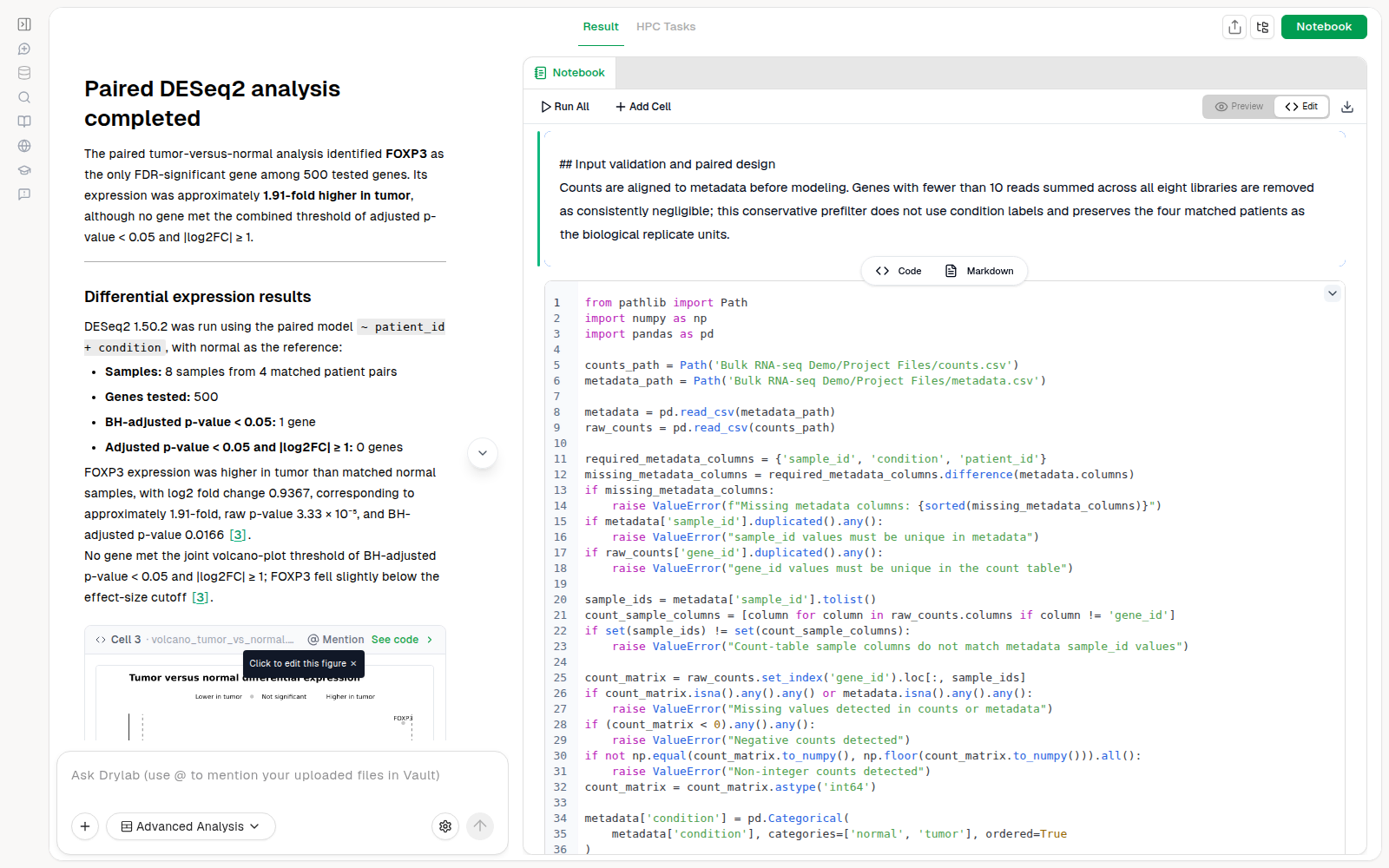
セルをクリックして選択し、ポインターを合わせて、セルのツールバーにある AI 編集(キラキラのアイコン)をクリックします。
-
「AI はこのセルをどのように編集しますか?」に変更内容を入力し、Enter を押します。クリップのボタンで画像を添付したり、Ctrl + V で貼り付けたりもできます(参考にしたいプロットなど)。
-
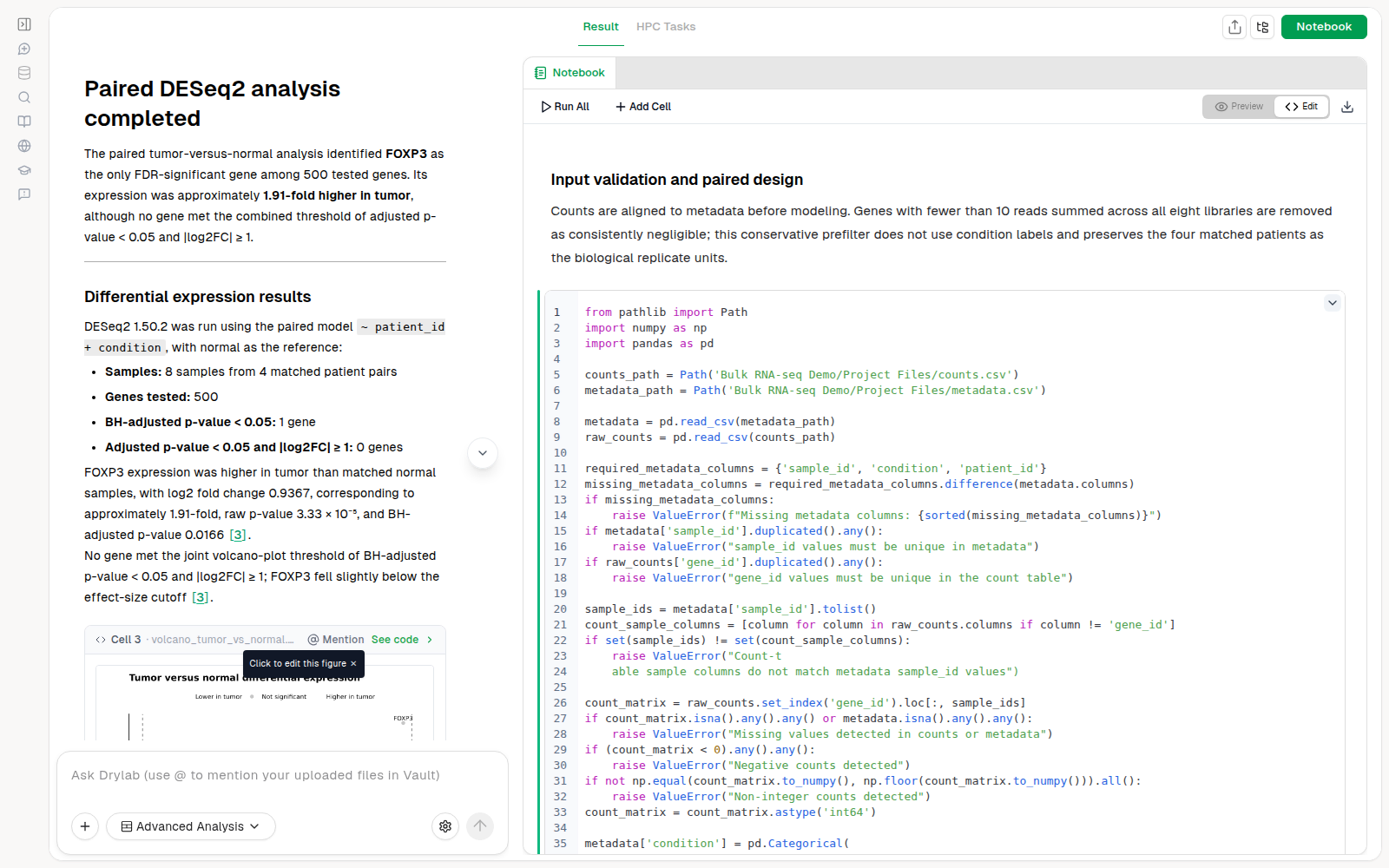
Drylab が元のコードと編集後のコードを左右に並べ、変更箇所を強調して表示します。
-
変更をどうするか選びます。
ボタン 動作 変更を破棄 変更を取り消し、元のセルを残します。 承認 変更を反映しますが、実行はしません。 承認して実行 変更を反映し、セルを実行します。 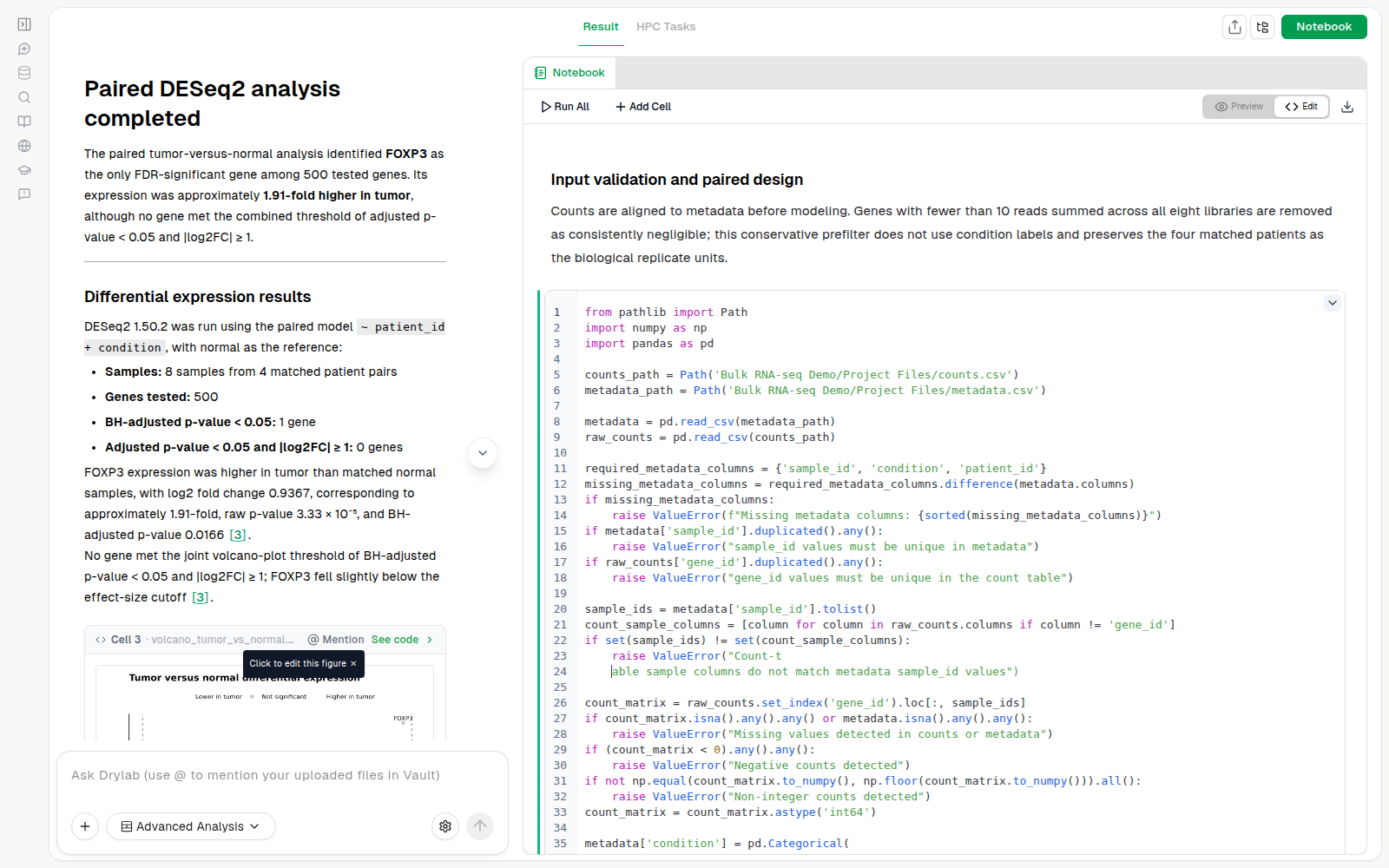
Markdown セルにも同じ AI 編集ボタンがあり、メモの書き直しや図のキャプションの追加などに使えます。Markdown セルでは変更が左右に並んで表示されないので、承認か変更を破棄を選びます。
AI でエラーを修正する
セルが失敗したら、そのセルをクリックして選択し、エラー出力の下にある AI 修正をクリックします。Drylab がエラーメッセージをもとにセルを直接書き直すので、もう一度実行して確認してください。変更を反映する前に確認したい場合は、代わりに AI 編集を使います。
頼めること
| やりたいこと | 指示の例 |
|---|---|
| バグを直す | 「列 'gene_id' の KeyError を直して」 |
| パラメーターを変える | 「調整済み p 値のカットオフを 0.05 ではなく 0.01 にして」 |
| プロットの見た目を変える | 「色覚多様性に配慮したパレットにして、軸ラベルを大きくして」 |
| コメントを加える | 「各ステップの上に、何をしているかの短いコメントを加えて」 |
| 速くする | 「メモリを節約するため、ファイルを分割して読み込んで」 |
| 安全チェックを加える | 「ファイルがない場合はわかりやすいエラーを出して」 |
うまく使うコツ
- 具体的に伝えます。「統計を直して」より「alpha を 0.05 に変えて」のほうがうまくいきます。
- 編集の範囲は絞り込みましょう。新しいステップを加えたいときは、代わりにチャットで新しいセルを頼みます。
- 承認して実行のあとは出力を確認し、変更が後のステップに影響する場合は下のセルも実行し直します。