
データコネクター
プラットフォームから同期
Seven Bridges などほかのバイオインフォマティクスプラットフォームのファイルを、ストレージにコピーします。
データがほかのバイオインフォマティクスプラットフォームのプロジェクトにある場合、自分でダウンロードしなくても、必要なファイルをストレージにコピーできます。元のプラットフォームのファイルが変更・削除されることはありません。
| プラットフォーム | 状態 |
|---|---|
| Seven Bridges | 利用可能 |
| ほかのプラットフォーム | 近日公開 |
同期したファイルはストレージにコピーされ、ストレージ容量に含まれます。
Seven Bridges を接続する
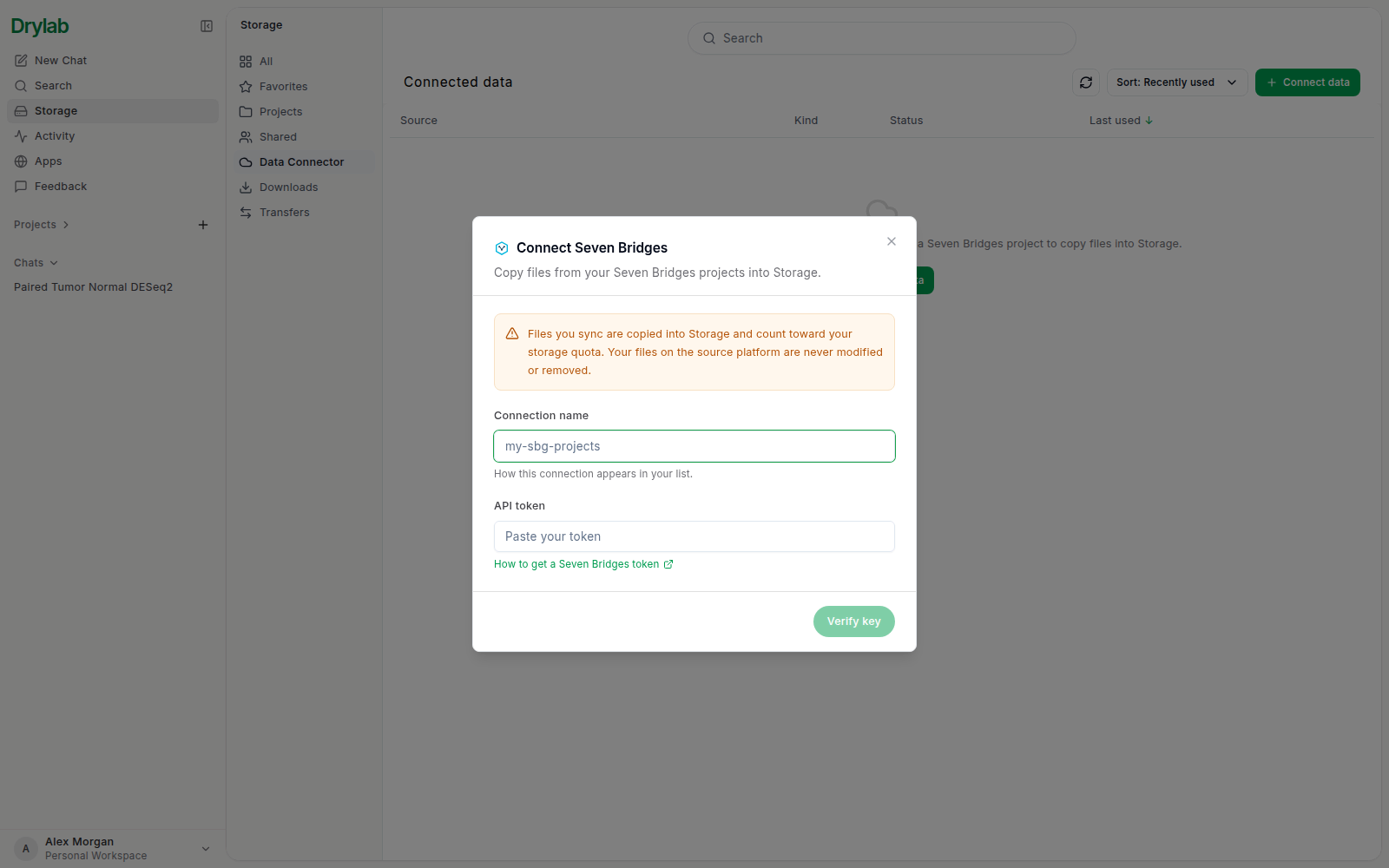
- ストレージ > データコネクターを開き、データを接続をクリックして Seven Bridges を選びます。
- 接続名を入力します(例:
my-sbg-projects)。一覧にはこの名前で表示されます。 - Seven Bridges の API トークンを貼り付けます。トークンの場所は Seven Bridges トークンの取得方法リンクで確認できます。
- キーを確認をクリックします。表示されたアカウントとメールが想定どおりか確認してください。
- 接続をクリックします。
ファイルを選んで同期する
- 接続済みデータで、Seven Bridges の接続の参照してコピーをクリックします。
- プロジェクトを開き、必要なファイルやフォルダーを選びます。探すときはこのプロジェクト内でファイルを検索を使います。下部のバーに選択した数が表示されます。
- ストレージにコピーをクリックすると、ストレージ へ同期が開きます。
- ストレージ内の保存先フォルダーを選びます。
- 同名のファイルがある場合の動作を選びます。
- スキップする: 既存のファイルはそのまま残します。
- 置き換える: 既存のファイルをコピー元のファイルで上書きします。
- 同期を開始をクリックします。
同期の進み具合を確認する
同期を始めると、画面の右側に <接続名> からのコピーが開き、新しい同期が一番上に表示されます。あとで開き直すには、ソースの上部バーにあるコピー履歴をクリックします。各同期には、「開始待ち · 待機列 2 番目」、「準備中…」、「ソースからコピー中…」、「ストレージ に保存中…」などの処理内容と進み具合(「12 / 40 ファイル」)、スキップや失敗したファイルの数が表示されます。実行中の同期を止めるにはキャンセルをクリックします。
同期が終わったときにまだページを開いていれば、メッセージが表示されます。
| メッセージ | 意味 |
|---|---|
| 「同期が完了しました — 40 件をコピーしました。」 | すべてのファイルがコピーされました。 |
| 「警告付きで完了 — 成功 38 件、失敗 2 件。」 | 一部のファイルはコピーされ、一部は失敗しました。 |
| 「同期に失敗しました。」 | 何もコピーできませんでした。通常、メッセージに理由が表示されます。 |
| 「同期をキャンセルしました。」 | 自分で同期をキャンセルしました。 |
同期の結果を確認する
同期をクリックすると詳細が開きます。ファイルの取得元、保存先、開始日時、各ファイルの状態(待機中、コピー中、保存中、完了、スキップ、失敗。失敗したファイルには代わりにエラーが表示されます)を確認できます。失敗したファイルが先に並び、最初の 20 件が表示されます。
同期をもう一度実行する
同期が止まると、詳細に再同期が表示されます。同じ選択内容を、同じフォルダーに、同名ファイルの扱いも同じ設定で、もう一度実行します。以前の同期は記録として一覧に残ります。スキップするを選んでいた場合、すでに最後までコピーされたファイルはそのまま残るので、再同期でコピーされるのは足りないファイルや不完全なファイルだけです。
同期が終われば、ファイルは通常のストレージのファイルです。保存先フォルダーで見つけたり、チャットで @ を使ってメンションしたりできます。