
门户应用
已共享的文件
浏览 Drylab 门户应用与客户共享的文件,停止共享部分文件或文件夹,选择要共享的文件,并从项目更新它们。
门户应用的 文件 标签页列出客户可以看到的文件。顶部的汇总行显示共享了多少个文件、总大小,以及上次从项目复制的时间。
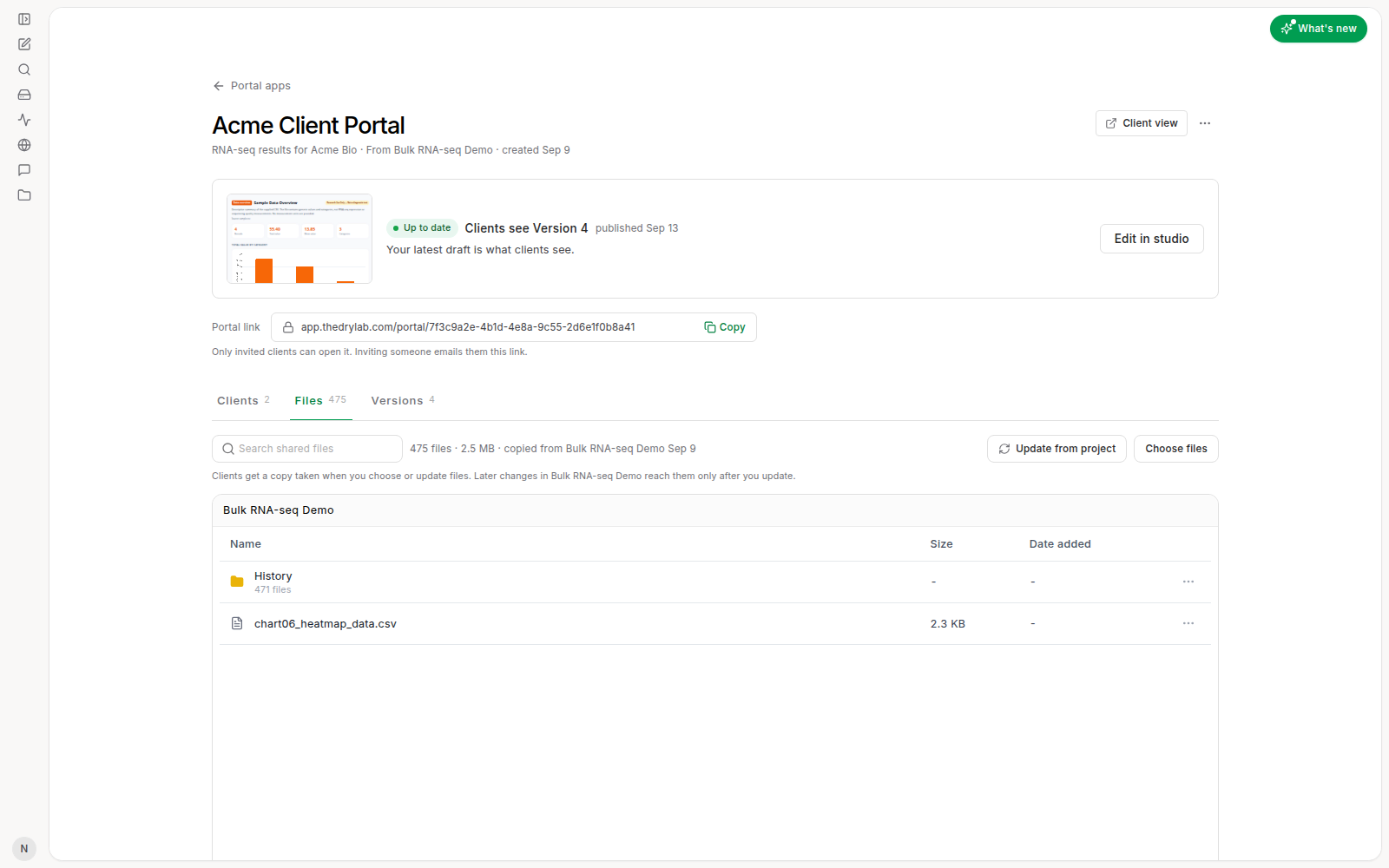
客户拿到的是文件的副本,在你选择或更新文件时生成。之后你在项目中做的修改,要等你更新后才会同步给他们。
浏览共享文件
这个标签页的用法和存储一样:点击文件夹打开,用面包屑导航返回上一级。用 搜索共享文件 按名称查找文件。点击文件即可预览。
停止共享文件或文件夹
- 点击该行末尾的 ... 菜单。
- 选择 停止共享,然后确认。
客户将无法再访问该文件或文件夹,但原文件仍保留在你的项目中。停止共享文件夹,会同时停止共享其中的所有文件。如需重新共享,请使用 选择文件。
更改共享哪些文件
- 点击 选择文件。管理共享文件 会打开,显示项目的文件树和已选文件数。
- 勾选或取消勾选文件和文件夹。全选 和 全部取消选择 可以一次勾选或取消所有文件。
- 点击 保存更改。Drylab 会把新的选择复制到门户中。
保持文件最新
如果你在项目中修改了某个共享文件,点击 从项目更新,让客户看到最新版本。页面会提示有哪些变化,例如“已更新:新增 2,更改 1,移除 0”,或者提示“共享文件已是最新”。
选择文件 决定共享哪些文件。从项目更新 刷新已共享文件的内容。之后添加到项目中的文件不会自动共享,需要用 选择文件 添加。