
门户应用
客户仪表板
借助 Drylab 助手制作交互式结果报告,保存版本,并发布给你的客户。
客户仪表板是一份交互式报告(图表、表格、关键数字),显示在客户门户的 仪表板 标签页中,客户打开门户时默认看到的就是它。你从一个模板开始,和 Drylab 助手一起完成它。
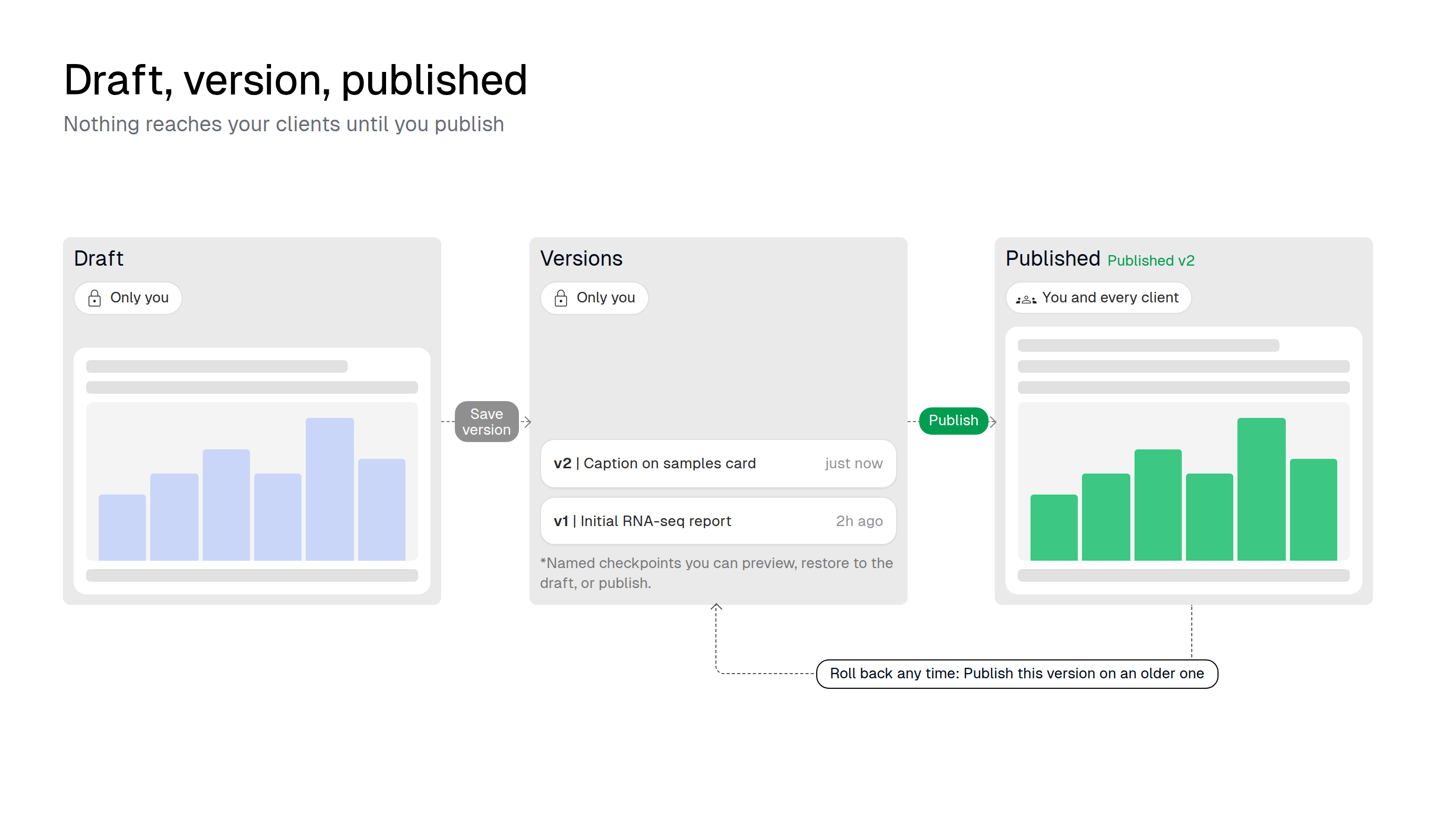
草稿、版本与发布
| 术语 | 含义 | 谁能看到 |
|---|---|---|
| 草稿 | 你和助手正在编辑的仪表板 | 只有你 |
| 版本 | 草稿的一个已保存、有名称的存档点(v1、v2……) | 只有你,在 版本 标签页和工作室的 历史 中 |
| 已发布 | 客户当前看到的那一个版本 | 你和此门户的所有客户 |
在你发布之前,客户什么都看不到。你可以随意编辑草稿,想保存多少个版本都可以,也可以随时让客户切换回旧版本。
选择模板
-
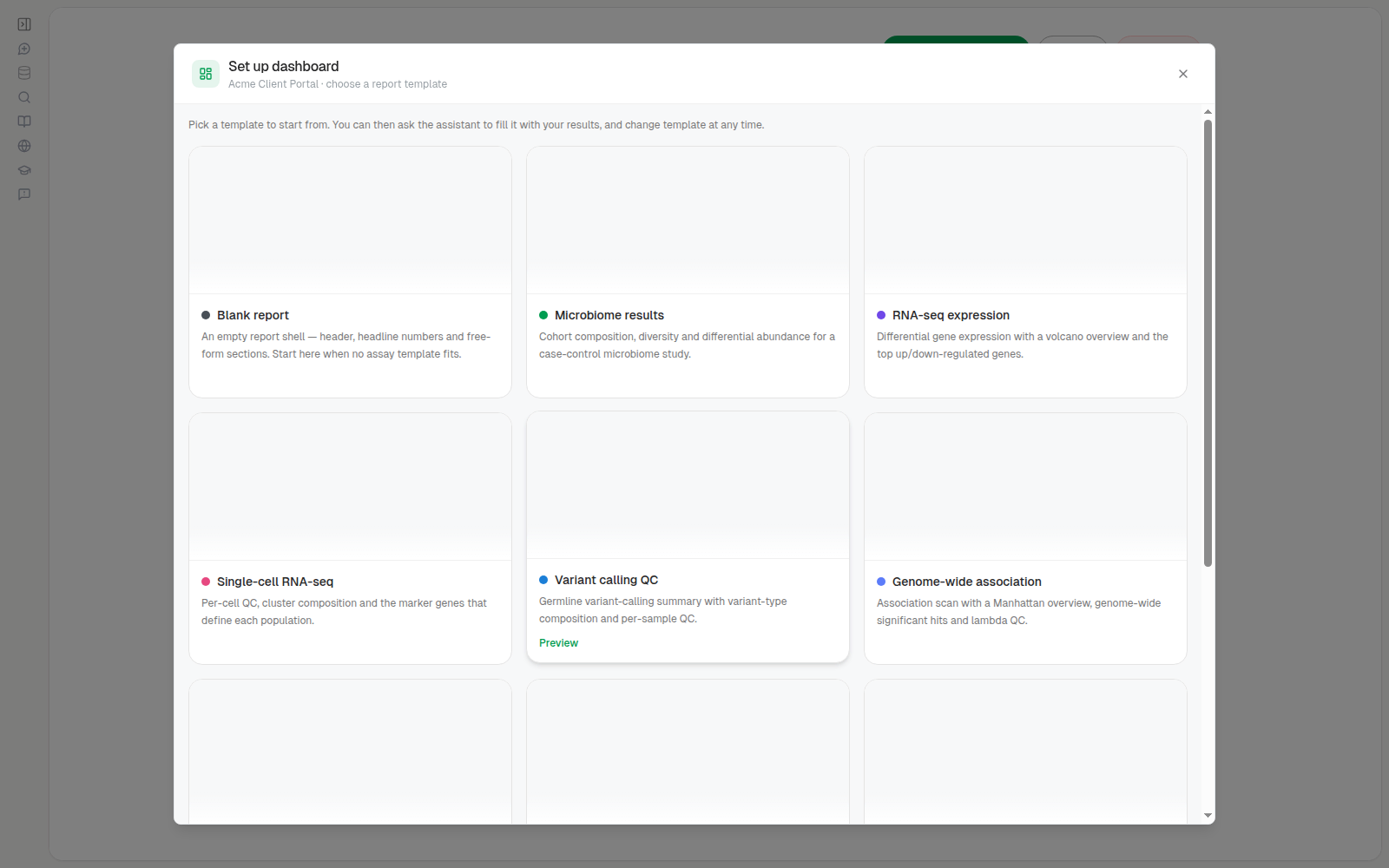
在门户页面的状态卡片上,点击 设置仪表板(在创建仪表板之前,卡片上显示“客户可看到你的 N 个文件”)。
-
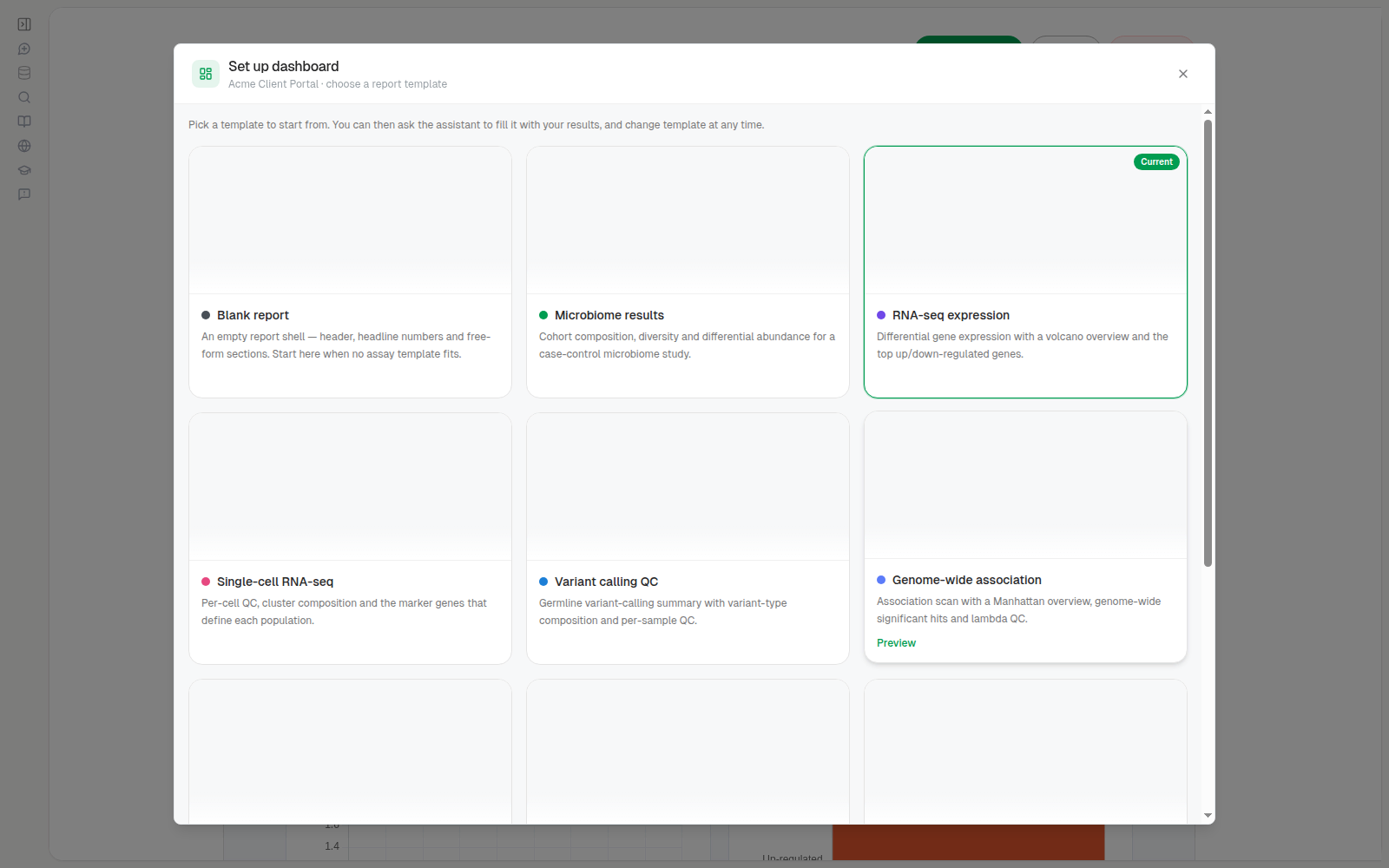
浏览模板。模板涵盖常见的研究类型:空白报告、微生物组结果、RNA-seq 表达、单细胞 RNA-seq、变异检测 QC、全基因组关联分析、ChIP/ATAC-seq 峰、蛋白质组丰度、代谢组分析、CRISPR 筛选、临床生物标志物队列,以及测序 QC。
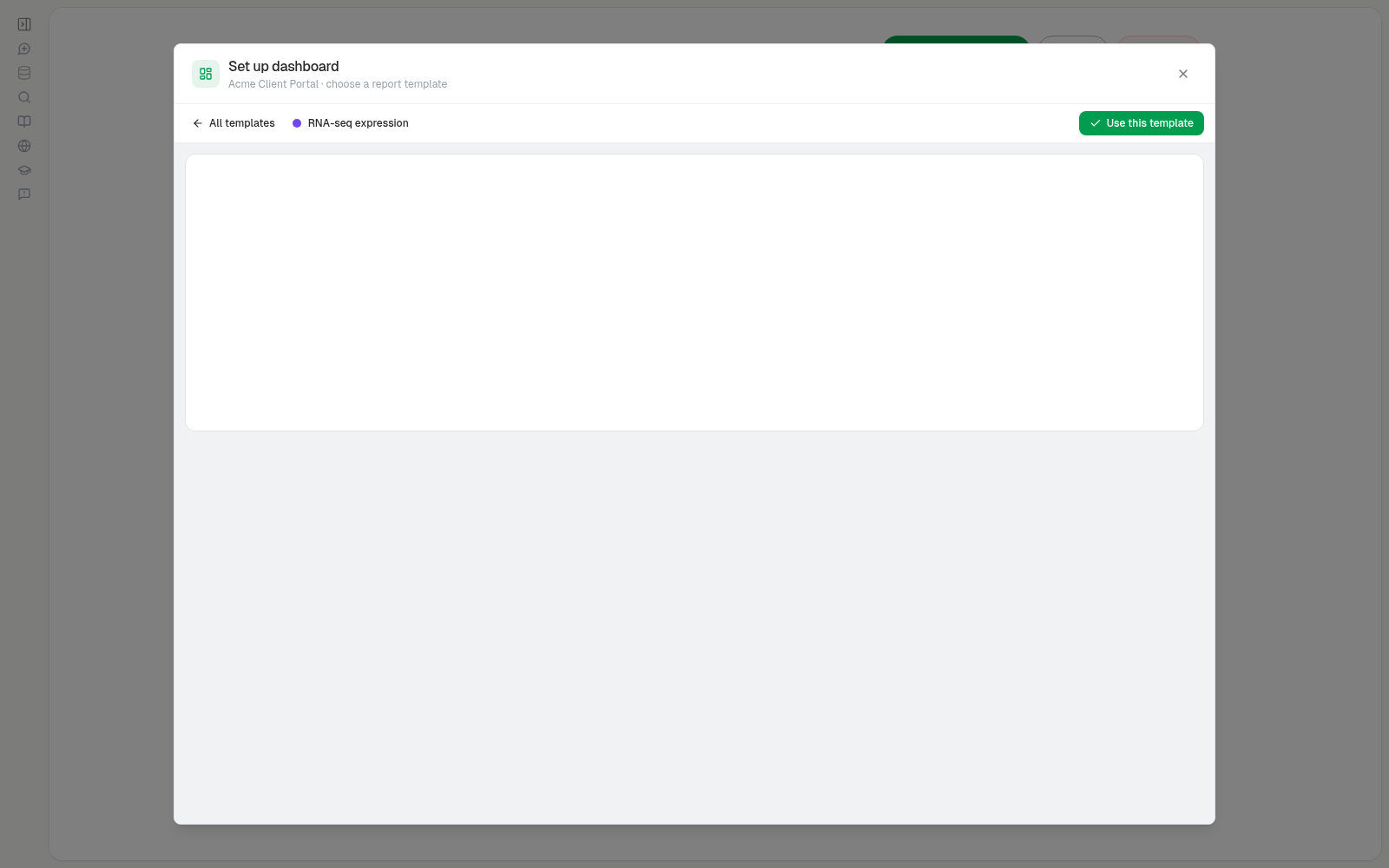
- 点击某个模板,可以用示例数据查看它的完整效果,然后点击 使用此模板。点击 所有模板 返回。示例数字只用于预览,绝不会展示给客户。
让助手填写内容
点击 使用此模板 会打开仪表板编辑器:
- 左侧: 与助手的对话,助手已收到用所选模板搭建仪表板的请求。
- 右侧: 客户仪表板 面板,包含实时预览、预览、代码 和 历史 标签页,以及 保存版本 和 发布 按钮。
助手会读取源项目中的文件,计算数字并填入模板。如果它需要知道该用哪些文件,会在对话中问你。你可以描述这些文件,或用 @ 标记它们来回答。
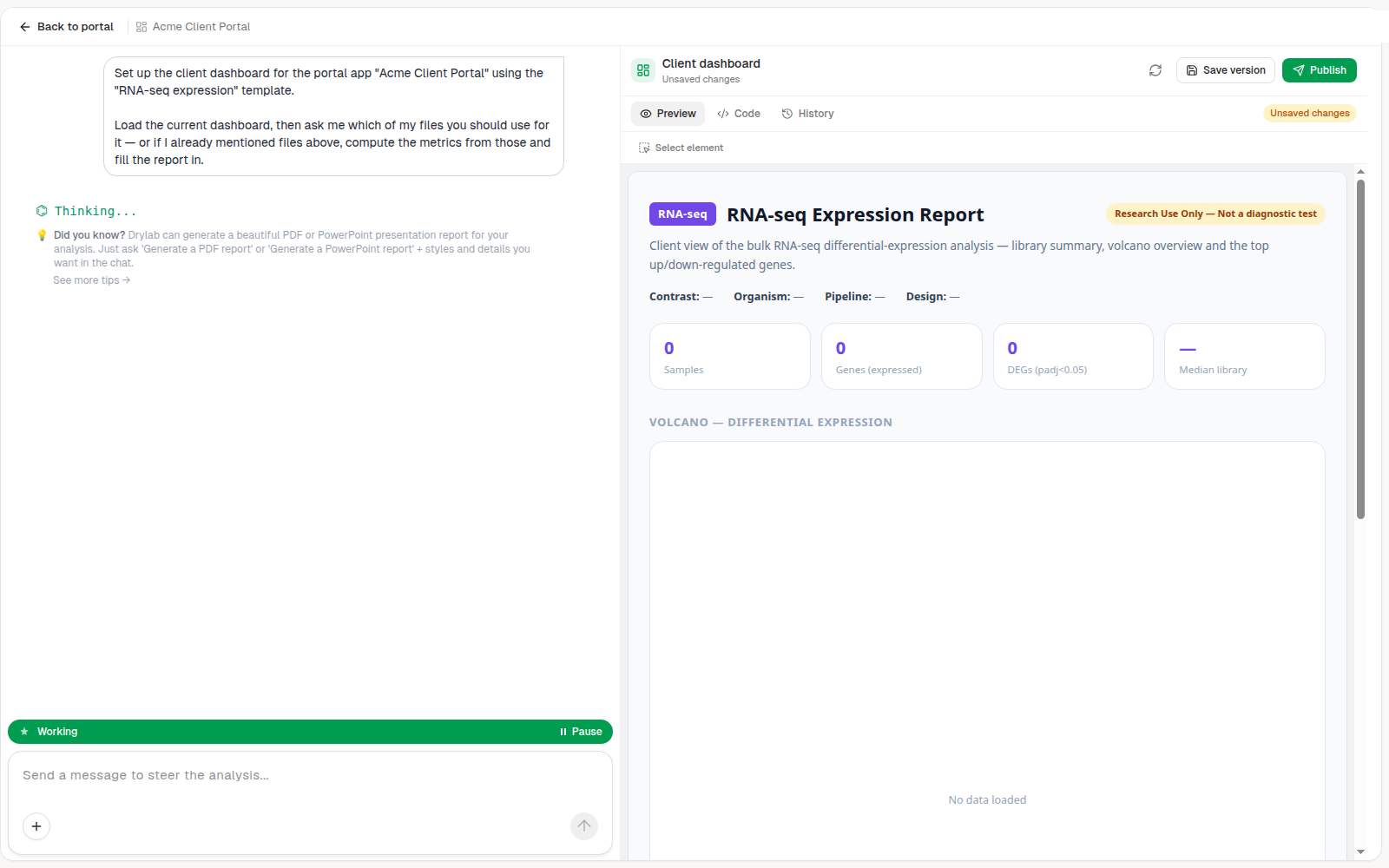
完成后,预览中会显示填好的仪表板。面板标题下方的状态显示草稿当前的情况,例如 未保存的更改 或 v1 · 尚未发布。
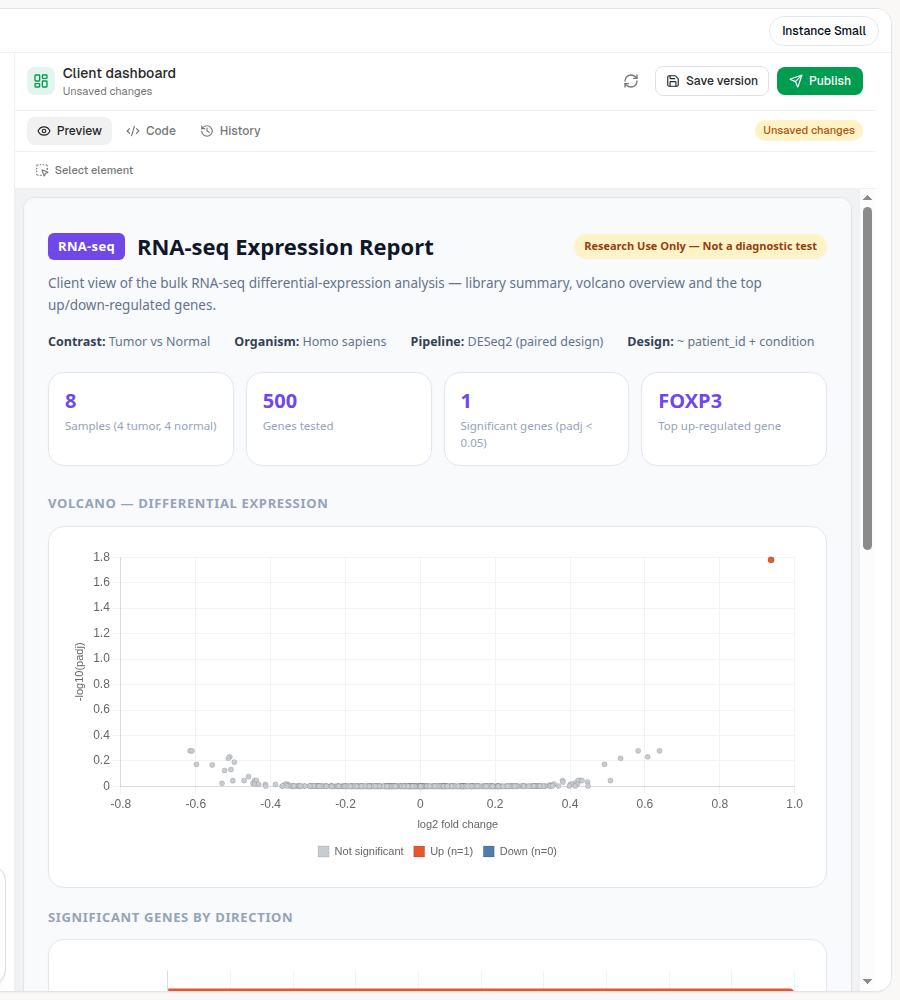
制作仪表板可能需要几分钟。助手每次保存后,预览都会刷新;你也可以点击刷新图标手动重新加载。
让助手继续完善
在对话中描述你想要的修改,例如“添加一张每个批次样本数的图表”或“修改标题”。要指定报告中的某个部分:
- 点击预览上方的 选择元素。
- 在预览上移动鼠标(指针下的元素会高亮显示),点击你想修改的部分。按 Esc 取消。
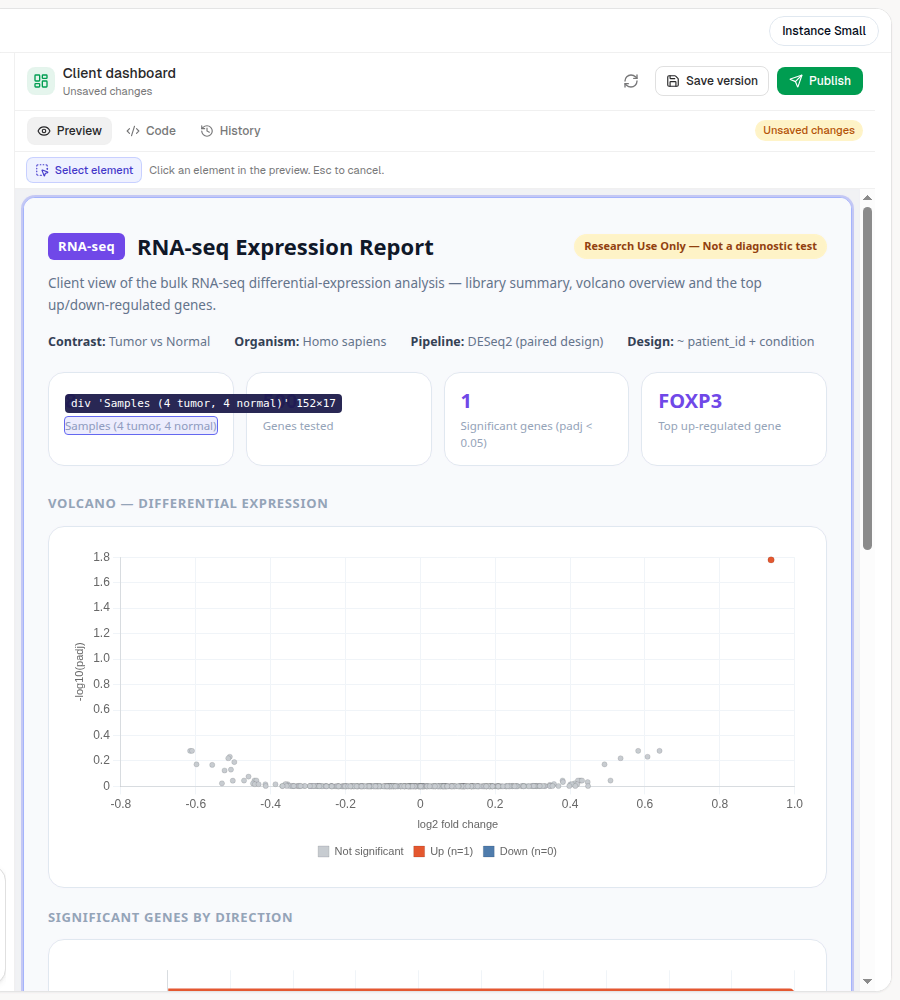
- 预览上方会出现 已选择 栏。点击 在聊天中提及。
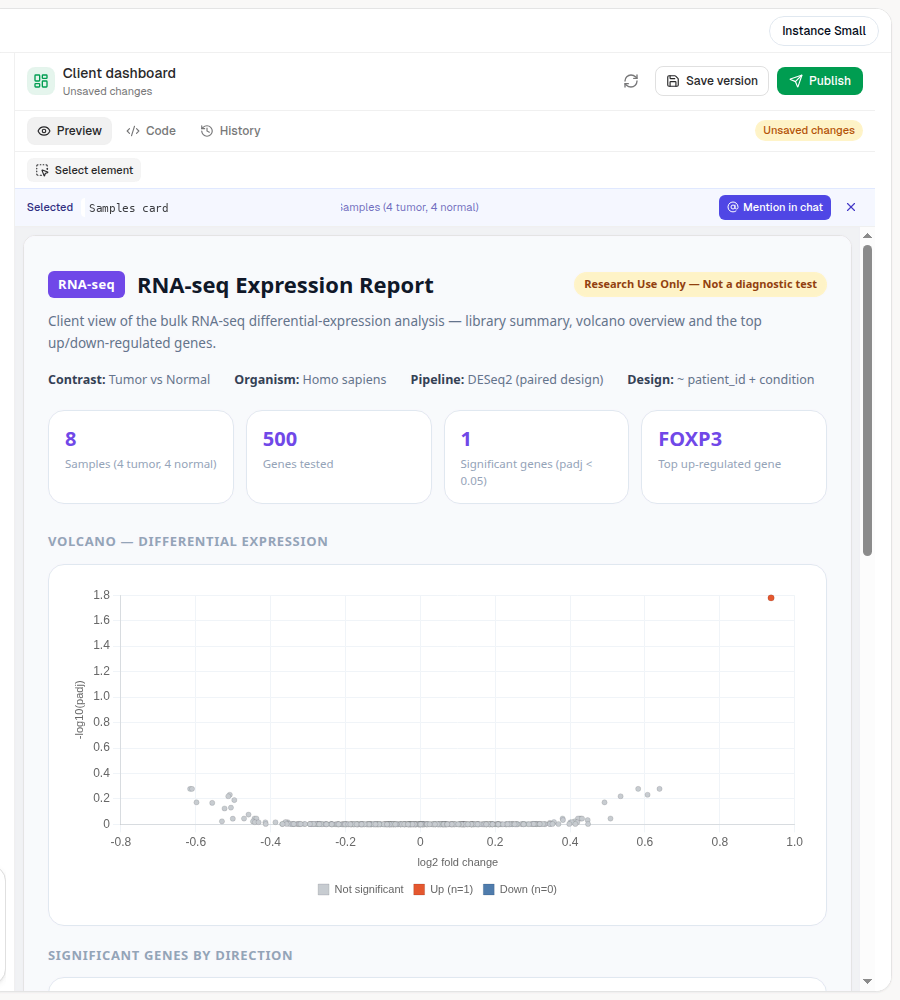
- 该元素会附加到你的消息中。输入你想做的修改,然后发送。

助手会更新草稿,预览随之刷新。
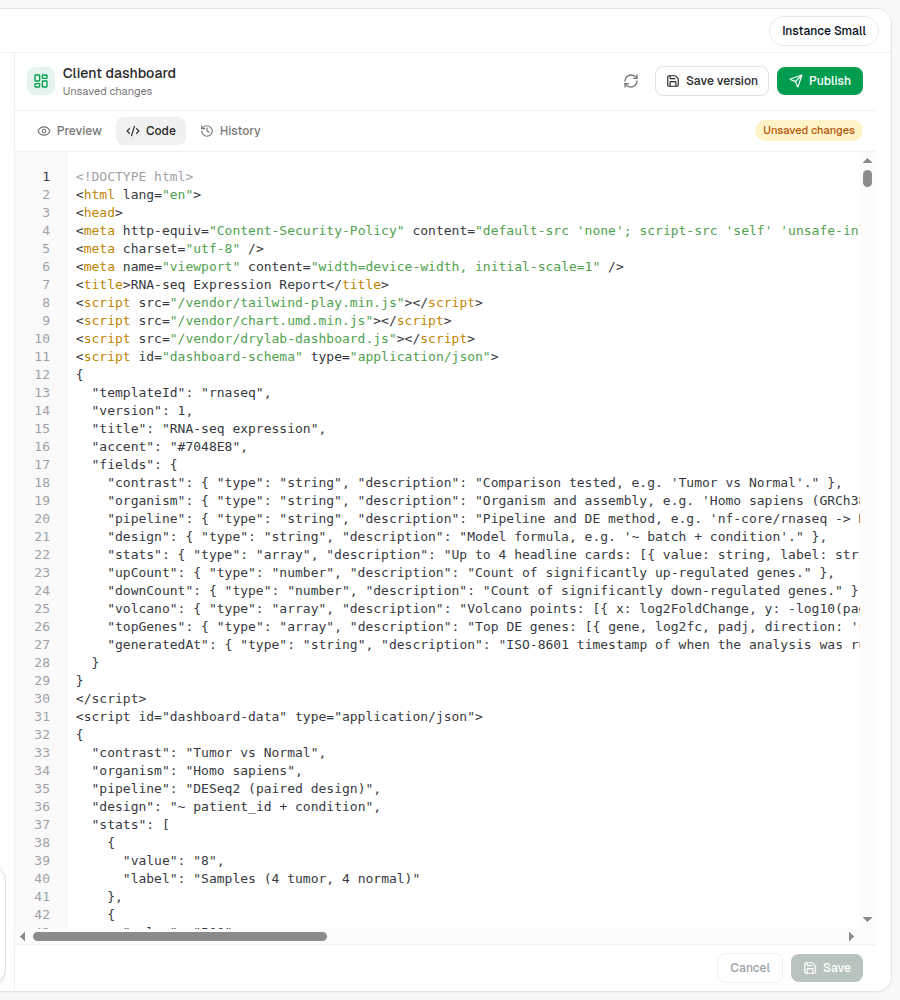
熟悉代码的用户也可以在 代码 标签页中直接编辑报告,然后点击 保存。如果你编辑时助手保存了新的草稿,系统会让你选择 保留我的 或 载入助手的。
保存版本
版本是一个有名称、可以随时回到的存档点。保存版本不会把它展示给客户。
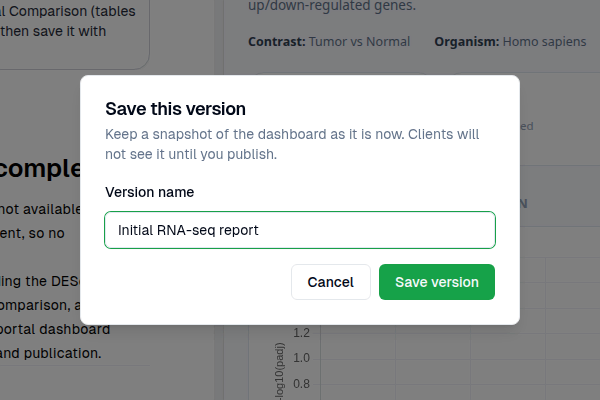
- 点击 保存版本。如果按钮是灰色的,说明自上一个版本以来草稿没有新内容(鼠标悬停在按钮上会显示“没有新内容可保存”)。
- 起一个有意义的名称,例如“RNA-seq 初版报告”,或保留建议的名称。
- 点击 保存版本。
发布给客户
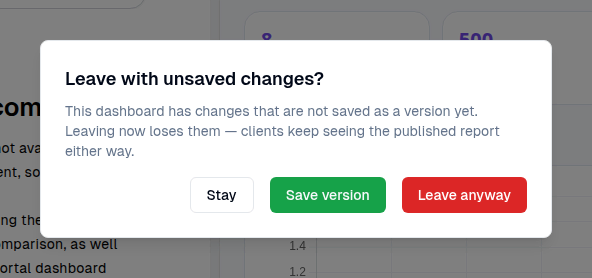
- 点击左上角的 返回门户。如果草稿中有尚未保存为版本的更改,系统会询问 离开并放弃未保存的更改?:选择 保存版本 保留更改,选择 留下 继续编辑,或选择 仍然离开。
- 门户页面上的状态卡片会显示草稿的情况,例如 尚未发布 或 草稿有更改。
- 点击 发布给 N 位客户(或 发布草稿)。确认窗口会显示 当前上线 的内容、即将上线 的内容和 可见对象。你可以给这个版本起个名称,然后确认。
Drylab 会提示“已发布。客户现在看到的是版本 N。”,状态卡片显示 已是最新 和“客户看到的是版本 N”。
你也可以直接在仪表板编辑器中点击 发布。如果草稿还没保存为版本,系统会先让你命名,这样每次发布在历史中都有记录。
更新已发布的仪表板
- 在状态卡片上点击 在工作室中编辑,重新打开编辑器。它会接着之前的对话继续,所以助手记得这份报告是怎么做出来的。
- 完成修改后,点击 保存版本。
只要草稿和客户看到的内容不同,状态卡片就会显示 草稿有更改:“发布之前客户看不到这些更改。”点击 在工作室中查看 继续编辑,或点击 发布给 N 位客户 发布这些更改。
使用版本标签页
门户页面上的 版本 标签页列出 你的草稿 和所有已保存的版本,最新的在最前面,并标出哪个版本 客户正在查看。
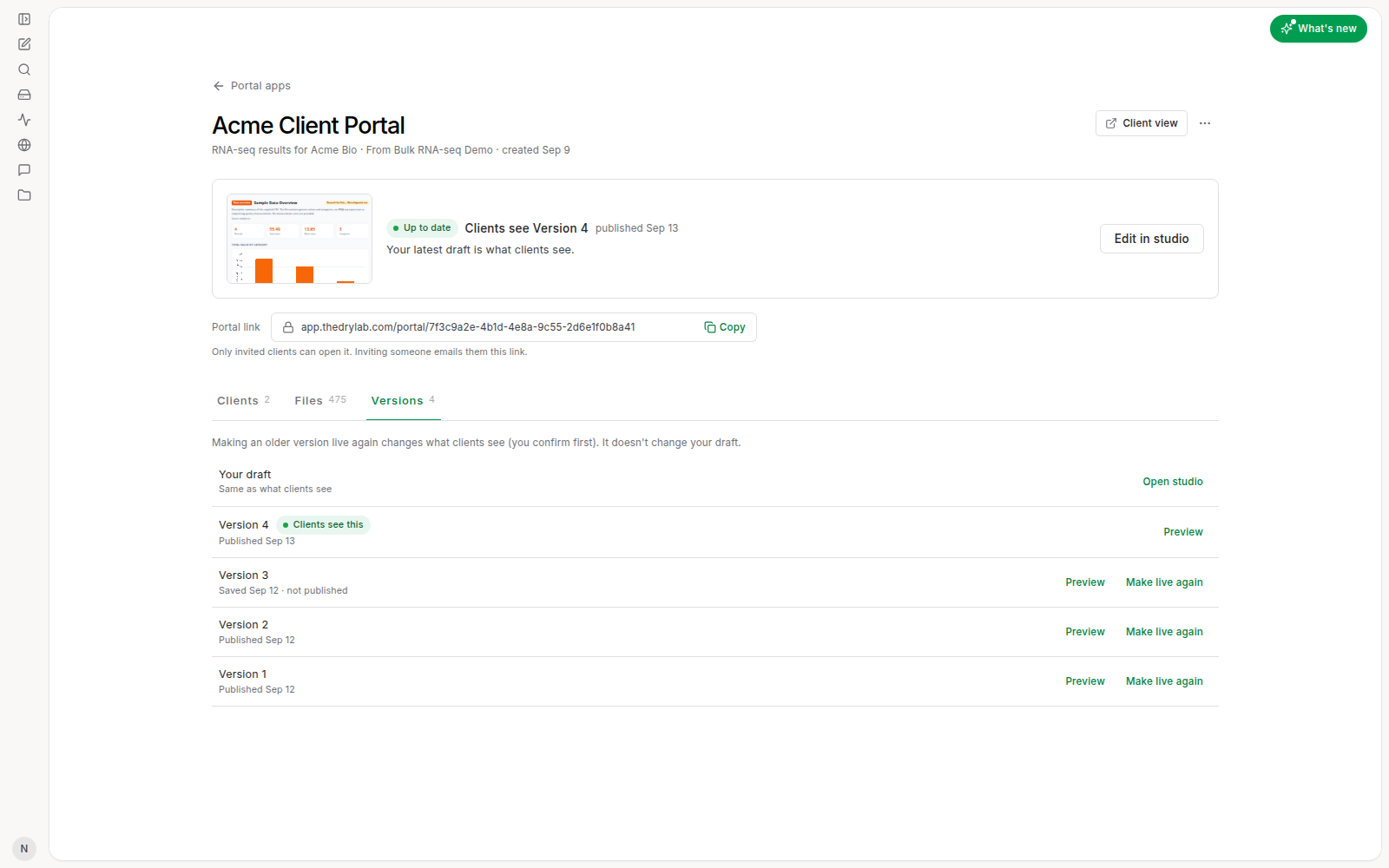
- 预览:查看某个版本,不做任何更改。
- 重新上线:确认后(“重新上线版本 N?”),让客户切换到该版本。你的草稿不会改变。
- 打开工作室:在编辑器中打开你的草稿。
在工作室中,历史 标签页列出同样的版本,另外还有 恢复到草稿,可以用该版本替换你的草稿。草稿中未保存的更改会丢失,但所有已保存的版本都会保留。
更换模板
在门户的 ... 菜单中选择 更换仪表板模板,然后选择另一个模板。当前使用的模板会标为 当前。编辑器随即打开,助手会用同样的文件填写新模板。在你再次发布之前,客户看到的仍是已发布的版本。
移除仪表板
在门户的 ... 菜单中选择 移除客户仪表板,然后点击 移除仪表板。仪表板及其所有已保存的版本都会被删除,之后客户只能看到共享文件。