
门户应用
客户使用指南
写给受邀使用 Drylab 门户的人:打开门户、阅读报告、浏览文件,并向助手提问。
本页写给你邀请来使用门户应用的人。你可以直接把本页链接发给他们。
打开门户
- 打开 Drylab 发来的邀请邮件。
- 如果你是 Drylab 新用户,邮件中附有你的登录信息。登录后,按提示设置自己的密码。
- 如果你已有 Drylab 账户,照常登录即可。
- 用收到邀请的那个邮箱登录。
- 点击邀请邮件中的链接。
把门户链接加入书签。这是回到门户最快的方式。
阅读仪表板
如果门户所有者已经发布了报告,门户会默认打开 仪表板 标签页。报告是交互式的:把鼠标悬停在图表上可以查看详情,向下滚动可以看到所有部分。
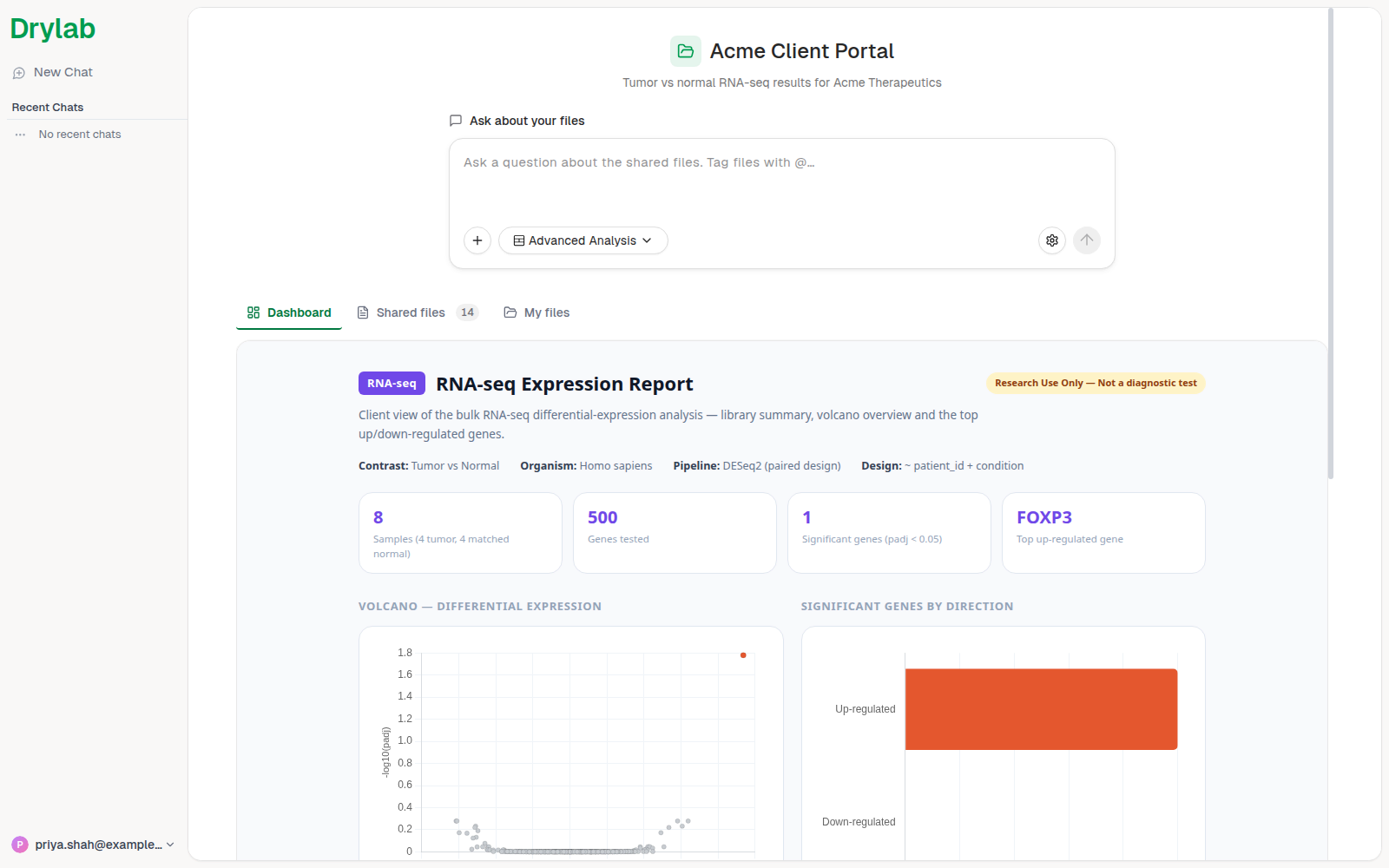
门户包含:
- 就您的文件提问:向助手提问的输入框。
- 仪表板:已发布的报告。所有者发布报告后才会出现这个标签页。
- 共享文件 和 我的文件:见下文。
浏览共享文件
打开 共享文件,查看所有者与你共享的文件。标签旁边的数字是文件数量。点击文件夹打开,点击文件预览。
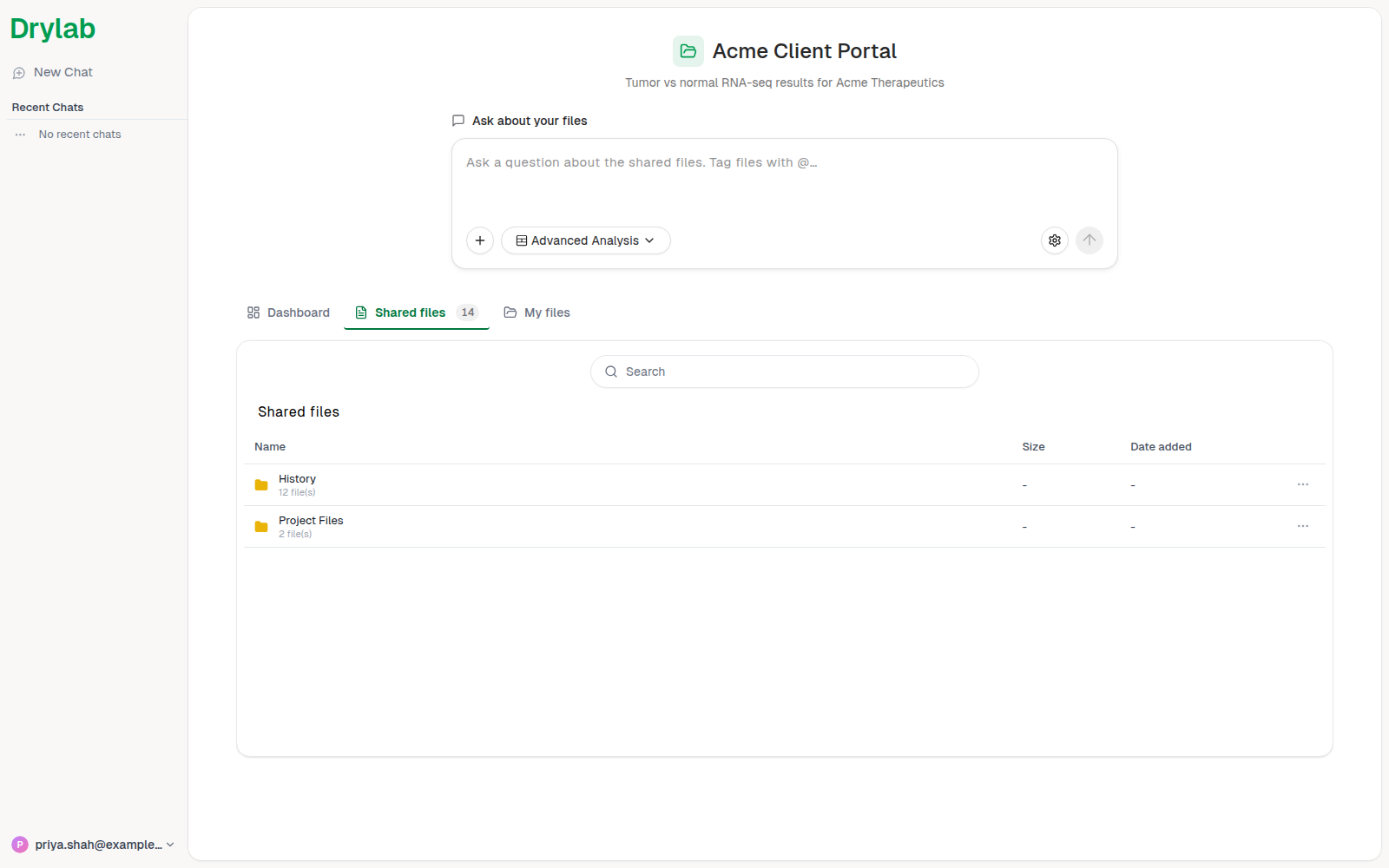
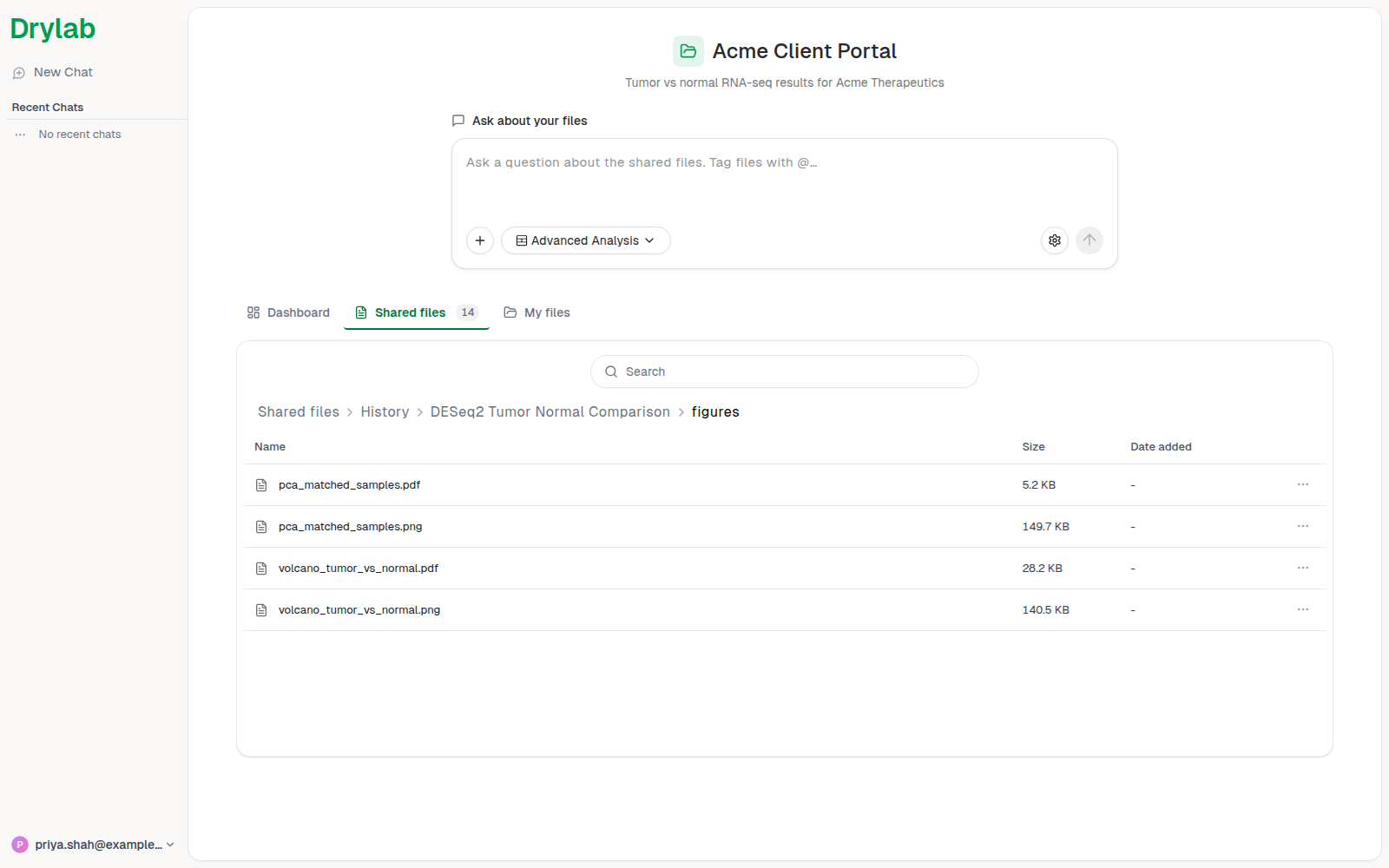
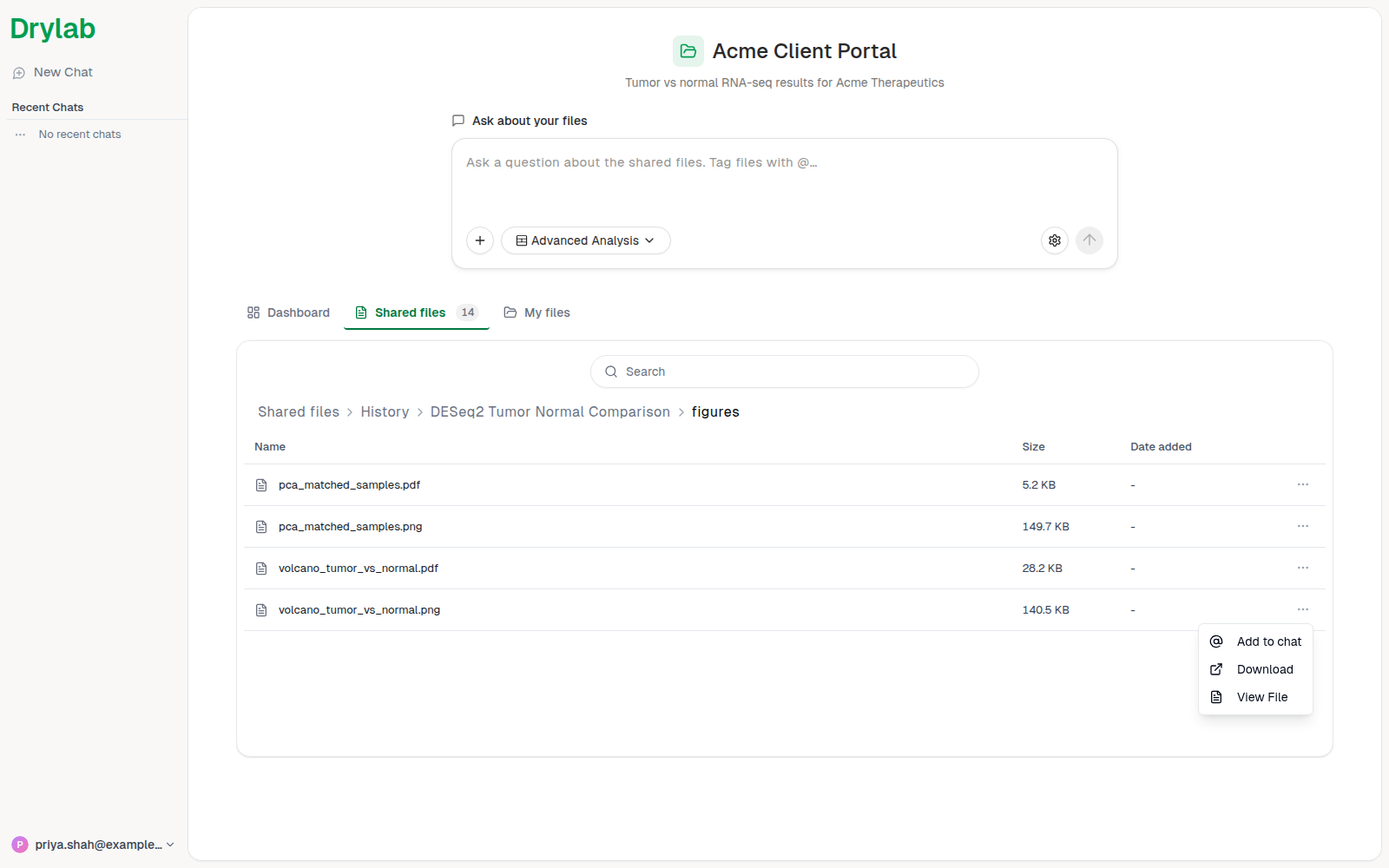
要下载文件或把它加入你的问题,使用该行末尾的三点菜单:下载、添加到聊天 或 查看文件。
共享文件是只读的。它们属于门户所有者,由所有者负责保持更新。
使用我的文件
我的文件 是你在这个门户中的个人空间。你上传的文件,以及助手为你生成的文件(例如导出的表格或图),都保存在这里。想保留的内容请下载下来。
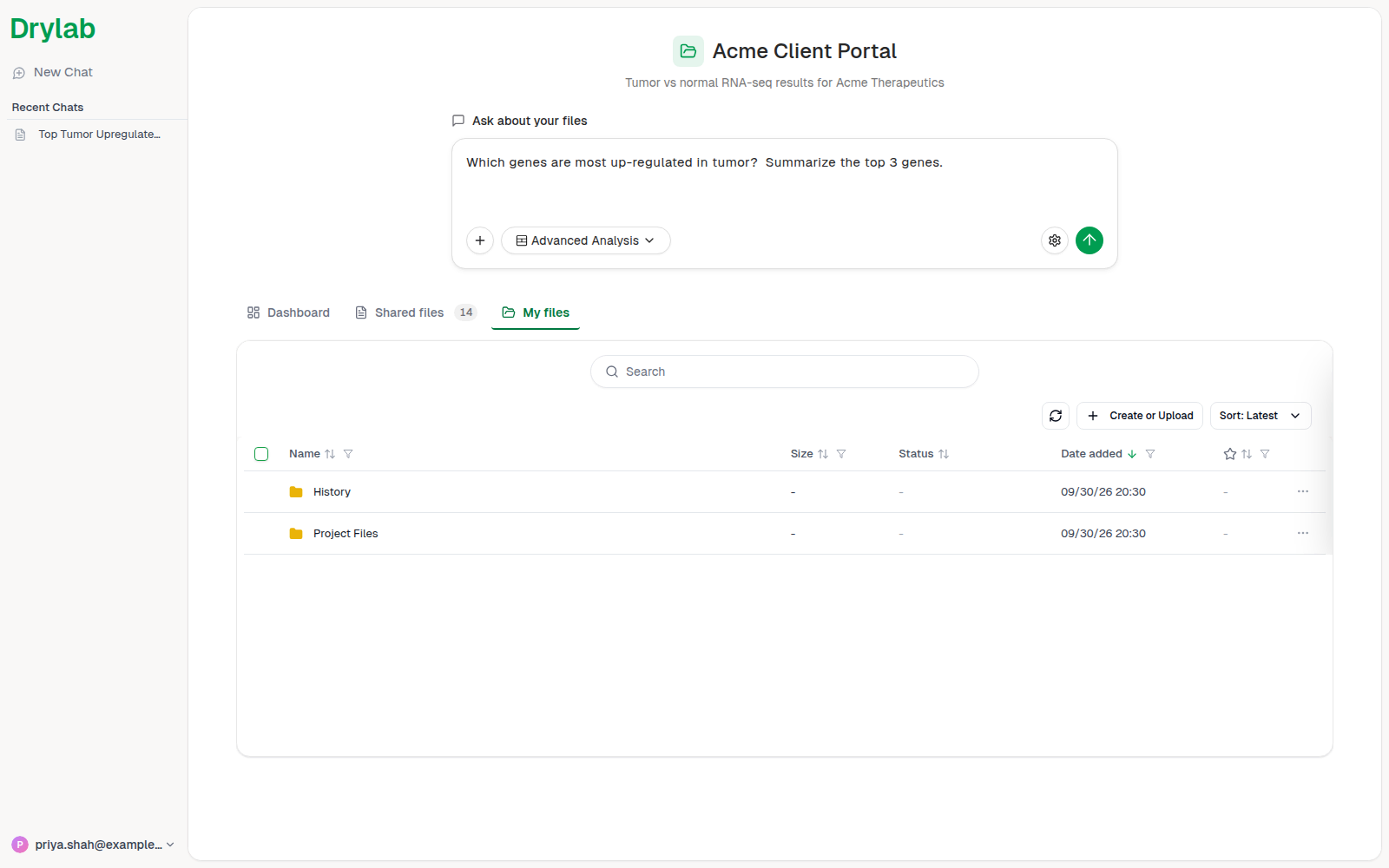
就文件提问
- 点击 就您的文件提问 下方的输入框,输入你的问题。
- 如果想让助手关注某个文件,输入
@,选择 文件,开始输入文件名,然后选中该文件。
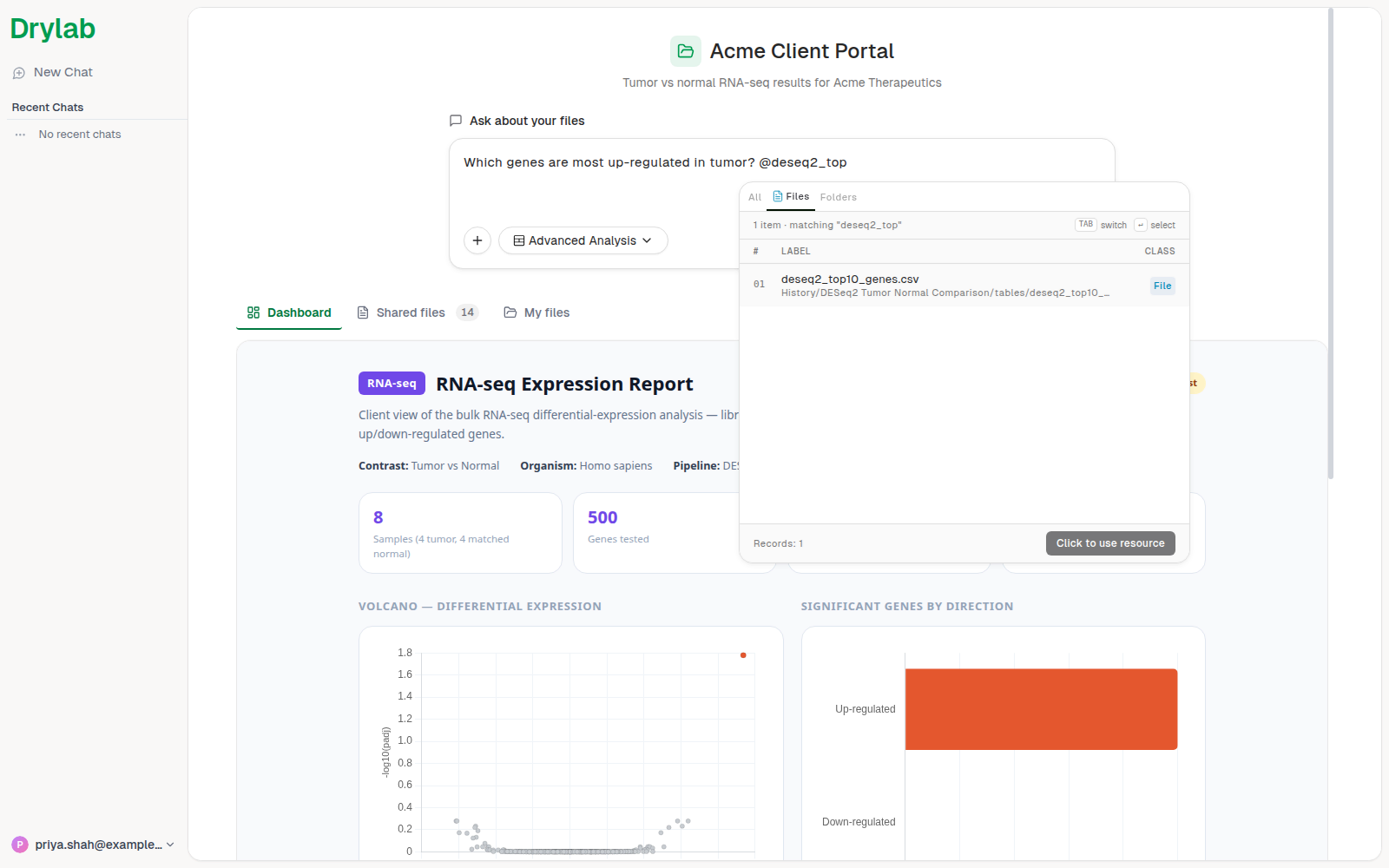
- 文件会附加到你的问题中。写完问题后,点击发送(箭头)按钮。
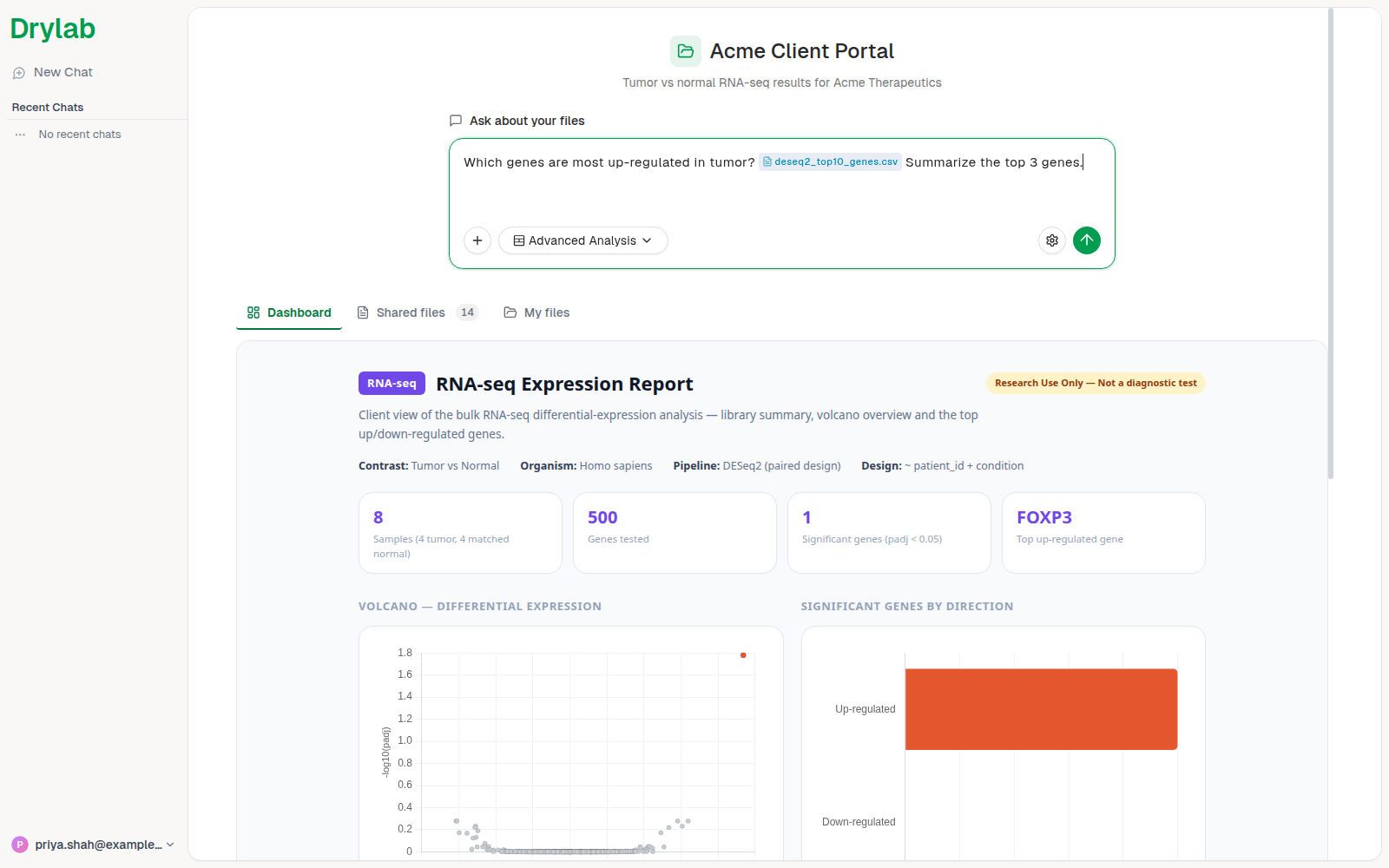
对话会在聊天视图中打开,助手根据共享文件来回答。第一次打开对话时,可能会出现一段简短的引导;点击 下一步 跟着走完,或直接关闭。
你在这个门户中的对话都列在左侧边栏的 最近对话 下。要提新问题,点击 新建对话 或边栏顶部的 Drylab 标志。
查看用量和退出登录
点击边栏底部你的邮箱地址,可以查看你在这个门户中的用量,也可以 退出登录。如果所有者为你设置了上限,也会显示在这里,例如 50 / 2,000 令牌。
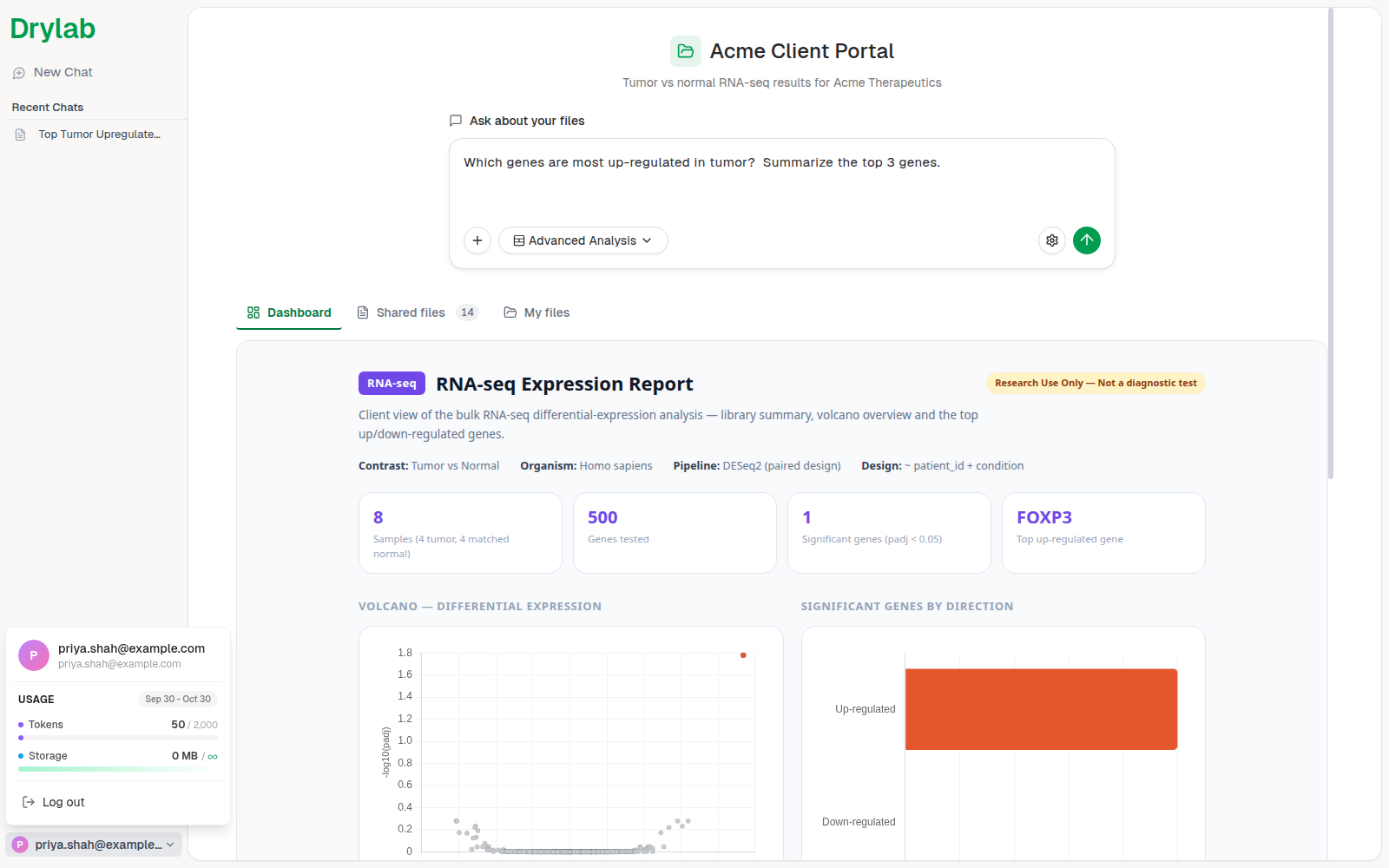
用量达到上限后,请联系邀请你的人。只有门户所有者可以提高上限。
可能看到的提示
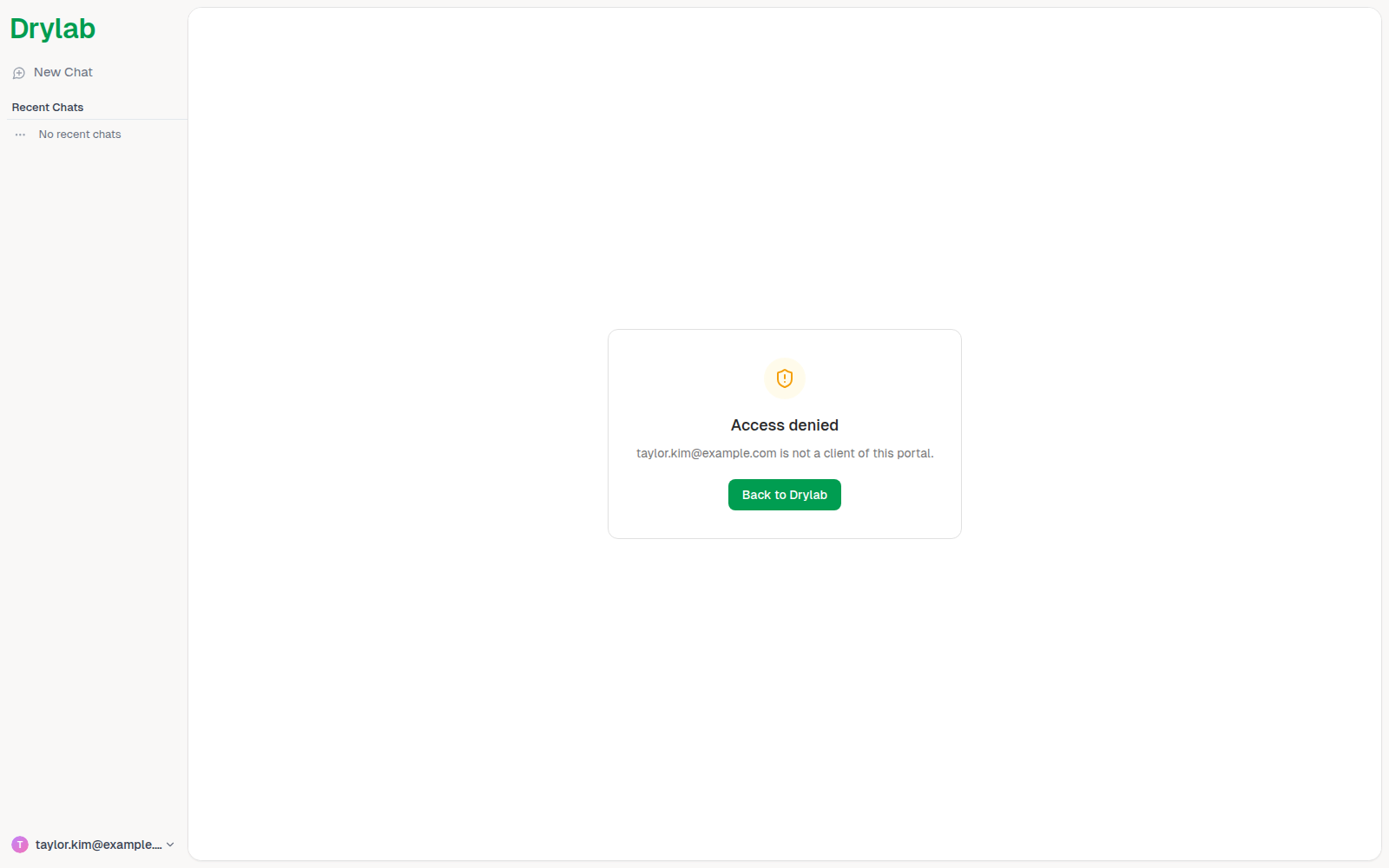
访问被拒绝:你当前登录的邮箱不是此门户的客户。请用收到邀请的邮箱登录,或请所有者邀请你正在使用的邮箱。
此门户当前不可用:你仍然是客户,但共享此门户的组织已无法继续提供它。如果你还需要这些文件,请联系邀请你的人。