
门户应用
客户
邀请客户使用 Drylab 门户应用,为每位客户设置额度和存储上限,查看每月用量,并移除客户的访问权限。
客户是你团队以外、可以打开某一个门户应用的人。在门户的 客户 标签页中管理他们;打开门户时,默认显示的就是这个标签页。
邀请客户
- 打开 客户 标签页。
- 在 客户电子邮件 下输入客户的邮箱。
- 点击 发送邀请。
对方会收到一封带有门户链接的邮件。页面会提示结果:
| 消息 | 含义 |
|---|---|
| “已向 … 发送邀请” | 对方已有 Drylab 账户,并已通过邮件收到门户链接。 |
| “已向 … 发送邀请。我们已为其创建 Drylab 账户。” | 对方原本没有 Drylab 账户。系统已为其创建账户,并通过邮件发送了门户链接。 |
| “已添加 …,但邀请邮件发送失败” | 客户已有访问权限,但邮件没有发出去。点击 复制链接,自己把门户链接发给对方。 |
邀请邮件会立即发出。如果希望客户第一次打开时就能看到完整的报告,请先发布仪表板,再邀请他们。想以客户的视角查看门户,点击门户页面顶部的 客户视图。
每位客户占一行,显示邮箱、添加日期、状态(已邀请、活跃 或 已达上限)、已用的 本月额度 以及 存储。
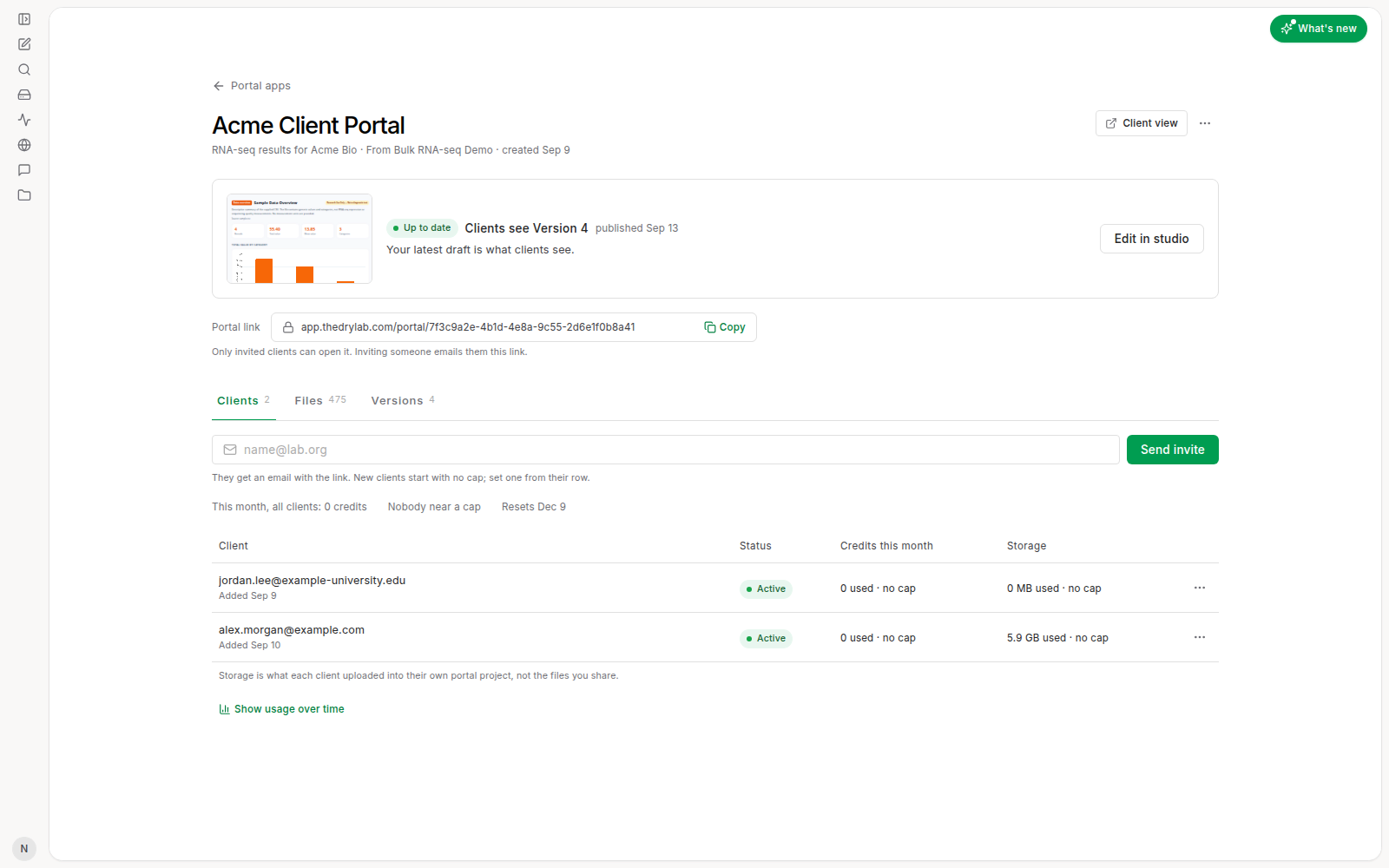
表格上方的一行汇总本月情况:“本月所有客户:N 额度”、是否有人接近上限,以及用量何时重置。
设置上限
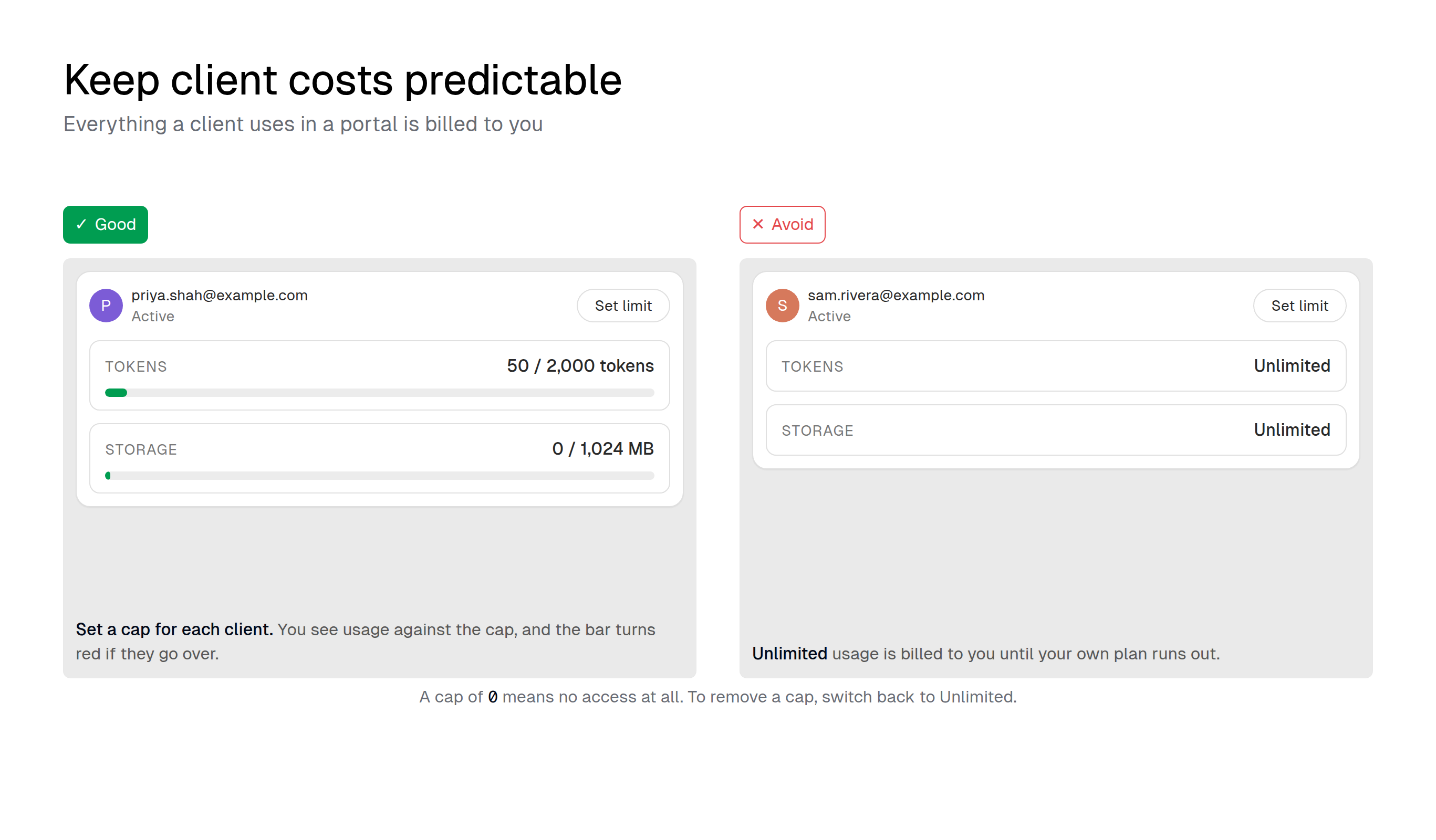
新客户默认没有上限:在你自己的套餐用完之前,他们可以一直使用助手和存储,所有费用都记在你的账上。为客户设置上限:
- 点击该客户所在行中的额度或存储(例如“已用 0 · 无上限”),或在该行的 ... 菜单中选择 更改上限。
- 填写 每月额度 和以 GB 为单位的 存储 上限。留空表示不设上限。
- 点击 保存上限。
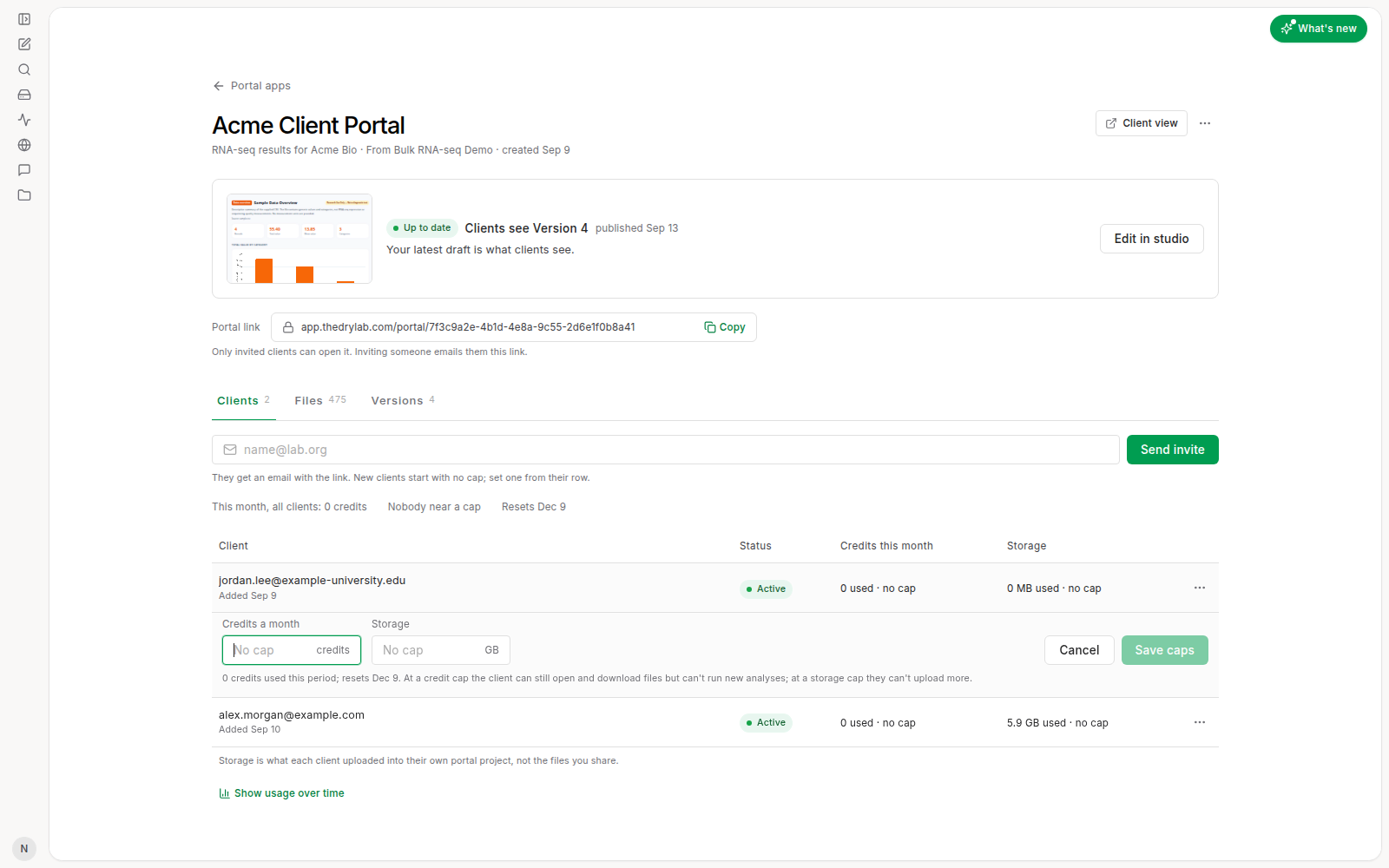
达到额度上限后,客户仍然可以打开和下载文件,但不能运行新的分析;达到存储上限后,就不能再上传文件。如果你设置的上限低于对方本周期已用的量,Drylab 会提示:在用量重置之前,对方将无法继续使用。
存储 指每位客户上传到自己门户项目中的文件,不包括你共享的文件。
查看用量趋势
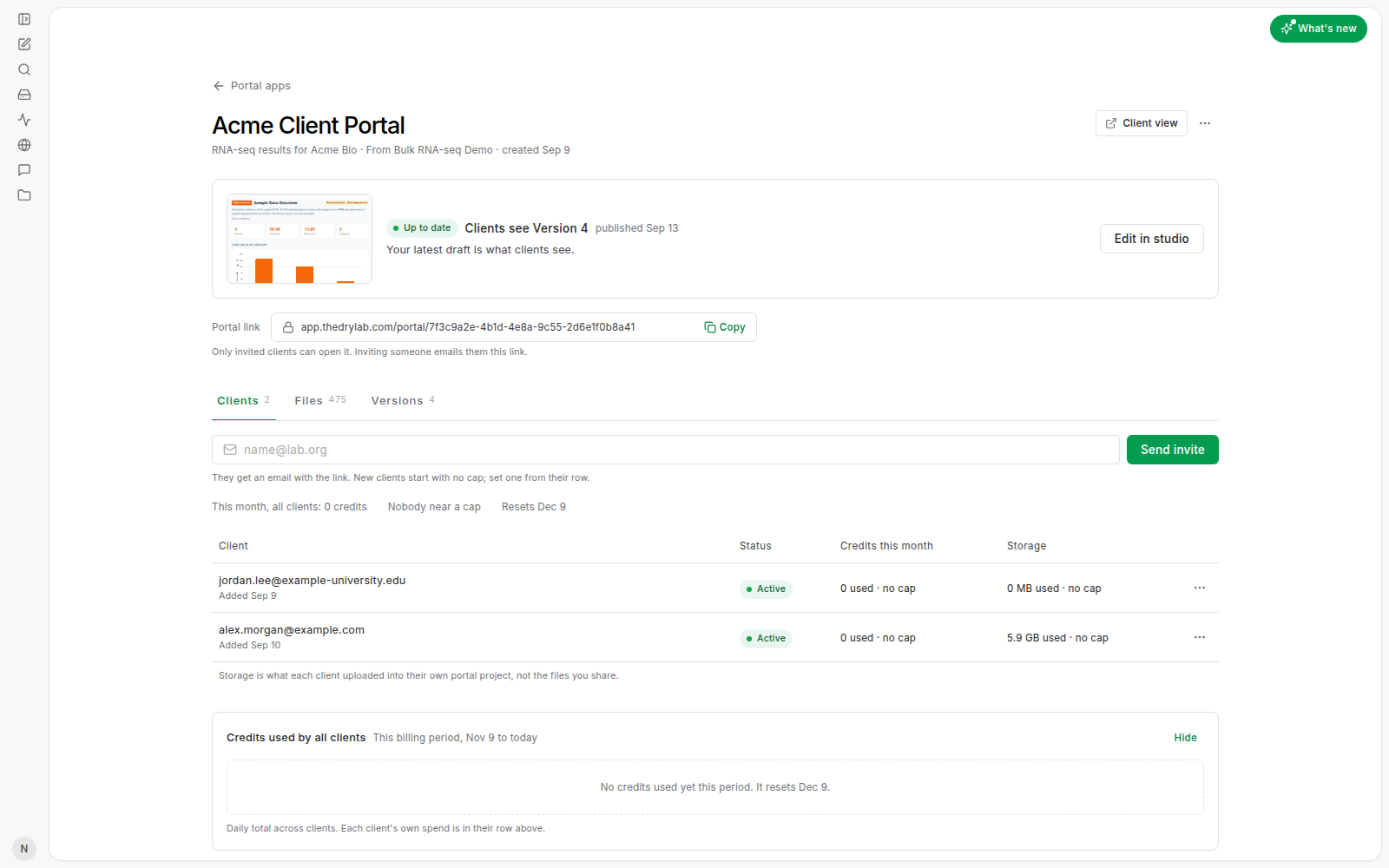
点击表格下方的 显示用量趋势,查看本计费周期内每天的 所有客户已用额度。每位客户各自的用量显示在他们所在的行中。
移除客户
- 点击该客户所在行的 ... 菜单。
- 选择 移除客户,然后确认。
对方会立即失去此门户及其文件的访问权限,包括他们在此门户中的 我的文件。他们的 Drylab 账户不受影响,你之后可以再次邀请。