
数据连接器
从平台同步
将其他生物信息平台(如 Seven Bridges)中的文件复制到你的存储。
如果你的数据在其他生物信息平台的某个项目中,你可以把需要的文件直接复制到你的存储,无需自己下载。源平台上的文件不会被修改或删除。
| 平台 | 状态 |
|---|---|
| Seven Bridges | 可用 |
| 更多平台 | 即将推出 |
同步的文件会复制到你的存储中,并计入你的存储空间。
连接 Seven Bridges
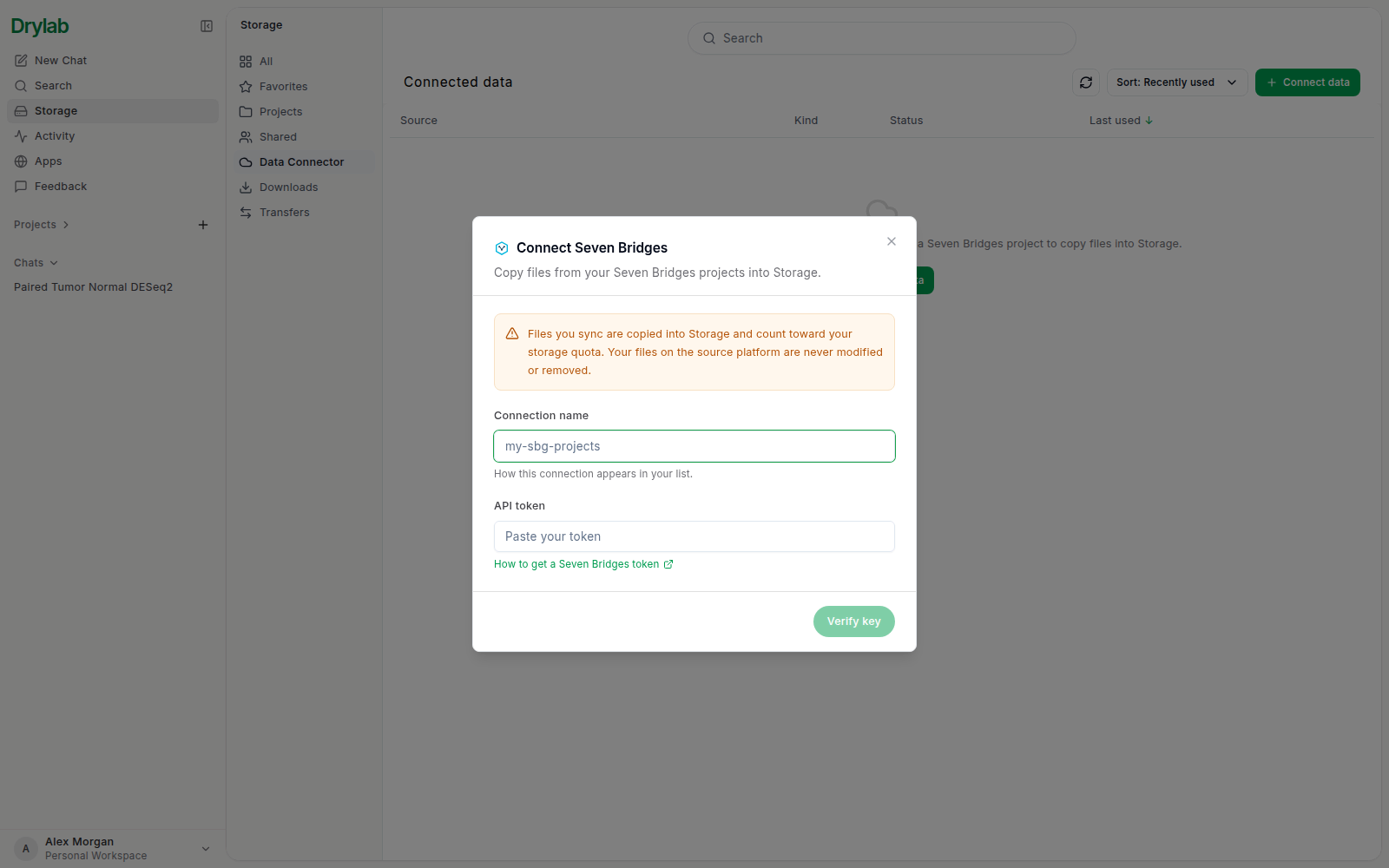
- 打开 存储 > 数据连接器,点击 连接数据,然后选择 Seven Bridges。
- 输入 连接名称,例如
my-sbg-projects。连接在列表中会以这个名称显示。 - 粘贴你的 Seven Bridges API 令牌。如何获取 Seven Bridges 令牌 链接会告诉你在哪里找到它。
- 点击 验证密钥。确认显示的 账户 和 邮箱 是你预期的那个。
- 点击 连接。
选择文件并同步
- 在 已连接的数据 中,在 Seven Bridges 连接上点击 浏览并复制。
- 打开一个项目,然后选择你需要的文件或文件夹。用 在此项目中搜索文件 查找。底部栏会显示已选数量。
- 点击 复制到存储。随后会打开 同步到资料库。
- 在你的存储中选择一个 目标文件夹。
- 选择 如果文件已存在 时如何处理:
- 跳过: 保留现有文件不变。
- 替换: 用源文件覆盖现有文件。
- 点击 开始同步。
跟踪同步进度
开始同步后,Drylab 会在右侧打开 来自 … 的副本 面板(“…”为你的连接名称),最新的同步排在最上面。之后要再次打开,点击数据源顶栏中的 复制记录。每次同步都会显示当前在做什么,例如“等待开始 · 队列中第 2 位”、“正在准备…”、“正在从源复制…”或“正在保存到 存储…”,以及进度(“12 / 40 个文件”),还有跳过或失败的文件数。要停止仍在运行的同步,点击 取消。
如果同步结束时你还在这个页面,会看到一条提示:
| 提示 | 含义 |
|---|---|
| “同步完成 — 已复制 40 个文件。” | 所有文件都已复制。 |
| “同步完成但有警告 — 成功 38 个,失败 2 个。” | 部分文件已复制,部分失败。 |
| “同步失败。” | 没有任何文件被复制。提示中通常会说明原因。 |
| “已取消同步。” | 你取消了这次同步。 |
查看同步结果
点击某次同步可打开详情:文件的 来源、复制到的 目标、开始时间,以及每个文件的状态(等待中、复制中、保存中、完成、已跳过 或 失败;失败的文件会改为显示错误信息)。失败的文件排在最前面,最多显示前 20 个文件。
重新运行同步
同步停止后,详情中会显示 重新同步。它会用相同的选择、相同的目标文件夹、相同的已存在文件处理方式再运行一次。旧的同步会作为记录保留在列表中。如果选择了 跳过,已完整复制的文件不会再动,所以重试只会复制缺失或不完整的文件。
同步完成后,这些文件就是普通的存储文件:可以在目标文件夹中找到它们,也可以在对话中用 @ 提及。